
後編】面倒なプロンプト入らずに絵柄の雰囲気をそのままにAIへの作業メモ。その名も「Skill」

今回は、見づらくなっていた画像生成のビフォーアフターを比べながら、
画像を見やすくするためのSkillを作成したという記事を書きました。
今回は、その続きです。
「Skillを作るときに、何を指示すればいいのか」
「Skillというものを作ったけれど、どうやって使うのか」
「英語名のSkillを一々呼び出すの面倒な問題を解決したい」
このあたりを説明していきます。
SkillはAIに実行を呼び出すレシピ
まず、Skillとは何かを簡単に説明します。
Skillは、画像そのものを保存しておく機能ではありません。
画像生成に限らず、AIエージェントへ渡しておく「作り方を呼び出すレシピ」のようなものです。
料理で例えるなら、毎回AIに、
この材料を使う
この順番で調理する
味が濃くなったらこう直す
ここまでできたら完成にする
と説明する代わりに、あらかじめ手順をレシピとしてまとめておくイメージです。
一度レシピを作っておけば、次からは料理名を伝えるだけで、同じ手順を呼び出せます。
Skillも同じです。
画像生成をするたびに、構図や色、絵柄の調整方法を最初から説明するのではなく、必要な作業手順をSkillにまとめておく。
そして、必要なときにその作り方を呼び出します。
Skillは、大きなケースと小さな道具に分ける
Skillを使うときは、最初からいったん①作業を細分化したSkillと
②細分化した順番にの巨大なSkillsを両方作っておくと楽です。
先ほどの料理のSkillで例えるとすると以下の行動が1つ1つの小さなSkill
・使う食材を取り出して野菜は洗う。
・食べやすい大きさに分ける。
・炒める順番で食材を入れてから煮込む
これら小さな3つのSkillを「カレーライスを作るレシピ」とまとめたのが大きなSkillsです。
前回使った画像生成になら、次のように分けられます。
伝える情報を3要素までに絞り、余白を活かす構図
色で時系列を伝える設計
アニメ調・セル塗り・輪郭強調
この3つを「Create-note cover remake Image」と必要な順番でまとめて呼び出せるようにしました。
このように作業を分けておけば、構図だけを修正したいときに、毎回すべての処理をやり直さずに済みます。
ここで大切なのは、1つのSkillにすべてを詰め込みすぎないことです。
小さな理由はレシピメモが良くなかった場合どこを直せばいいのかが分かりやすくなります。
基本的にSkillは作るのは簡単ですが、いい結果になるまで編集する方が大変です。
Skillを作るときは、最初から細かく説明しなくていい
Skillを作るために、最初から細かい設計書を自分で書く必要はありません。
まずは、次の一文だけでも大丈夫です。
画像生成で改善できたこれまでの手順をSkillにして新規作成ください。
ただし注意して欲しいのは、Skillを作る上でSkill Creatorは絶対に必要な存在です。
Anthropicが公表したSkill Creatorはゲームで例えるなら、マインクラフトの作業台や、集まれ!どうぶつの森でいうDIY用の工具セットのようなものです。
Skill Creatorを使わずにSkillを作ろうとするのはいきなり
作業台や工具を使わずに、新しいものをクラフトとするのは無謀です。
細かい手順を最初から完璧に考えるよりも、まず「この改善手順をSkillにしてください」と渡して、そこから内容を確認していく方が進めやすいです。
英語名のままにせず、日本語で呼び出せるようにする
ここからは個人流です。Skillを作成した後に、
十中八九、Skillの名前は英単語の羅列になっています。
一々、AIが読み出すとはいえ表紙が英文の中からレシピメモを渡してAIに呼び出すのは苦難の技です。
そこで、Skillの用途が分かる日本語の文章を表示名に加えます。
「このSkillを〇〇(日本語名)で呼び出せるようにして」
今回の対応は、次のような形です。
Cover Three Element Focus
→「伝える情報を3つまでに絞って、余白を活かす構図」Cover Anime Cel Shading Image Change
→「アニメ調・セル塗り・輪郭強調」
これを呼び出すとこんな変化に起こります
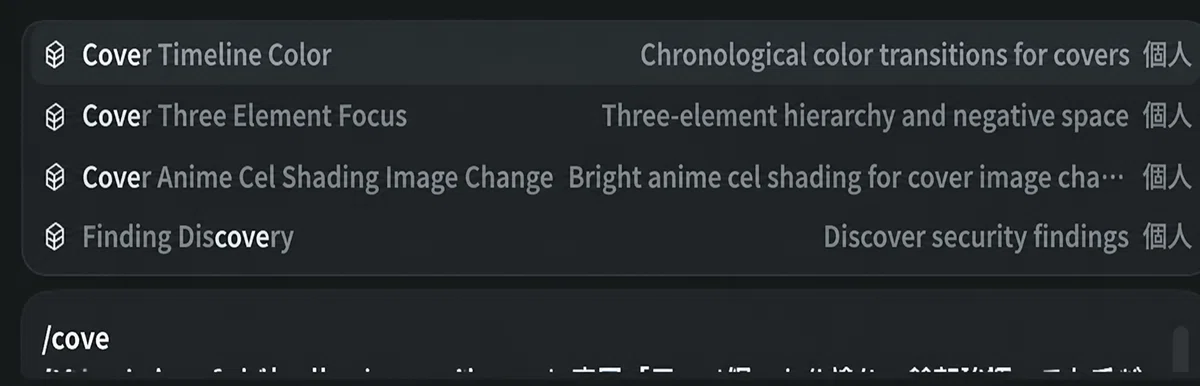

なお、Skillの呼び出す時の英語名も変更可能です。GPTの場合は「/(半角のスラッシュ)」を押した後に該当する文字だけで候補をクリックして呼び出せる検索機能があるので英語名の最初のSkillを長い英文にするのもおすすめです。
さっきのSkillを例にするアニメ調の塗りをするSkillはAIエージェント
「cover-anime-cel-shading」だったのが
「Cover Anime Cel Shading Image Change」という長文に変更することで
「/image」「/change」と入力しても呼び出せるようになります。
呼び出すときには日本語で用途を判断できます。

呼び出すときは、AIに任せず「/」を自分で入力する
Skillを作成した後は、呼び出せる状態になっているかを確認します。
基本的には、AIエージェントに自動判断させるのではなく、
自分で/を入力してSkillを呼び出すのが大事だと思っています。
AIエージェントに使い所まで任せると、
自分が使ってほしかったSkillとは違うSkillを選んでしまう可能性があります。
場合によっては、やってはいけない処理をAIが勘違いしたまま実行することもあります。
⚠️AIエージェントは実行を担ってくれても失敗の責任は担ってくれません。
そのため、私は絶対に次の手順でSkill呼び出して実行させます。
入力欄に/を入力する
Skillの候補を入力する。
日本語の表示名を確認する
実行したいSkillを自分で選択する
その後に画像生成の依頼を入力する
Skillは、作って終わりではない
Skillは、作成したら終わりではありません。
自分が呼び出しやすい名前になっているか。
実際に/から選択できるか。必ず/(半角スラッシュ)を先頭に入れてから検索してみてください。
⚠️呼び出せるようにしてと頼んでも検索できなかったり、日本語名に変わっていないことが2、3日に1回起きるほど頻発します。
①名前を見ただけで、何をするSkillなのか日本語で分かるか。
②自分が検索しやすいSkillになっているか
③ちゃんと/(半角スラッシュ)で検索できている状態になっているのか
ここまで確、初めて使いやすいSkillになります。
今回の流れをまとめると、次のようになります。
Skillは画像ではなく、作り方を呼び出すレシピ
大きな作業を、小さなSkillと全体のケースに分ける
Skill Creatorを使って作成する
英語名や横文字だけでなく、日本語で用途を表示する
実行するときは、基本的に/で自分から呼び出す
まとめ|オマケ(SkillでもっとAIエージェントに実行させるには)
前編では、画像生成の見づらさを改善する方法を扱いました。
そして今回は、その改善方法をSkillとして整理し、次回同じ状態になっても使える形にする防止策としてを説明しました。
そして、ここからはオマケと自分が良いなと思ったことSkillに取り込む手法を2種類教えつつ、それを踏まえてどういった注意点があるのかを解説します。
結論を話すと前者は, すぐに終わるけれども、危険性が伴うメジャーなあり方。
2つ目は、自己流でマイナーで時間はかかるけれども比較的安全なやり方です。
1|GitHubで公開されているSkillを使う
Skillは、自分で1から作るだけではなくGitHubなどのWebサイトには、
AIエージェントに渡す「作業のレシピ」が無料で公開されています。
URLをAIエージェントに渡して、そのSkillを取得させれば、
誰かが作った作業手順を自分の環境でも使える場合があります。
料理で例えるなら、インターネット上に無料のレシピ本が公開されているようなものです。
ただし、無料で公開されているから安全とは限りません。
Skillの中には、ファイルを読み込んだり、外部サイトへ情報を送ったり、
コマンドを実行したりする指示が含まれている場合があります。
⚠️意図しないファイルを読み込んだり、個人情報を外部へ送信したりする可能性があります。
そこで、GitHubの⭐️数を確認し、どれくらい注目されているか使われているのか指針を確認するが必要不可欠です。
Skills
それでも、最終的に使うかどうかを決めるのは最後まで自己責任です。
2|URLのプロンプト集からSkillを作る
もう一つは、誰かが公開しているプロンプト集を参考にして、自分用のSkillへ作り変える方法です。
今回、参考にしたのは、ラフスケッチ・手描き風イラストのプロンプトを紹介している記事です。
このURLはただのプロンプト集なので,いきなりSkillを作らせるのではありません。
「掲載されているイラストの画風の共通点を箇条書き」とAIに頼むと
画像認識で読み取ったり, エージェントに読み込ませたり, プロンプトの内容からAIへ分析させた特徴の中から、
Skillに使いやすいものはこんな感じで提示させてくれます。
細く、不均一で、少し揺らぎのある手描き線
水彩や色鉛筆のような、淡く薄い塗り
低彩度のパステルカラーを中心にした配色
白や薄い背景を活かした、余白の多い構図
このように、元の記事のプロンプトをそのままコピーするのではなく、
AIに共通点を整理させ、自分が使いたい特徴だけを残しSkill化させること可能です。
これは前者と比べてSkil化させたい内容を一つ一つ精査する必要があるが
最終的には自分好みのSkillsを確実に手に入れることは可能です。
個人的な意見ですがオススメはどっちかではなく, どちらともできるようになって
最終的には前者と後者の組み合わせを両方できるようになるのが最終的な理想だと思っています。

