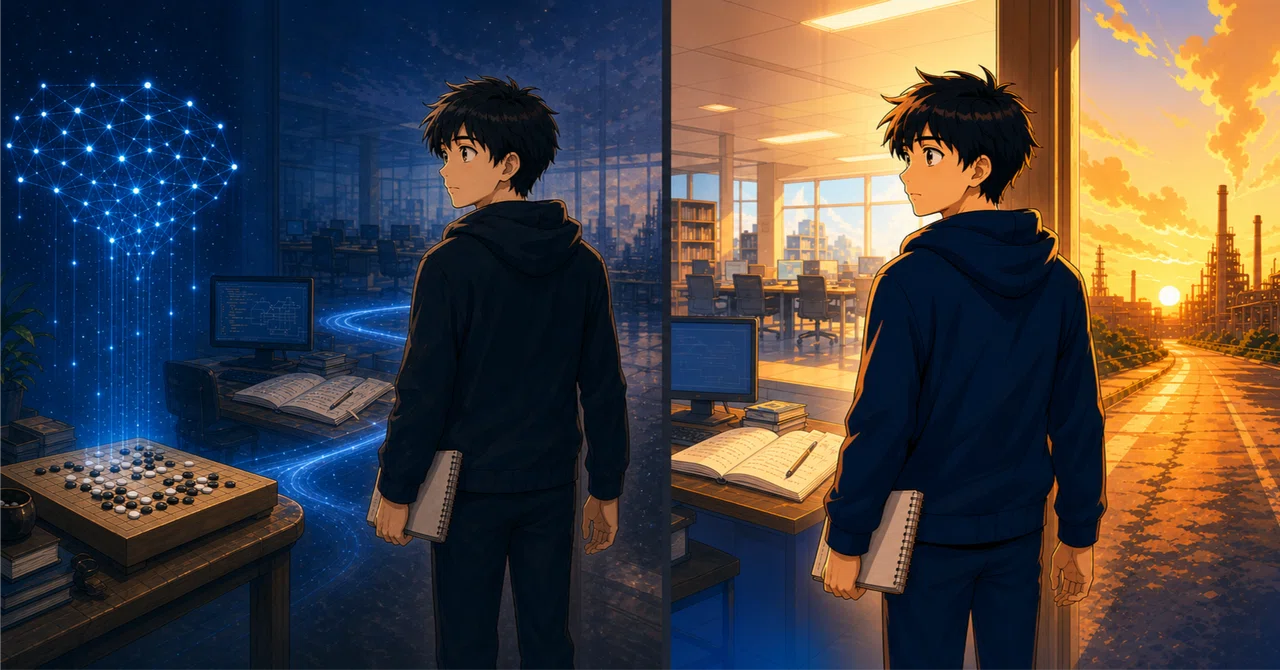
漫画風なのに何故か見づらい画像生成ビフォーアフター

最近、Codexで画像生成をしているのに何故か見づらい画像になっている・・・。
そんなことはありませんか?NoteのカバーにAIを使うのは当たり前になっているからこそ
「漫画風にしたのに、なんか見づらい」
「小さく表示したら、何の画像か分からない」
AIでカバー画像を作っていると、こういうことがある。
自分も今回、AIとの関わりを表すカバー画像を作っていた。
AIへの憧れ。大学での学習。その後の製造業。
私の年表を、1枚の画像に入れたかった。

ところが、Noteのカバーとして小さく表示してみると、急に分かりづらくなった。
何があるのかがわからない。どんな状況なのかも見えない。
だから、どう言うことが伝えたいのか全くわからない。
この問題に対して自分はどうやったアプローチをしたのか解説する。
情報量の数と見やすさはイコールじゃない
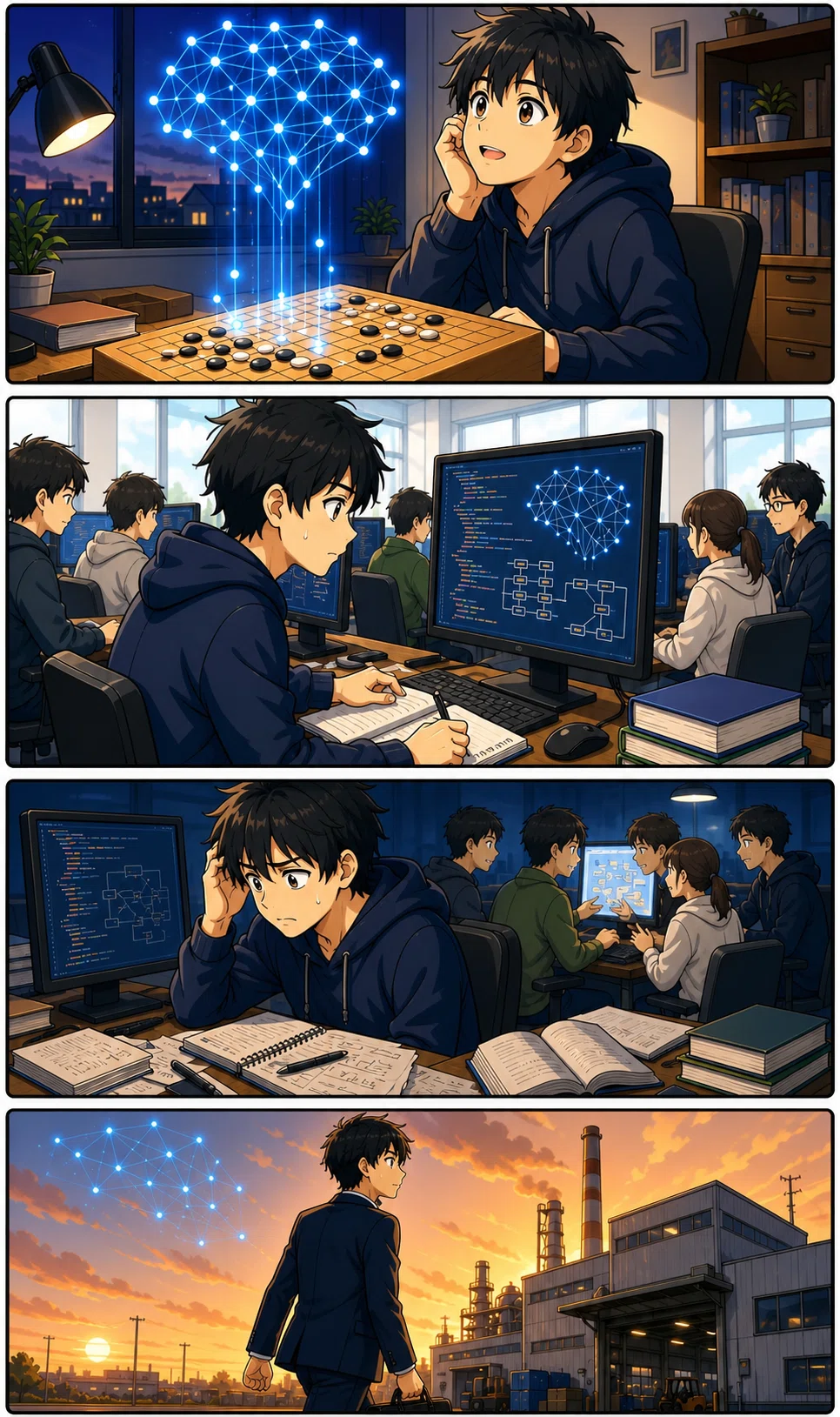
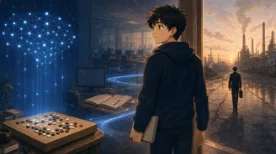
最初の画像は、普通の大きさで見ると情報量があって、それなりに雰囲気も出ていた。
そして、本文の大学生活の内容も吹き出しなしの4コマ画像として出力したのも

なぜか見栄えが悪い。この2つの共通点をリアル調の薄暗い光を漫画に落とし込んでいると思いました。
AIエージェントはアメリカ産で、本場は洋画のゲームや映画が好まれるので当然ですが、それが日本の暗黙知(言語化されていない日本式塗りの常識)から違和感を指示に変換するまでの思考に苦労しました。
そして、私はこのイラストを添付してこう説明しました。
もっとアニメ調で、小さく表示してもメリハリが分かる明るめの色調に
最初は、単純に暗いから見づらいのだと思っていた。それだけではなく
アニメっぽいコンストラストを多少反映できればいいと思っていました。
結果は…大成功‼️
色を明るくする。輪郭を強くする。細かい影を減らす。セル塗りにする。
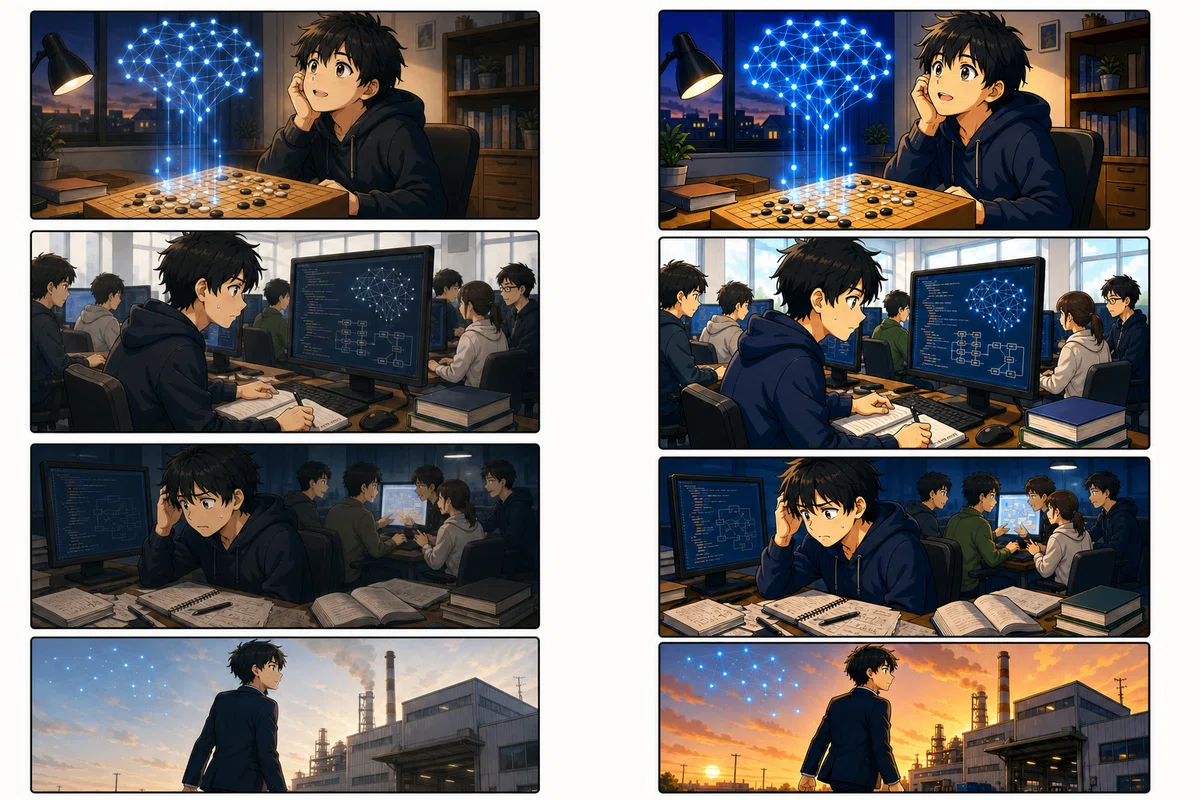
実際、それで明るめのアニメ調にすると、画像の印象は変わった。
暗い部分が減り、人物と背景の境界も分かりやすくなった。
ビフォーとアフターを並べると、アフターの方が目に入りやすい。
ただ、そこで別のことにも気づいた。
絵柄をアニメ風に整えても、情報が多いままだと、やっぱり見づらい。
見づらさの原因は、色や線だけではなかった。
画像の中に、伝えたいものを入れすぎていた。
まず、伝える要素を3つに絞った
今回、最初のNoteのカバーの話に戻る。これにアニメ調に加えて、
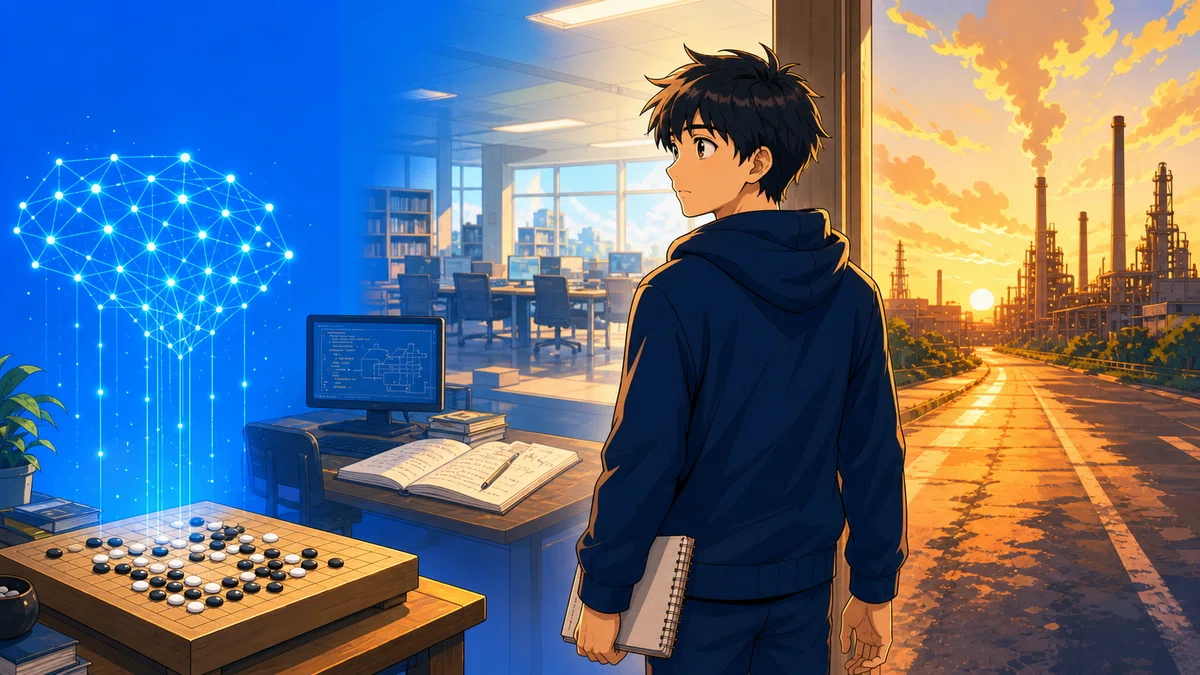
最後まで残すことにしたのは次の3つに絞った。
人物(中心人物)
AIを表す青い光
製造業を表す工場
そして大きく見せるものは増やさない。
人物、AI、工場。
この3つを中心に置く。
そして残りは余白は、主役を際立たせるため。
情報を足すことばかり考えていると、余白がもったいなく見える。
自分も最初はそうだった。せっかく生成できた背景を消すのが惜しい。
細かいモチーフも残したい。その気持ちはある。
ただ、カバー画像として使うなら、全部を見せる必要はない。
見せたいものが見えることの方が大事だった。
色で時間の流れを分けた
更に考えたのが、時系列の変化だった。今回の画像では
色そのものに時間の流れを持たせた。
青は、AIへの憧れや初期の関心。
中央の明るい色は、大学や学習の過程。オレンジは、会社や現在の方向性。
青から明るい中央へ移り、最後にオレンジへ進む。
画像を細かく読まなくても、色の変化を見るだけで、
何かの時間が流れているように感じられる。
ここで大事なのは、過去から現在へ進む順番を色で表現することで
画像の中に文章という場をたくさん入れなくても、色で流れを補助できる。
この考え方は、単なる配色ではなく、時系列を整理するためのルールとして切り出せそうだった。
ビフォーアフターで分かったこと
初めの画像は、情報が多く全体的に薄い暗い場所が多かった。
アフターでは、人物、AIの光、工場を中心に残した。
色で時間の流れを作った。
細かな影を減らし、明るいアニメ調に整えた。
その結果、小さく表示したときにも、画像を見る順番が少し分かりやすくなった。
今回、自分が分かったのは、見やすさは絵柄だけで決まらないということだった。
アニメ調にすれば自動的に見やすくなるわけではない。
細部を増やせば、画像の意味が伝わるわけでもない。
何を残すか。何を目立たせるか。どの順番で直すか。
そこを決めてから、最後に絵柄を整える。
3つの画像生成のルールへと変換作業
その判断を、また画像生成に起こる不備を防ぐために、3つのSkillへ分けて新規作成した。
AIエージェントを使ったことがない人にとっては、Skillという言葉だけだと少し分かりにくいと思う。
簡単に言えば、SkillはAIエージェントに渡しておく
「作業のレシピ」だ。
例えばAIに料理を頼むたびに、「この材料を使って」
「この順番で調理して」「味が濃くなったらこう直して」
と最初から説明するのは面倒になる。ましてや
画像生成は料理よりも生成をたのむ頻度が数倍多い。
その手順を一度レシピにまとめておけば、次からは料理名を伝えるだけで済む。
Skillもそれに近い。
AIエージェントに毎回ゼロから説明する代わりに、
いつ使うのか
何を入力するのか
どこを固定するのか
AIが何を判断するのか
どんな場合に止まるのか
どんな形で出力するのか
を、あらかじめ一つの作業手順としてまとめておく。
画像そのものを保存するではなく作り方を呼び出せる機能だ。
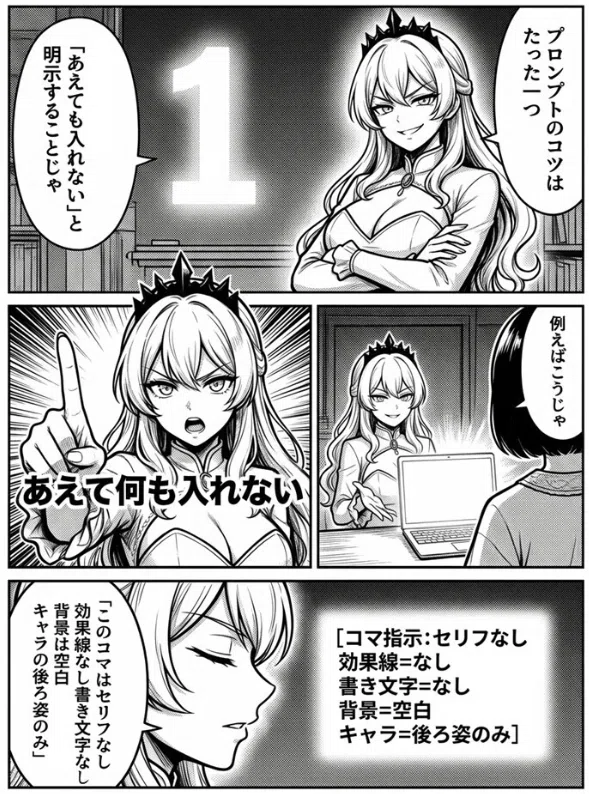
うまくいかなった時の防止策は絶対Skillsに落とし込む
ここで覚えておいて欲しいのは画像生成の改善できたのに、
その結果をAIに覚えさせないのは、
獲物を取るための道具を狩りが終えた後に一々捨てているような非効率な愚行だと自覚してほしい。
今回なら、そして重要なことはSkillsは2種類に分けることが大事だ。
①最小単位の小さなメモと
②それを順番に組み合わせた大きなメモ
画像の中で何を伝えるか確認する
主役になる要素を3つまでに絞る
目立たせない要素を背景へ下げる
縮小したときにも意味が残るか確認する
という流れになる。これを
一つの巨大な指示文にまとめず、役割ごとに分けるとこうなる。
①構図を整理するSkill
②色で時系列を表現するSkill
③アニメ塗りと輪郭を整えるSkill
こうしておけば、構図だけを直したいときに、
アニメ塗りまで毎回やり直さなくて済む。
今回作ったのは、次の3つのSkillだ。
①Cover Three Element Focus
伝える情報を3つまでに絞り、余白を活かす。
②Cover Timeline Color
青、明るい中央、オレンジのように、色で時間の流れを表現する。
③Cover Anime Cel Shading Image Change
アニメ塗り、輪郭強調、明暗差の整理によって、縮小しても見やすくする。
「Create-note cover remake」という新しいSkillsにまとめた
そして使う順番は3要素を決める → 色で流れを作る → アニメ塗りで仕上げるとした。
Skillを作る前は、毎回ひとつのプロンプトに全部を書いていた。
その結果、構図を直したいのか、色を直したいのか、絵柄を直したいのか、自分でも分かりにくくなっていた。
Skillに分けると、画像のどこに問題があるのかを見つけやすい。AIに任せる部分と、自分が決める部分も分けやすくなった。これがAIを使った業務効率化思考の1歩に繋がる。
次回予告
次回は、Skillsを作った後にどうやって使うのか。
加えて、Noteでいいなと思ったプロンプトをSkillsした自分のやる方を説明予定です。

