
【パソコン不要】 iPhone純正メモの『隠された神機能』とGeminiで執筆時間を『1/5に短縮する方法』【有料級】 #AIと始めてみた

「文章を書きたいけど、パソコンを開く時間がない……」
「iPhoneでポチポチ打つのは、指が疲れるし進まない……」
こんにちは、俳優の 浮雲アクト です。
前回の記事では、僕が Gemini という最高のパートナーと出会い、書くことのハードルを下げたお話をしました。
今回は、さらに一歩踏込んで。
「iPhoneの純正メモアプリ」と「Gemini」だけを使い、家事をしながら文字通り“手ぶら”でnoteを完成させる、僕の最新の執筆ルーティンを完全公開します!

1. iPhone純正メモを「最強のレコーダー」にする
これまではボイスメモを使っていましたが、今はiPhone純正メモアプリが主役です。
実は最新のアップデートで、メモアプリ内で直接「音声録音」と「リアルタイム文字起こし」ができるようになったんです。
僕の「手ぶら執筆」手順
録音を開始する
家事(皿洗いや洗濯)を始めたら、新規メモを開いて下部にある「+」または「ペーパークリップ」のマークから**「オーディオ録音」**を選択します。リアルタイム文字起こしをオン
録音開始ボタンを押す前に、左下にある「吹き出し(文字起こし)」アイコンをタップしましょう。そのまま赤いボタンで録音を始めると、驚くことにリアルタイムで話した内容がどんどんテキスト化されていきます。テキストとして書き出す
話し終わったら停止ボタンを押し、右上の「完了(またはチェック)」をタップ。保存された録音データの左上にある「3つの点(…)」ボタンを押すと、**「文字起こしをコピー」**が選べます。
ここでポイントなのが、**「音声をそのままAIに投げるより、一度テキスト化したものを投げる方が、AIの理解が圧倒的に早くて正確」**という点です。
コピーした文字起こしをメモに直接貼り付ければ、これで「素材」の準備は完了です。

💡 今回の操作の参考にさせていただいた動画
僕がこの「神機能」を知るきっかけになった素晴らしい動画です。操作画面を詳しく見たい方はぜひチェックしてみてください!
2. 「スマートフォルダー」でネタを腐らせない
「いいネタを思いついたけど、どこにメモしたか忘れた……」
そんな悲劇を防ぐために、僕は動画で学んだ**「ハッシュタグ活用術」**を取り入れています。
自動整理:スマートフォルダーの設定方法
メモがどんどん増えても、設定さえしておけばiPhoneが勝手に仕分けてくれます。
フォルダーの作成
メモアプリのフォルダ一覧画面で、右下にある「フォルダ+」アイコンをタップします。スマートフォルダーに変換
適当な名前(例:note下書き)を入れたら、そのすぐ下にある**「スマートフォルダーに変換」**をタップします。フィルター(条件)の設定
条件一覧が出てくるので「タグ」を選択します。ここで「任意の選択したタグ」にチェックを入れ、あらかじめ決めておいたタグ(例:#note下書き)を選びます。
※タグ以外にも「作成日」や「編集日」を組み合わせて、「今週書いた下書きだけ」といった絞り込みも可能です。
これで、メモのどこかに #note下書き と入れるだけで、自動的に専用フォルダに保存されるようになります。既存のフォルダを長押しして「スマートフォルダーに変換」することもできますよ。
音声データ(生の熱量を保存)
AI生成用のイメージラフ(画像生成のためのメモ)
ふと思いついた一言
これらが自動でフォルダに貯まっていくので、僕は「何を書こうかな」と悩む必要がなくなりました。フォルダを開けば、そこには僕の思考のストックが溢れているからです。

2. Geminiの「Canvas」は、僕専属の編集者
最後に、その文字起こしテキストを Google ドライブ経由、あるいは直接コピーして Geminiの「Canvas」機能 に流し込みます。
以前のように「完璧なプロンプト(指示)」を考える必要はありません。Canvasをオンにして、ただこう話しかけるだけ。
「これ、さっき家事しながら喋った内容なんだけど、僕らしい口調を崩さず、読者に伝わるnoteの構成に整えてみて!」
Canvasなら、出来上がった文章を眺めながら「ここをもっと柔らかく」「このエピソードは削らないで」と、まるで隣にいる編集者に相談するように指示を出すだけで、記事がどんどん磨かれていきます。
「AIに書かせる」のではなく、「自分の声から生まれた言葉を、AIに整理してもらう」。
この違いは、完成した記事の「体温」に現れます。
家事の合間に、誰かに語りかけるように話した言葉。
そこには、机に向かって捻り出した言葉にはない、あなたの「生身の感情」が乗っています。
「人は生きているだけで、自分しかしていない経験をしている。それをAIと一緒に形にすることで、自分だけの『財産』になる。」
さあ、iPhoneのメモを開いてみませんか?
特別な機材も、難しい技術もいりません。
必要なのは、あなたのiPhoneと、ほんの少しの「誰かに話したい」という気持ちだけ。
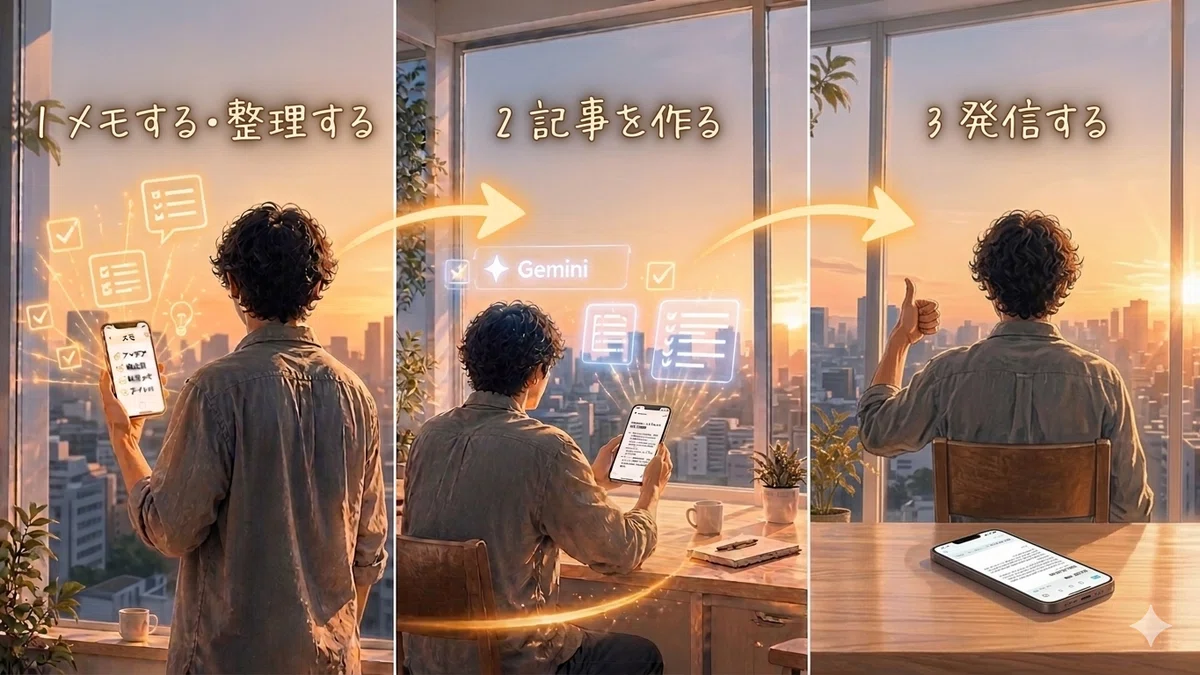
メモで録音&文字起こし(録音内の文字起こしボタンを活用!)
ハッシュタグで自動整理(スマートフォルダーを設定!)
Gemini Canvasで仕上げる
発信する
この「iPhone完結型」の執筆スタイルなら、忙しいあなたでも、書くことが苦手なあなたでも、きっと新しい自分に出会えるはずです。
僕も、あなたの「声」から生まれたnoteを読んでみたい。
ぜひ、感想や「やってみたよ!」という報告をコメント欄で教えてくださいね。
一緒に、新しい創作の形を楽しんでいきましょう!
あとがき
この記事も、家事をしながらiPhoneに吹き込んだ録音の内容をそのままベースにしています。執筆もGeminiの「Canvas」機能に「ここに動画の内容加えてみて」「ここは僕が話した内容をもっと加えてみて」と話ながら制作しました。メモアプリの進化のおかげで、もはや「執筆」は、こんなに楽しくできる対話になりました。
お読みいただきありがとうございました。
浮雲アクト
いいなと思ったら応援しよう!
 よろしければ応援お願いします。 いただいたチップはクリエイターとしての活動費に大切に使わせていただきます!