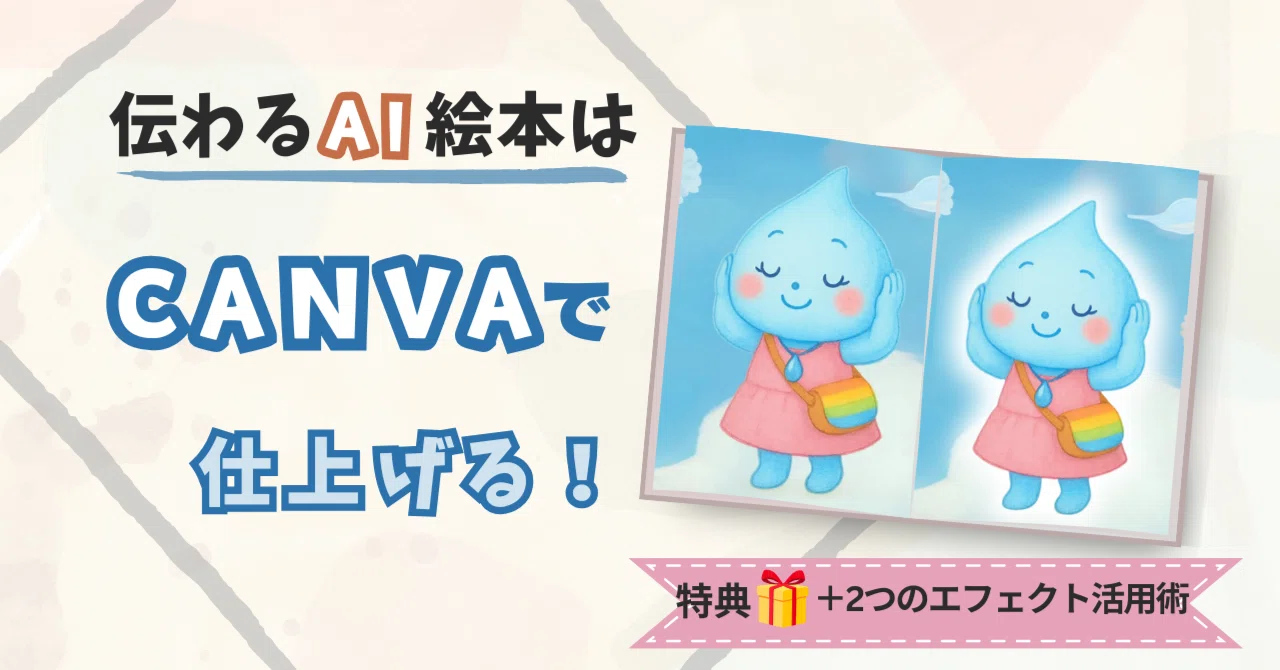
AIイラストがぐっと絵本らしく!Canva編集テク3選

細部にこだわって、 読者の心に残る一冊に仕上げるコツ
AIで描いたイラストで絵本を作ってみても、どこか浮いて見えたり、伝えたい場面が背景に埋もれてしまったり——
「ここを見てほしい!」と思った場面ほど、うまく伝わらない…
そんなもどかしさを、感じたことはありませんか?
私は絵本づくりを始めた頃、この違和感をずっと抱えていました。
ところが、Canvaのエフェクト機能を試してみたことで、味気なかったAI画像が、物語に自然と溶け込む1枚へと変わったんです。
今回のnoteでは、そのエフェクトの中から
「3つの簡単編集テク」を画像つきで紹介します。
こんな人におすすめ
⭕️購入をお勧めする人
・ AIイラストで絵本制作を始めたい初心者
・ Canvaを使っているがエフェクト機能を活用できていない人
・AIイラストの「浮いた感じ」に悩んでいる創作者
❌購入をお勧めしない人
・ Canva以外のツールをメインで使っている人
・ すでにCanvaのエフェクト機能に精通している人
・ 絵本制作以外の用途でAIイラストを使いたい人
有料部分の1例
まずははじめに覚えて欲しい「シャドウエフェクト)の基本テクニックをご紹介
このテクニックは、キャラクターにふんわりと光や影をつけて浮かび上がらせることで、絵本全体の印象をぐっと高めます。
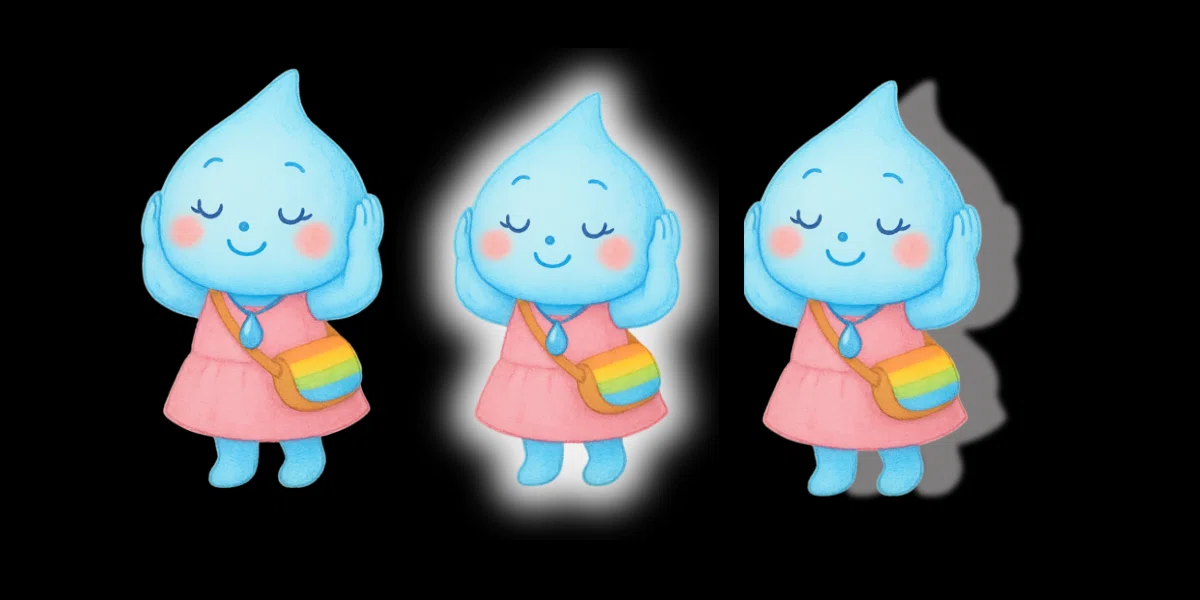
背景と似た色でもキャラクターが際立つので、読者の目を引き付ける効果も抜群です。
シャドウエフェクトの具体的な使い方
1. Canvaで背景画像の上に、透過したキャラクター画像を配置。
(Canva有料版なら「マジック切り抜き」、無料版でも代替手法あり)
2. 画像を選択し、「編集」→「エフェクト」→「シャドウ」をクリック。
3. 「グロー」と「ドロップ」の2つをシーンに合わせて使い分けます。
• 【グロー】優しい光がキャラクターの周囲を包み込みます。白やクリーム色を使うと温かさアップ。
• 【ドロップ】地面や物に接しているような自然な影を作り、絵本の中に存在感を与えます。
(実際の設定値や失敗しやすいポイントもぜひ試してみてくださいね!)
むずかしい操作は不要。
誰でも、今すぐ取り入れられるテクニックです。
さらに特典として、本文では触れていない
+2種類のエフェクト活用術も収録。
「AI素材を作品に仕上げたい」——そんなあなたへ。
小さな工夫が、作品の印象をぐっと変えます。
あなたの一枚にも、その変化を感じてみてください。
💡補足として
エフェクト機能は無料で使えますが、解説の一部ではCanva有料版を前提にした方法も含まれています。
ただし、有料版を契約していない方でも安心してください。
同じような効果を【他の無料サイト】で実現する方法も紹介しているので、誰でも再現可能です。
※この記事は、有料note『“届いた”絵本は、どうやって生まれた?』をご購入いただいた方への【追加特典】として制作したコンテンツです。
今回のnoteは単体でも活用できますが、本編とあわせて読むことで「全体の流れ」がクリアになり、実践に落とし込みやすくなります。
スキルやテクニックを知るだけでなく、背景や制作の意図まで理解できるので、学びの深さがまったく変わります。
今後も、絵本制作に役立つスキルや事例を追加予定ですので、長く活かしたい方には本編をおすすめします。
ここから先は
¥ 200
この記事が参加している募集
この記事が気に入ったらチップで応援してみませんか?
