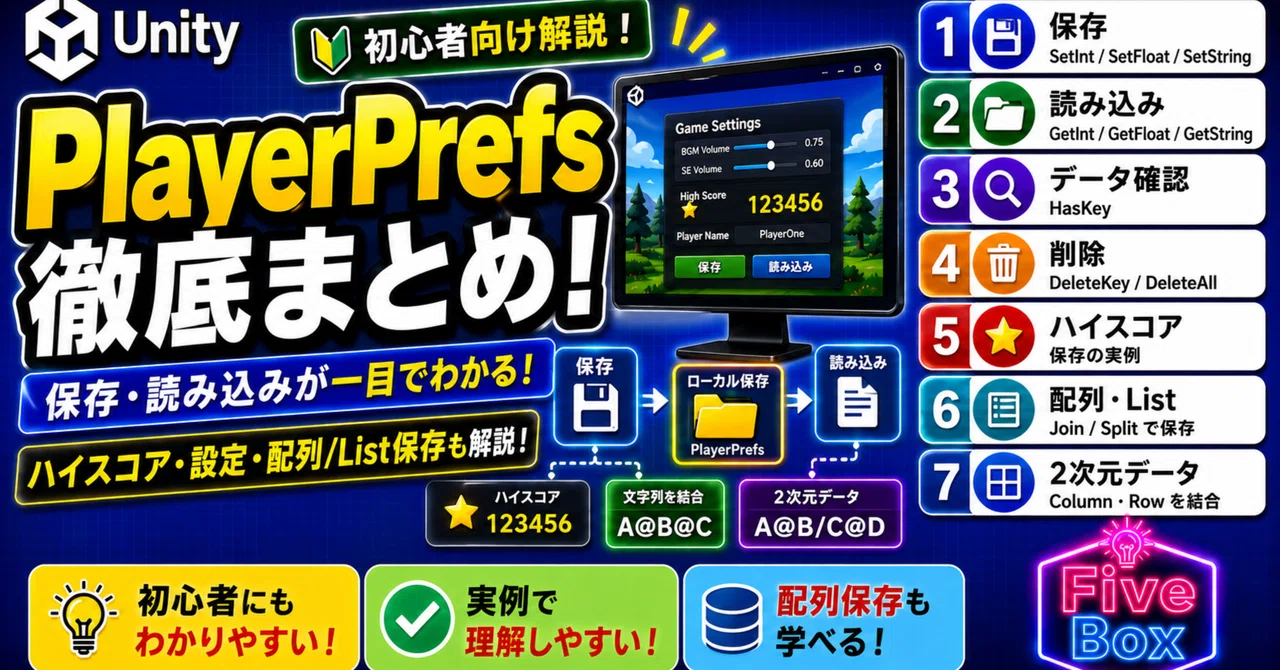
UnityのPlayerPrefs徹底まとめ |ゲームを閉じてもデータを保存する方法

Unityでゲームを作っていると、
「ゲームを閉じてもハイスコアを残したい」
「音量設定を保存しておきたい」
「プレイヤー名を次回起動時にも表示したい」
という場面があります。
このようなときに使えるのが、Unityの PlayerPrefs です。
PlayerPrefsを使うと、簡単にデータを保存して、次にゲームを起動したときに呼び出すことができます。
この記事では、PlayerPrefsの基本的な使い方から、配列やListの保存方法まで、初心者向けにまとめます。
1. PlayerPrefsとは?
PlayerPrefsは、Unityで簡単なデータを保存するための機能です。
たとえば、次のようなデータを保存できます。
ハイスコア
プレイヤー名
音量設定
ステージのクリア状況
アイテムの獲得状況
イメージとしては、ゲームの中にある小さなメモ帳のようなものです。
ゲームを閉じても保存されるため、次にゲームを起動したときに、前回のデータを読み込むことができます。
2. PlayerPrefsで保存できるデータ
PlayerPrefsで保存できる主なデータ型は、次の3つです。
int(整数型) スコア、レベル、クリア済みフラグなど
float(小数型) 音量、、移動速度、経過時間など
string(文字列型) プレイヤー名、選択中のキャラクター名など
3. データを保存する方法
PlayerPrefsでデータを保存するときは、次のような命令を使います。
intを保存する
PlayerPrefs.SetInt("HighScore", 100);
PlayerPrefs.Save();
これは、HighScore という名前で、100 という整数を保存しています。
floatを保存する
PlayerPrefs.SetFloat("BGMVolume", 0.5f);
PlayerPrefs.Save();
これは、BGMVolume という名前で、0.5 という小数を保存しています。
音量設定などによく使います。
stringを保存する
PlayerPrefs.SetString("PlayerName", "Taro");
PlayerPrefs.Save();
これは、PlayerName という名前で、Taro という文字列を保存しています。
Save()について
PlayerPrefs.Save(); は、変更した内容を実際に保存するための命令です。
Unityでは、アプリ終了時に自動で保存されることもありますが、確実に保存したい場合は Save() を呼んでおくと安心です。
ただし、ゲーム中に何度も連続して呼ぶ必要はありません。
たとえば、
ハイスコアを更新したとき
設定画面で音量を変更したとき
ステージをクリアしたとき
など、保存したいタイミングで呼び出すのがよいです。
4. データを読み込む方法
保存したデータを読み込むときは、GetInt()、GetFloat()、GetString() を使います。
intを読み込む
int highScore = PlayerPrefs.GetInt("HighScore", 0);これは、HighScore という名前で保存されている整数を読み込んでいます。
後ろの 0 は、まだデータが保存されていなかった場合に使う初期値です。
つまり、まだハイスコアが保存されていなければ、0 が入ります。
floatを読み込む
float bgmVolume = PlayerPrefs.GetFloat("BGMVolume", 1.0f);これは、BGMVolume を読み込んでいます。
保存データがない場合は、1.0f が使われます。
stringを読み込む
string playerName = PlayerPrefs.GetString("PlayerName", "名無し");これは、PlayerName を読み込んでいます。
保存データがない場合は、名無し という文字列が使われます。
5. データがあるか調べる方法
保存データが存在するかどうかを調べたい場合は、HasKey() を使います。
if (PlayerPrefs.HasKey("HighScore"))
{
    Debug.Log("ハイスコアのデータがあります");
}
else
{
    Debug.Log("まだハイスコアは保存されていません");
}
HasKey は、指定した名前のデータが存在するかを調べる命令です。
保存データがある場合は true、ない場合は false になります。
6. データを削除する方法
保存したデータを削除したい場合は、DeleteKey() を使います。
PlayerPrefs.DeleteKey("HighScore");これは、HighScore という名前のデータだけを削除します。
すべてのPlayerPrefsデータを削除したい場合は、次のように書きます。
PlayerPrefs.DeleteAll();ただし、DeleteAll() はすべての保存データを消してしまうため、使うときは注意が必要です。
7. ハイスコアを保存するサンプル
ここでは、ハイスコアを保存する簡単なサンプルを見てみます。
using UnityEngine;

public class ScoreManager : MonoBehaviour
{
    public int score;

    public void SaveHighScore()
    {
        int highScore = PlayerPrefs.GetInt("HighScore", 0);

        if (score > highScore)
        {
            PlayerPrefs.SetInt("HighScore", score);
            PlayerPrefs.Save();

            Debug.Log("ハイスコアを更新しました");
        }
    }

    public void LoadHighScore()
    {
        int highScore = PlayerPrefs.GetInt("HighScore", 0);
        Debug.Log("現在のハイスコア:" + highScore);
    }
}
このコードでは、現在のスコアが保存済みのハイスコアより高い場合だけ、新しいハイスコアとして保存しています。
ポイントは、次の部分です。
int highScore = PlayerPrefs.GetInt("HighScore", 0);まず、保存されているハイスコアを読み込みます。
そして、
if (score > highScore)現在のスコアがハイスコアより高ければ、保存し直します。
8. 配列・リストをPlayerPrefsに保存する方法
PlayerPrefsは便利ですが、配列やListをそのまま保存することはできません。
たとえば、次のようなListがあったとします。
List<string> itemList = new List<string>();

itemList.Add("Sword");
itemList.Add("Shield");
itemList.Add("Potion");
このListを、そのままPlayerPrefsに保存することはできません。
そのため、配列やListを保存したい場合は、いったん1つの文字列に変換して保存する必要があります。
8-1. 配列やListはそのまま保存できない
配列やListは、複数のデータをまとめて管理するためのものです。
たとえば、次のような配列があります。
string[] itemNames = { "Sword", "Shield", "Potion" };中には、
Sword
Shield
Potion
という3つのデータが入っています。
しかし、PlayerPrefsはこの配列をそのまま保存できません。
そこで、これらのデータを次のような1つの文字列にします。
Sword@Shield@Potionこのように、データとデータの間に @ などの記号を入れて、1本の文字列に変換します。
※サンプルでは@を使っていますが、","、"/" など保存したい文字列に含まれない記号であればOKです。
8-2. 1つの文字列に変換し保存する
データをつなげるときに使う記号のことを、ここでは区切り文字として考えます。
たとえば、@ を区切り文字にすると、次のようになります。
Sword@Shield@Potionこの場合、
Sword
Shield
Potion
という3つのデータを、@ でつなげています。
保存するときは1つの文字列として保存し、読み込むときに @ の位置で分解します。このようにすれば、PlayerPrefsでも配列やListのようなデータを保存できます。
下はListを文字列に変換して保存するサンプルです。
using System.Collections.Generic;
using UnityEngine;

public class ItemSaveSample : MonoBehaviour
{
    public List<string> itemList = new List<string>();

    public void SaveItems()
    {
        string saveText = string.Join("@", itemList);

        PlayerPrefs.SetString("ItemList", saveText);
        PlayerPrefs.Save();

        Debug.Log("保存したデータ:" + saveText);
    }
}
ポイントは、次の部分です。
string saveText = string.Join("@", itemList);string.Join() は、Listや配列の中身を指定した文字でつなげる命令です。
この例では、Listの中身を @ でつなげています。
たとえば、Listの中身が次のようになっていた場合、
Sword
Shield
Potion
保存される文字列は、次のようになります。
Sword@Shield@Potion8-3. Splitで分解してListに戻す
保存した文字列を読み込むときは、Split() を使います。
using System.Collections.Generic;
using UnityEngine;

public class ItemLoadSample : MonoBehaviour
{
    public List<string> itemList = new List<string>();

    public void LoadItems()
    {
        string saveText = PlayerPrefs.GetString("ItemList", "");

        if (saveText != "")
        {
            string[] itemArray = saveText.Split('@');

            itemList = new List<string>(itemArray);
        }

        foreach (string item in itemList)
        {
            Debug.Log(item);
        }
    }
}
ポイントは、次の部分です。
string[] itemArray = saveText.Split('@');Split('@') と書くことで、@ の位置で文字列を分解できます。
たとえば、保存されていた文字列が次のようなものだったとします。
Sword@Shield@Potionこれを @ で分解すると、
Sword
Shield
Potion
という3つのデータに戻すことができます。
8-4. 2次元配列を保存する考え方
ゲーム制作では、表のようなデータを保存したいこともあります。
たとえば、次のようなマップデータです。
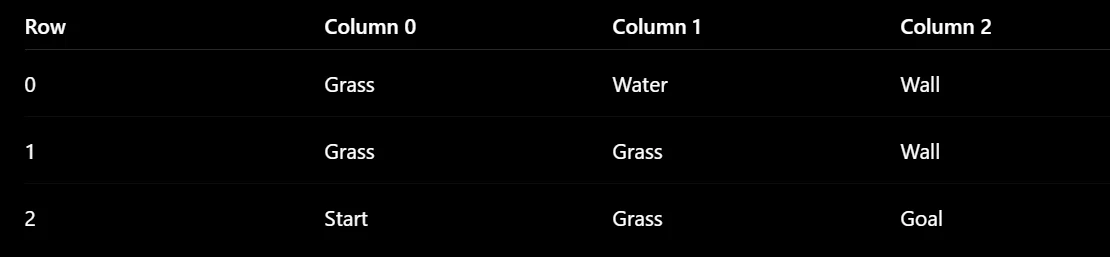
このようなデータは、横方向と縦方向があります。
横方向:Column
縦方向:Row
2次元配列を保存する場合は、ColumnとRowで区切り文字を分けると扱いやすくなります。
8-5. ColumnとRowで区切り文字を分ける
たとえば、横方向のColumnは @ でつなげます。
Grass@Water@Wallそして、縦方向のRowは / でつなげます。
Grass@Water@Wall/Grass@Grass@Wall/Start@Grass@Goalこの文字列は、次のような意味になります。
Grass@Water@Wall
Grass@Grass@Wall
Start@Grass@Goal
つまり、
Column同士は @ で区切る
Row同士は / で区切る
というルールにしています。
このようにしておくと、読み込むときに
まず / でRowごとに分ける
次に @ でColumnごとに分ける
という流れで、元の2次元データに戻すことができます。
8-6. 2次元配列を保存するサンプル
次は、2次元配列をPlayerPrefsに保存するサンプルです。
using UnityEngine;

public class MapSaveSample : MonoBehaviour
{
    string[,] mapData = new string[,]
    {
        { "Grass", "Water", "Wall" },
        { "Grass", "Grass", "Wall" },
        { "Start", "Grass", "Goal" }
    };

    public void SaveMapData()
    {
        string saveText = "";

        int rowLength = mapData.GetLength(0);
        int columnLength = mapData.GetLength(1);

        for (int row = 0; row < rowLength; row++)
        {
            string rowText = "";

            for (int column = 0; column < columnLength; column++)
            {
                rowText += mapData[row, column];

                if (column < columnLength - 1)
                {
                    rowText += "@";
                }
            }

            saveText += rowText;

            if (row < rowLength - 1)
            {
                saveText += "/";
            }
        }

        PlayerPrefs.SetString("MapData", saveText);
        PlayerPrefs.Save();

        Debug.Log("保存したマップデータ:" + saveText);
    }
}
このコードを実行すると、次のような文字列が保存されます。
Grass@Water@Wall/Grass@Grass@Wall/Start@Grass@Goal少し長く見えますが、考え方はシンプルです。
まず、1行分のデータを @ でつなげます。
Grass@Water@Wallそして、それぞれの行を / でつなげます。
Grass@Water@Wall/Grass@Grass@Wall/Start@Grass@Goal8-7. 2次元配列を読み込むサンプル
次に、保存した2次元データを読み込むサンプルです。
using UnityEngine;

public class MapLoadSample : MonoBehaviour
{
    public void LoadMapData()
    {
        string saveText = PlayerPrefs.GetString("MapData", "");

        if (saveText == "")
        {
            Debug.Log("保存データがありません");
            return;
        }

        string[] rows = saveText.Split('/');

        for (int row = 0; row < rows.Length; row++)
        {
            string[] columns = rows[row].Split('@');

            for (int column = 0; column < columns.Length; column++)
            {
                Debug.Log("Row:" + row + " Column:" + column + " Data:" + columns[column]);
            }
        }
    }
}
ポイントは、次の部分です。
string[] rows = saveText.Split('/');まず、/ で分解してRowごとに分けます。
次に、
string[] columns = rows[row].Split('@');Rowごとの文字列を、さらに @ で分解してColumnに分けます。
これで、保存されていた1つの文字列から、RowとColumnのデータを取り出すことができます。
8-8. 区切り文字を使うときの注意点
この方法はシンプルで便利ですが、注意点があります。
それは、データの中に区切り文字として使っている記号を入れないことです。
たとえば、@ を区切り文字にしている場合、データの中に @ が含まれていると、正しく分解できなくなります。
例として、次のようなデータがあったとします。
Sword@Fire@Shieldこの場合、@ で分解すると、
Sword
Fire
Shield
の3つに分かれてしまいます。
もし本当は Sword@Fire という1つの名前として扱いたかった場合でも、正しく読み込めません。
そのため、区切り文字には、データの中に絶対に使わない記号を選ぶ必要があります。
よく使われる区切り文字には、次のようなものがあります。
@
/
|
,
:
ただし、プレイヤーが自由に名前を入力できるような場合は、どの記号が入力されるかわかりません。
そのような場合は、区切り文字で保存する方法ではなく、JSONなど別の保存方法を検討した方が安全です。
8-9. 複雑なデータはJSON保存も検討する
配列やListを保存する方法として、区切り文字を使う方法はとてもわかりやすいです。
初心者向けには、
string.Join()
Split()
PlayerPrefs.SetString()
PlayerPrefs.GetString()
の組み合わせで理解しやすいと思います。
ただし、次のような複雑なデータを保存したい場合は、JSON形式で保存する方法もあります。
キャラクターのステータス
アイテムの個数や種類
複数のセーブデータ
ユーザーが自由に入力する文字列
大きなマップデータ
PlayerPrefsはあくまで簡単なデータ保存に向いています。
複雑なセーブデータを扱う場合は、JSONファイルとして保存する方法も覚えておくとよいです。
9. まとめ
PlayerPrefsは、Unityで簡単なデータを保存するための便利な機能です。
保存するときは、データの種類に合わせて次の命令を使います。
PlayerPrefs.SetInt("Score", 100);
PlayerPrefs.SetFloat("BGMVolume", 0.5f);
PlayerPrefs.SetString("PlayerName", "Taro");
読み込むときは、次の命令を使います。
int score = PlayerPrefs.GetInt("Score", 0);
float bgmVolume = PlayerPrefs.GetFloat("BGMVolume", 1.0f);
string playerName = PlayerPrefs.GetString("PlayerName", "名無し");
そして、保存内容を確実に反映したい場合は、次のように Save() を呼び出します。
PlayerPrefs.Save();また、配列やListを保存したい場合は、そのまま保存するのではなく、いったん1つの文字列に変換します。
たとえば、Listなら、
Sword@Shield@Potion2次元配列なら、
Grass@Water@Wall/Grass@Grass@Wall/Start@Grass@Goalのように、区切り文字を使って保存することができます。
PlayerPrefsは、初心者でも使いやすい保存機能です。
まずは、ハイスコアや音量設定など、簡単なデータの保存から試してみるとよいでしょう。
▼ Unity初心者向け記事まとめはこちら
こちらのマガジン「ミニゲーム作成講座 全8回セット」でもシーンの切り替えなどを活用して、初心者でも知識ゼロから作れるミニゲーム作成講座を紹介しています。
さらにステップアップの「スマホで遊ぶジャンプゲーム 8回セット」のマガジンもぜひご活用ください。

ファイブボックスでは、スクラッチやUnityの個別指導のオンラインレッスンを行っています。
ご興味のある方は当サイト、オンラインレッスンから、無料体験授業へお問い合わせ下さい。
いいなと思ったら応援しよう!
 よろしければ応援お願いします! いただいたチップはクリエイターとしての活動費に使わせていただきます!