
Unity UIの基本⑤|Imageの使い方とHPゲージ・円形ゲージの作り方、徹底解説

UnityのUIでは、文字やボタンだけでなく、画像を表示する場面も多くあります。
たとえば、次のようなUIです。
・キャラクターやアイテムのアイコン
・メニュー画面の背景
・ボタンの背景画像
・HPやスタミナのゲージ
・クールタイムを表す円形ゲージ
これらの表示に使われる基本的なUIパーツが、Image です。
以前の記事では、メニュー画面などの土台として使われるPanelについて確認しました。
Panel にもImageコンポーネントが付いていますが、今回はImageを単独で作成し、画像の設定方法や表示方法を詳しく確認していきます。
さらに、Image TypeのFilledを使って、横方向のゲージや円形・扇形のゲージを作成します。
Imageとは
Imageは、Canvasの中に画像を表示するためのUIパーツです。
HierarchyウィンドウでCanvasを右クリックし、次の順番で選択します。
UI → Image
Canvasの子オブジェクトとしてImageが作成されます。
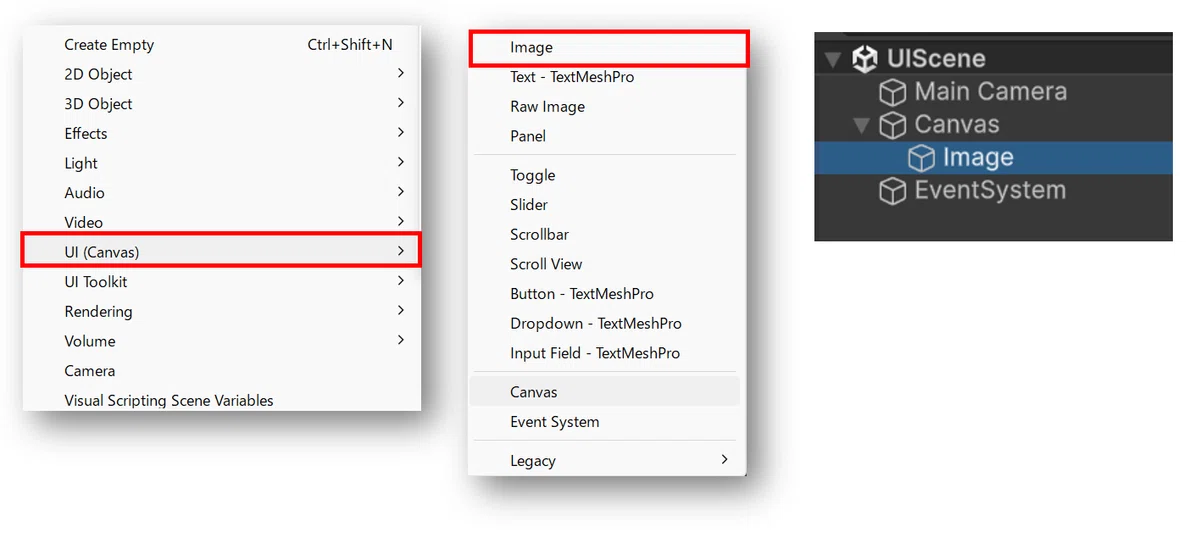
作成されたImageには、主に次のコンポーネントが付いています。
・Rect Transform
・Canvas Renderer
・Image
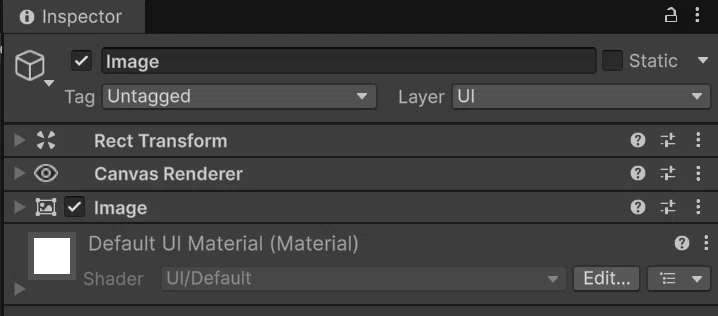
Rect Transform は、UIの位置や大きさを管理します。
Canvas Renderer は、Canvas上にUIを描画するためのコンポーネントです。基本的には直接設定を変更する必要はありません。
画像の内容や色、表示方法などは、Imageコンポーネントで設定します。
Imageコンポーネントの設定
Source Imageに画像を設定する
ImageコンポーネントのSource Imageには、表示したい画像を設定します。Projectウィンドウから画像をドラッグして、Source Imageに設定します。
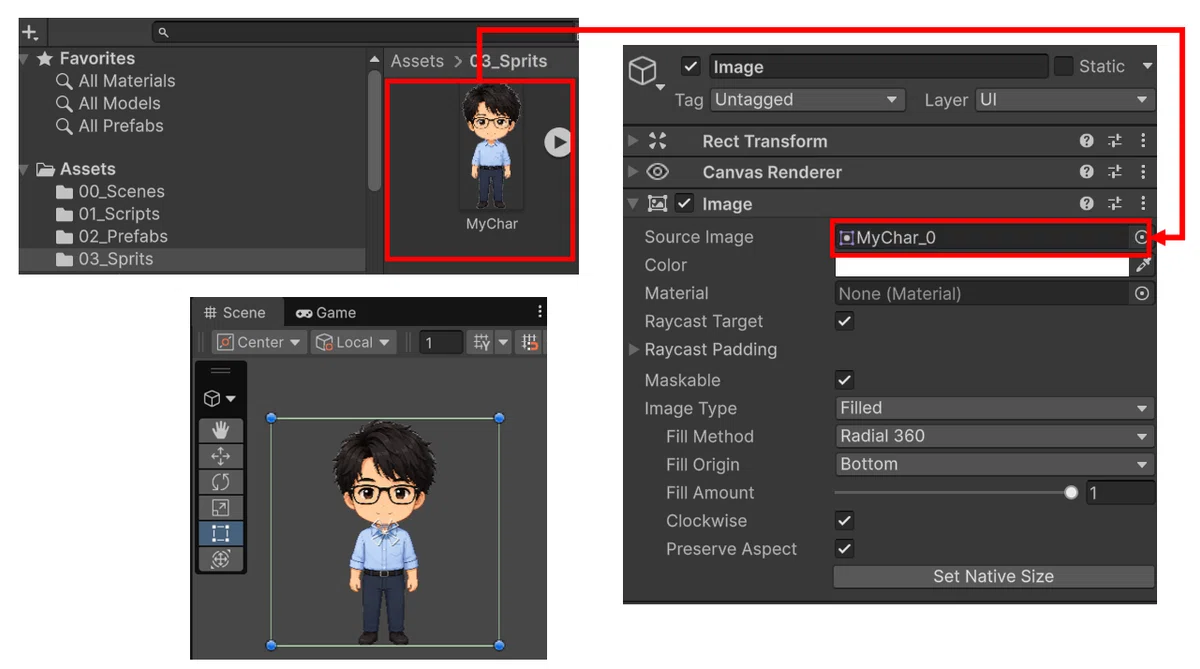
ただし、通常のTextureとして読み込まれている画像は、そのままではSource Imageに設定できない場合があります。
その場合は、Projectウィンドウで画像を選択し、InspectorウィンドウのTexture Typeを次のように変更します。
Sprite(2D and UI)
変更したら、Inspector下部のApplyを押します。
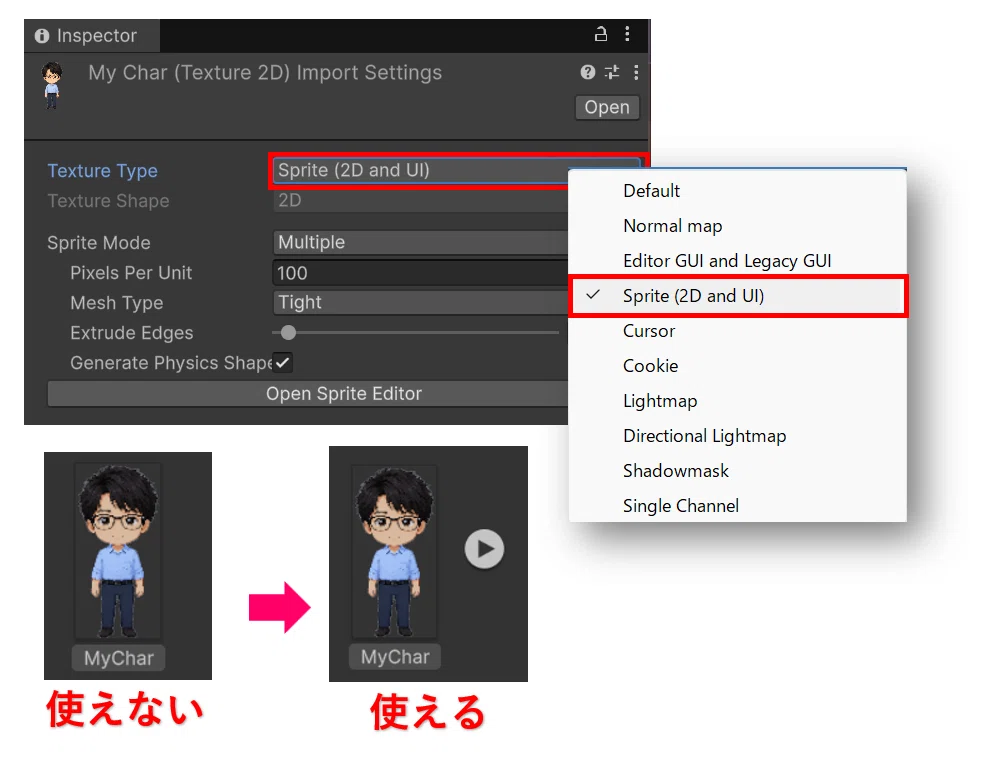
これで、画像をUIのSource Imageとして使用できるようになります。
Set Native Sizeで元画像の大きさに
画像をSource Imageに設定しても、Imageオブジェクトの大きさによっては、画像が引き伸ばされたり、または縮小されて表示されることがあります。
元画像のサイズに合わせたい場合は、Imageコンポーネントの Set Native Size を押します。
Set Native Size を押すと、Rect Transform の Width と Height が、画像の元サイズに合わせて変更されます。
ただし、大きな画像を使っている場合は、UIも非常に大きくなることがあります。
Set Native Sizeは、必ず使う設定ではありません。
元画像の大きさを確認したいときや、画像を基準のサイズに戻したいときに使う機能です。
Colorで色と透明度を変更する
ImageコンポーネントのColorでは、画像の色を変更できます。
白を設定している場合は、元画像の色がそのまま表示されます。
赤や青などを設定すると、元画像にその色が掛け合わされます。
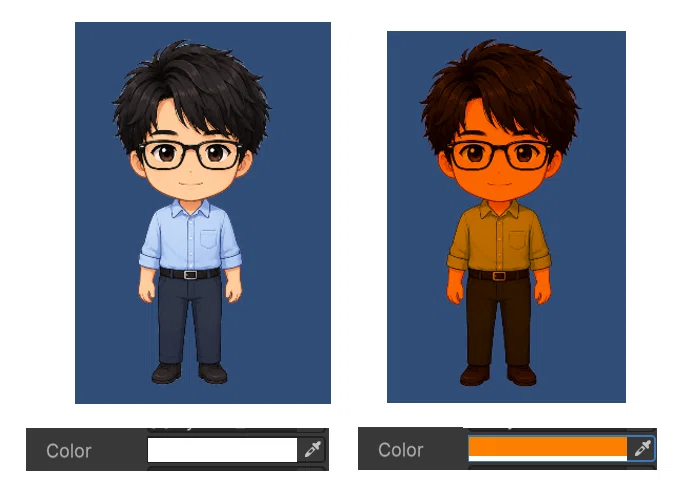
Colorを開くと、下部にAという値があります。
Aは Alpha の略で、画像の透明度を表します。
・Aが最大:完全に表示される
・Aが0:完全に透明になる
たとえば、画面全体に黒いImageを配置して透明度を下げると、画面を少し暗くすることができます。
ゲームオーバー画面やポーズ画面の背景などでよく使われる方法です。
Preserve Aspectで縦横比を保つ
Imageオブジェクトの Width と Height を変更すると、元画像の縦横比が崩れることがあります。
そのような場合は、Imageコンポーネントの Preserve Aspect にチェックを入れます。
Preserve Aspectを有効にすると、Rect Transformの範囲内で、元画像の縦横比を保ったまま表示されます。
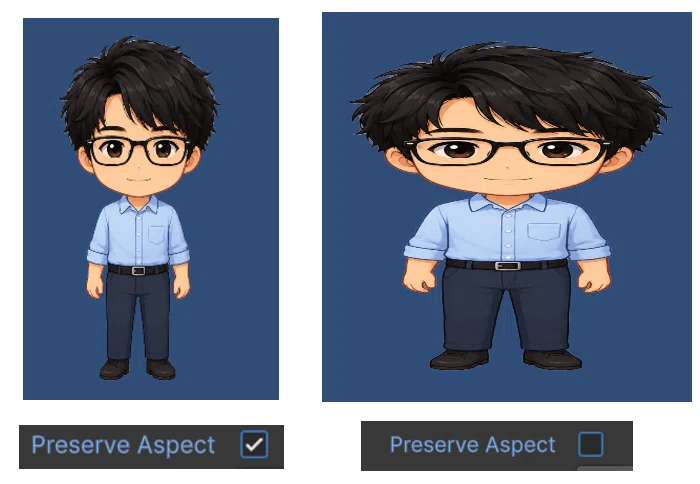
キャラクターの顔画像やアイテムのアイコンなど、画像を変形させたくない場合に便利です。
ただし、Rect Transform全体を画像で埋めるのではなく、縦横比に合わせて余白ができることがあります。
Raycast Targetとは
Imageコンポーネントには、Raycast Targetという項目があります。
Raycast Targetが有効になっているImageは、マウスクリックやタッチ操作の判定対象になります。
たとえば、透明なImageがボタンの上に重なっていると、Imageがクリックを受け止めてしまい、下にあるボタンを押せなくなることがあります。
クリック判定が必要ない背景画像や装飾画像では、Raycast Targetを無効にしておくと、意図しない操作の妨げを防げます。
ただし、Image自体をクリック対象として使用する場合は有効にしておきます。
Image Typeの違い
Imageコンポーネントには、画像の表示方法を決めるImage Typeがあります。
Image Typeには、主に次の4種類があります。
・Simple
・Sliced
・Tiled
・Filled
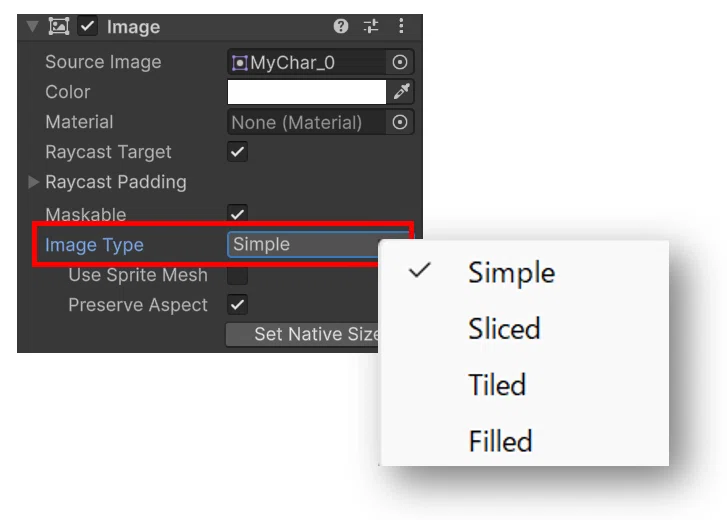
それぞれの違いを確認していきます。UnityのuGUIでは、この4種類がImageの基本的な表示方式として用意されています。
Simple|画像をそのまま表示する
Simpleは、画像全体をそのまま表示する基本的な方法です。
通常、Imageを作成したときはSimpleが選択されています。
Rect Transformの大きさを変更すると、その大きさに合わせて画像も拡大・縮小されます。
次のような用途に向いています。
・アイコン
・キャラクター画像
・背景画像
・装飾画像
・画面を暗くする半透明画像
Preserve Aspect を有効にできるのも、Simpleの特徴です。
Sliced|枠を崩さずに拡大する
Slicedは、画像を9つの領域に分けて表示する方法です。
これは一般的に、9スライスと呼ばれます。
Sliced を使うと四隅の形を保ちながら、辺と中央部分を伸ばすことで、枠線を崩さずに画像の大きさを変更できます。
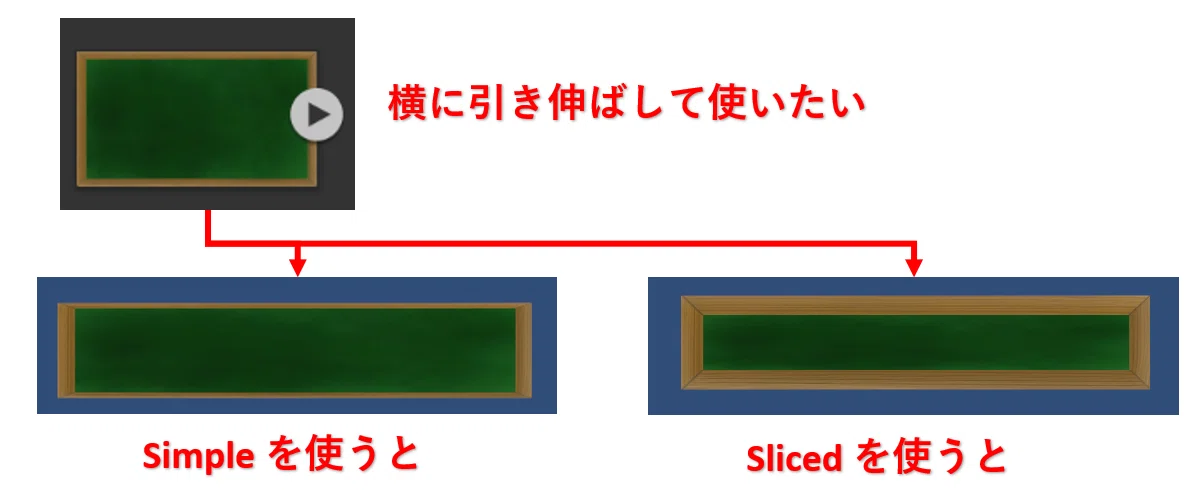
Slicedを使うには、Image Type を Sliced に変更するだけではなく、元画像にBorderを設定する必要があります。
Borderとは、画像のどこを四隅・辺・中央として扱うかを決める境界線です。
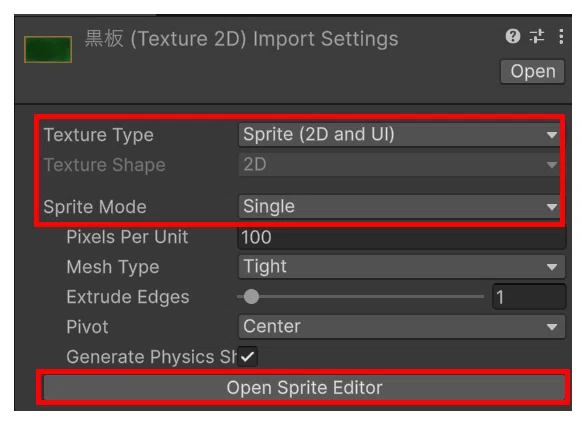
まず、Projectウィンドウで元画像を選択し、Inspectorで次の設定を確認します。
・Texture Type:Sprite(2D and UI)
・Sprite Mode:Single
設定を変更した場合は、Applyを押します。
続いて、InspectorのSprite Editorを開きます。
Sprite Editorでは、画像の上下左右に緑色のBorder線を設定できます。
今回のような枠付き画像では、Border線を枠の内側に合わせます。
たとえば黒板の画像であれば、次のように考えます。
・四隅:木枠の角を含める
・上下の辺:上側と下側の木枠を含める
・左右の辺:左側と右側の木枠を含める
・中央:緑色の黒板部分だけにする
つまり、緑色の中央部分を囲むようにBorderを設定します。
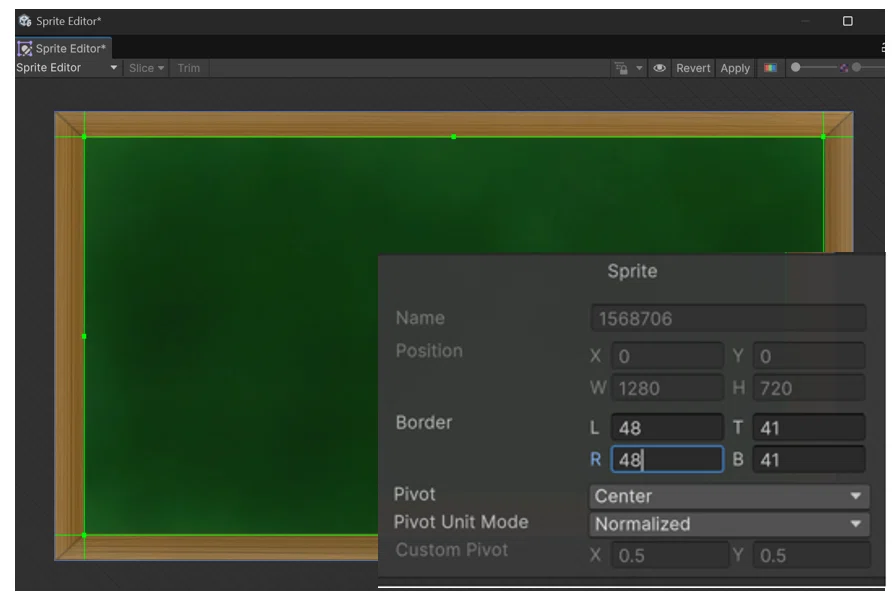
Borderは、画面上の緑色の線をドラッグして設定できます。また、右下に表示されるBorderの数値を直接入力することもできます。
残したい角や枠線がBorderの外側に入り、伸ばしたい中央部分が内側に入るように設定すします。
設定が終わったら、Sprite Editor右上のApplyを押します。
その後、Canvas内のImageを選択し、Image TypeをSlicedに設定し、画像を次のような9つの領域に分割して考えます。
・四隅
・上下左右の辺
・中央
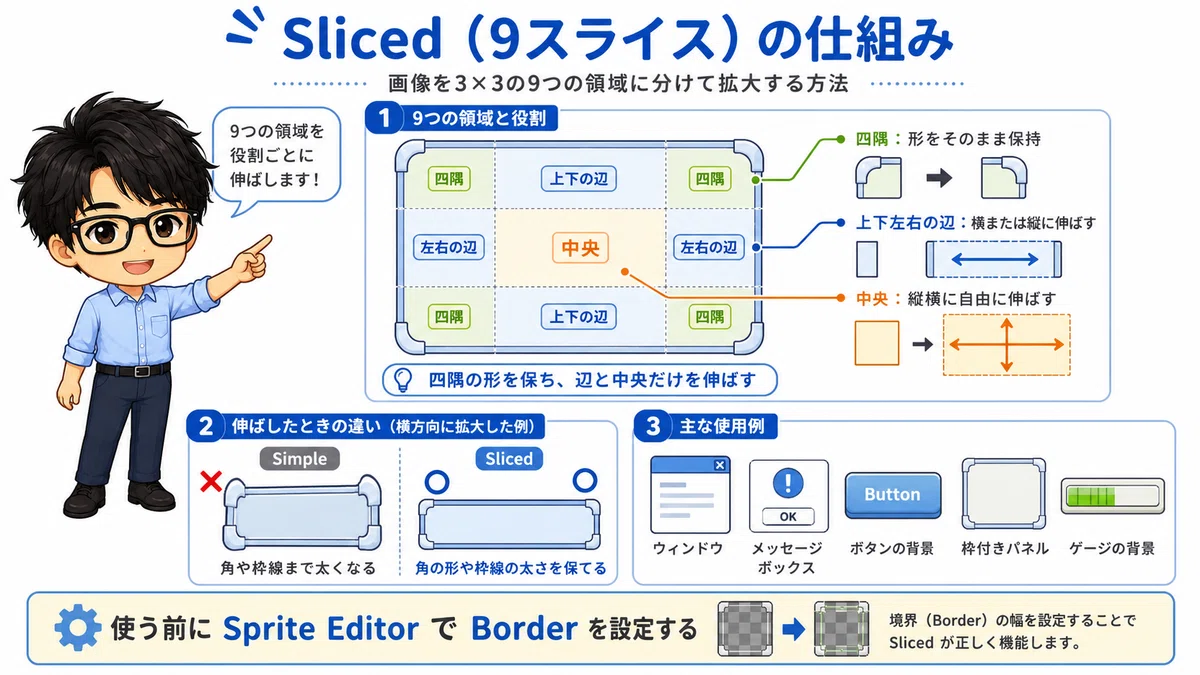
Slicedは、次のようなUIに向いています。
・ウィンドウ
・メッセージボックス
・ボタンの背景
・枠付きのパネル
・ゲージの背景
Tiled|画像を繰り返して並べる
Tiledは、画像を引き伸ばすのではなく、繰り返し並べて表示する方法です。
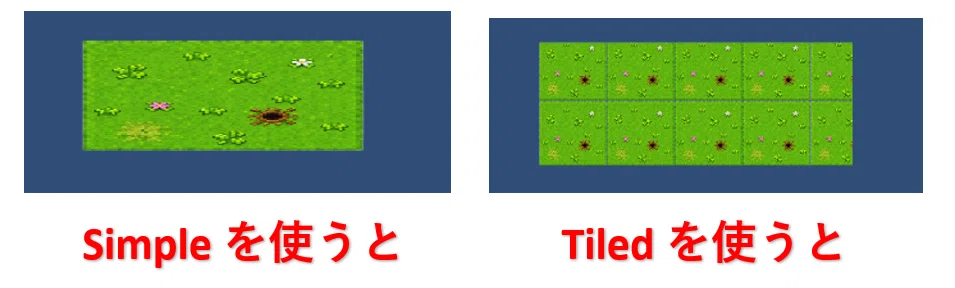
次のような模様を表示するときに便利です。
・レンガ模様
・木目
・布や紙の模様
・繰り返し模様の背景
・装飾されたゲージ
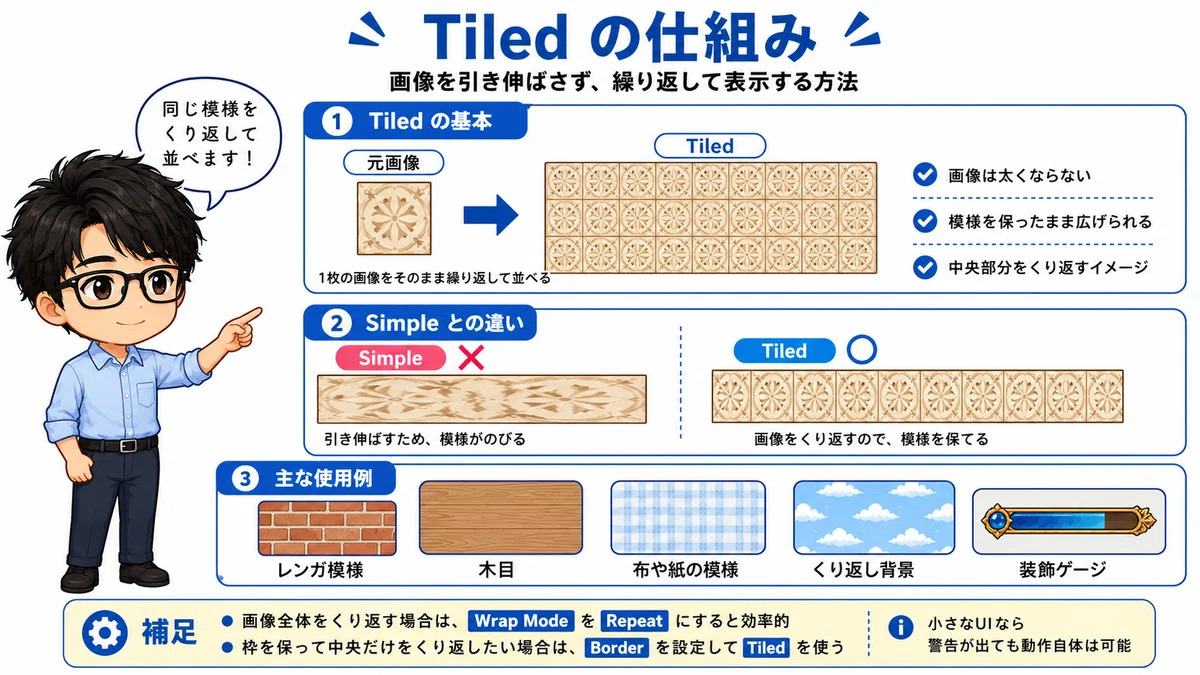
画像を拡大しても模様自体が引き伸ばされないため、細かな模様を保ったまま広い範囲に表示できます。
Slicedが中央部分を引き伸ばすのに対し、Tiledは対象部分を繰り返して表示します。
Filled|画像の一部分だけを表示する
Filledは、画像全体ではなく、指定した割合だけを表示する方法です。
たとえば、Fill Amountを半分にすると、画像の50%だけが表示されます。
この機能を使うと、次のようなUIを作成できます。
・HPゲージ
・経験値ゲージ
・残り時間の表示
・クールタイムゲージ
・円形や扇形のゲージ
Filledでは、主に次の項目を設定します。
・Fill Method
・Fill Origin
・Fill Amount
・Clockwise
Fill Amountは、0から1の範囲で表示量を設定します。
・0:何も表示しない
・0.5:半分表示する
・1:すべて表示する
Filledでは、Fill Amountによって画像の表示割合を制御します。
Filled の活用事例
1,横方向のHPゲージを作る
ここからは、Filledを使って簡単なHPゲージを作成します。
1.ゲージの背景を作る
Canvasの中にImageを作成し、次のように設定します。
名前:HPGaugeBackground
大きさ:横長の形状(例 500 × 100)
Color:黒や暗いグレーなどを設定
2.ゲージ本体を作る
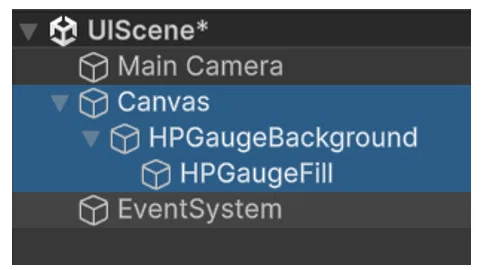
HPGaugeBackground を右クリックし、子オブジェクトとしてImageを作成します。
名前:HPGaugeFill
大きさ:背景と同じ(例 500 × 100)
Color:赤や緑など、HPを表す色
原稿のHierarchyの構成は以下の通りです。
3.Image TypeをFilledにする
HPGaugeFillのImageコンポーネントを、次のように設定します。
・Image Type:Filled
・Fill Method:Horizontal
・Fill Origin:Left
・Fill Amount:1
これで、左から右へ伸びる横方向のゲージになります。
例えば Fill Amount を0.5にすると、ゲージが半分になります。
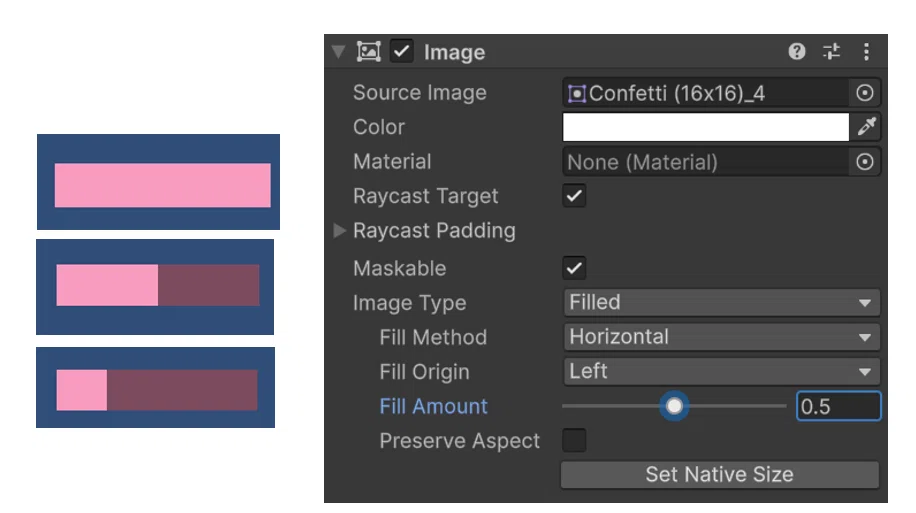
Fill OriginをRightにすると、右側から減少するゲージになります。
2,縦方向のゲージを作る
縦方向のゲージを作る場合は、Fill MethodをVerticalにします。
設定例は次のとおりです。
・Image Type:Filled
・Fill Method:Vertical
・Fill Origin:Bottom
・Fill Amount:0.5
これで、下から上に伸びるゲージになります。
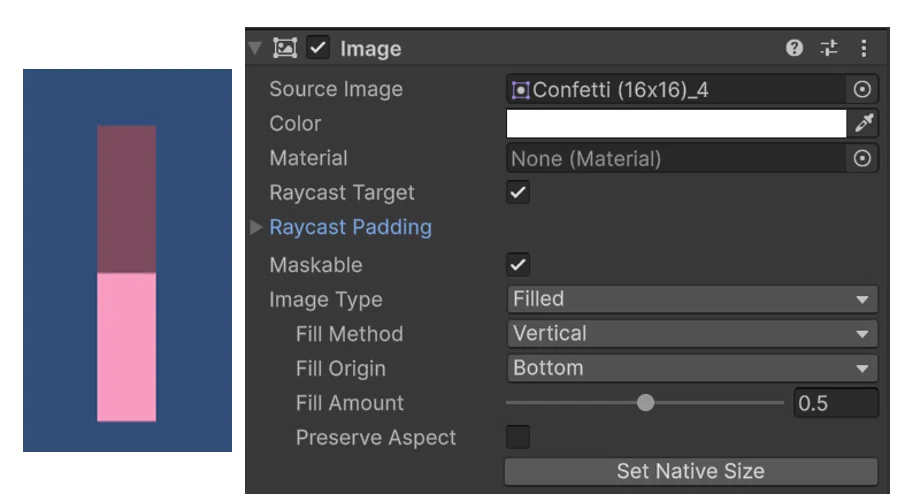
次のような表示に使えます。
・温度計
・酸素ゲージ
・ジャンプ力のチャージ
・水や燃料の残量
・縦型のスタミナ表示
Fill OriginをTopにすると、上から下に減少する表示になります。
3,円形ゲージを作る
Filledでは、横方向や縦方向だけでなく、円形のゲージも作れます。
円形ゲージには、円形のSpriteを使用します。
【画像:円形ゲージ用のSprite】
Imageコンポーネントを次のように設定します。
・Image Type:Filled
・Fill Method:Radial 360
・Fill Origin:Top
・Fill Amount:0.75
・Clockwise:ON
これで、円を一周するように表示量が変化します。

Clockwiseを有効にすると時計回りに進み、無効にすると反時計回りに進みます。
円形ゲージは、次のような表示に向いています。
・スキルのクールタイム
・制限時間
・アイテムの使用待ち時間
・チャージ量
・ゲームの読み込み状況
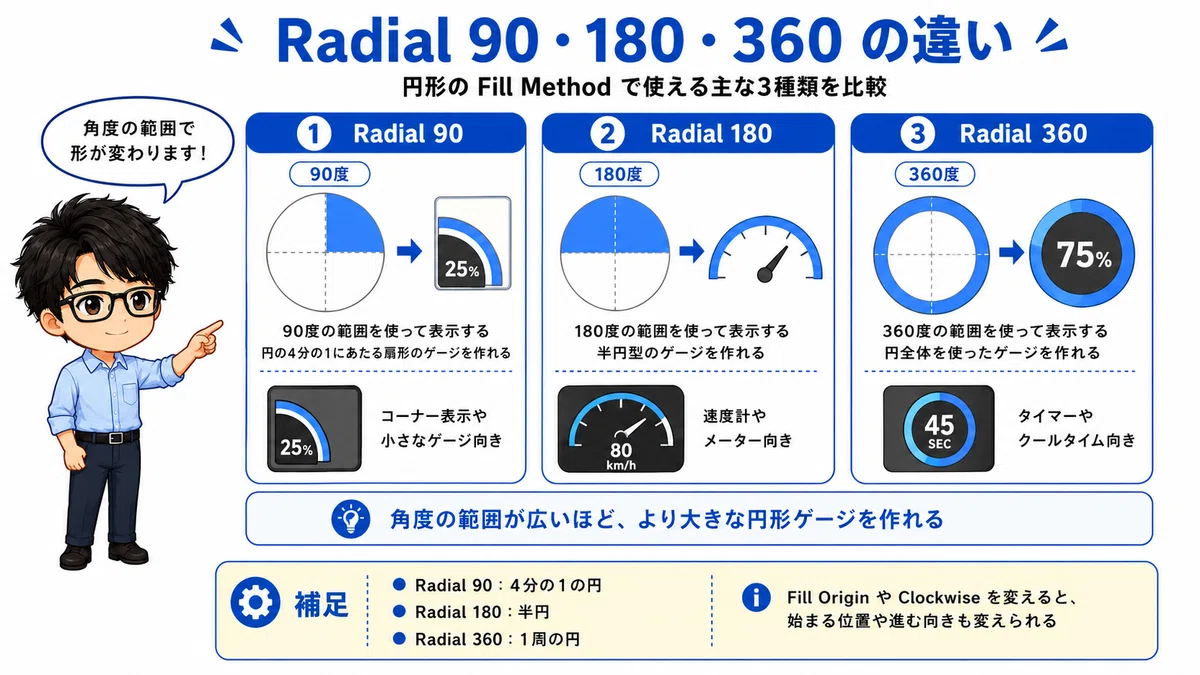
Radial 90・180・360の違い
円形のFill Methodには、主に次の種類があります。
Radial 90
90度の範囲を使って表示します。
円の4分の1にあたる扇形のゲージを作れます。
Radial 180
180度の範囲を使って表示します。
半円型のゲージを作れます。
速度計やメーターのようなUIに使えます。
Radial 360
360度の範囲を使って表示します。
円全体を使ったゲージを作れます。
タイマーやクールタイムの表示に向いています。
スクリプトからFill Amountを変更する
Fill Amountは、スクリプトから変更できます。
今回は、HPの現在値に合わせてゲージを変更する簡単なスクリプトを作成します。
using UnityEngine;
using UnityEngine.UI;

public class HPGauge : MonoBehaviour
{
    [SerializeField] Image hpGaugeImage;
    [SerializeField] float maxHP = 100f;
    float currentHP;

    void Start()
    {
        currentHP = maxHP;  // 初期HPを最大HPに設定
    }

    void Update()
    {
        // HPゲージの表示を更新
        hpGaugeImage.fillAmount = currentHP / maxHP;
    }
}
このスクリプトを空のGameObjectなどに追加します。
Inspectorの Hp Gauge Imageに、HPGaugeFill を設定します。
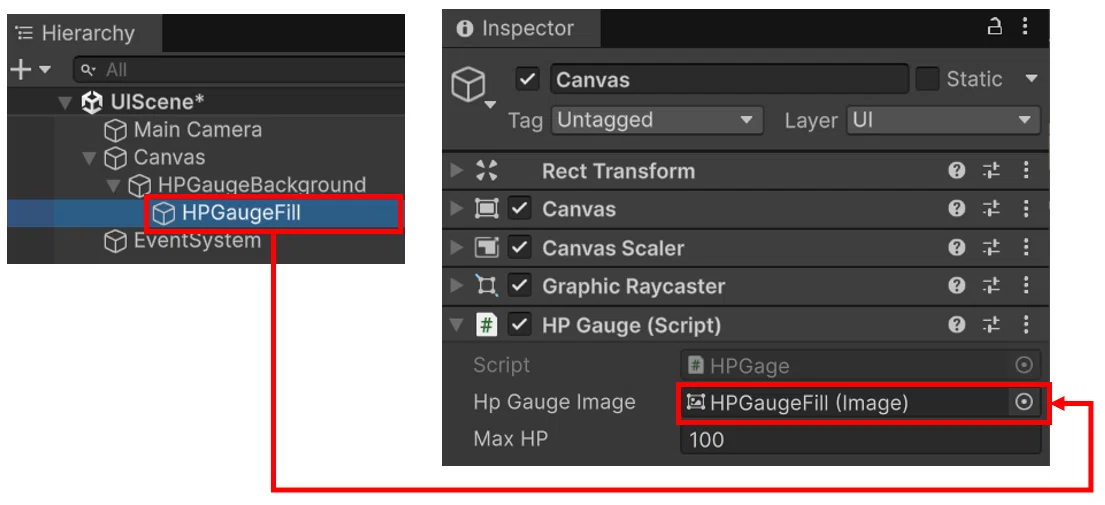
currentHP / maxHPを計算すると、現在のHPが0から1の範囲に変換されます。
キー入力でHPを減らして確認する
動作確認用として、Update関数内にスペースキーを押すとHPが減る処理を追加してみます。
 void Update()
 {
     if (Input.GetKeyDown(KeyCode.Space))    // スペースキーを押すと
     {
         currentHP -= 10f;   // HPを10減らす
         // HPが0未満にならないように制限
         currentHP = Mathf.Clamp(currentHP, 0f, maxHP);
     }


     // HPゲージの表示を更新(記述済みコード)
     hpGaugeImage.fillAmount = currentHP / maxHP;
 }
ゲームを実行してスペースキーを押すと、HPが10ずつ減り、円形の形状も変わっていくのが確認できます。
Mathf.Clamp を使うことで、currentHPが0より小さくなったり、maxHPより大きくなったりしないようにしています。
Imageで作るゲージとSliderの違い
Unityには、ゲージに似たUIとしてSliderもあります。
ImageのFilledとSliderは、どちらも値をゲージとして表示できますが、目的が少し異なります。
ImageのFilledが向いている場面
・HPを表示する
・クールタイムを表示する
・残り時間を表示する
・プレイヤーが直接操作しない
・円形や扇形のゲージを作りたい
ImageのFilledは、基本的に値を見せるための表示に向いています。
Sliderが向いている場面
・音量を変更する
・画面の明るさを変更する
・難易度や速度を選択する
・マウスや指でつまみを動かす
・最小値と最大値を設定したい
Sliderは、ユーザーがドラッグ操作によって数値を選択するためのUIです。最小値、最大値、現在値の管理や、値が変更されたときのイベントも用意されています。
HPバーのように表示だけを行う場合はImageのFilled、音量設定のようにユーザーが値を操作する場合はSlider、と考えると分かりやすいでしょう。
今回のまとめ
今回は、UnityのUIパーツの一つであるImageについて確認しました。
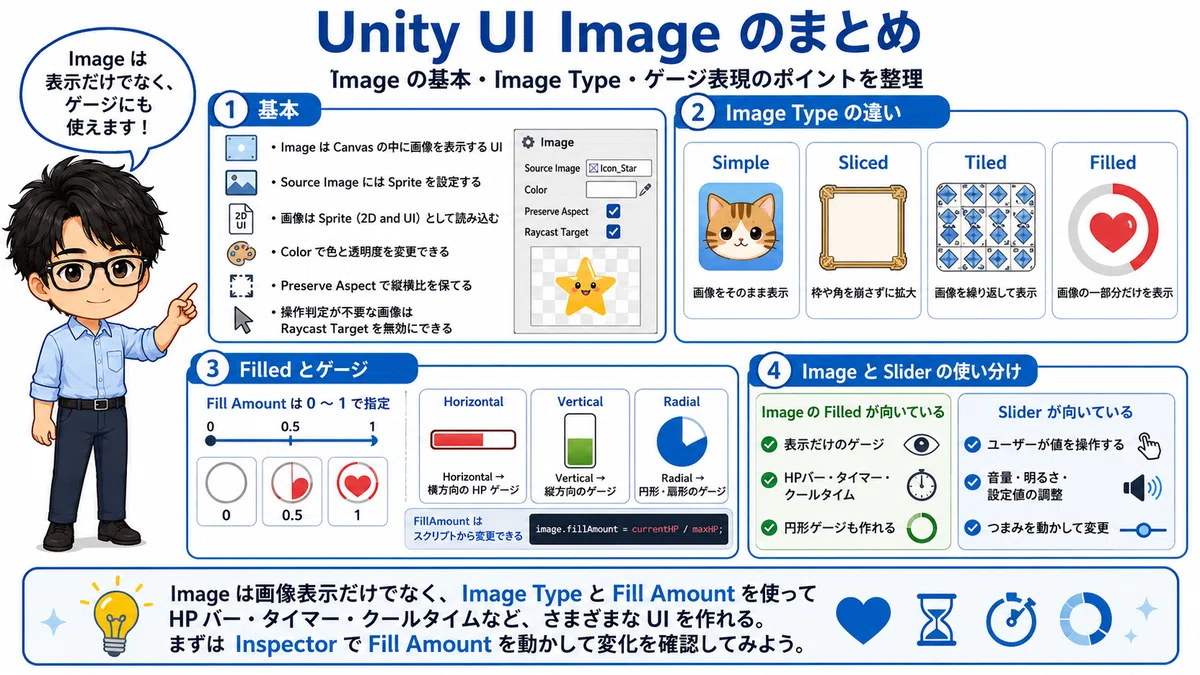
Imageは、単に画像を表示するだけのUIではありません。
Image TypeやFill Amountを使うことで、HPバー、タイマー、クールタイム、画面演出など、さまざまなUIを作ることができます。
特にFilledは、ゲームらしいUIを作るうえで利用する機会が多い機能です。
まずはInspectorでFill Amountを動かし、画像がどのように変化するか確認してみましょう。
次回予告
次回は、UnityのUIパーツの中から、Buttonについて解説します。
Buttonは、クリックやタップによって処理を実行するためのUIです。
Buttonの作成方法、On Clickへの処理の登録、通常時・選択時・押されたときの見た目を変更するTransitionについて確認します。
さらに、スクリプトからButtonを有効・無効にする方法や、クリック処理を登録する方法も解説します。
▼ Unity初心者向け記事まとめはこちら
こちらのマガジン「ミニゲーム作成講座 全8回セット」でもシーンの切り替えなどを活用して、初心者でも知識ゼロから作れるミニゲーム作成講座を紹介しています。
さらにステップアップの「スマホで遊ぶジャンプゲーム 8回セット」のマガジンもぜひご活用ください。
ファイブボックスでは、スクラッチやUnityの個別指導のオンラインレッスンを行っています。
ご興味のある方は当サイト、オンラインレッスンから、無料体験授業へお問い合わせ下さい。
いいなと思ったら応援しよう!
 よろしければ応援お願いします! いただいたチップはクリエイターとしての活動費に使わせていただきます!