
UnityでConsoleを活用する方法|よく使う機能と実行中エラーの対処法

Unityでゲームを作っていると、
「再生したら赤いエラーが出た」
「ボタンを押しても反応しない」
「オブジェクトが動かない」
「どこまで処理が動いているのか分からない」
ということがよくあります。
そんなときに確認するのが Consoleウィンドウ です。
前回は、Debug.Log、Debug.LogWarning、Debug.LogError、Debug.DrawLine、Debug.DrawRay について説明しました。
今回は、その続きとして、Consoleウィンドウでよく使う機能と、ゲームを再生したあとに出やすいエラーの意味・対処法について説明します。
今回扱うエラーについて
Unityのエラーには、大きく分けて次の2種類があります。
・再生前に出るエラー
・再生中に出るエラー
例えば、
; expected(; が足りない)
} expected(} が足りない)
CS0103(変数名・関数名が見つからない)
のようなエラーは、スクリプトの書き方に問題があり、再生前に出ることが多いエラーです。
今回はそれらではなく、ゲームを再生したあとに出るエラー を中心に扱います。
具体的には、以下のもの
・NullReferenceException
・UnassignedReferenceException
・MissingComponentException
・IndexOutOfRangeException
・MissingReferenceException
Consoleでよく使う機能
Consoleにはいろいろな機能がありますが、初心者のうちは、まず次の機能を覚えておくと便利です。
Clear
Clear は、Consoleに表示されているログやエラーを消す機能です。
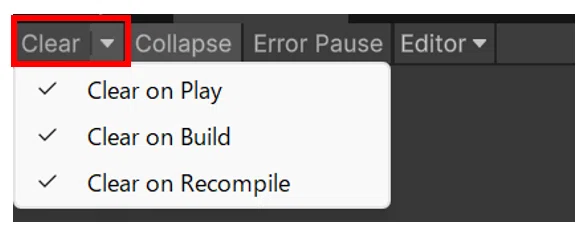
何度もゲームを再生していると、古いログやエラーが残って、今の実行結果が分かりにくくなることがあります。
そのようなときは、Clearを押してConsoleを整理します。
初めのうちは、エラーを直したつもりでも、Consoleに古いエラーが残っていて混乱することがあります。
まずClearで消してから、もう一度再生して確認するのがおすすめです。
また「Clear on Play」にチェックを入れておくと、Playの前に自動でエラーがクリアされます。
Collapse
Collapse は、同じ内容のログをまとめて表示する機能です。
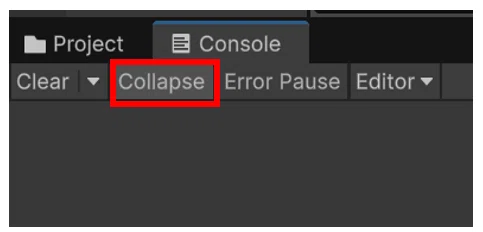
例えば、Update の中に Debug.Log を書くと、毎フレーム同じログが表示されます。
void Update()
{
    Debug.Log("Updateが呼ばれています");
}
このようなコードを書くと、Consoleに同じログが大量に表示されます。
Collapseをオンにすると、同じ内容のログがまとめて表示されるため、Consoleが見やすくなります。
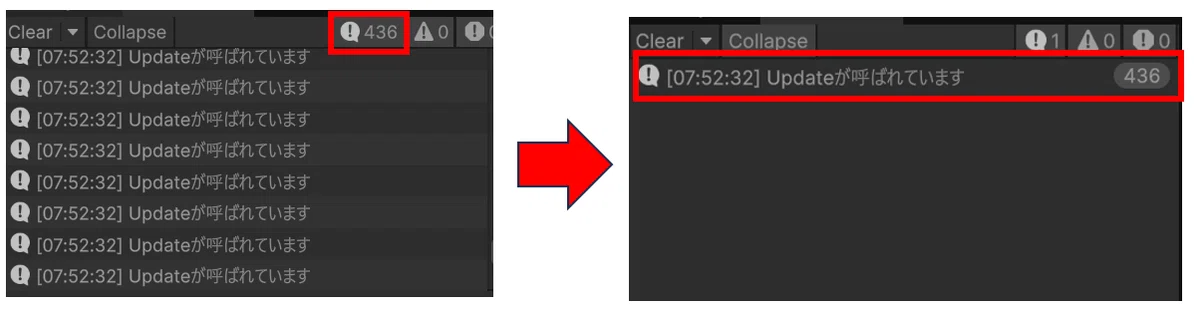
ただし、ログが何回出たのか、1回ずつ流れを細かく見たい場合は、Collapseをオフにした方が分かりやすいこともあります。
同じログが多すぎる
→ Collapseをオン

ログの流れを1つずつ見たい
→ Collapseをオフ
というように使い分けると便利です。
Error Pause
Error Pause は、エラーが出た瞬間にゲームの再生を一時停止する機能です。
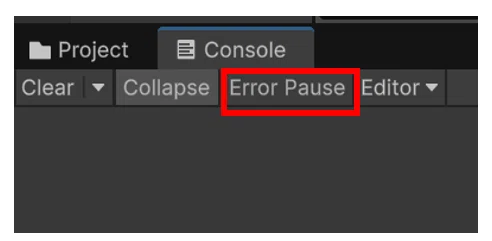
エラーが出ていることは分かっても、「どのタイミングでエラーが出たのか分からない」ということがあります。
そんなときにError Pauseをオンにしておくと、エラーが発生した瞬間にUnityが一時停止します。
例えば、
・敵にぶつかった瞬間にエラーが出る
・アイテムを取った瞬間にエラーが出る
・ステージを切り替えた瞬間にエラーが出る
という場合、どのタイミングで問題が起きているのかを確認しやすくなります。
ただし、エラーが何度も発生する状態だと、そのたびに再生が止まってしまいます。
そのため、普段から常にオンにするというより、原因を調べたいときにオンにする使い方がおすすめです。
Show Timestamp
Console右上のメニューから Show Timestamp をオンにすると、ログが表示された時刻を確認できます。
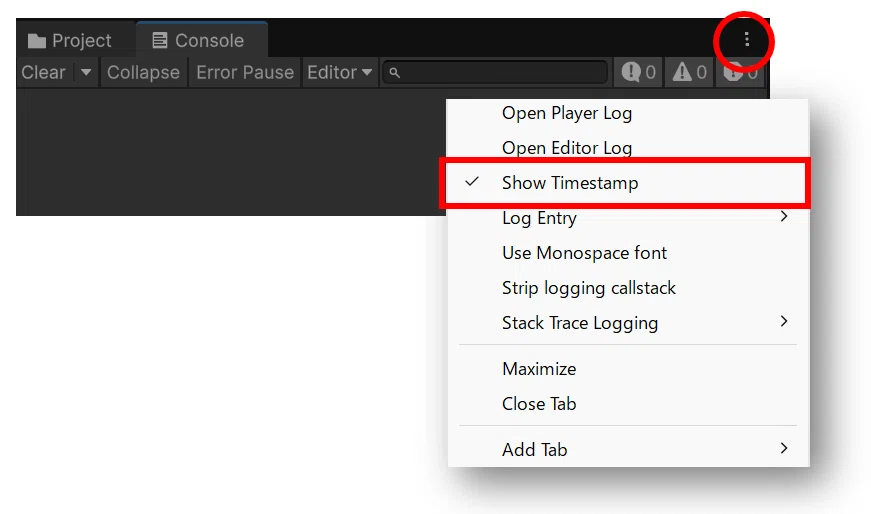
ログが少ない場合はあまり気にしなくてもよいですが、処理の順番を確認したいときに便利です。
例えば、
Debug.Log("ゲーム開始");
Debug.Log("敵を生成");
Debug.Log("ステージ読み込み完了");
のように複数のログを出している場合、どの順番で処理が行われたのかを確認できます。
時間差で動く処理や、コルーチンを使った処理を確認するときにも役立ちます。
Open Editor Log
Open Editor Log は、Unityエディター側の詳しいログを開く機能です。
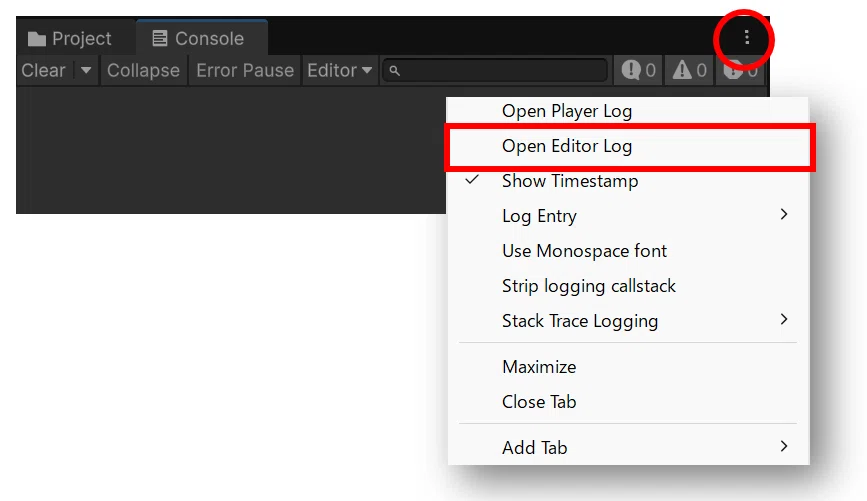
通常の学習では、Consoleに表示される内容だけで十分なことが多いです。ただし、
・Unityエディター自体の動作を確認したい
・パッケージ関連の問題を調べたい
・ビルド時の詳しいログを確認したい
という場合に使うことがあります。
Open Player Log
Open Player Log は、ビルドしたゲーム側のログを開く機能です。
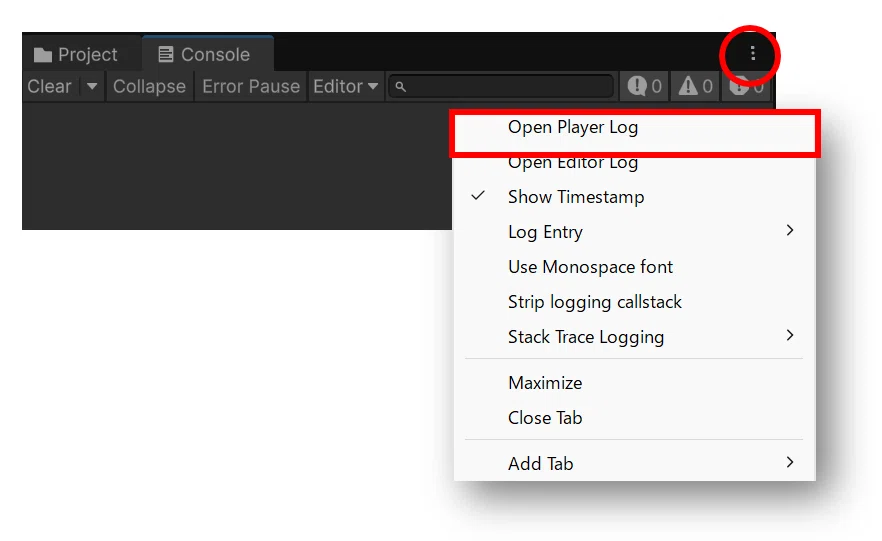
Unityエディター上では問題なく動いているのに、ビルドしたアプリでだけ動かないことがあります。
例えば、次のようなケースです。
・Windows用にビルドしたゲームでエラーが出る
・Android実機でだけ動かない
・Unity上では動くのに、アプリにすると動かない
このようなときに、ビルドしたゲーム側のログを確認するために使います。
最初のうちは使う機会は少ないかもしれませんが、実機確認やアプリ公開をするようになると大切になる機能です。
Stack Trace Logging
Stack Trace Logging は、ログやエラーがどこから呼ばれたのかを表示する設定です。
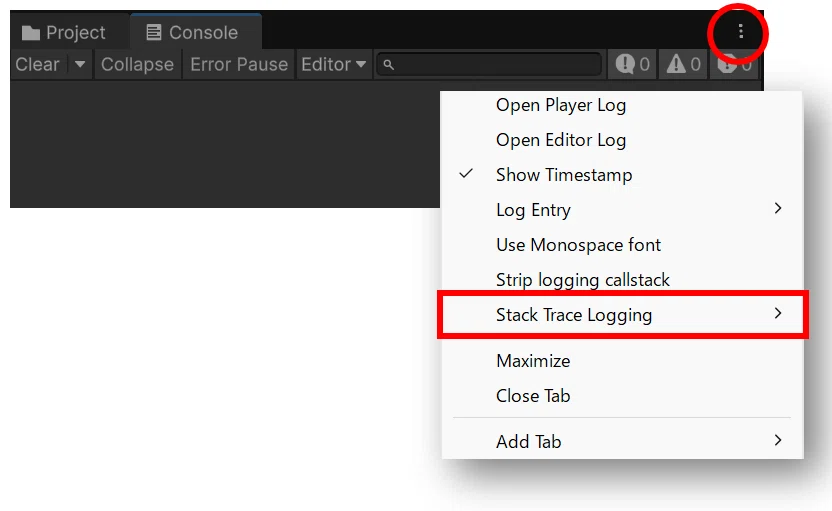
エラーが出たとき、Consoleにはスクリプト名や行番号が表示されます。
その情報をたどることで、
・どのスクリプトでエラーが起きたのか
・どの関数から呼ばれたのか
・どの処理の流れで問題が起きたのか
を確認できます。
初心者のうちは情報が多く感じるかもしれませんが、エラーの原因を探すときにとても重要な情報です。
基本的には、Consoleに表示されたエラーをダブルクリックして、該当するスクリプトを確認するところから始めるとよいです。
エラーが出たときの基本手順
エラーが出たときは、次の順番で確認しましょう。
1. Clearで古いログを消す
まず、Consoleに古いログやエラーが残っている場合は、Clearで消して、もう一度ゲームを再生します。
これにより、今の状態で出ているエラーだけを確認しやすくなります。
2. 一番上のエラーを見る
Consoleに複数のエラーが表示されている場合は、基本的に一番上のエラーから確認します。
1つの原因から、複数のエラーが連続して出ていることがあるためです。
最初のエラーを直すと、他のエラーも一緒に消えることがあります。
3. エラーをダブルクリックする
Consoleに表示されたエラーは、ダブルクリックすると、問題が起きているスクリプトを開くことができます。
多くの場合、Visual StudioやVisual Studio Codeが開き、該当する行が表示されます。
ただし、表示された行そのものだけが原因とは限りません。
その行の少し上や、Inspectorで設定しているオブジェクトが原因になっている場合もあります。
4. Debug.Logで途中の状態を確認する
どこまで処理が動いているのか分からないときは、Debug.Log を使って確認します。
void Start()
{
    Debug.Log("Startが呼ばれました");
}
ボタンを押したときに処理が呼ばれているか確認したい場合は、次のようにします。
public void OnClickButton()
{
    Debug.Log("ボタンが押されました");
}i
Consoleにログが表示されれば、その処理は実行されています。
表示されなければ、そもそも関数が呼ばれていない可能性があります。
よくある実行中エラー
1,NullReferenceException
NullReferenceException: Object reference not set to an instance of an object これは、簡単に言うと「使おうとしたものが設定されていない」という意味です。
初めのころに特によく見るエラーの1つです。
例
[SerializeField] GameObject player;

void Start()
{
    player.SetActive(false);
}
このコードでは、player を非表示にしようとしています。
しかし、Inspectorで player に何も設定していないと、Unityは「どのオブジェクトを非表示にすればいいの?」という状態になります。
その結果、NullReferenceException が表示されます。
対処法
まず、Inspectorを確認します。
[SerializeField] や public で表示されている項目に、必要なオブジェクトが入っているか確認しましょう。
GetComponent や GameObject.Find で取得している場合は、取得できているかを確認します。
Rigidbody rb;

void Start()
{
    rb = GetComponent<Rigidbody>();

    Debug.Log(rb);
}
Consoleに null と表示される場合は、取得できていません。
その場合は、対象のオブジェクトに必要なコンポーネントが付いているか確認します。
対象のオブジェクトを探しに行く方法は、こちらでご確認ください。
2,UnassignedReferenceException
UnassignedReferenceExceptionこれは、Inspectorで設定するはずの変数に、何も設定されていないときに出るエラーです。
NullReferenceException と似ていますが、Unityでは特にInspector上の参照が空のときに表示されることがあります。
例
[SerializeField] GameObject bulletPrefab;

void Start()
{
    Instantiate(bulletPrefab);
}
このコードでは、bulletPrefab を生成しようとしています。
しかし、Inspectorで bulletPrefab にプレハブを入れていないと、再生時にエラーになります。
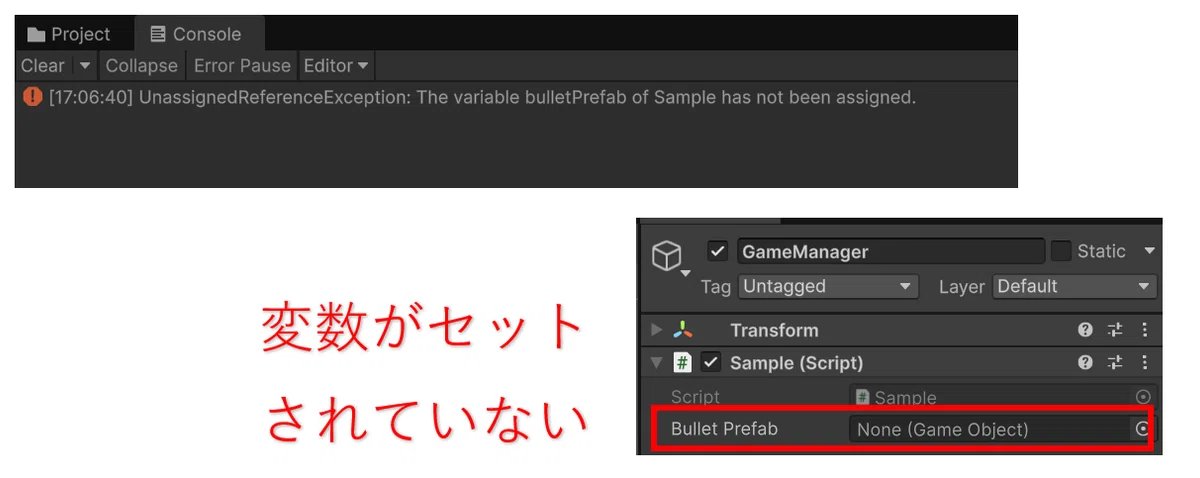
対処法
Inspectorで、対象の項目に必要なPrefabやオブジェクトが入っているか確認します。
スクリプトを付けたオブジェクトを選択
↓
Inspectorを見る
↓
空欄になっている項目がないか確認
↓
必要なPrefabやオブジェクトをドラッグして設定
特に、Prefabを生成する処理では、このエラーがよく起こります。
3,MissingComponentException
MissingComponentExceptionこれは、必要なコンポーネントが付いていないときに出るエラーです。
例
Rigidbody rb;

void Start()
{
    rb = GetComponent<Rigidbody>();
    rb.AddForce(Vector3.up * 5f);
}
このコードでは、同じオブジェクトに付いている Rigidbody を取得して、上方向に力を加えようとしています。
しかし、スクリプトを付けたオブジェクトに Rigidbody が付いていないと、正しく処理できません。
Unityでは、次のようなメッセージが表示されることがあります。
MissingComponentException: There is no 'Rigidbody' attached to the "Player" game object対処法
対象のオブジェクトに、必要なコンポーネントが付いているか確認します。
PlayerにRigidbodyが必要
↓
Playerを選択
↓
Inspectorを確認
↓
Rigidbodyがなければ追加
また、2Dゲームの場合は Rigidbody ではなく Rigidbody2D が必要な場合があります。
Rigidbody2D rb;3D用と2D用のコンポーネントを間違えないように注意しましょう。
4,IndexOutOfRangeException
IndexOutOfRangeException: Index was outside the bounds of the array.これは「配列の範囲外を指定しています」という意味です。
例
int[] scores = { 10, 20, 30 };

Debug.Log(scores[3]);
配列は0番目から数えます。
この場合、配列の中身は次のようになります。
scores[0] → 10
scores[1] → 20
scores[2] → 30
scores[3] は存在しません。
そのため、IndexOutOfRangeException が表示されます。
対処法
配列の数を確認します。
Debug.Log(scores.Length);配列の場合は Length を使います。
リストの場合は Count を使います。
Debug.Log(itemList.Count);また、繰り返し処理で配列を使う場合は、範囲を超えていないか確認しましょう。
for (int i = 0; i < scores.Length; i++) //これはOK!
{
    Debug.Log(scores[i]);
}
for (int i = 0; i <= scores.Length; i++) //これはNG!
{
Debug.Log(scores[i]);
}i <= scores.Length のように書いてしまうと、最後に範囲外を指定してしまうので注意が必要です。
5,MissingReferenceException
MissingReferenceExceptionこれは「すでに削除されたオブジェクトを使おうとしています」という意味です。
例
Destroy(enemy);

enemy.SetActive(false);
このコードでは、enemy を削除したあとに、さらに enemy.SetActive(false) を実行しようとしています。
すでに削除されたオブジェクトを使おうとすると、MissingReferenceException が出ることがあります。
対処法
Destroy したオブジェクトを、その後も使っていないか確認します。
必要な処理がある場合は、削除する前に行います。
enemy.SetActive(false);
Destroy(enemy);
ただし、オブジェクトを本当に削除する必要があるのかも考えましょう。
一時的に非表示にしたいだけなら、Destroy ではなく SetActive(false) の方がよい場合もあります。
enemy.SetActive(false);敵や弾を何度も使い回すゲームでは、削除ではなく非表示にして再利用する方法もよく使われます。
6,ArgumentExceptionについて
ゲーム制作では、ArgumentException が出ることもあります。
これは、指定した名前や値が正しくないときに出ることがあります。
例えば、
・SceneManagerで読み込むシーン名が間違っている
・Animatorのパラメーター名が間違っている
・存在しない名前を文字列で指定している
といった場合です。
例
SceneManager.LoadScene("GameScene");このとき、GameScene というシーン名が間違っていたり、Build Profilesに登録されていなかったりすると、エラーになることがあります。
また、Animatorの場合も、スクリプト側の名前とAnimator側の名前が一致していないと問題になります。
animator.SetBool("IsRuning", true);Animator側では IsRunning なのに、スクリプト側で IsRuning と書いているようなケースです。
対処法
文字列で名前を指定している部分を確認します。
シーン名は正しいか
Build Profilesに登録されているか
Animatorのパラメーター名は一致しているか
大文字・小文字は合っているか
スペルミスはないか
文字列で指定するものは、少しの違いでも別の名前として扱われます。
特に、大文字・小文字の違いや、スペルミスには注意しましょう。
Debug.Logで原因を探す例
エラーの原因が分からないときは、Debug.Log を使って、処理の途中を確認します。
オブジェクトが取得できているかを確認
例えば、プレイヤーを取得できているか確認したい場合は、次のようにします。
[SerializeField] GameObject player;

void Start()
{
    Debug.Log(player);
}
Consoleにオブジェクト名が表示されれば、参照できています。
null と表示された場合は、何も設定されていません。
処理が呼ばれているか確認する
ボタンや当たり判定が反応しているか分からない場合も、Debug.Log が便利です。
void OnTriggerEnter(Collider other)
{
    Debug.Log("何かに触れました");
}
Consoleに表示されれば、OnTriggerEnter は呼ばれています。
表示されなければ、そもそも当たり判定が発生していない可能性があります。
その場合は、
・Colliderが付いているか
・Is Triggerの設定は正しいか
・Rigidbodyが必要なオブジェクトに付いているか
・Layerの設定で衝突しないようになっていないか
などを確認します。
変数の中身を確認する
変数の値が思った通りになっているか確認したい場合も、Debug.Log を使います。
int hp = 100;

void Start()
{
    Debug.Log("HP:" + hp);
}
文字と変数をつなげて表示すると、Consoleで確認しやすくなります。
Debug.Log("現在のスコア:" + score);
Debug.Log("プレイヤーの位置:" + transform.position);
Debug.Log("ジャンプ中:" + isJumping);
このように、処理の途中で値を確認することで、どこで想定と違う動きになっているのかを探しやすくなります。
まとめ
今回は、UnityのConsoleでよく使う機能と、ゲームを再生したあとに出やすいエラーについて説明しました。
Consoleでは、次の機能をよく使います。
Clear
→ 古いログを消す

Collapse
→ 同じログをまとめる

Error Pause
→ エラーが出た瞬間に止める

Show Timestamp
→ ログが出た時刻を表示する

Open Editor Log
→ Unityエディター側の詳しいログを見る

Open Player Log
→ ビルドしたゲーム側のログを見る
エラーが出たときは、まず次の順番で確認しましょう。
Clearで古いログを消す
↓
もう一度再生する
↓
一番上のエラーを見る
↓
エラーをダブルクリックする
↓
該当する行と、その周辺を見る
↓
Inspectorの設定を確認する
↓
Debug.Logで途中の状態を確認する
ゲーム制作では、エラーは必ず出てきます。
大切なのは、エラーを怖がることではなく、Consoleを使って原因を少しずつ探していくことです。
最初は英語のエラーが難しく見えるかもしれませんが、よく出るエラーの意味を少しずつ覚えていけば、原因を見つけやすくなります。
ConsoleとDebug.Logをうまく使いながら、エラーを1つずつ解決していきましょう。
こちらはUnity初心者向けの記事をテーマ別にまとめています。
▼ Unity初心者向け記事まとめはこちら
こちらのマガジン「ミニゲーム作成講座 全8回セット」でもシーンの切り替えなどを活用して、初心者でも知識ゼロから作れるミニゲーム作成講座を紹介しています。
ファイブボックスでは、スクラッチやUnityの個別指導のオンラインレッスンを行っています。
いいなと思ったら応援しよう!
 よろしければ応援お願いします! いただいたチップはクリエイターとしての活動費に使わせていただきます!