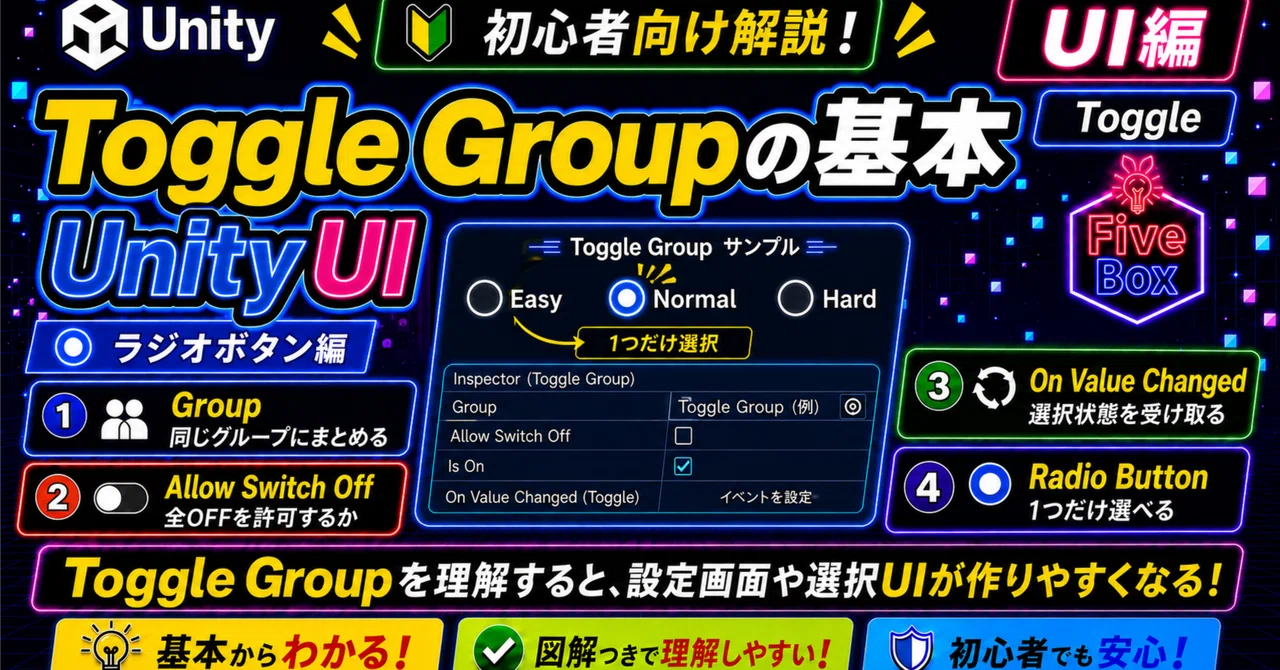
Unity UI入門⑨ | Toggleの応用 Toggle Groupでラジオボタンを作る方法

前回は、UnityのUIパーツの1つであるToggleについて確認しました。
Toggleは、ONとOFFを切り替えるためのUIです。
BGMのON/OFFや効果音のON/OFFのように、1つの項目を切り替える場合に便利でした。
今回は、そのToggleを複数まとめて使う方法を確認します。
複数のToggleを Toggle Group でまとめると、複数の選択肢の中から1つだけを選択する、いわゆる「ラジオボタン」のようなUIを作ることができます。
今回は、Toggle Groupについての説明を行い、ラジオボタンを使ったサンプルプログラムを作ってみます。
1.ラジオボタンとは
ラジオボタンとは、複数の選択肢の中から、1つだけを選ぶためのUIです。
たとえば、ゲームでは次のような場面で使用できます。
・難易度の選択
・画質設定
・操作方法の選択
・キャラクター選択
・言語選択
Toggleとの違い
通常のToggleは、それぞれを自由にON/OFFできます。
たとえば、次のような設定です。
☑ BGM
☑ 効果音
□ 振動
BGMと効果音を同時にONにできます。
一方、難易度のように、
〇 Easy
〇 Normal
⦿ Hard
の中から1つだけを選びたい場合は、通常のToggleだけでは適していません。
そこで使用するのが Toggle Group です。
2.Toggle Groupとは
Toggle Groupは、複数のToggleを1つのグループとして管理するためのコンポーネントです。
同じToggle Groupに登録されたToggleは、基本的に1つだけONになります。
たとえば、
EasyToggle
NormalToggle
HardToggle
の3つを同じToggle Groupに登録すると、EasyをONにしたときにNormalやHardはOFFになります。
Unityには「Radio Button」という名前のUIはありません。
その代わりに、ToggleとToggle Groupを組み合わせてラジオボタンを作ります。
3.サンプル:難易度選択用のToggle
3-1 Toggleオブジェクトを作成する
今回は、ゲームの難易度を選択するサンプルを作ります。
Canvasの中にToggleを3つ作成します。
Hierarchyウィンドウ上で右クリックし、UI → Toggle を選択します。
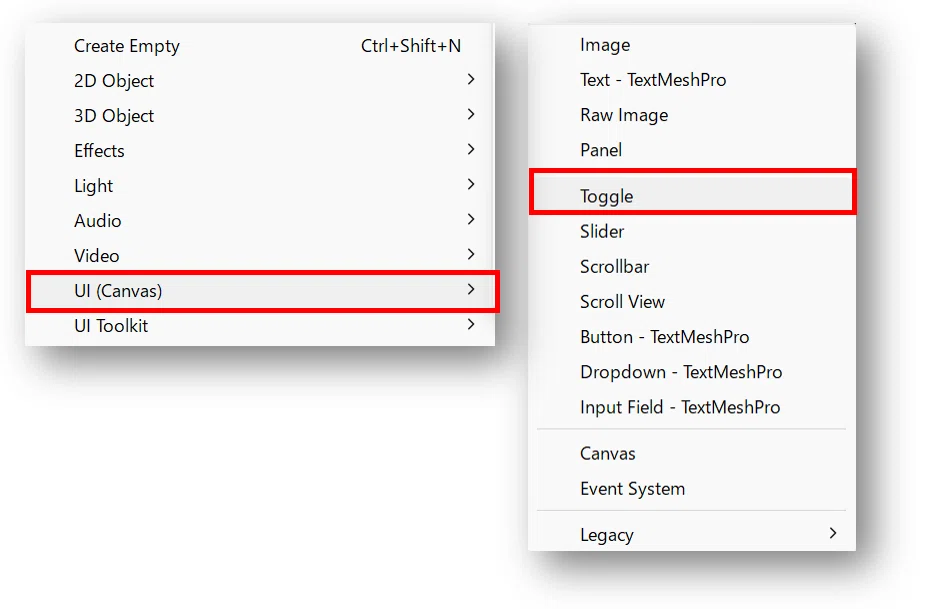
3つのToggleを作成し、名前を次のように変更します。
EasyToggle
NormalToggle
HardToggle
Labelの文字も、それぞれ Easy Normal Hard に指定し、3つのToggleを縦方向に並べて配置しておきます。
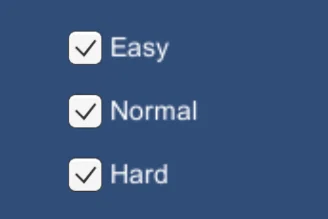
ラベルの変更の方法は、前回の記事をご確認ください。
3-2.Toggle Groupを作成する
次に、Toggle Groupを作成します。
Hierarchyウィンドウ上で右クリックし、Create Empty から空のGameObjectを作成します。
名前を「DifficultyToggleGroup」のように変更します。
※任意で結構です。
DifficultyToggleGroupを選択し、Inspectorの Add Component から、Toggle Group を追加します。
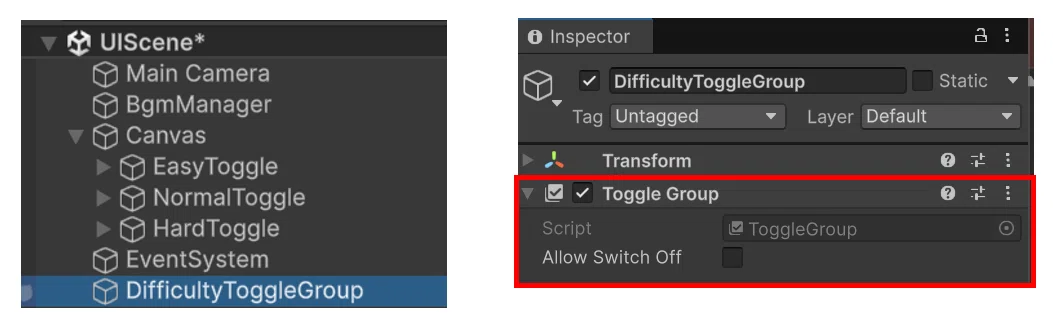
これで、3つのToggleをまとめるためのグループができました。
3-3.各ToggleをGroupに登録する
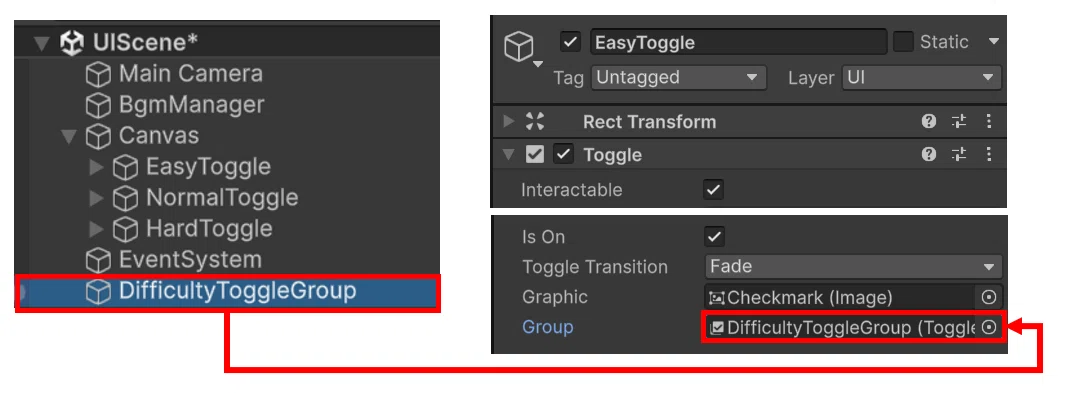
EasyToggleを選択し、Toggleコンポーネントの中にある Group を確認します。
Group欄に、先ほど作成したDifficultyToggleGroupを設定します。
同じように、
・NormalToggle
・HardToggle
にもDifficultyToggleGroupを設定します。
これで、3つのToggleが同じグループになりました。
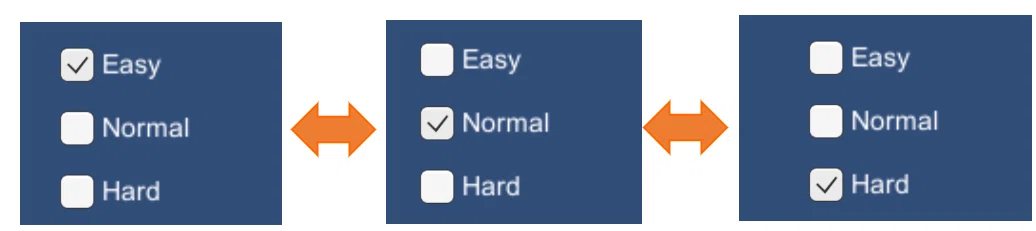
ゲームを実行して確認すると、1つのToggleをONにしたとき、ほかのToggleが自動的にOFFになります。
3-4.Allow Switch Off
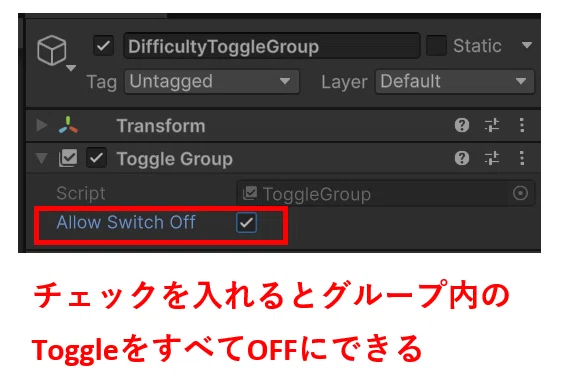
Toggle Groupには、Allow Switch Offという設定があります。
Allow Switch Offは、グループ内のToggleをすべてOFFにできるかどうかを設定します。
■ Allow Switch Offがオフの場合
グループ内のどれか1つが必ずONになります。
たとえば、Normalが選択されている場合、Normalをもう一度クリックしてOFFにすることはできません。
■ Allow Switch Offがオンの場合
すべてのToggleをOFFにできるようになります。
○ Easy
○ Normal
○ Hard
という状態も作れます。
今回の難易度選択では、Easy・Normal・Hardのどれか1つを必ず選んでほしいため、Allow Switch Offはオフにしておきます。
3-5.初期状態を設定する
次に、ゲーム開始時にどのToggleを選択しておくか設定します。
今回は、Normalを初期選択にします。
各Toggleの Is On を次のように設定します。
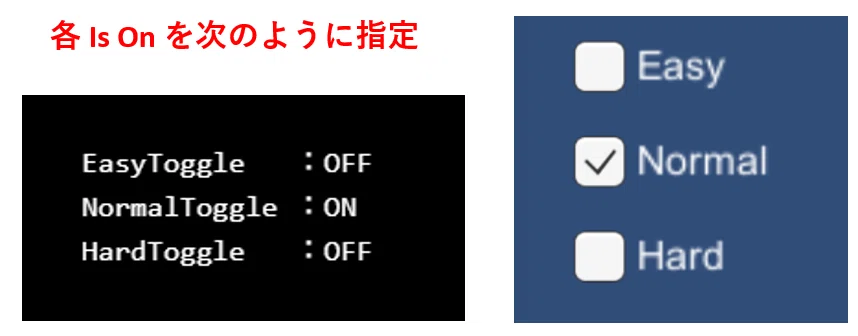
これで、ゲーム開始時にはNormalだけが選択された状態になります。
Toggle Groupを使用する場合でも、最初の Is On は自分で設定しておく必要があります。
複数のToggleをONにしたままにすると、ゲーム開始時の状態が分かりにくくなるため、基本的には1つだけONにしておきましょう。
3-6.スクリプトで難易度を取得する
ここまでは、Toggle Groupを使って1つだけ選択できるようにしました。
次は、どの難易度が選択されたのかをスクリプトから取得します。
新しいC#スクリプトを作成し、名前を「DifficultySelector」のように指定します。
作成したスクリプトファイルは、DifficultyToggleGroup オブジェクトにアタッチしておきます。
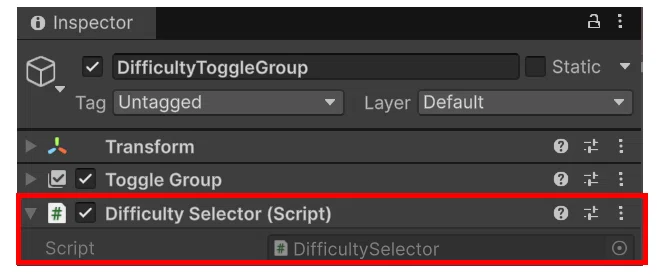
DifficultySelector を立ち上げて以下のように記述します。
using UnityEngine;

public class DifficultySelector : MonoBehaviour
{
    string selectedDifficulty = "Normal";

    public void SelectEasy(bool isOn)
    {
        if (!isOn) { return; } // 選択済みなら何もしない

        selectedDifficulty = "Easy";
        Debug.Log("選択された難易度:" + selectedDifficulty);
    }

    public void SelectNormal(bool isOn)
    {
         if (!isOn) { return; } // 選択済みなら何もしない

        selectedDifficulty = "Normal";
        Debug.Log("選択された難易度:" + selectedDifficulty);
    }

    public void SelectHard(bool isOn)
    {
         if (!isOn) { return; } // 選択済みなら何もしない

        selectedDifficulty = "Hard";
        Debug.Log("選択された難易度:" + selectedDifficulty);
    }
}
■ コードの解説
最初に、現在選択されている難易度を保存する変数を作っています。
string selectedDifficulty = "Normal";今回はNormalを初期選択にしているため、初期値も"Normal"にしています。
Easyが選択された場合は、
selectedDifficulty = "Easy";Hardが選択された場合は、
selectedDifficulty = "Hard";のように、変数の内容を変更します。
isOn の確認
各メソッドの最初に、次の処理を入れています。
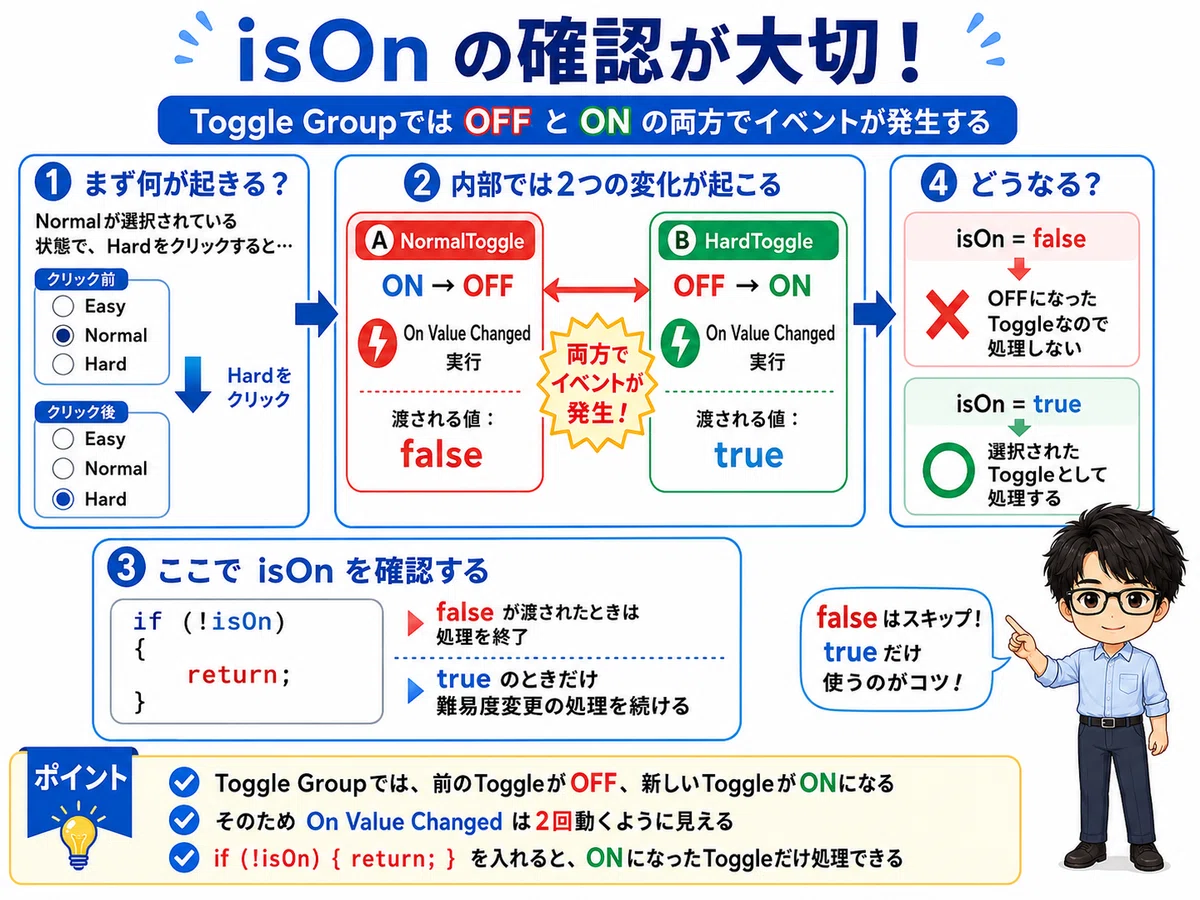
if (!isOn){ return; }ここは、Toggle Groupを使ううえで重要なポイントです。
たとえば、Normalが選択されている状態からHardを選択したとします。
このとき、内部では次の2つの変化が発生します。
NormalToggle
ON → OFF

HardToggle
OFF → ON
つまり、NormalToggleとHardToggleの両方でOn Value Changedが実行されます。
NormalToggleにはfalseが渡され、HardToggleにはtrueが渡されます。
そこで、
if (!isOn){ return; }を入れておくことで、OFFになったToggleでは処理を終了します。
ONになったToggleだけ、難易度の変更処理を行うようになります。
3-7.On Value Changedを設定する
作成したDifficultySelectorを、DifficultyToggleGroupに追加します。
各Toggleの On Value Changed を設定します。
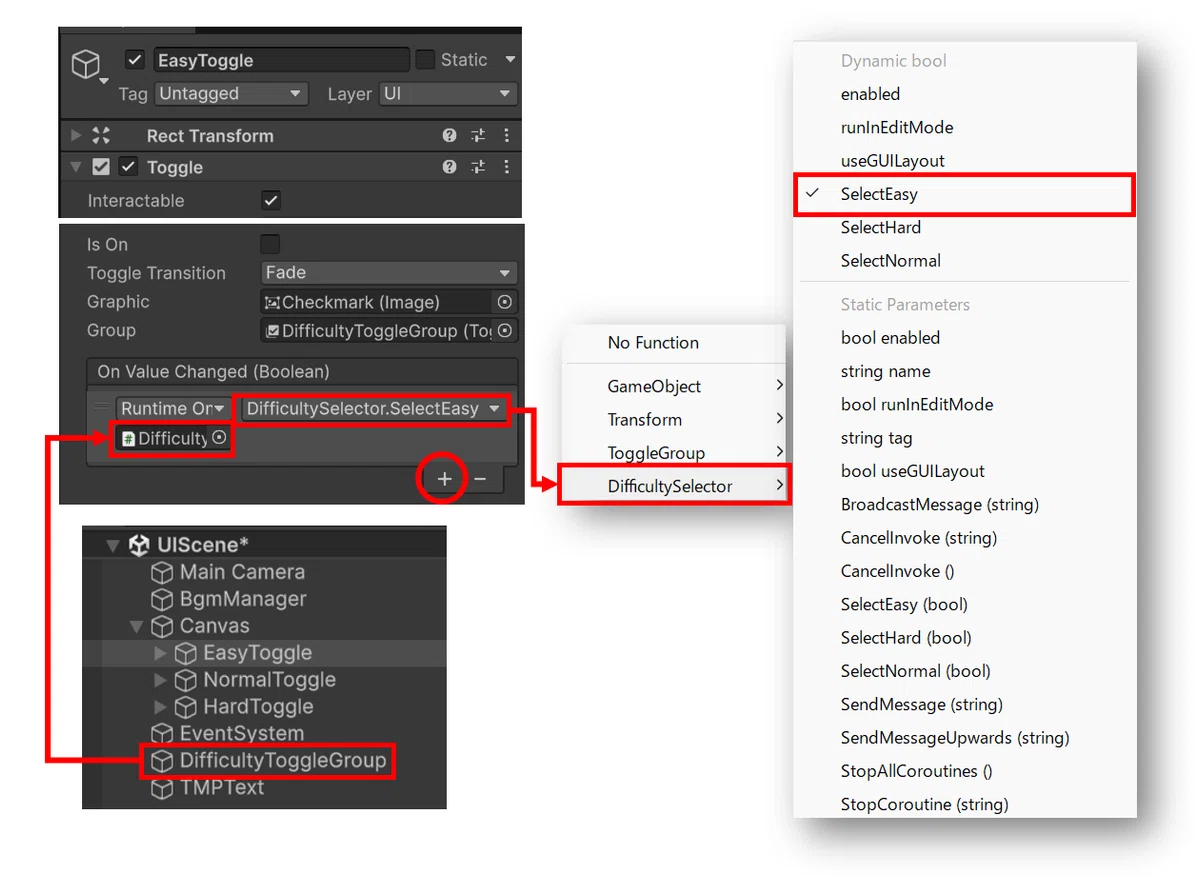
■ EasyToggle
EasyToggleを選択します。
On Value Changedの「+」ボタンを押して、新たなイベントを追加します。
左下のオブジェクトには「 DifficultySelectorクラス」をもったDifficultyToggleGroup をセットします。
右上のメソッドには、DifficultySelector の Dynamicbool の SelectEasy をセットします。
■ NormalToggle
NormalToggleでは、次を設定します。
DifficultySelector
→ SelectNormal
■ HardToggle
HardToggleでは、次を設定します。
DifficultySelector
→ SelectHardすべて、Dynamic bool側を選択します。
これで、ToggleのON/OFF状態がbool型でスクリプトへ渡されます。
3-8.動作を確認する
ゲームを実行します。
初期状態ではNormalがONになっています。
Easyをクリックすると「Easy」にチェックが入り、「選択された難易度:Easy」と表示されます。
Hardをクリックすると「 Hard」にチェックが入って、「選択された難易度:Hard」と表示されます。
これで、Toggle Groupを使ったラジオボタンの基本が完成しました。
4.実際のゲームではどう使う?
今回は確認しやすいように、選択された難易度をConsoleウィンドウへ表示しました。
実際のゲームでは、selectedDifficultyの値を使って、ゲーム内容を変更できます。
たとえばEasyの場合は、
・敵のHPを少なくする
・敵の数を減らす
・プレイヤーのHPを増やす
Hardの場合は、
・敵のHPを増やす
・敵の数を増やす
・制限時間を短くする
といった使い方ができます。
Toggle Groupは、「どの項目を選択したか」をゲームの設定へつなげるときに便利です。
5.ラジオボタン風の見た目にする
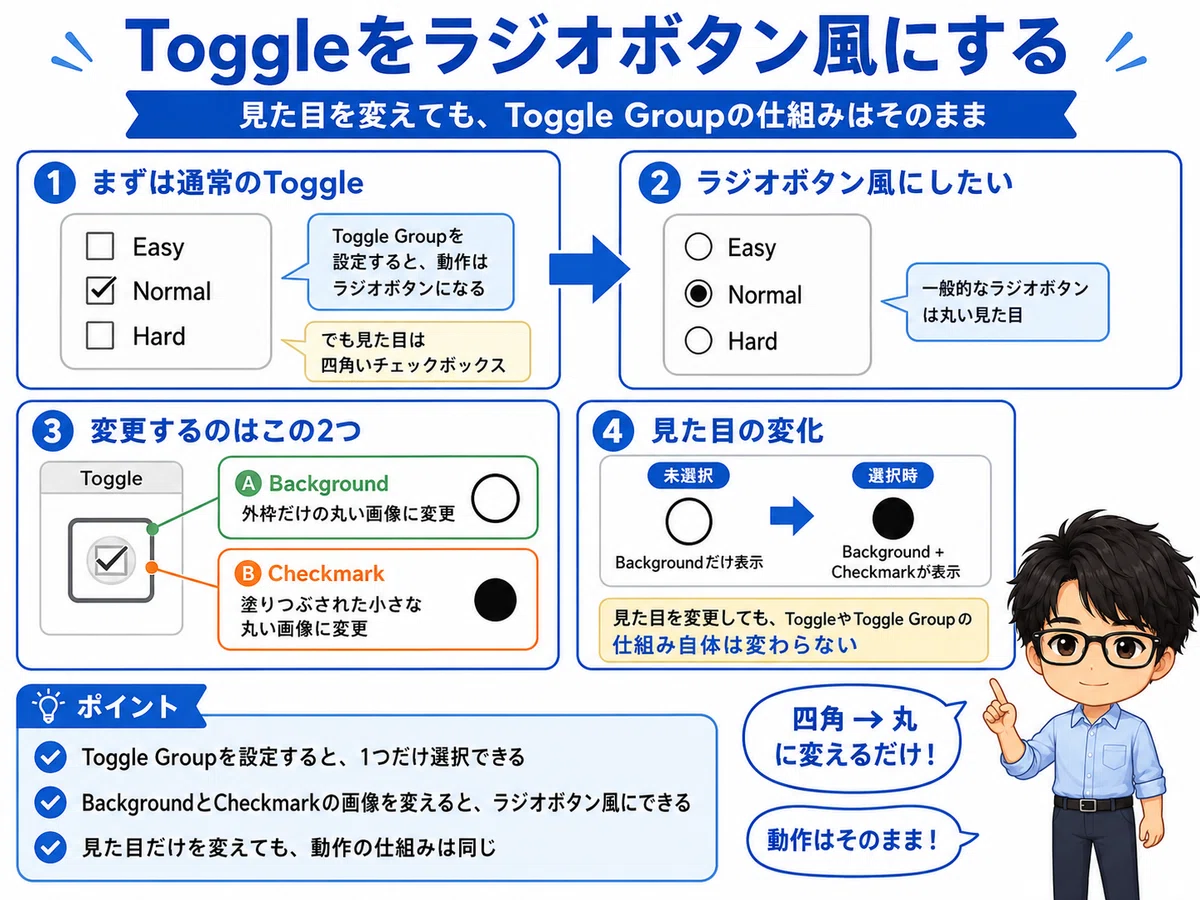
Toggle Groupを設定すると、動作としてはラジオボタンになります。
ただし、初期状態のToggleは四角いチェックボックスです。
一般的なラジオボタンでは、丸いボタンがよく使われます。
○ Easy
● Normal
○ Hard
このような見た目にしたい場合は、Toggle の Background と Checkmark の画像を変更します。
Background
外枠だけの丸い画像に変更します。
Checkmark
塗りつぶされた小さな丸い画像に変更します。
すると、未選択時は、
○選択時は、
●のような見た目にできます。
見た目を変更しても、ToggleやToggle Groupの仕組み自体は変わりません。
6.スクリプトから選択状態を変更する
Toggleの状態は、スクリプトから変更できます。
たとえば、NormalToggleを選択状態に戻したい場合は、次のようにします。
normalToggle.isOn = true;isOnを変更すると、通常はOn Value Changedも実行されます。
イベントを実行せずに状態だけを変更したい場合は、
normalToggle.SetIsOnWithoutNotify(true);を使用します。
SetIsOnWithoutNotifyは、保存済みの設定をUIへ反映するときなどに便利です。
18.今回のまとめ
今回は、Toggle Groupを使ってラジオボタンを作る方法を確認しました。
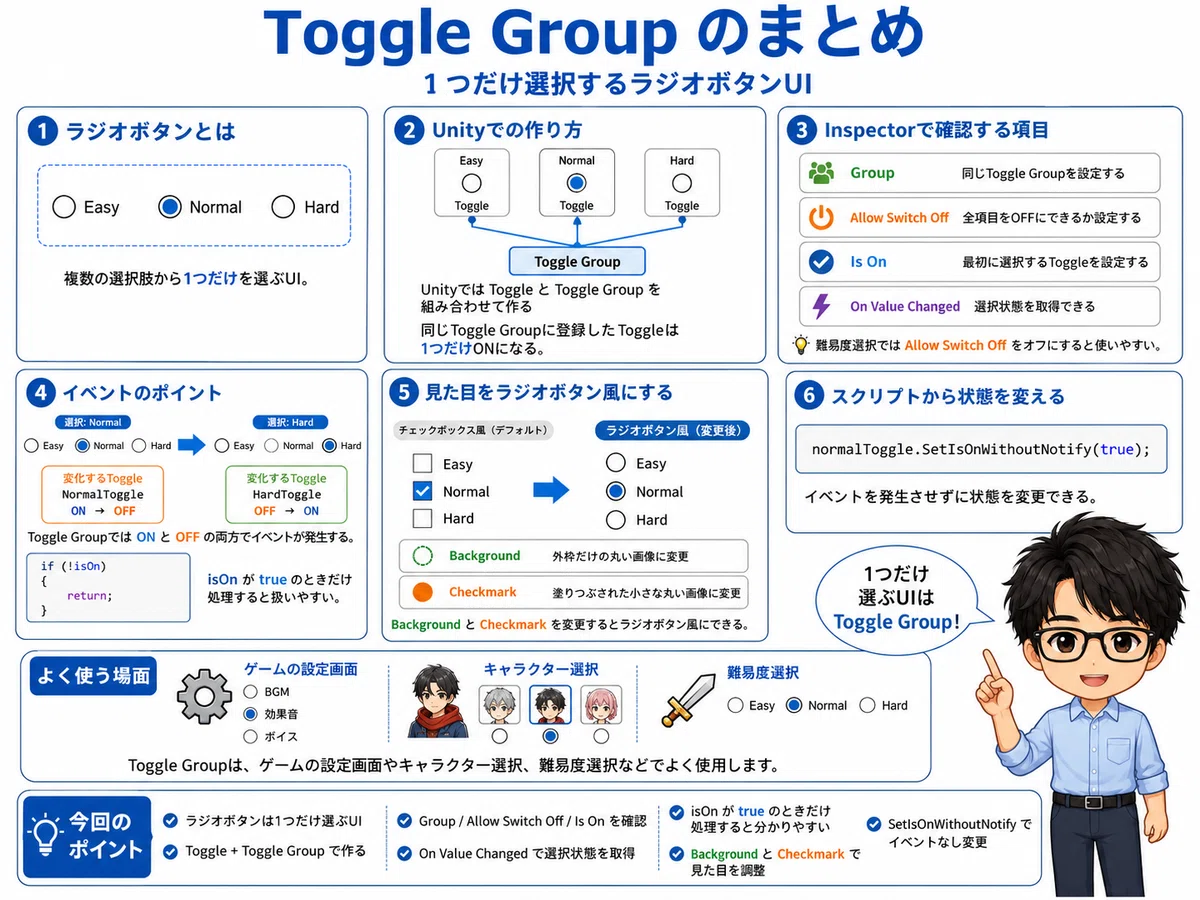
「複数から1つだけ選択する」という仕組みを作りたい場合は、Toggle Groupを活用してみましょう。
次回予告
次回は、複数の選択肢を一覧から選択できるDropdownについて解説します。
Dropdownの基本構成や選択肢の追加方法、初期値の設定、On Value Changedを使って選択された項目を取得する方法を確認していきます。
▼ Unity初心者向け記事まとめはこちら
こちらのマガジン「ミニゲーム作成講座 全8回セット」でもシーンの切り替えなどを活用して、初心者でも知識ゼロから作れるミニゲーム作成講座を紹介しています。
さらにステップアップの「スマホで遊ぶジャンプゲーム 8回セット」のマガジンもぜひご活用ください。
ファイブボックスでは、スクラッチやUnityの個別指導のオンラインレッスンを行っています。
ご興味のある方は当サイト、オンラインレッスンから、無料体験授業へお問い合わせ下さい。
いいなと思ったら応援しよう!
 よろしければ応援お願いします! いただいたチップはクリエイターとしての活動費に使わせていただきます!