
Unityで作ったゲームをWindows用に書き出す方法|exeファイルで他のPCでも遊べるようにする

Unityで作ったゲームは、Unityエディター上で再生するだけでなく、スマホで動かしたり、Webで公開したり、他のパソコンで遊んでもらったりすることができます。
その中でも、比較的手軽に作品を共有できる方法が、Windows用のアプリとして書き出す方法です。
Windows用に書き出すと、exe ファイルとしてゲームを起動できるようになり、Unityが入っていないPCでも遊んでもらえるようになります。
他のデバイスでプレイするためのデータを書き出す、この作業を ビルド と呼びます。
Windows用にビルドすると、exe ファイルが作成され、Unityが入っていない別のパソコンでもゲームを起動できるようになります。
自分で作ったゲームを友達に遊んでもらったり、教室で生徒さんの作品を配布したり、完成作品として保存しておきたいときにも便利です。
今回は、Unityで作ったゲームをWindows用にビルドして、他のPCでも起動できる形にする基本的な流れをまとめます。
Windows Build
Unity上で動く状態と、他のPCで動く状態は違う
Unityでゲームを作っていると、上部の再生ボタンを押してゲームを確認します。
この状態は、あくまで Unityエディター上で動かしている状態 です。
つまり、Unityという開発ソフトの中でゲームを再生している状態です。
そのため、このままでは他の人のパソコンで遊んでもらうことはできません。
他のPCでゲームとして起動できるようにするには、Windows用の実行ファイルとして書き出す必要があります。
この書き出し作業が Build(ビルド) です。
Windows用にビルドすると何ができる?
Windows用にビルドすると、ゲームを起動するための exe ファイルが作られます。
例えば、ゲーム名を MyGame にしている場合、次のようなファイルが作成されます。
MyGame.exe
MyGame_Data
UnityPlayer.dll
MonoBleedingEdge
環境や設定によって作成されるファイルは少し変わりますが、大事なのは次の点です。
exeファイルだけを渡しても、正しく動かない場合が多い ということです。
Unityでビルドしたゲームは、exe ファイルのほかに、ゲームで使うデータや必要なファイルを同じフォルダ内にまとめて出力します。
そのため、他の人に渡すときは、exe ファイルだけではなく、ビルドで作られたフォルダ一式を渡す必要があります。
Windows Buildの手順
Build Profilesを開く
ここでは Unity 6.3 のエディタをモデルに説明しています。他のエディタの場合はメニュー名などに違いがあるかもしれませんが、近い名前の項目を探してみてください。
なお過去バージョンはになります。
まず、Unityの上部メニューから、次の順に選択します。
File > Build Profiles
もしくは Ctrl + Shift + B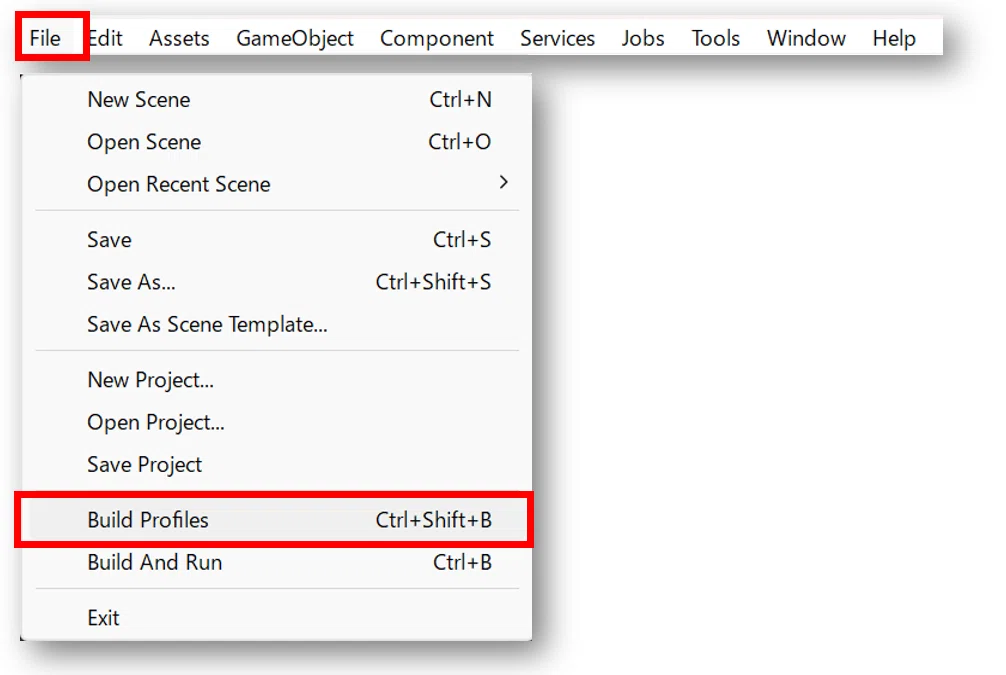
ここでは、どの環境向けにゲームを書き出すかを設定できます。
Windows用に書き出す場合は、Platformの中から「Windows」を選択します。
選択されていない場合は Windows を選択し「Swich Platform」のボタンをクリックして変更。
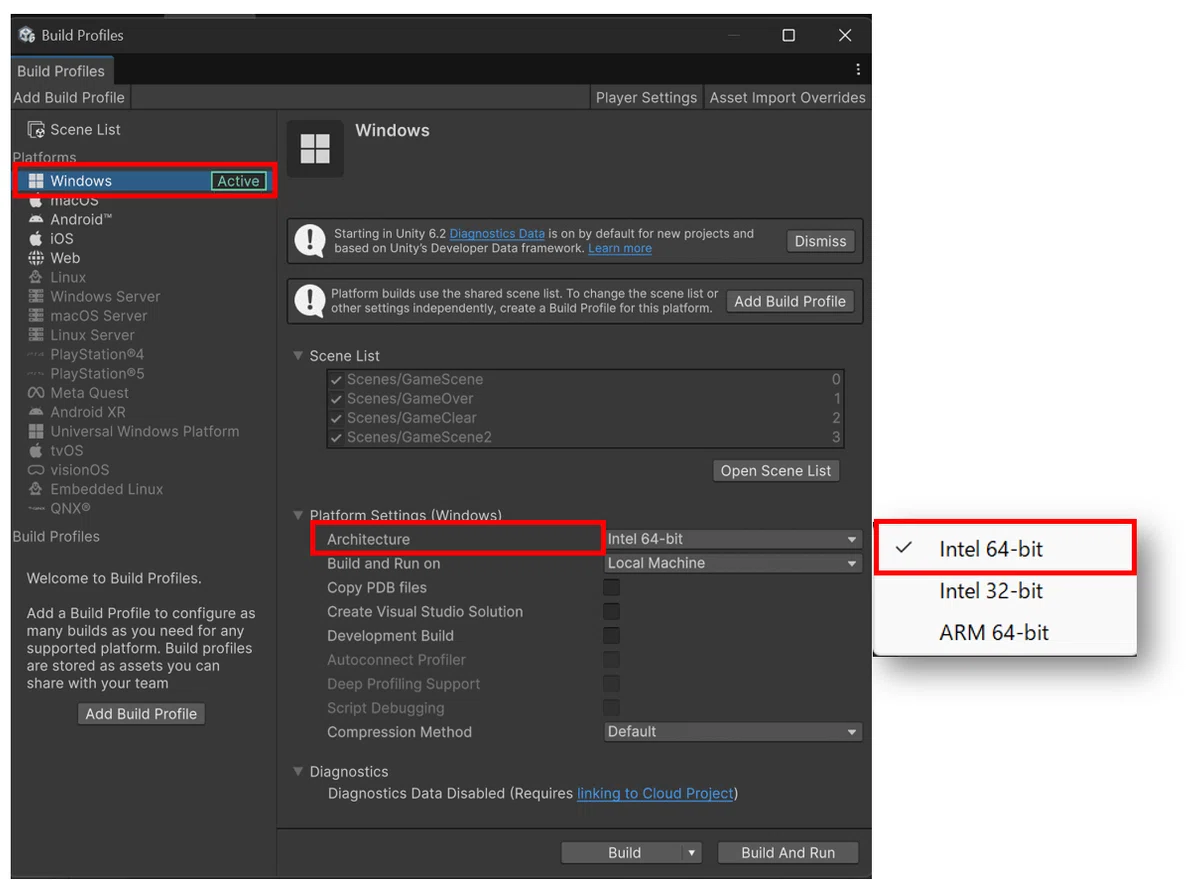
Architectureは、基本的には「Intel 64-bit」を選びます。
ここでいうIntel 64-bitは、Intel製CPUだけでなく、AMD Ryzenなどの一般的なWindows PCも含みます。
現在のWindowsパソコンの多くは64bit環境なので、通常はこの設定で問題ありません。
Intel 32-bitは古い32bit版Windows向け、ARM 64-bitは一部のARM搭載Windows PC向けです。
初心者向けのWindowsビルドでは、特別な理由がなければ「Intel 64-bit」を選んでおけば大丈夫です。
Scenes In Buildにシーンを追加する
次に確認したいのが、Build Profiles 画面の「Scene List」です。
ここには、ビルドに含めるシーンを登録します。
現在開いているシーンを追加する場合は「Add Open Scenes」をクリックします。
ここにシーンが入っていないと、ビルドしてもゲーム画面が正しく表示されなかったり、思ったシーンから始まらなかったりすることがあります。
特に、タイトル画面、ゲーム画面、クリア画面、ゲームオーバー画面など、複数のシーンを使っている場合は注意が必要です。
ゲーム内で使うシーンは、すべて Scenes List に追加しておきましょう。
Assets 内のシーンをリスト内に ドラッグ&ドロップでリストに追加することができます。
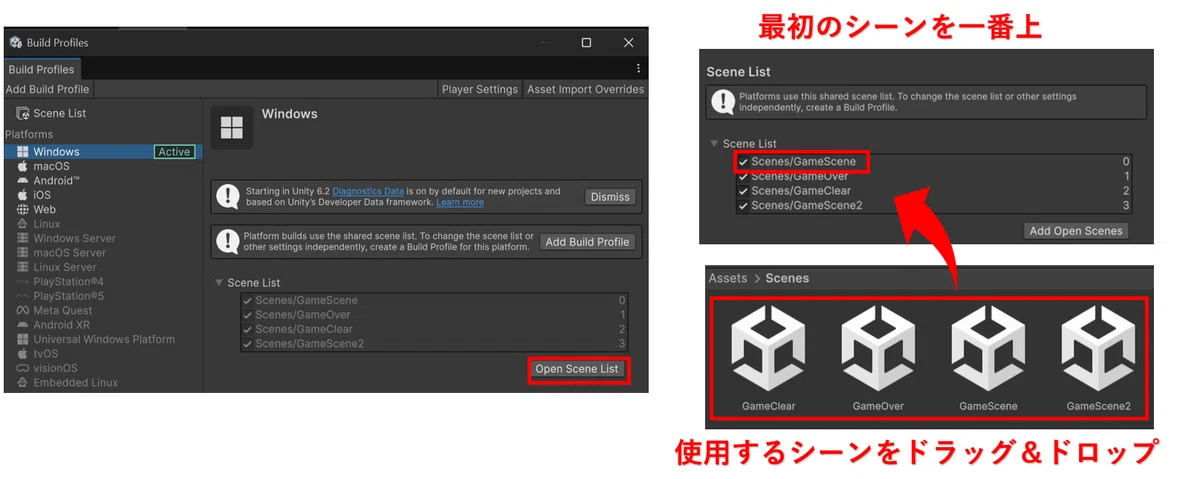
例えば、次のような構成です。
TitleScene
GameScene
ClearScene
GameOverScene
Unityでは、基本的にこの一覧の一番上にあるシーンからゲームが開始されます。
そのため、タイトル画面から始めたい場合は、タイトル画面のシーンを一番上にしておきます。
Player Profilesの設定
次に、必要に応じて Player Settings を確認します。
Build Profiles 画面の右上(他のエディタでは左下)、上部メニュー Edit から Player Settings をクリックして展開します。

ここでは、ゲーム名や会社名、アイコン、画面サイズなどを設定できます。
初めての場合は、べての項目を細かく設定する必要はありませんが、最低限確認しておきたい項目があります。
主に確認したいのは次の4つです。
Company Name
Product Name
Default Icon
Resolution and Presentation
Company Name
Company Name は、アプリを作った会社名や制作者名を設定する項目です。
個人で作っている場合は、自分の名前や活動名、屋号などを入れておくとよいです。
Unityでは、この Company Name が、アプリの内部的な保存先や設定データの管理にも使われることがあります。
たとえば、ゲーム内でセーブデータや設定ファイルを保存する場合、Company Name と Product Name をもとにフォルダが作られることがあります。
そのため、適当な名前のままにしておくより、作品を作る前にわかりやすい名前にしておくと管理しやすくなります。
初心者向けには、次のように考えるとわかりやすいです。
Company Name = 作った人・チーム・教室の名前例:
FiveBox
YoshidaGameStudio
UnityLessonClass
Product Name
Product Name は、作成するゲームやアプリの名前です。
ここに入力した名前は、ビルド後の実行ファイル名や、アプリ名として使われます。
例えば、Product Name を
MyJumpGameにしてビルドすると、ビルド後に次のような実行ファイルが作られます。
MyJumpGame.exeゲームを人に渡すときにも、この名前がわかりやすい方が親切です。
作品名が決まっている場合は、ここにゲーム名を入れておきましょう。
初心者向けには、次のように考えるとわかりやすいです。
Product Name = ゲームの名前例:
MyJumpGame
BlockBreakGame
SpaceShooting
CatAdventure
注意点として、Product Nameには日本語も使えますが、配布用のファイル名として考えると、英数字の名前にしておく方がトラブルが少ないです。
Default Icon
Default Icon は、アプリのアイコンを設定する項目です。
Windows用にビルドした場合、exe ファイルに表示されるアイコンなどに使われます。
アイコンを設定していない場合は、Unityの標準アイコンが表示されることがあります。
自分のゲームとして配布する場合は、ゲームの雰囲気に合ったアイコンを設定しておくと、完成度が高く見えます。
アイコン画像は、正方形の画像を使うのが基本です。
例:
512px × 512px
256px × 256px
など。
見た目が小さく表示されることもあるので、細かすぎる画像より、シンプルで見やすい画像の方が向いています。
Resolution and Presentation
Resolution and Presentation は、ゲーム画面の表示方法やウィンドウサイズに関する設定です。
Windows用のゲームでは、起動したときに、
ウィンドウ表示にするのか
フルスクリーン表示にするのか
最初の画面サイズをどうするのか
画面サイズを変更できるようにするのか
などを設定できます。
初心者向けのPCゲームや授業用の作品では、最初からフルスクリーンにするよりも、ウィンドウ表示の方が扱いやすいです。
他のパソコンで起動する場合、フルスクリーンで起動するとUnityや資料の画面に戻りにくくなることがあります。
そのため、最初はウィンドウ表示で起動する設定がおすすめです。
具体的には、次のような考え方です。
Fullscreen Mode = Windowed
Default Screen Width = 1280
Default Screen Height = 720
この設定にすると、ゲームは1280×720のウィンドウサイズで起動します。1280×720は16:9の画面比率なので、ゲーム画面としても扱いやすく、ノートPCでも表示しやすいサイズです。
設定例
初心者向けのジャンプゲームをWindows用にビルドする場合、例えば次のように設定できます。
Company Name:FiveBox
Product Name:MyJumpGame
Default Icon:ジャンプゲーム用のアイコン画像
Fullscreen Mode:Windowed
Default Screen Width:1280
Default Screen Height:720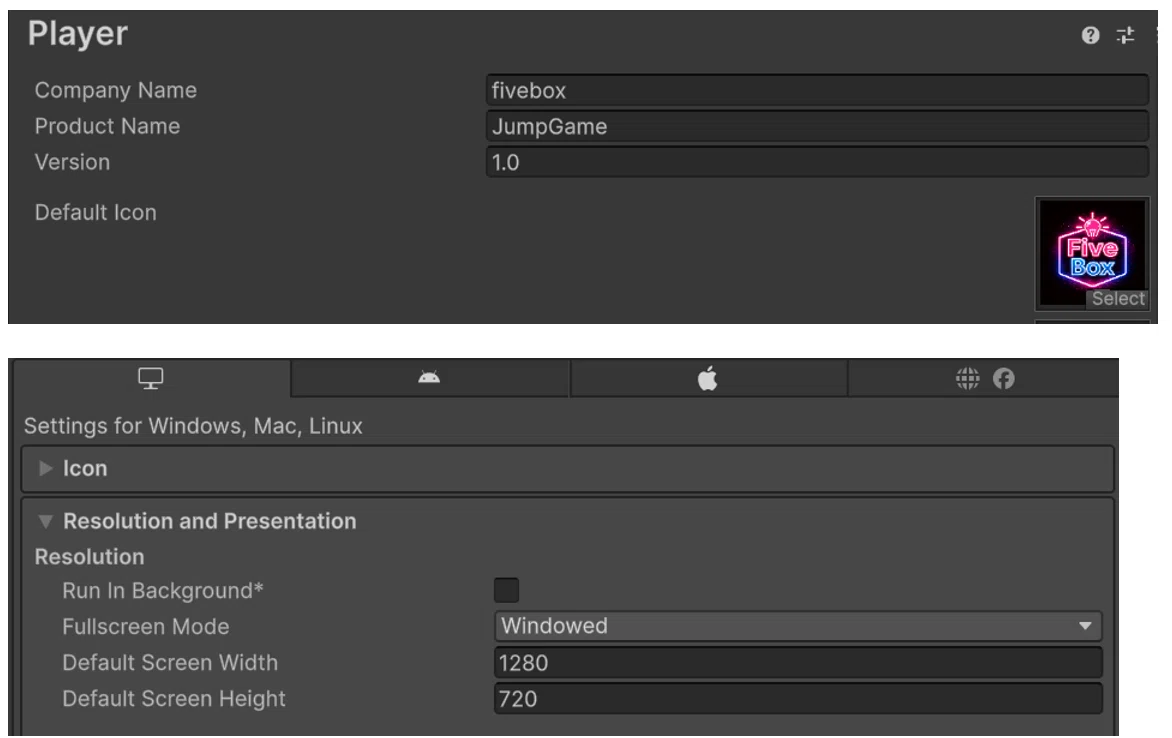
この設定でビルドすると、MyJumpGame.exe という名前の実行ファイルが作られます。
起動すると、1280×720サイズのウィンドウでゲームが表示されます。
アイコンを設定していれば、exeファイルにもゲーム用のアイコンが表示され、見た目にも完成作品らしくなります。
Buildを実行
設定ができたら、Build Profiles 画面に戻り「Build」をクリックします。
すると、保存先を選ぶ画面が表示されます。
このとき、いきなりデスクトップやプロジェクトフォルダに直接出力するのではなく、ビルド用のフォルダを作っておくと管理しやすいです。
下の例では「Build」というフォルダを作って、そこに保存しています。
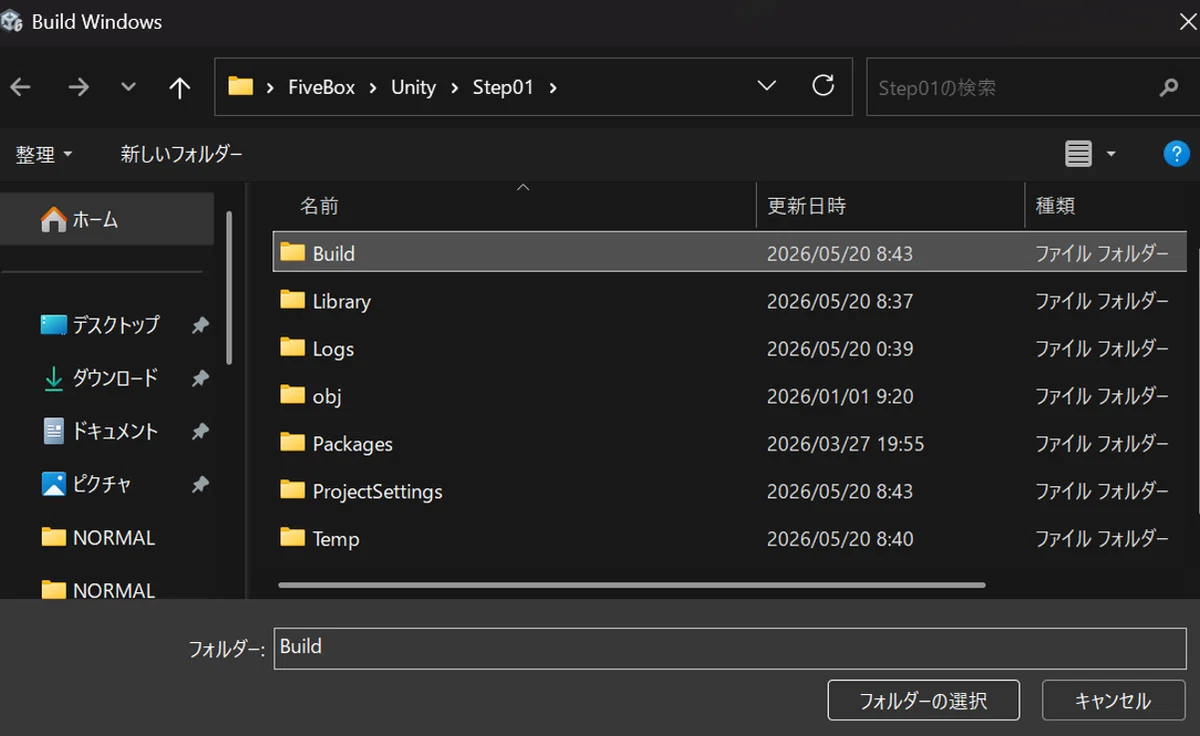
このフォルダを選択すると、その中にWindows用の実行ファイル一式が作成されます。

ビルドには少し時間がかかる場合があります。
完了すると、指定したフォルダの中に exe ファイルやDataフォルダなどが作成されます。
exeファイルを起動して確認
ビルドが完了したら、まずは自分のPCで起動確認をしてみましょう。
ビルドしたフォルダを開き、作成された exe ファイルをダブルクリックします。
JumpGame.exeUnityエディターを開いていなくてもゲームが起動できれば、Windows用のビルドは成功です。
つまり、Unity上の再生ボタンではなく、Windowsアプリとしてゲームが動いている状態です。
ファイルの共有
出来上がったファイル、フォルダの役割は以下の通りです。
JumpGame.exe
ゲーム本体を起動する実行ファイルです。これは必須です。
JumpGame_Data
ゲームで使うデータが入っているフォルダです。シーン、画像、音、スクリプト関連データなどが含まれます。
これがないと、exe だけあってもゲームは正しく起動できません。
これも必須です。
MonoBleedingEdge
C#スクリプトを動かすために必要なランタイム関連のフォルダです。Mono設定でビルドしている場合は必要です。
環境によってはなくても起動できますが、基本的には残しておきます。
UnityPlayer.dll
Unity製アプリを動かすための重要なDLLです。これがないと起動できません。これも必須です。
D3D12
DirectX 12関連のファイルが入るフォルダです。Unityの設定や使用している描画APIによって作成されます。
環境によっては不要な場合もありますが、判断が難しいので、残しておく のが安全です。
UnityCrashHandler64.exe
クラッシュ時にエラーレポートなどを処理するための実行ファイルです。ゲームの通常起動だけなら、なくても問題ないです。
必須ではありませんが、トラブル調査用として一緒に入れておくと安心です。
他のPCに渡すときはフォルダごと渡す
他のPCでゲームを起動してもらう場合、exe ファイルだけを渡してはいけません。
ビルドで作成されたフォルダを丸ごと渡す必要があります。
おすすめは、ビルドフォルダをZIP形式に圧縮して渡す方法です。
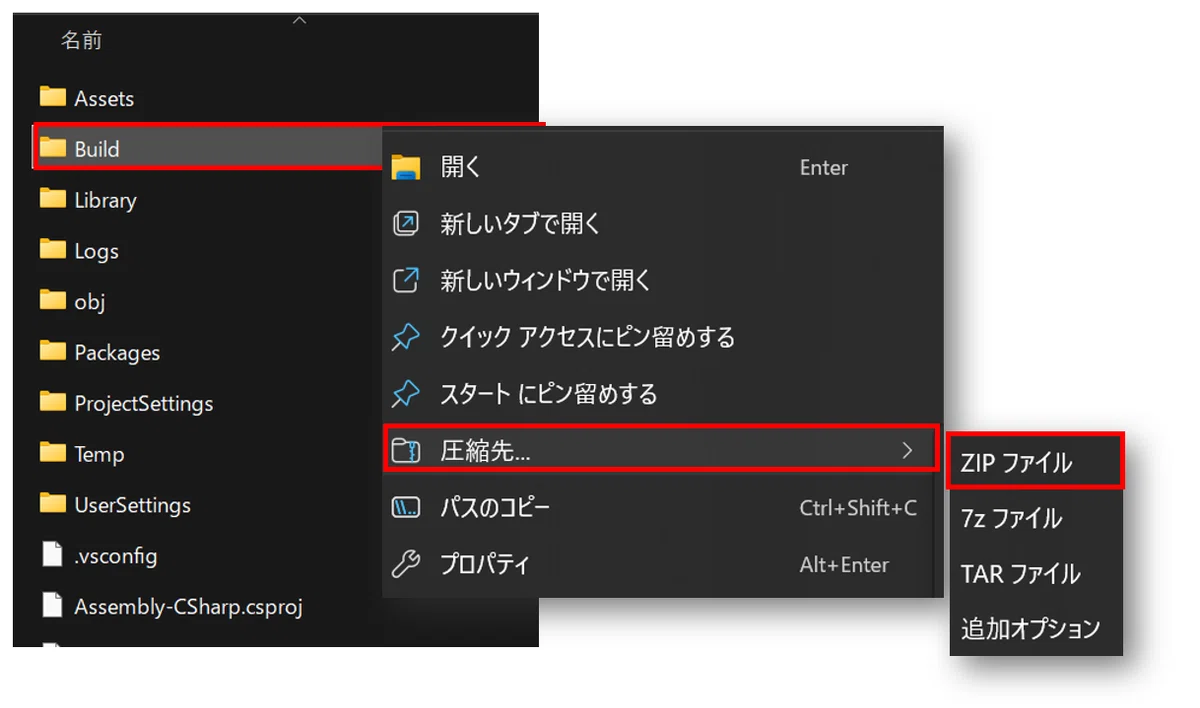
このZIPファイルを相手に渡します。
相手のPCでは、ZIPファイルを展開してから、中にある exe ファイルを起動してもらいます。
ZIPファイルは展開してから起動する
ZIPファイルを受け取った側は、必ず展開してからゲームを起動します。
Windowsの場合は、ZIPファイルを右クリックして「すべて展開」を選びます。
展開されたフォルダの中にある exe ファイルをダブルクリックすれば、ゲームを起動できます。
ZIPファイルの中から直接 exe を起動すると、必要なファイルを正しく読み込めない場合があります。必ずZIPを展開してから起動するようにしましょう。
セキュリティ警告
自作の exe ファイルを起動すると、Windowsのセキュリティ警告が表示されることがあります。
これは、個人で作成したアプリや署名されていないアプリでよく起こります。
身元のわかっている相手から受け取ったファイルであれば、内容を確認したうえで実行してもらいます。
ただし、知らない人から受け取った exe ファイルは安易に実行しないようにしましょう。
まとめ
Unityで作ったゲームを他のPCで遊んでもらうには、Windows用にビルドして、実行ファイルとして書き出す必要があります。
基本の流れは次の通りです。
File > Build Profiles を開く
Windows用の Platform を選ぶ
Scenes List にシーンを追加する
Player Settingsでゲーム名などを確認する
Buildを実行する
ビルドされたフォルダ一式をZIPにして渡す
ポイントは、exe ファイルだけではなく、ビルド時に作成されたフォルダやファイルをまとめて渡すことです。
最初は少し難しく感じるかもしれませんが、一度流れを覚えてしまえば、自分の作品を友達に遊んでもらったり、授業で完成作品を共有したりできるようになります。
Unity初心者向けの記事をテーマ別にまとめています。
▼ Unity初心者向け記事まとめはこちら
こちらのマガジン「ミニゲーム作成講座 全8回セット」でもシーンの切り替えなどを活用して、初心者でも知識ゼロから作れるミニゲーム作成講座を紹介しています。
さらにステップアップの「スマホで遊ぶジャンプゲーム 8回セット」のマガジンもぜひご活用ください。
ファイブボックスでは、スクラッチやUnityの個別指導のオンラインレッスンを行っています。
いいなと思ったら応援しよう!
 よろしければ応援お願いします! いただいたチップはクリエイターとしての活動費に使わせていただきます!