
Unity UI入門⑫ | Input Fieldの使い方 入力した文字を取得する方法

今回は、UnityのUIパーツの1つである Input Field について解説します。
Input Fieldは、ユーザーがキーボードやスマートフォンから文字を入力するためのUIです。
例えば、次のような場面で使用します。
プレイヤー名の入力
検索欄
チャット入力
パスワード入力
数値入力
今回は、Input Fieldへ名前を入力し、ボタンを押すと画面に名前が表示される仕組みを作ります。
1.Input Fieldを作成する
ヒエラルキー上で右クリックし、次の順に選択します。
UI → Legacy → Input Field

作成すると、次のような構成になります。
Canvas
└─ InputField
   ├─ Placeholder
   └─ Text
それぞれの役割は次のとおりです。
InputField
文字入力欄の本体です。
Placeholder
何も入力されていないときに表示する案内文です。
例えば、次のような文章を設定します。
名前を入力してください
入力前の案内として使用するため、Textよりも薄い色にすると見やすくなります。
Text
ユーザーが入力した文字を表示します。
入力文字の色や大きさを変更することができます。
2.Input Fieldコンポーネントの設定
InputFieldを選択し、Input Fieldコンポーネントを確認します。
Text Component
入力した文字を表示するTextを設定します。
通常は、子オブジェクトのTextが最初から登録されています。
Text
ゲーム開始時に表示する初期文字列を設定します。
最初は空欄で問題ありません。
Character Limit
入力できる最大文字数を設定します。
例えば「10」にすると、10文字まで入力できます。
「0」の場合は文字数制限がありません。
Content Type
入力できる文字の種類を設定します。
主な設定は次のとおりです。
Standard:一般的な文字入力
Integer Number:整数のみ
Decimal Number:小数を含む数値
Alphanumeric:英数字のみ
Email Address:メールアドレス向け
Password:入力文字を記号で隠す
Pin:暗証番号向け
今回は名前を入力するため、Standardを使用します。
Line Type
入力できる行数を設定します。
Single Line:1行だけ入力する
Multi Line Submit:複数行入力し、Enterで確定する
Multi Line Newline:Enterで改行する
今回はSingle Lineを使用します。
Read Only
オンにすると文字は表示されますが、ユーザーは編集できなくなります。

3.ボタンと表示用Textを追加する
次のような構成になるように、ButtonとTextを追加します。
Canvas
├─ NameInputField
│  ├─ Placeholder
│  └─ Text
├─ SubmitButton
│  └─ Text
└─ ResultText
分かりやすいように、それぞれ次の名前に変更しています。
InputField → NameInputField
Button → SubmitButton
結果表示用Text → ResultText
SubmitButtonの文字は「決定」などに変更しておきます。

4.入力した文字を取得する
4-1.スクリプトファイルの作成
新しいC#スクリプトを作成し、名前を InputFieldController にします。
InputFieldController を立ち上げて、以下のコードを追加します。
using UnityEngine;
using UnityEngine.UI;

public class InputFieldController : MonoBehaviour
{
    [SerializeField] InputField nameInputField; // InputFieldコンポーネント
    [SerializeField] Text resultText;   // 結果表示用のTextコンポーネント

    public void ShowName()
    {
        string playerName = nameInputField.text;    // 入力された名前を取得

        if (string.IsNullOrEmpty(playerName))   // 名前が入力されていない場合の処理
        {
            resultText.text = "名前を入力してください";
            return;
        }

        resultText.text = "こんにちは、" + playerName + "さん"; // 結果を表示
    }
}
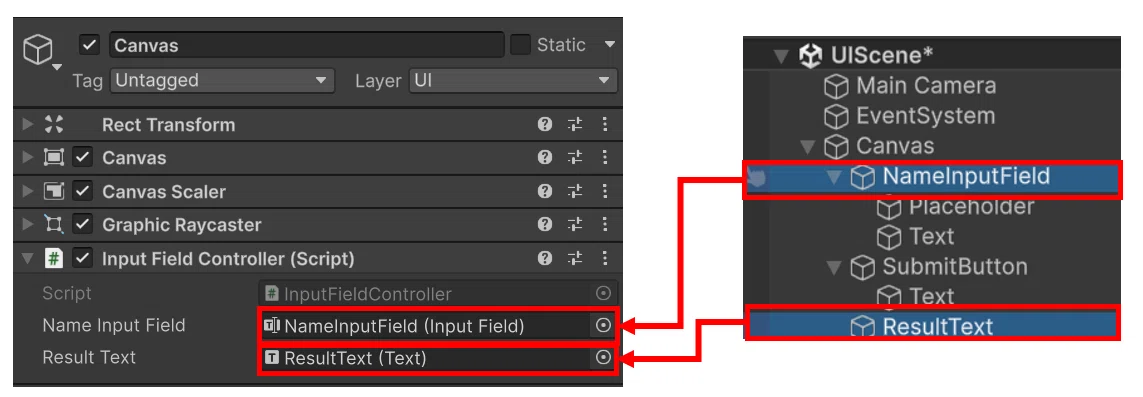
このスクリプトを、Canvasや空のGameObjectへ追加します。
Inspectorから、次の項目を設定します。
Name Input FieldにNameInputField
Result TextにResultText
4-2.スクリプトの解説
次のコードで、Input Fieldに入力されている文字を取得しています。
string playerName = nameInputField.text;Input Fieldの入力内容は、textプロパティから取得できます。
次の処理では、何も入力されていないか確認しています。
if (string.IsNullOrEmpty(playerName))未入力の場合は、メッセージを表示して処理を終了します。
文字が入力されている場合は、ResultTextへ結果を表示します。
resultText.text = "こんにちは、" + playerName + "さん";例えば「ファイブボックス」と入力した場合は、次のように表示されます。

4-3.ButtonのOn Clickを設定する
SubmitButtonを選択し、ButtonコンポーネントのOn Clickを確認します。
「+」ボタンを押し、InputFieldControllerを追加したGameObjectを登録します。
関数には、次のメソッドを設定します。
InputFieldController → ShowName()
ゲームを実行し、Input Fieldへ名前を入力して決定ボタンを押します。
ResultTextに入力した名前が表示されれば成功です。

4-4.入力欄を空にする
入力後にInput Fieldを空にしたい場合は、次のように記述します。
nameInputField.text = string.Empty;再びすぐに入力できる状態へ戻したい場合は、次の処理も追加します。
nameInputField.Select();
nameInputField.ActivateInputField();
例えば、名前を表示したあとに入力欄を空にする場合は、次のようにします。
public void ShowName()
{
    string playerName = nameInputField.text;

    if (string.IsNullOrEmpty(playerName))
    {
        resultText.text = "名前を入力してください";
        return;
    }

    resultText.text = "こんにちは、" + playerName + "さん";

    nameInputField.text = string.Empty;
    nameInputField.Select();
    nameInputField.ActivateInputField();
}
5.InputField のイベント
5-1.イベントの種類
Input Fieldには、入力を検出するためのイベントも用意されています。
On Value Changed
入力内容が変わるたびに実行されます。
文字を入力したときだけでなく、削除したときにも呼び出されます。
例えば、次のような処理に使用できます。
入力文字数の表示
入力内容のリアルタイム確認
使用できない文字のチェック
On End Edit
入力が終了したときに実行されます。
Enterキーを押したときや、別のUIを選択したときなどに呼び出されます。
入力完了後に内容を保存したい場合などに使用します。
5-2.入力文字数を表示する
On Value Changedを使うと、入力中の文字数をリアルタイムで表示できます。
まず、文字数表示用のTextを追加します。

次に、スクリプトへ次の内容を追加します。
[SerializeField] Text countText;  // 文字数表示用のTextコンポーネント

public void UpdateCharacterCount(string inputText)
{
    countText.text = inputText.Length + "文字";
}
InspectorからCharacter Count Textへ、追加したTextを設定します。

NameInputFieldのOn Value ChangedにGameObjectを登録し、次のメソッドを選択します。
InputFieldController → UpdateCharacterCountこのとき、Dynamic string側のメソッドを選択します。

入力中の文字列がinputTextへ渡され、Lengthで文字数を取得できます。

6.スマートフォンで使用する場合
スマートフォンでは、Input Fieldをタップするとソフトウェアキーボードが表示されます。
Content Typeを変更すると、入力内容に合わせたキーボードが表示される場合があります。
例えば、Integer Numberでは数字入力向け、Email Addressではメールアドレス入力向けのキーボードになります。
ただし、表示されるキーボードの種類や動作は、端末やOSによって異なります。
実際の端末でも動作を確認しておきましょう。
7.文字を入力できない場合
Input Fieldへ文字を入力できない場合は、次の点を確認します。
EventSystem がヒエラルキーに存在しているか
InputField の Interactableがオンになっているか
Canvas の Graphic Raycasterが有効か
別のUIが Input Field の上に重なっていないか
Text Component に正しいTextが設定されているか
入力した文字が見えない場合は、Textの文字色、文字サイズ、Rect Transformも確認してください。
今回のまとめ
今回は、Input Fieldを使って文字を入力する方法を確認しました。
Input Fieldを使うと、プレイヤー名の登録や検索欄、チャットなど、ユーザーから文字を受け取る仕組みを作れます。

▼ Unity初心者向け記事まとめはこちら
こちらのマガジン「ミニゲーム作成講座 全8回セット」でもシーンの切り替えなどを活用して、初心者でも知識ゼロから作れるミニゲーム作成講座を紹介しています。

さらにステップアップの「スマホで遊ぶジャンプゲーム 8回セット」のマガジンもぜひご活用ください。

ファイブボックスでは、スクラッチやUnityの個別指導のオンラインレッスンを行っています。
ご興味のある方は当サイト、オンラインレッスンから、無料体験授業へお問い合わせ下さい。
いいなと思ったら応援しよう!
 よろしければ応援お願いします! いただいたチップはクリエイターとしての活動費に使わせていただきます!