
【Unity 初心者向け】オブジェクトの移動④ | Rigidbodyでオブジェクトを動かす ― linearVelocity編

今回は、Rigidbodyを使ってオブジェクトを動かす方法を確認します。
これまでの記事では、Transformを使ってオブジェクトの位置を直接変更してきました。
前回はその中で、Translateメソッドを使ってオブジェクトを動かしてみました。
今回はそこから少し進んで、物理演算を使ってオブジェクトを動かす方法を学びます。
2Dゲームを例に、Rigidbody2DとlinearVelocityを使って左右へ移動させてみます。
1.TransformとRigidbodyの動きの違い
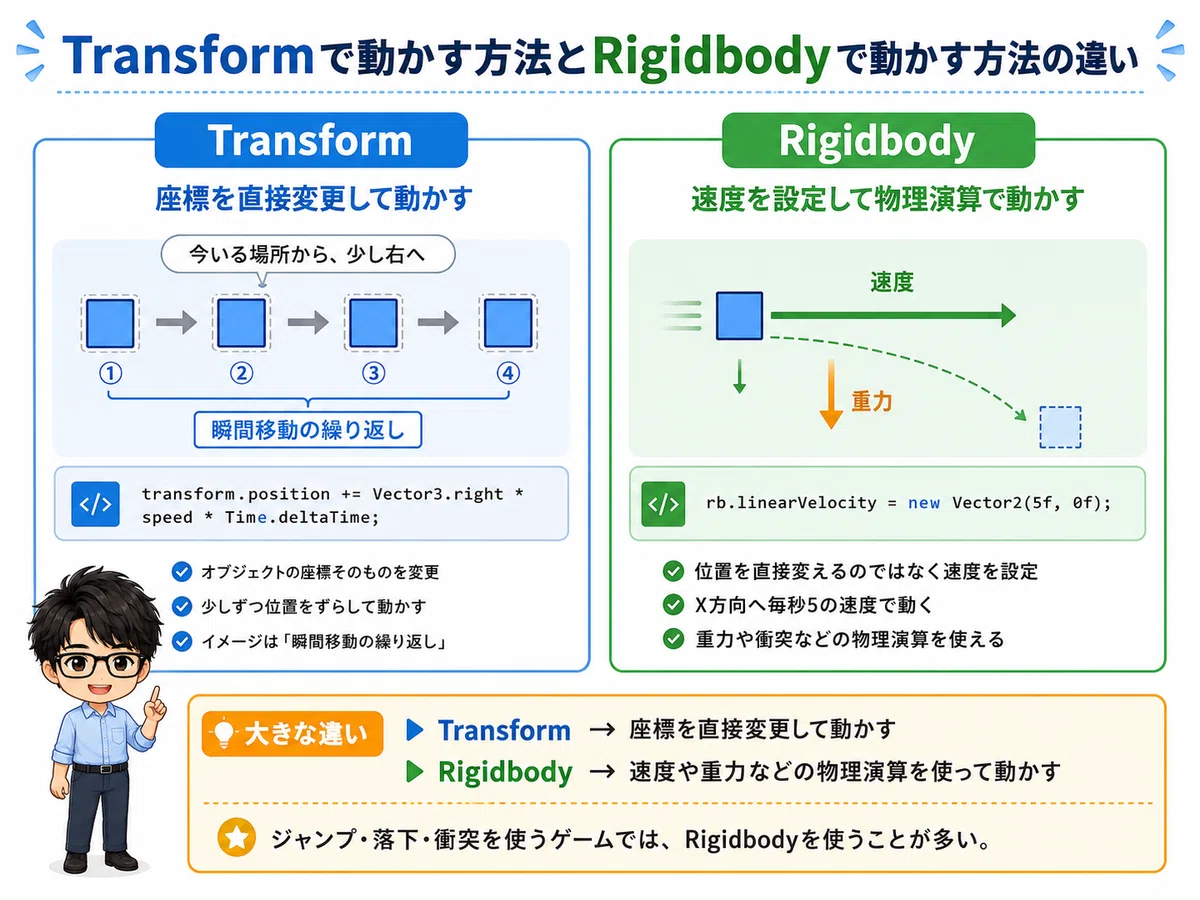
これまで使ってきたTransformでは、次のように位置を変更してオブジェクトを動かしていました。
transform.position += Vector3.right * speed * Time.deltaTime;これは、オブジェクトの座標そのものを変更する方法です。
イメージとしては、「今いる場所から、少し右の場所へ移動させる」という処理、つまり瞬間移動の繰り返しです。
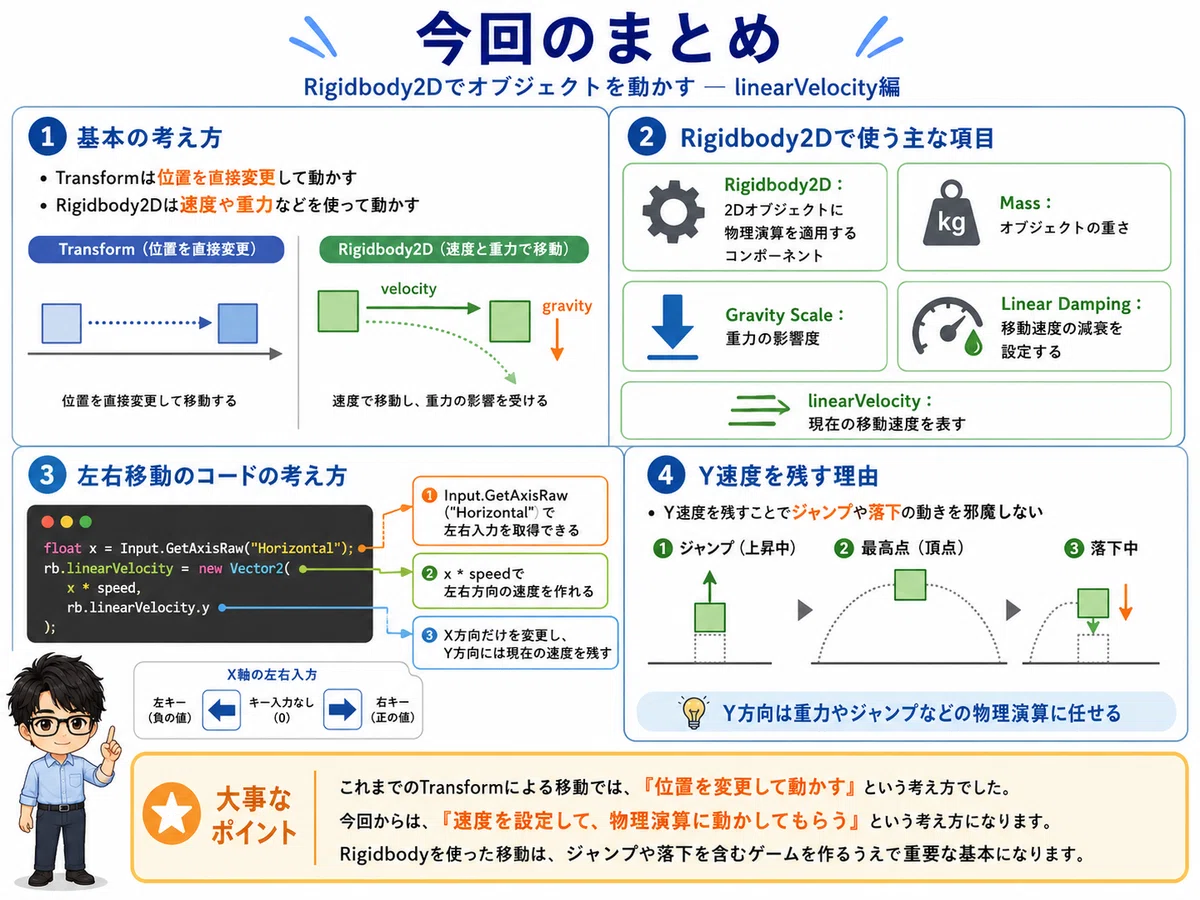
一方、Rigidbodyを使う場合は、位置を直接変更するのではなく、オブジェクトに速度を設定して動かします。
例えば、
rb.linearVelocity = new Vector2(5f, 0f);とすると、「X方向へ毎秒 5 の速度で動く」という状態になります。
つまり、大きく分けると次の違いがあります。
Transform
→ 座標を直接変更して動かすRigidbody
→ 速度や重力などの物理演算を使って動かす
ジャンプや落下、衝突などを使うゲームでは、Rigidbodyを使った移動がよく使われます。
2.Rigidbody2Dコンポーネントについて
2-1.Rigidbody2Dを追加する
今回は2Dゲームを想定しているため、Rigidbody2Dを使います。
移動させたいオブジェクトを選択し、Inspectorから、
Add Component → Rigidbody 2D
を追加します。
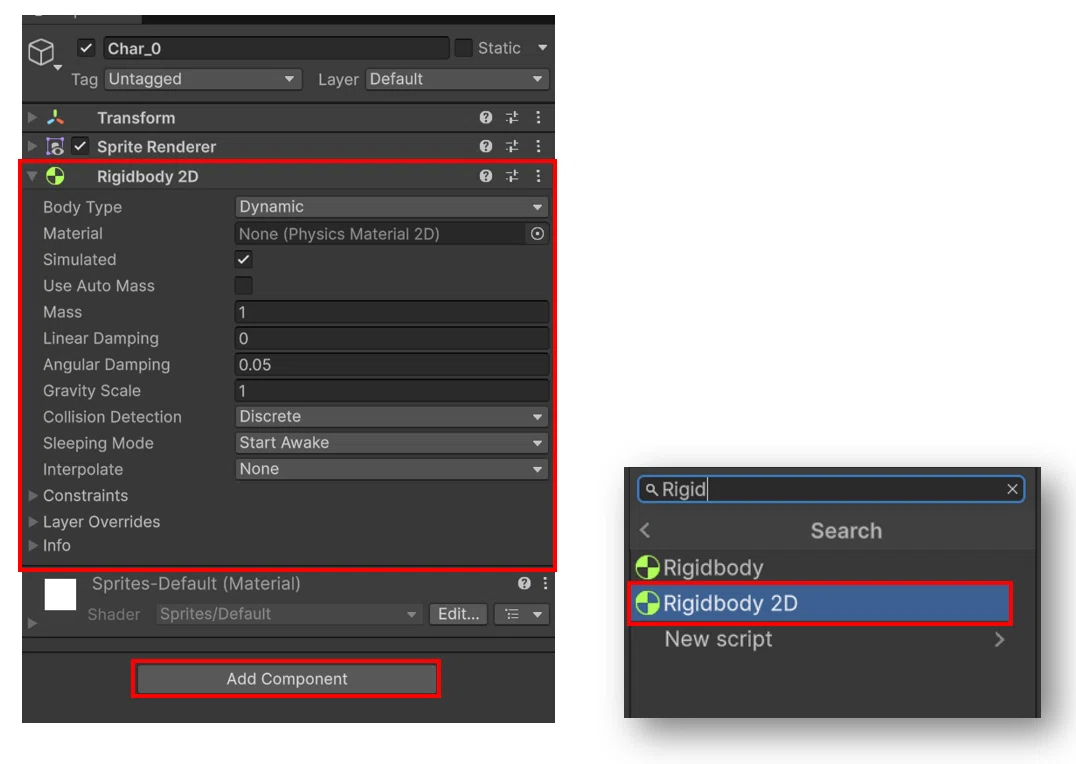
Rigidbody2Dは、2Dオブジェクトを物理演算で動かすためのコンポーネントです。
追加すると、Inspectorにいくつかの設定項目が表示されます。
今回は、その中でも基本となる項目を確認しておきましょう。
2-2.Mass
Massは、オブジェクトの重さを設定する項目です。

例えば、
Mass = 1
Mass = 5
のように設定できます。
値が大きいほど重い物体として扱われます。
ただし、今回のように linearVelocity を直接設定して左右へ動かすだけであれば、Massの違いはほとんど感じない場合もあります。
衝突したときや力を加えたときに、Mass の違いが重要になってきます。
2-3.Gravity Scale
Gravity Scale は、重力の影響をどのくらい受けるかを設定します。
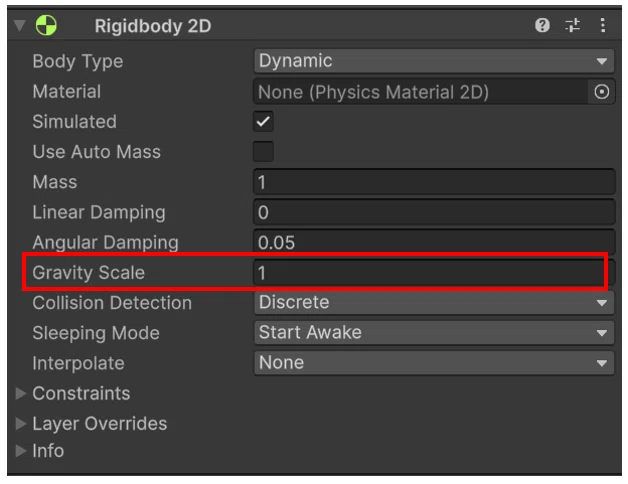
通常は、
GravityScale = 1になっています。
値を大きくすると、より強く下方向へ引っ張られます。
逆に、
GravityScale = 0にすると、重力の影響を受けなくなります。
ジャンプゲームなどでは、この Gravity Scale によって落下速度の感覚も変わってきます。
2-4.Linear Damping
Linear Dampingは、移動速度をどのくらい減衰させるかを設定する項目です。
摩擦や空気抵抗のような効果ととらえると、イメージしやすいと思います。
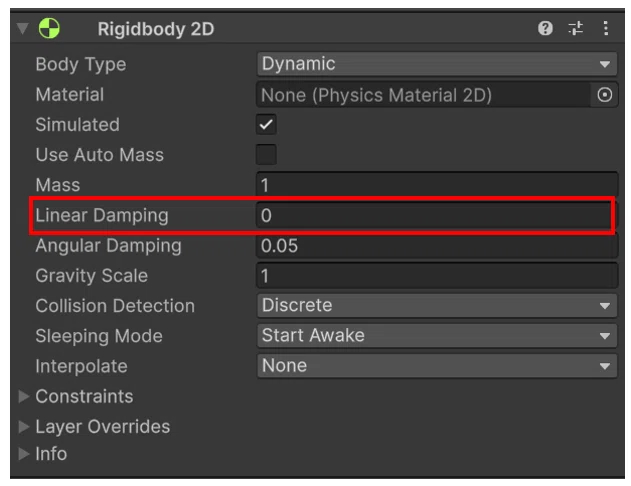
値を大きくすると、動いているオブジェクトの速度の減衰が大きくなります。
滑りやすい動きにしたい場合や、逆にすぐ止まる動きにしたい場合などに調整します。
今回作成を予定しているフレーム linearVelocity を設定する移動では、まずは初期値のままでも問題ありません。
3.スクリプトからRigidbody2Dを使う
3-1.スクリプトファイルの作成
スクリプトファイル:PlayerMove を作成し、移動させたいオブジェクトにアタッチします。
スクリプトから Rigidbody2D を操作するには、Rigidbody2D型の変数を用意します。
public Rigidbody2D rb;さらに、移動速度を変更できるように float 型の変数:speed も用意します。
public float speed = 5f;スクリプト全体は次のようになります。
public class PlayerMove : MonoBehaviour
{
    public Rigidbody2D rb;      // Rigidbody2Dコンポーネントへの参照
    public float speed = 5f;    // 移動速度

    void Update()
    {
        float x = Input.GetAxisRaw("Horizontal");   // 水平方向の入力を取得

        // Rigidbody2Dの速度を設定して移動させる
        rb.linearVelocity = new Vector2(
            x * speed,
            rb.linearVelocity.y
        );
    }
}
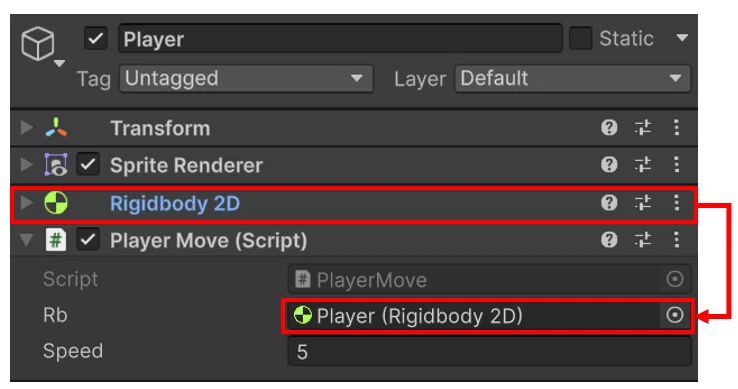
スクリプトをオブジェクトに追加したら、Inspector の rb欄に、そのオブジェクトのRigidbody2Dを設定しておきます。
3-2.Input.GetAxisRawで左右入力を取得
まずは次の部分です。
float x = Input.GetAxisRaw("Horizontal");Input.GetAxisRaw("Horizontal")を使うと、左右方向の入力を取得できます。
基本的には、
左入力 → -1
入力なし → 0
右入力 → 1
になります。
詳しくはこちらの記事でご確認ください。
3-3.linearVelocityとは
今回の重要な部分がこちらです。
rb.linearVelocitylinearVelocityは、Rigidbody2D の 現在の移動速度 を表します。
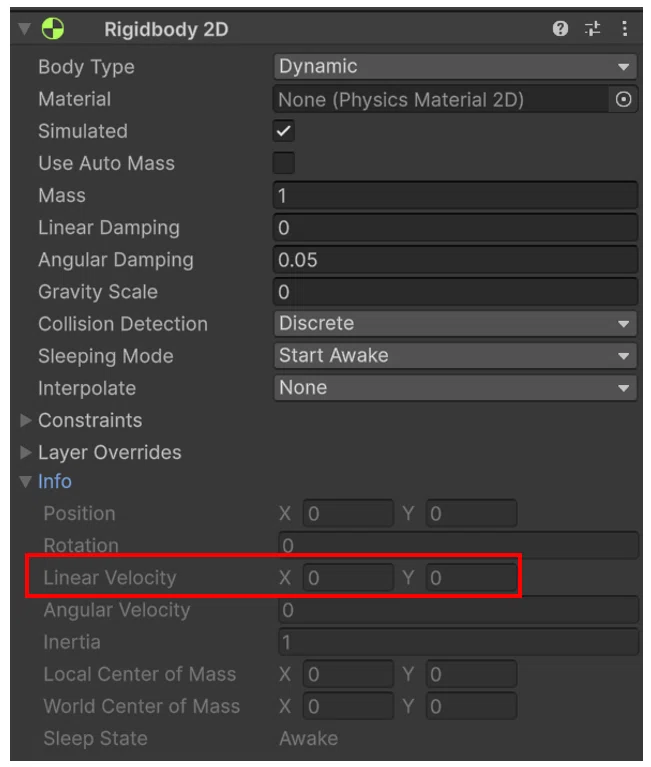
2Dでは、
new Vector2(X方向の速度, Y方向の速度)という形で速度を設定します。例えば、
rb.linearVelocity = new Vector2(5f, 0f);とすると、
X方向 → 5
Y方向 → 0
の速度になり、オブジェクトは右方向へ移動します。
3-4.入力とspeedを使って左右へ動かす
今回のコードでは、X方向の速度を次のようにしています。
x * speedspeedが5の場合、右キーを押すと、
1 × 5 = 5となり、左キーの場合は、
-1 × 5 = -5です。
3-5.Y方向のrb.linearVelocity.y
コードをもう一度見てみましょう。
rb.linearVelocity = new Vector2(
    x * speed,
    rb.linearVelocity.y
);
X方向には新しい速度を設定しています。
しかしY方向には、
rb.linearVelocity.yを設定しています。
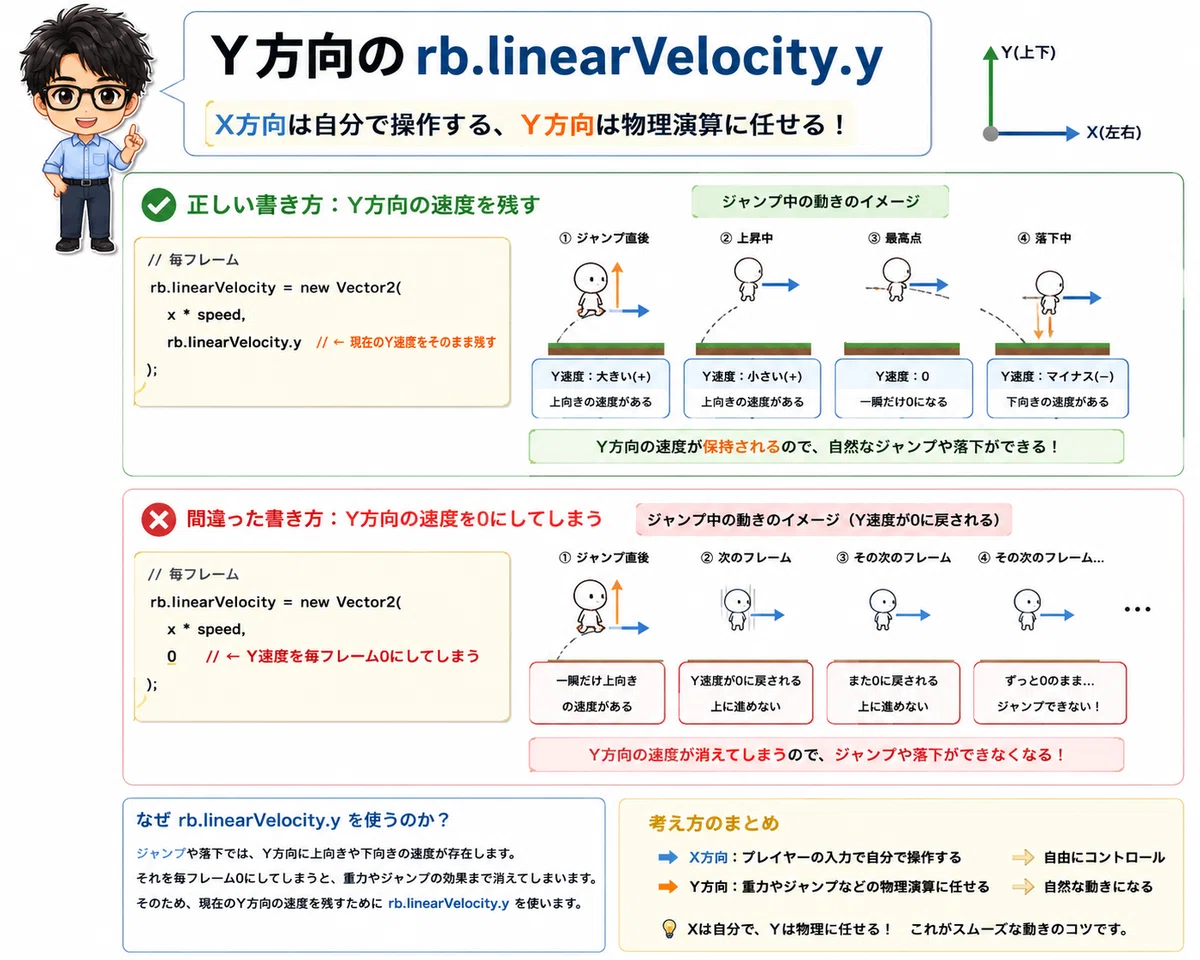
これは、現在のY方向の速度をそのまま残すためです。
例えば、キャラクターがジャンプしている途中では、Y方向に上向きや下向きの速度があります。
もし次のように書いてしまうと、
rb.linearVelocity = new Vector2(
    x * speed,
    0
);
毎フレームY方向の速度が0に戻されてしまい、重力による落下やジャンプの速度まで消してしまいます。
そのため、
rb.linearVelocity.yを使って、現在の上下方向の速度を残しています。
考え方としては、
X方向は自分で操作する
Y方向は重力やジャンプなどの物理演算に任せる
という形です。
4.当たり判定の追加
このままプレイをすると、Rigidbody2D の 重力の効果で Player は落下してしまいます。
4-1.足場の追加
足場となる地面を用意し、地面に当たり判定を追加します。
Hierarchy で右クリック
2D Object → Sprite → Square
で四角形を作ります。
インスペクターで下のように設定し、Playerの足元に足場を作ります。
Transform:Playerの下に配置
SpriteRenderer:任意の色
BoxCollider:追加

4-2.Playerの当たり判定
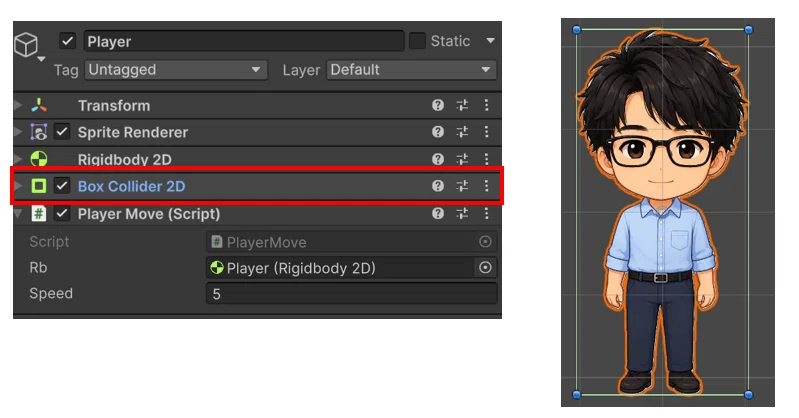
Playerにも当たり判定を付けておきます。
Player を覆うように当たり判定の位置を調整しておきます。
この状態で動きを確認してみましょう。
今回は左右の動きだけですが、Playerが左右に移動するのが確認できたと思います。
ジャンプなど、もっと Rigidbody2D を使った動きを確認したい場合は、次のマガジンで、ゲームを作ってみるのもいいかも。
5.Transformで動かす場合との違いを整理
ここで、これまで使ってきた ransform の移動と比べてみましょう。
Transformの場合
transform.position += Vector3.right * speed * Time.deltaTime;位置そのものを少しずつ変更しています。
つまり「どこにいるか」を変更している ということです。
Rigidbody2Dの場合
rb.linearVelocity = new Vector2(
    x * speed,
    rb.linearVelocity.y
);
こちらは位置を直接変更しているわけではありません。
「どの方向へ、どのくらいの速度で動くか」を設定しています。
その速度をもとに、Unityの物理演算がオブジェクトを移動させます。
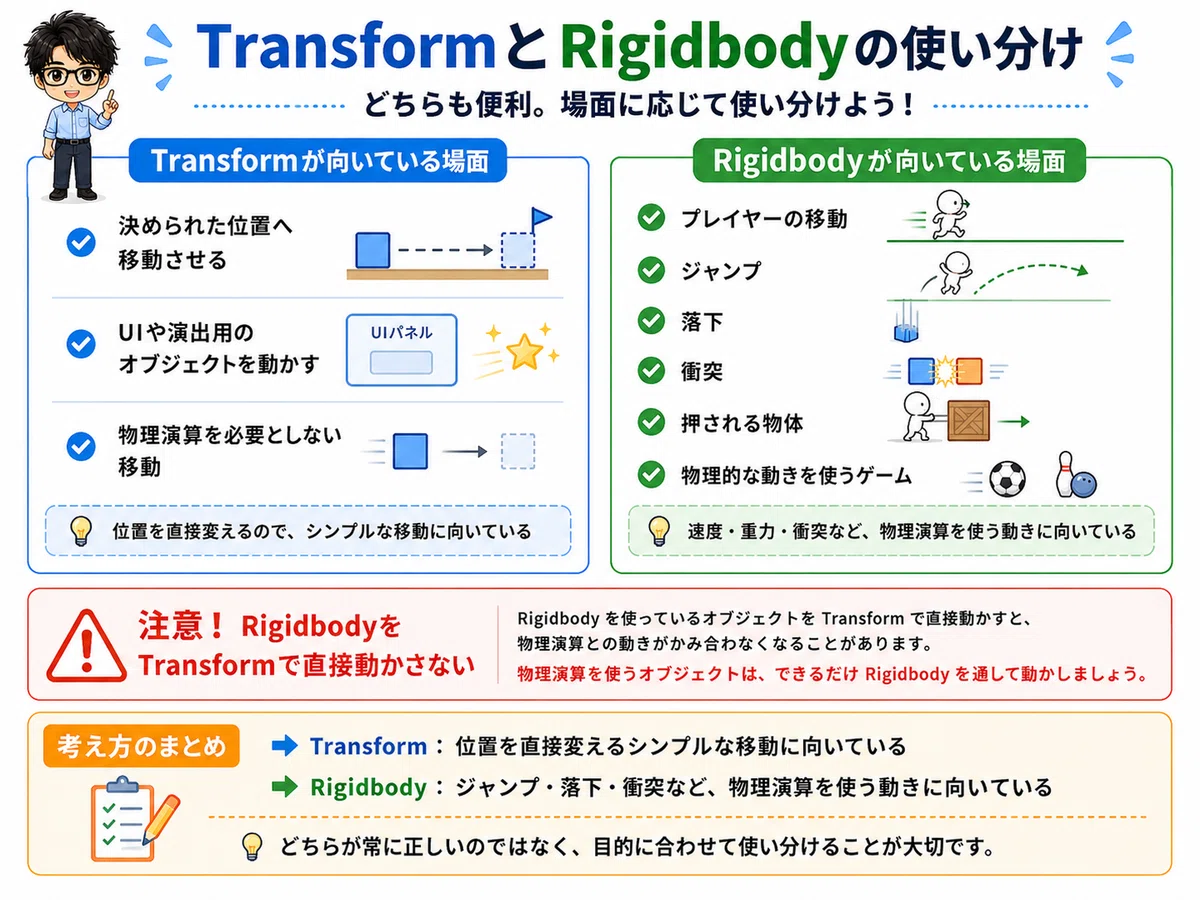
TransformとRigidbodyは、どちらか一方が常に正しいというわけではありません。
例えば、
決められた位置へ移動させる
UIや演出用のオブジェクトを動かす
物理演算を必要としない移動
であれば、Transformを使う方法が分かりやすい場合があります。
一方、
プレイヤーの移動
ジャンプ
落下
衝突
押される物体
物理的な動きを使うゲーム
では、Rigidbodyを使う方法が向いています。
特に、Rigidbody を使っているオブジェクトを Transform で直接動かすと、物理演算との動きがかみ合わなくなることがあります。
物理演算を使うオブジェクトは、できるだけ Rigidbody を通して動かす、と覚えておくとよいでしょう。
6.今回のまとめ
今回は、Rigidbody2DとlinearVelocityを使ってオブジェクトを動かす方法を確認しました。
次回は、Rigidbody に力を加えて動かす AddForce を使います。
linearVelocity が速度を直接設定する方法なのに対して、AddForce は力を加えることで速度を変化させます。Mass の影響や ForceMode2D.Force とImpulse の違いも確認しながら、ジャンプ処理を作ってみましょう。
そして最終回では、Transform・linearVelocity・AddForceのどれを使えばよいのかを比較して、この移動シリーズをまとめます。
こちらはUnity初心者向けの記事をテーマ別にまとめています。
▼ Unity初心者向け記事まとめはこちら
こちらのマガジン「ミニゲーム作成講座 全8回セット」でもシーンの切り替えなどを活用して、初心者でも知識ゼロから作れるミニゲーム作成講座を紹介しています。

さらにステップアップの「スマホで遊ぶジャンプゲーム 8回セット」のマガジンもぜひご活用ください。

ファイブボックスでは、スクラッチやUnityの個別指導のオンラインレッスンを行っています。
ご興味のある方は当サイト、オンラインレッスンから、無料体験授業へお問い合わせ下さい。
いいなと思ったら応援しよう!
 よろしければ応援お願いします! いただいたチップはクリエイターとしての活動費に使わせていただきます!