
Osmo Pocket 4P Vlogコンボ 買ってみた〜セットアップの前段階編

Youtubeやるやる詐欺をやってる且つ、形から入るタイプ。
宇佐兎三だお。
ということでかってしまったよ。OsmoPocket4P!
今時の街歩きYoutuberがみんなもっているカメラOsmoPoketの光景且つ望遠ができるモデルで、2026年6月29日に発売。
普通に3のつもりで調べ始めてこっちにした。
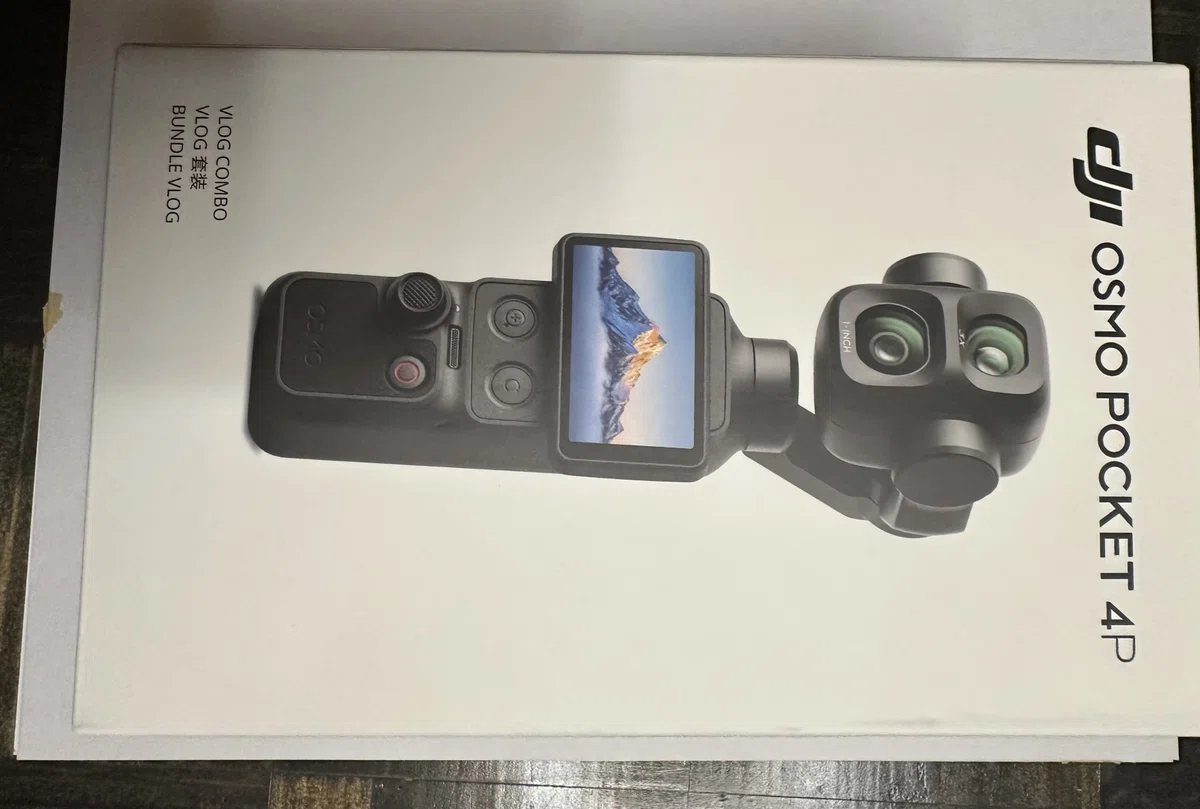
付属品多いけど15000円高いVlogコンボ以外売り切れてたのでこっちにしたけど、3を持ってたりして細々アクセサリーいらないよって人はこっちでもいいのかも。
宇佐兎三は、2週間待つくらいならそのプレミアもだけど、モノついてくるならいいやで、Vlogコンボを買ったw
4Pとスタンダードコンボとの違いはこちらにまとめたので見てね▼
とりあえずセットアップ前にやった方がいいこと
昨日何もわからずちょっとだけ触ってたんだけど、電源をオンにしたまま横に置けないんだよね、コレ。
って、ことで電源をオンにする前に三脚をつけた方が絶対いい。
三脚のつけ方
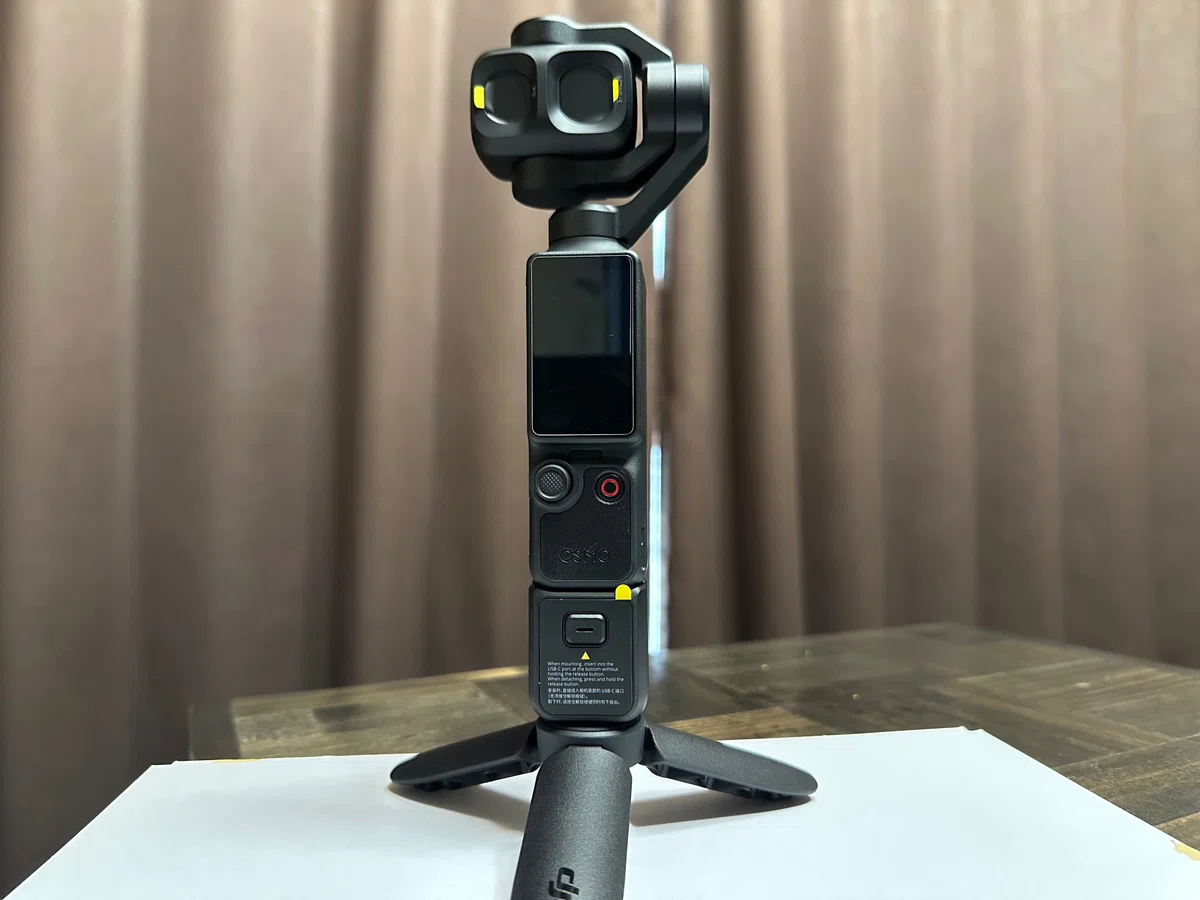
下部のUSBの下につけられるアダプターをつけることで、三脚をつけられるようになるので、これをつけて、
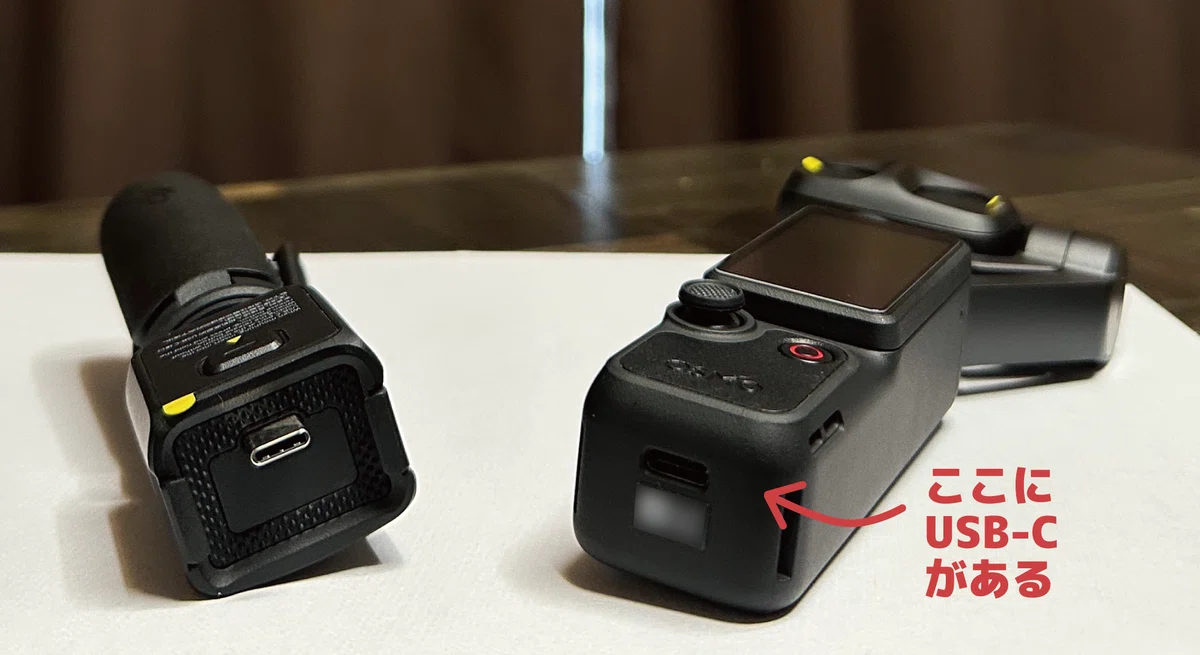
三脚に取り付け。宇佐兎三はセットのものを買ったのでOsmoPocket用だけど普通の三脚でもいい。
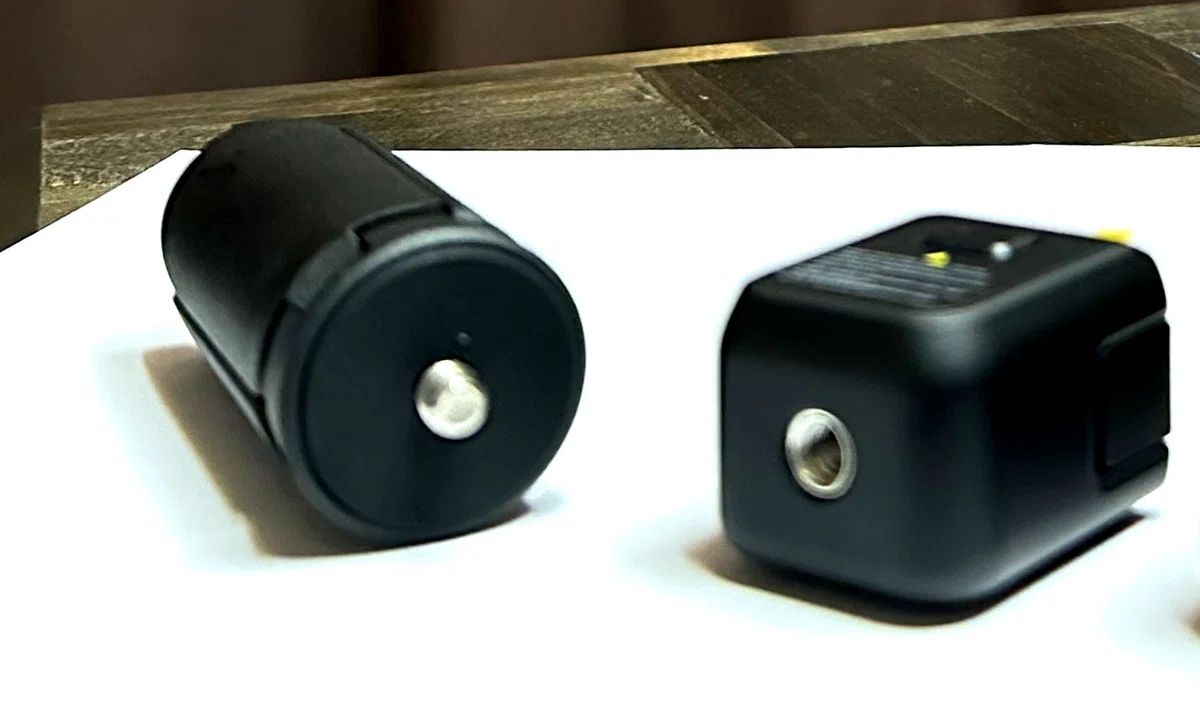
アダプターの下方はマウント取り付けられるようになってるので三脚がとりつけられる。
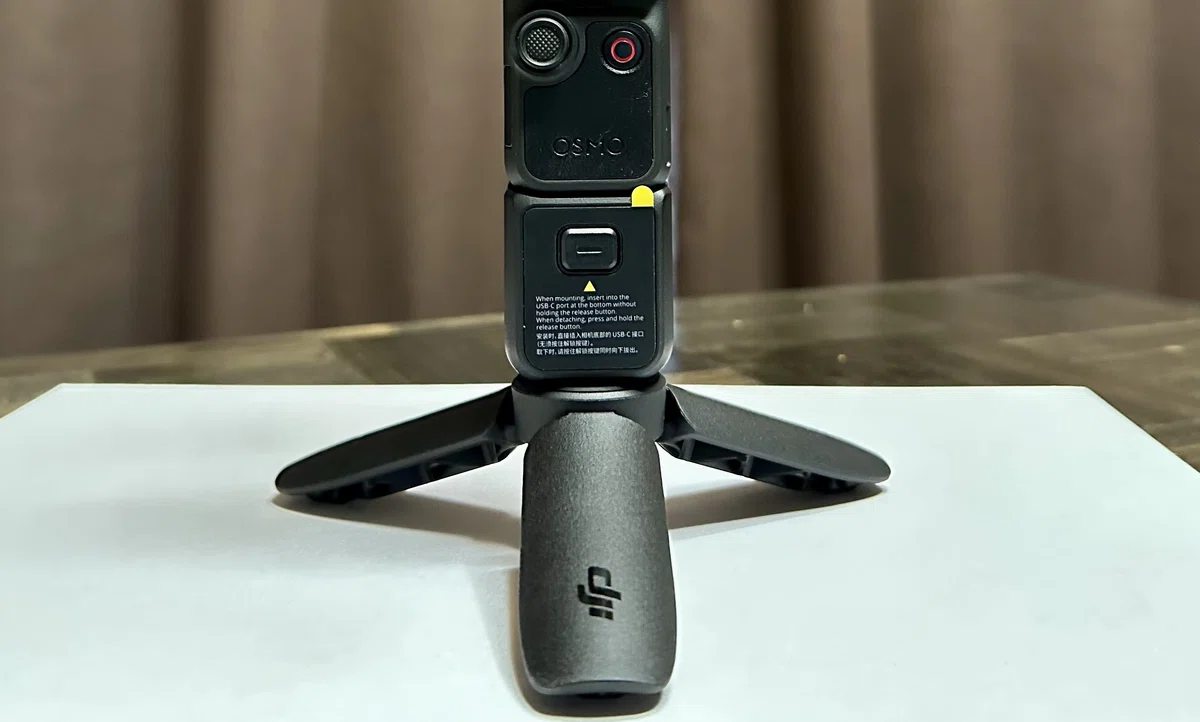
こんな感じで立てられるようになるので、
絶対にこの状態でセットアップを始めれば、ちょいちょい置いて資料を観れるwwwwwww
そのままだとジンバルが、動くから横に置けないんよ。
昨日だったらせめて電源オフにすればいいのに、置けないなーって思いながらずっと片手で持ちながらやってたのでwwwwww
その次にやった方がいいと思うこと
操作確認音を下げる
本体の操作確認音、なんか耳障りなほどに音でかいんだが???
ということで、本体音量を下げるには、
画面の上部から下に向かってスワイプすると▼みたいな設定画面が出てくる。
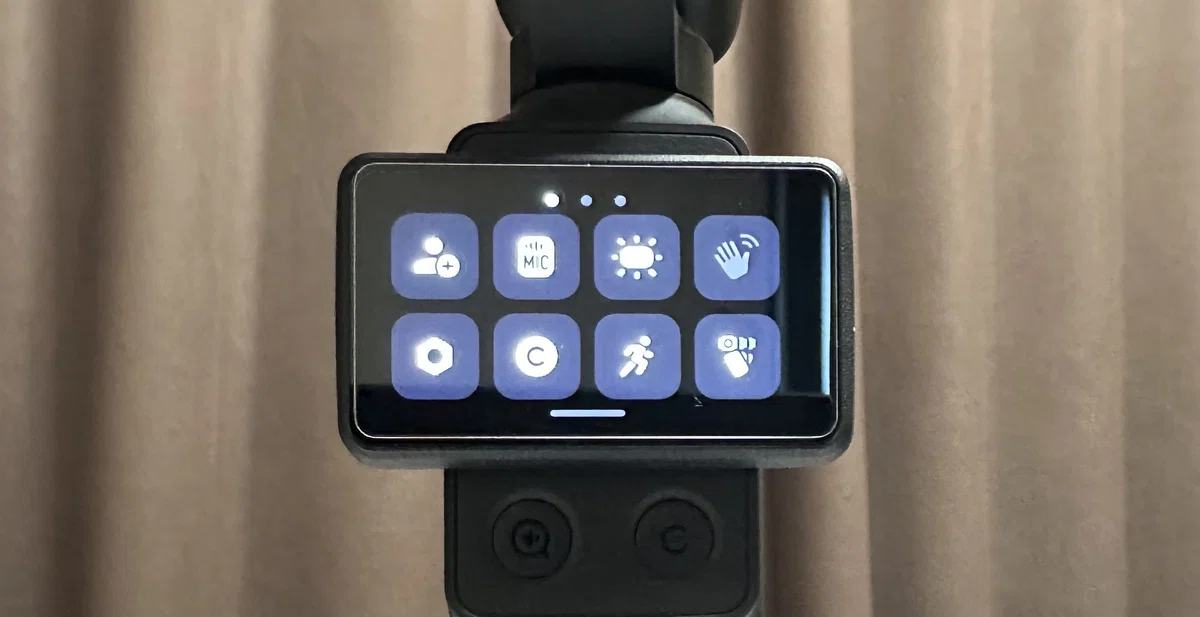
右のページに音の設定があるので、右端から左方向にスワイプする。
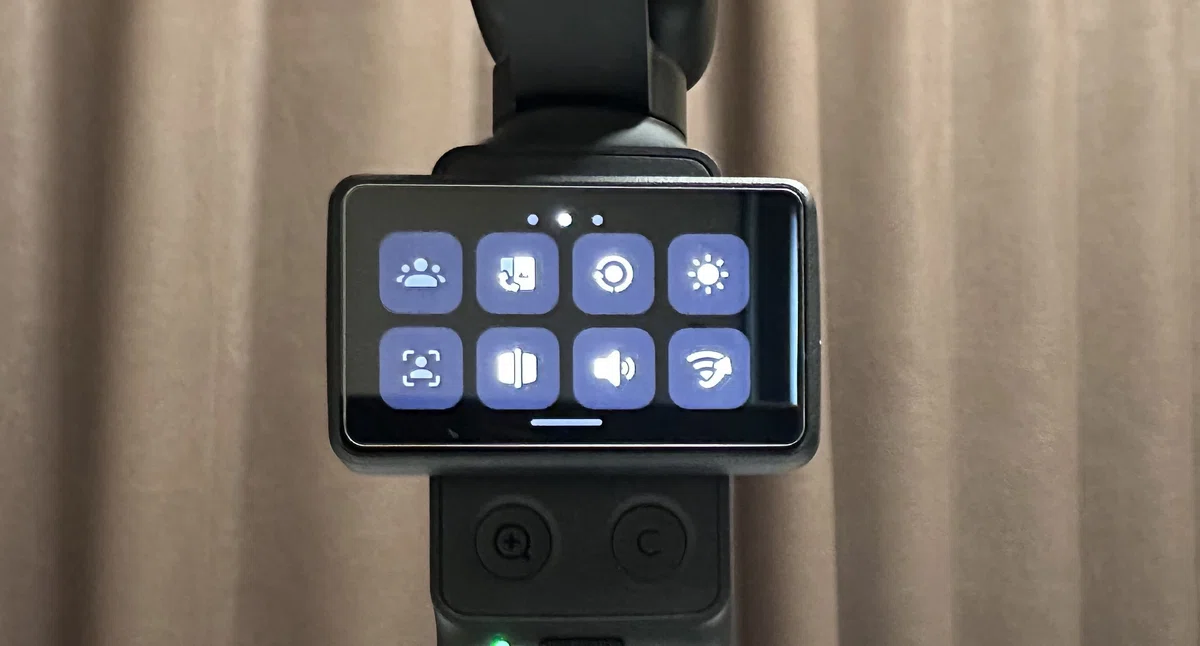
2段目右から2番目のが音の設定なので、これで設定する。
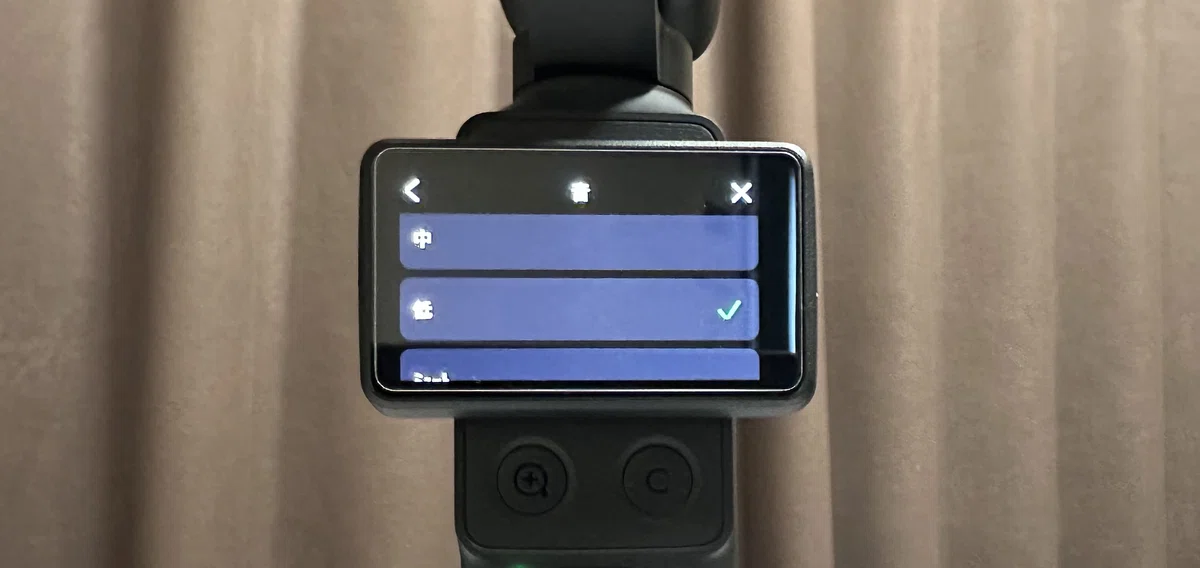
ミュートと悩んだけどとりあえず慣れるまではちょっとは音がしてた方がわかりやすいかなと言うことで、「低」にした。
SDカードを買うならマイクロ(´・ω・`)
SDカードあったようなぁぁぁと思ってめっちゃ引き出しの中を探したわけですよ。なんなら2軍SDはすぐ見つかったんだけど、容量が大きい方がなかなかみつからなかった挙句、テキトーに入れすぎてごっちゃごちゃだった引き出しの中身を全部出して、綺麗に入れ直したんですけど。。。
ようやく見つけて、さあ入れよう!とおもったときの画像をご覧ください。
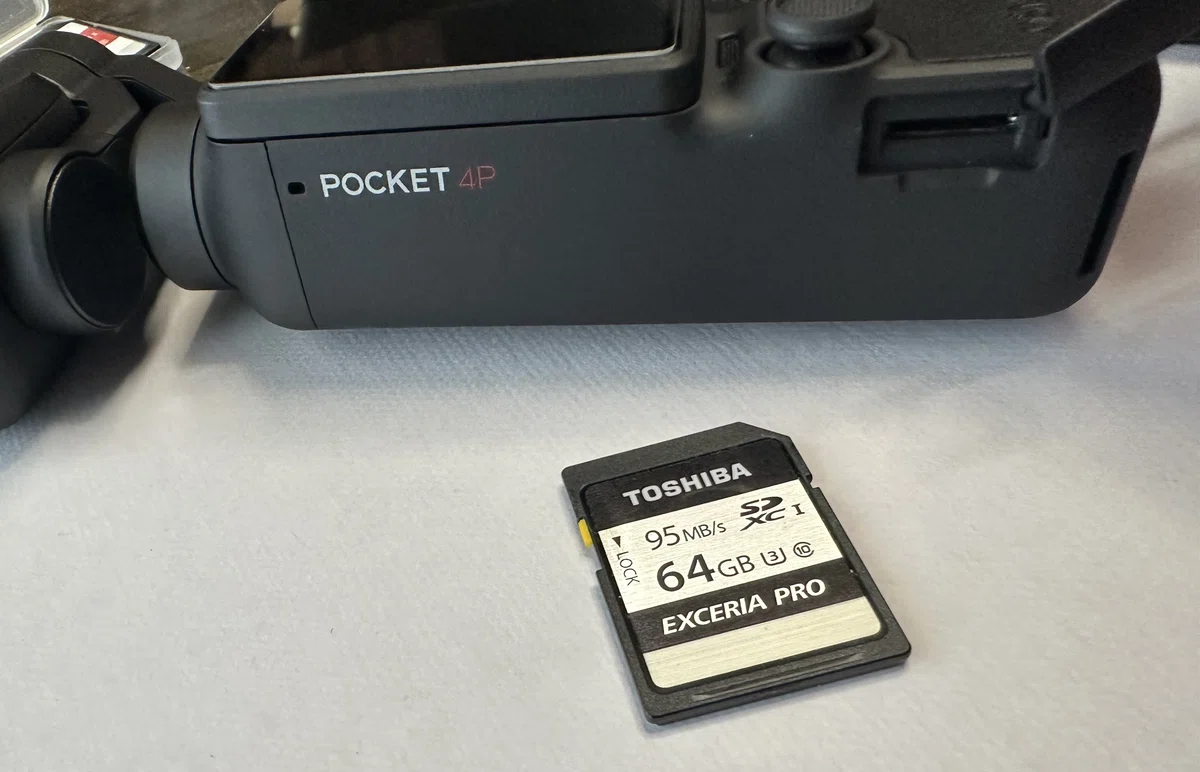
・・・入んなくね? (´・ω・`)
ということでフルサイズのSDカードははいりませんwwwww
MicroSDカードを用意しましょう。
ちょっと容量大きめのSDカードって、容量が128GBくらいしかなかったMacのWindowsでいうところのDドラっぽい使い方をしてたので、フルサイズしかもってないのよね。128GBあった気がしたけど64GBしかなかったし。まぁあってもフルサイズは使えないんですけど。
一応もとから100GBちょいのストレージがあって2〜3時間くらいは取れるらしいから必須じゃないらしいけどね。
これから、一番近くで売ってるSDカードってコレな気がするから買ってこようかなと思ってる。(電気屋よりおもちゃ屋のが近いw)
これ性能の割にコスパは神だし
その後買ってきました▼
とういことで、、、まだ出荷時のレンズに貼ってある保護シールすら剥がしてないんだけど、いろいろ追加でアクセを注文しているので、実際の撮影は明日以降になりそう(笑)
たぶん、こことガジェッターでしばらくOsmoPocketの記事を書いていくのでフォローしてね。
たぶん、使い方関連はnote、アイテム関連はガジェッターで書きそうな気がする。まぁ記事が増え次第リンクを都度貼っていくと思うのでお楽しみに!
いいなと思ったら応援しよう!
 投げ銭めちゃくちゃ嬉しいです!が、拡散はもっとうれしいよ✨ということで是非Twitter拡散よろしくお願いします!