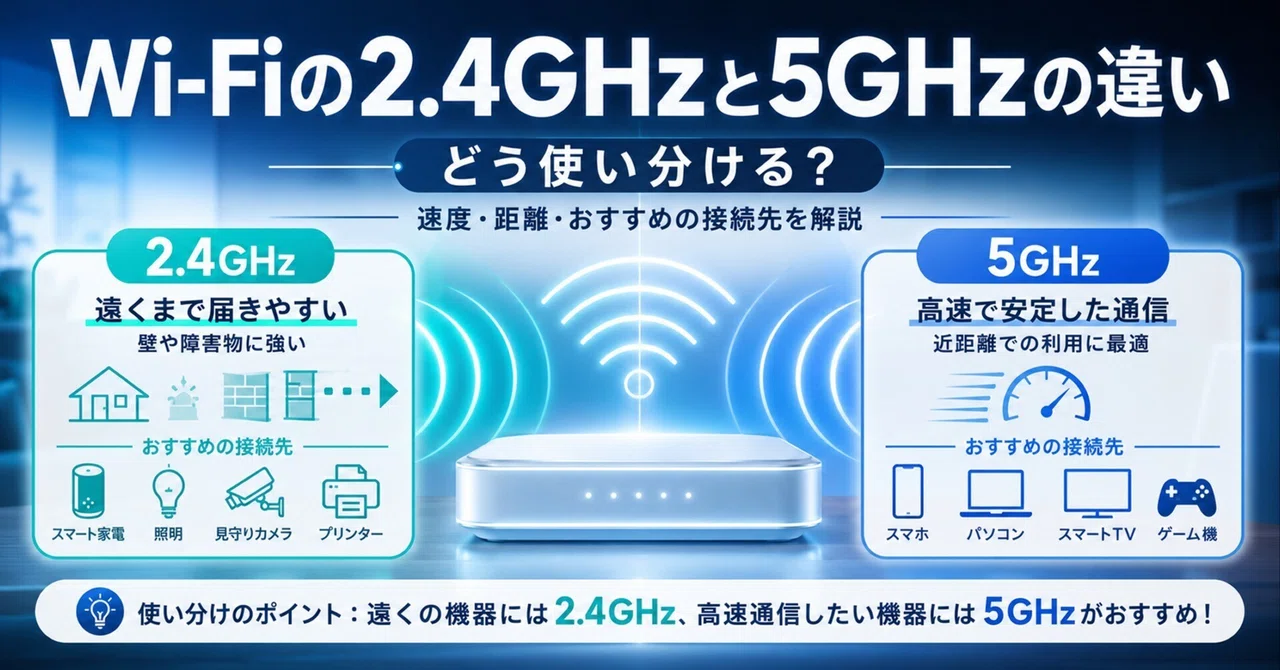
【Wi-Fiの2.4GHzと5GHzの違い】どう使い分ける?速度・距離・おすすめの接続先を解説

遠くの部屋やスマート家電には2.4GHz、動画視聴やゲームには5GHz。
それぞれの特徴と使い分けを初心者向けに紹介します。
知っている人にはおさらいを、まだ知らない人には新しい発見を。知っているようで知らない!テクたんのガジェット豆知識。
スマートフォンやパソコンをWi-Fiへ接続するとき、ネットワーク名に「2G」や「5G」と表示されることがあります。
「数字が大きい5GHzのほうが速い?」
「とりあえず5GHzにつないでおけばいい?」
「離れた部屋では2.4GHzのほうがいいの?」
このように、違いが分からないまま接続している方も多いのではないでしょうか。
2.4GHzと5GHzには、それぞれ得意な場所や使い方があります。
今回は、Wi-Fiの2.4GHzと5GHzの違いを簡単に整理しながら、機器や部屋に合った使い分けを紹介します。
結論を先に伝える
結論からいうと、ルーターの近くで速度を重視するなら5GHz、離れた部屋や壁を挟む場所では2.4GHzがおすすめです。
2.4GHzがおすすめの場面
Wi-Fiルーターから離れた部屋で使う
壁やドアを挟んで接続する
スマート家電や見守りカメラを接続する
通信速度よりも電波の届きやすさを重視する
5GHzに対応していない古い機器を使う
5GHzがおすすめの場面
Wi-Fiルーターと同じ部屋で使う
動画を高画質で視聴する
オンラインゲームを楽しむ
大きなファイルをダウンロードする
パソコンやゲーム機をできるだけ高速につなぎたい
簡単にまとめると、次のようになります。
電波の届きやすさなら2.4GHz、近距離での速さや安定性なら5GHz
ただし、実際の通信速度は契約している回線やルーター、接続機器、住宅環境などによって変わります。
2.4GHzと5GHzの仕組みを簡単に解説
2.4GHzと5GHzは、Wi-Fiが通信するときに使用する「電波の周波数帯」です。
同じWi-Fiでも使用する周波数帯によって、電波の届き方や混雑しやすさが異なります。
2.4GHzとは?
2.4GHzは、比較的遠くまで届きやすく、壁や床などの障害物にも強い周波数帯です。
Wi-Fiルーターから離れた部屋や、壁を挟んだ場所でも接続しやすいのがメリットです。
一方で、2.4GHz帯はWi-Fi以外にも、Bluetooth機器や電子レンジなど、さまざまな機器が使用しています。
そのため、周辺に多くの機器があると電波干渉が起き、通信速度の低下や接続の不安定さにつながる場合があります。
5GHzとは?
5GHzは、2.4GHzより高速で、ほかの家電製品からの電波干渉を受けにくい周波数帯です。
動画視聴やオンラインゲーム、大容量ファイルのダウンロードなど、速度を重視する使い方に向いています。
ただし、壁や床などの障害物には弱く、ルーターから離れるほど電波が弱くなりやすいのが注意点です。
ルーターと同じ部屋では快適でも、2階や廊下の奥へ移動すると、2.4GHzよりつながりにくくなる場合があります。
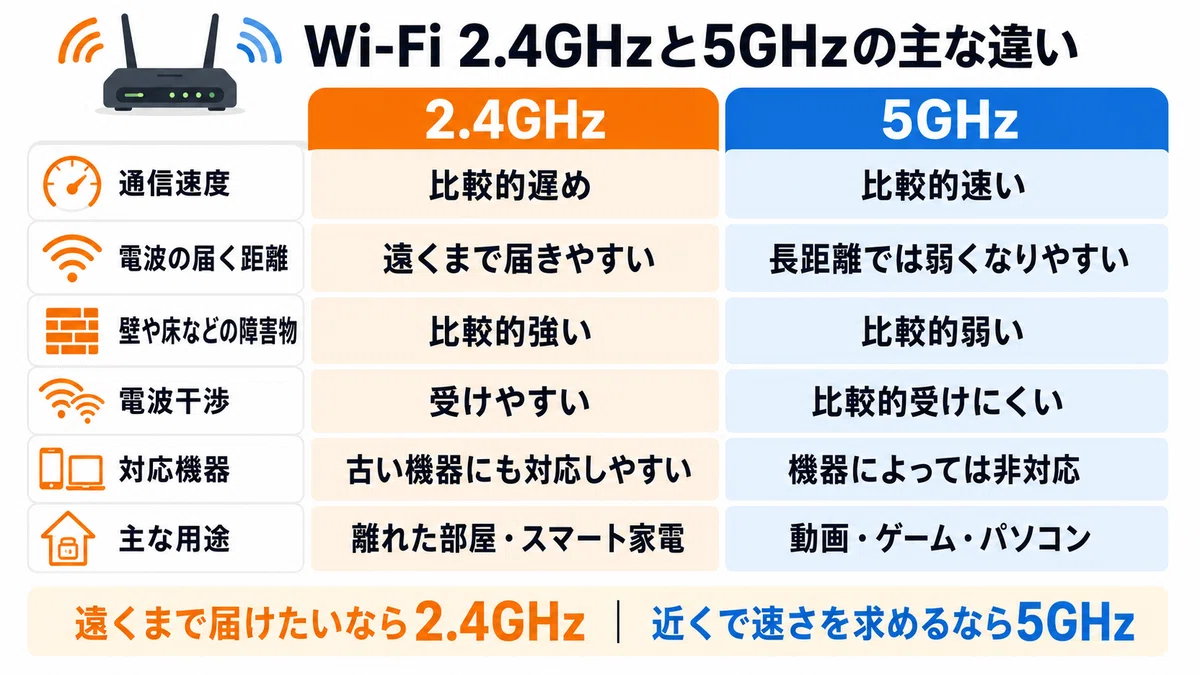
※これは一般的な傾向です。実際の通信環境によって結果は異なります。
2.4GHzと5GHzを選ぶときのポイント
①ルーターからの距離で選ぶ
Wi-Fiルーターと同じ部屋や近い場所で使うなら、5GHzから試してみるのがおすすめです。
高速通信を利用しやすく、動画視聴やゲームも快適になりやすいでしょう。
一方、ルーターから離れた部屋や別の階で使用する場合は、2.4GHzのほうが安定する可能性があります。
5GHzのアンテナ表示が少ない場合は、2.4GHzへ切り替えて接続状態を確認してみましょう。
②使用する機器で選ぶ
機器ごとに接続先を分ける方法もおすすめです。
スマートフォン:基本は5GHz
パソコン:速度を重視するなら5GHz
ゲーム機:ルーターの近くなら5GHz
スマートテレビ:動画視聴なら5GHz
スマートスピーカー:対応状況に合わせる
スマート家電:2.4GHz指定の製品が多い
見守りカメラ:設置場所が遠ければ2.4GHz
特にスマートプラグやスマート電球などは、2.4GHzだけに対応している製品があります。
初期設定がうまくいかない場合は、スマートフォンを2.4GHzへ接続してから再設定すると改善することがあります。
③SSIDの名前を確認する
Wi-Fiの周波数帯は、SSIDと呼ばれるネットワーク名から判断できる場合があります。
例えば、バッファロー製ルーターでは次のように表示される機種があります。
「2G」または「G」:2.4GHz
「5G」または「A」:5GHz
メーカーや機種によって表記方法が異なるため、分からない場合はルーター本体のラベルや説明書を確認しましょう。バッファローのSSID確認例
④接続が不安定なら周波数帯を切り替える
Wi-Fiが遅いときに、すぐルーターの故障や回線の問題だと判断する必要はありません。
まずは、次の方法を試してみましょう。
5GHzから2.4GHzへ切り替える
2.4GHzから5GHzへ切り替える
ルーターの近くへ移動する
ルーターを床や家具の裏から移動する
ルーターと接続機器を再起動する
周波数帯を変えるだけで、通信が安定することもあります。
⑤家全体で使うならメッシュWi-Fiも検討する
部屋数が多い住宅や2階建ての家では、1台のルーターだけで全体をカバーするのが難しい場合があります。
そのような環境では、複数の機器でWi-Fi環境を広げる「メッシュWi-Fi」も選択肢になります。
家の中を移動しても接続先を意識せず使いやすいため、部屋ごとにWi-Fiが弱くなる家庭に向いています。
Wi-Fiの関連商品を3点紹介
1.TP-Link Archer BE220 Wi-Fi 7ルーター
Wi-Fi 7に対応した、最大通信速度2882Mbps(5GHz)+688Mbps(2.4GHz)のデュアルバンド無線LANルーターです。
スマート家電は2.4GHz、スマートフォンやパソコン、動画視聴、オンラインゲームには5GHzというように、機器や利用場所に合わせて使い分けられます。
スマートフォンアプリ「Tether」から簡単に設定や確認ができるため、初めてルーターを交換する方にも選びやすいモデルです。EasyMeshにも対応しており、対応する中継器と組み合わせれば、Wi-Fiが届きにくい部屋まで通信範囲を広げられます。
WANポート1基とLANポート4基を搭載し、すべて最大1Gbpsの有線接続に対応しています。Wi-Fi 7対応機器を使っている方や、手頃な価格で新しい通信規格へ移行したい方におすすめです。
※表示されている速度は規格上の最大値です。実際の通信速度は、契約回線、接続機器、住宅環境などによって異なります。また、有線ポートは最大1Gbpsのため、1Gbpsを超える有線通信には対応していません。
2.バッファロー WSR3600BE4P/NBK Wi-Fi 7ルーター
Wi-Fi 7に対応した、最大通信速度2882Mbps(5GHz)+688Mbps(2.4GHz)のデュアルバンドWi-Fiルーターです。
3本の5GHzアンテナを搭載しており、ルーターから少し離れた部屋でも快適な通信環境を目指せます。動画視聴やオンラインゲーム、パソコン作業など、安定した通信を重視したい家庭に向いています。
複数の周波数帯を活用するMLOにも対応。「2バンド同時モード」と、電波干渉の少ない帯域へ切り替える「2バンド切り替えモード」により、高速で安定したWi-Fi通信を実現します。
初期設定や接続状況の確認、ファームウェアの更新などは、スマートフォンの「AirStationアプリ」から操作可能です。コンパクトな本体で、デスクやテレビの横へ置きやすく、壁掛けにも対応しています。
※MLOを利用するには、接続するスマートフォンやパソコンなども対応している必要があります。表示されている通信速度は規格上の最大値であり、実際の速度は契約回線や住宅環境、接続機器などによって異なります。
3.ASUS RT-BE92U(A)/E Wi-Fi 7ルーター
最大約9,700Mbpsの高速通信に対応した、Wi-Fi 7対応のトライバンドルーターです。
2.4GHz・5GHz・6GHzの3つの周波数帯を利用でき、スマート家電は2.4GHz、スマートフォンやパソコンは5GHz、Wi-Fi 7対応機器は6GHzというように、機器や用途に合わせて使い分けられます。
10Gbps対応ポートと高性能なクアッドコアCPUを搭載しており、10ギガ回線の活用や、多くの機器を同時接続したい家庭にも向いています。IPv6 IPoE(IPv4 over IPv6)にも対応しています。
複数のASUS製対応ルーターを連携できる「AiMesh」に対応。2階建ての住宅や部屋数の多い家庭でも、Wi-Fiの通信範囲を広げられます。
月額料金不要のネットワークセキュリティ機能「AiProtection」やペアレンタルコントロール、危険なサイトや不適切なコンテンツをブロックする「ASUSセーフブラウジング」も搭載。通信速度だけでなく、家族で安心して使える機能を重視する方にもおすすめです。
Amazon.co.jp限定モデルは環境に配慮した包装で、通常より1年長い3年保証が付いています。
※表示されている通信速度は規格上の最大値です。実際の速度は、契約回線、接続機器、住宅環境などによって異なります。10ギガ光回線で使用する場合は、ファームウェアの更新が必要になることがあります。
まとめ|近くで速さを求めるなら5GHz、遠くまで届けるなら2.4GHz
Wi-Fiの2.4GHzと5GHzには、それぞれ得意な使い方があります。
ルーターの近くで使うなら5GHz
動画視聴やゲームには5GHz
離れた部屋で使うなら2.4GHz
壁や床を挟むなら2.4GHz
スマート家電は対応周波数を確認する
家全体に電波を届けたい場合はメッシュWi-Fiや中継器を検討する
「5GHzのほうが新しくて速いから、すべて5GHzで接続すればよい」というわけではありません。
5GHzで電波が弱いと感じたときは2.4GHzへ、2.4GHzで速度が遅いと感じたときは5GHzへ切り替えてみましょう。
機器や使用場所に合わせて接続先を変えるだけでも、自宅のWi-Fiが快適になる可能性があります。
知っているようで意外と知らないガジェットの世界。これからも、毎日のガジェット選びに役立つ豆知識を分かりやすくお届けします。
