
ComfyUIがブラウザで動くクラウドサービス!初心者が「Floyo」を使うべき4つの理由

みなさんこんにちは、クリエイティブボーイです。
今回は、「ComfyUI」を、ハイスペックPCなし・環境構築なしで手軽に使い始めることができるサービス、「Floyo」について紹介します。
読み方は「フロヨ?」「フロイオ?」
同様の内容で以前「RunningHub(ランニングハブ)」について紹介しました。ただ「RunningHub」は中国のサイトなので、ユーザーは中国圏の方が多くUIにも多くの中国語が見られました。
ただ今回紹介する「Floyo」は英語圏のサイトなので、英語に抵抗がない方ならお勧めしたいクラウドサービスとなります。
01. ComfyUI、環境構築で挫折していませんか?
「Floyo」は、ブラウザを開くだけで完全なComfyUI環境が手に入るクラウドプラットフォームです。
最大の特長は、ハイスペックなPCや複雑な環境構築が一切不要な点です。
サイトにアクセスしてわずか数秒で起動し、すぐに制作を開始できます。
Floyoでは、プロ仕様の様々なワークフローを見つけ、ワンクリックで実行可能なのでComfyUIでありがちな「ノードが足りない」「モデルがない」といったエラーに悩まされることはありません。
数百種類のモデルがプリロードされているほか、2,500以上のカスタムノードが用意されており、不足しているノードがあれば運営側がインストールしてくれるため、制作だけに集中できます。
ワークフローを組んだり実験したりする時間は無制限かつ無料です。料金が発生するのは、実際に画像を生成している時間だけなので、じっくりと試行錯誤できるクリエイターに優しい設計となっています。
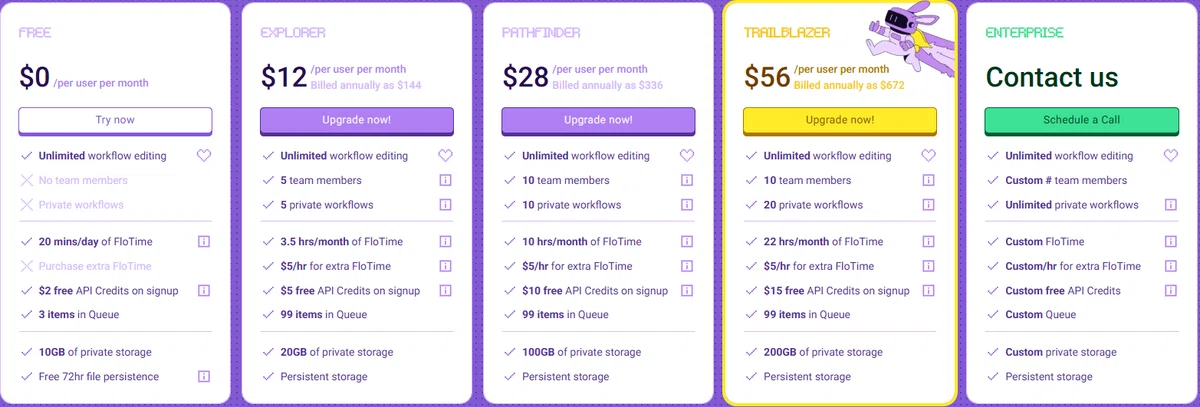
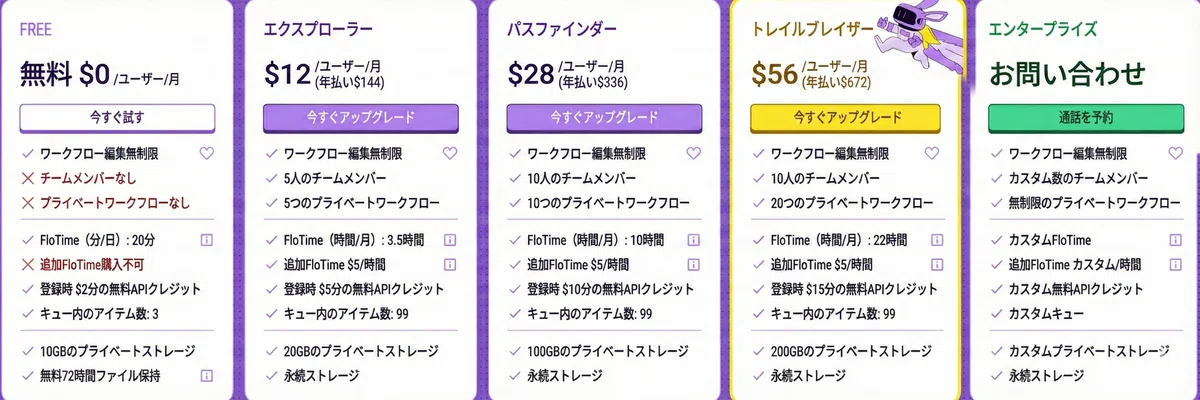
02. 「Floyo」の料金体系
以下料金体系です。
日本語訳はNano Bananaに訳してもらいました。
03. 初心者がFloyoを使うべき「4つの圧倒的な理由」
1.「数秒」で起動。セットアップは一切不要
通常、ComfyUIを始めるにはPythonのインストールや数GBのモデルダウンロードが必要ですが、Floyoは「Zero Setup」。サイトにアクセスしてログインするだけで、すぐに制作を開始できます。
2.「ノードが足りない」というエラーが起きない
他人のワークフローを読み込んだ時に一番困るのが「Missing Nodes(ノードが見つからない)」です。Floyoは2,500以上のカスタムノードを事前に搭載しているのでもし足りないノードがあっても、システム側が自動で検知してインストールしてくれます。
3. 制作(編集)は無料、生成した分だけ支払う「FloTime」
ワークフローを組んだり、悩んだりしている時間は無料。実際に画像や動画を生成(Inference)した時間だけが「FloTime」として消費されます。「じっくり時間をかけて作品を作りたい」というクリエイターの心に寄り添った料金体系です。
4.最新モデル(Wan 2.2、Flux等)がプリロード済み
数百種類の最新モデルやチェックポイントが最初から用意されています。自分で重いファイルをアップロードしなくても、ドロップダウンメニューから選ぶだけで、Film、Gaming、Fashionなど、あらゆるジャンルの高品質な生成が可能です。
04. 初心者おすすめの使い方:まずは触ってみるのが一番の近道
自分のPCスペックに縛られず、プロが組んだ「動くワークフロー」に触れられるのは、初心者にとって最大のショートカットです。
しかもワークフローのトップページでは使用しているノードとモデルが掲載されているので、より理解が深まります。
同類のサービスであるRunpodと違って、生成時間に沿ってクレジットが消費される設計なので、ワークフローを調整している時間は課金されません。
なので他のユーザーのワークフローをじっくり眺めながら作業ができます。
わからないノードの使い方があればChatGPTなどのLLMに聞くのがベストです。
05. 画像だけじゃない!動画や3D、LoRA学習まで対応
マルチモーダル対応: 画像生成だけでなく、動画や3D、さらにはオーディオまで。これらを組み合わせて、一つの大きなパイプラインを構築できます。
自分専用のモデルも持ち込める: 自分のLoRAやモデルをアップロードして使うことも可能。
※LoRAは、巨大な脳みそ全体を作り直すことなく、「そのキャラクターの特徴」や「特定の画風」といったピンポイントな知識だけを学習させた小さなデータのことです。LoRA学習もクラウドで: 自分のPCを占有することなく、Floyo上でモデルの追加学習まで完結できてしまいます。
06. チームやコミュニティで「共有」することも可能
My Files & Collections: 作成したワークフローは整理して保存でき、チームで共有するのも簡単です。
使い方ガイド
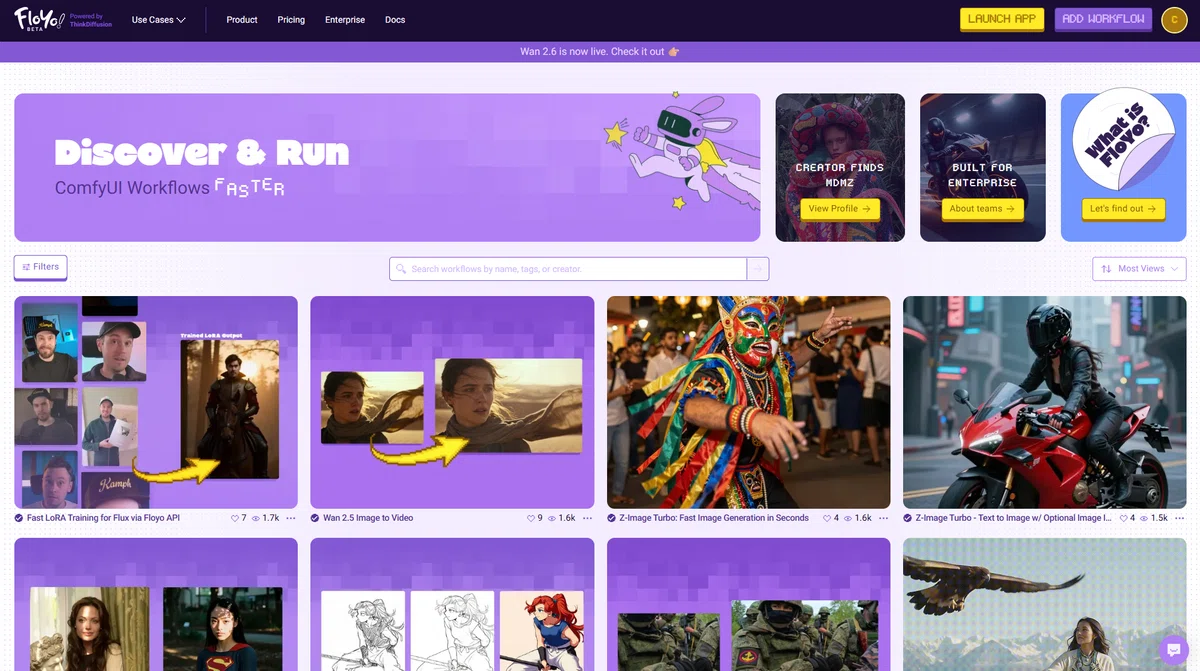
UI自体はとてもシンプルなので、直観的に作業ができると思います。
1.アカウントの作成

まずは「SIGN UP(サインアップ)」ボタンからアカウントを作成します。
2.ユースケースメニュー(Use Cases)で検索する
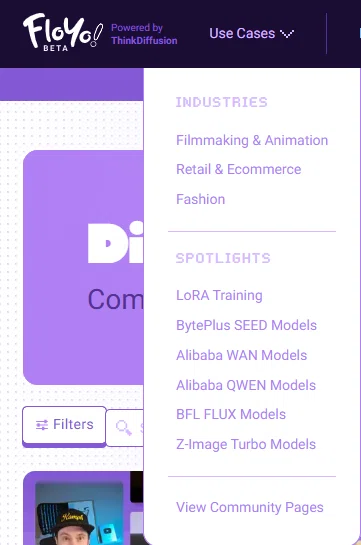
必要に応じてユースケースメニューから用途に応じたワークフローを検索できます。
3.好きなワークフローを選択する
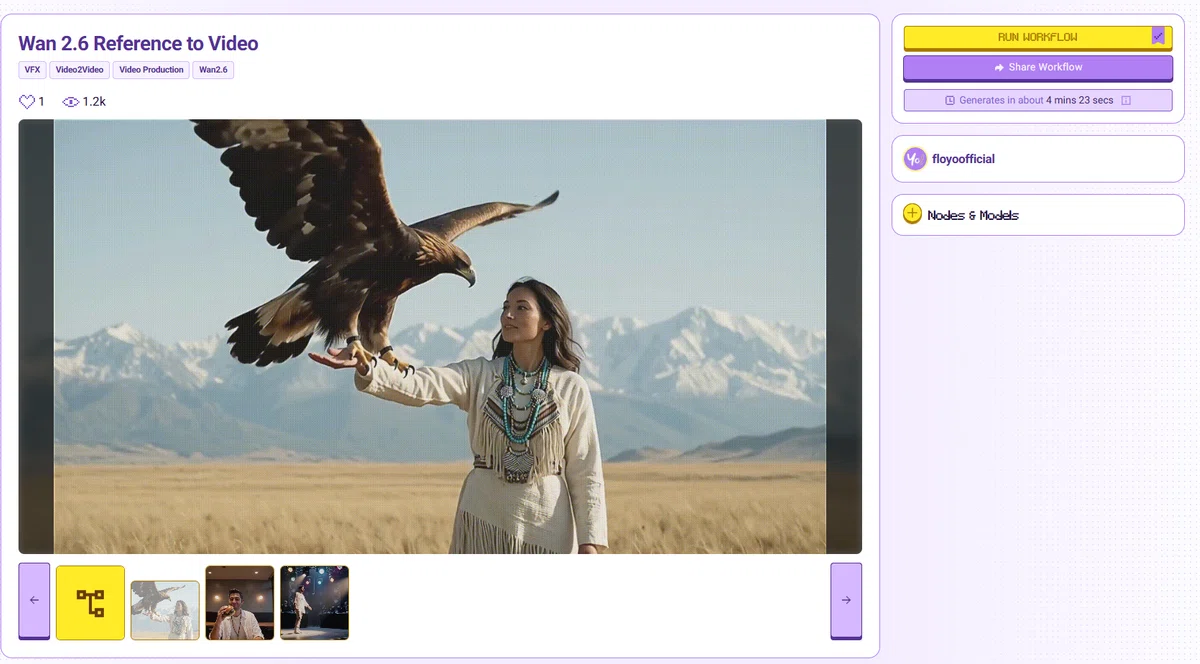
例えば「Wan2.6」のワークフローを見ていきましょう。
サムネイルにはこのワークフローで作成した作例のほかに、このページの下にはワークフローの概要があります。
※すべて英語なので必要に応じてLLMに翻訳してもらいましょう。
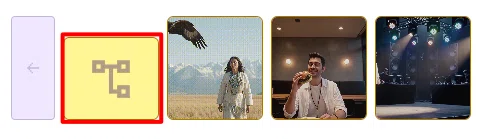
サムネイル横のこのアイコン↑をクリックするとワークフローのノードの構成を眺めることができます。
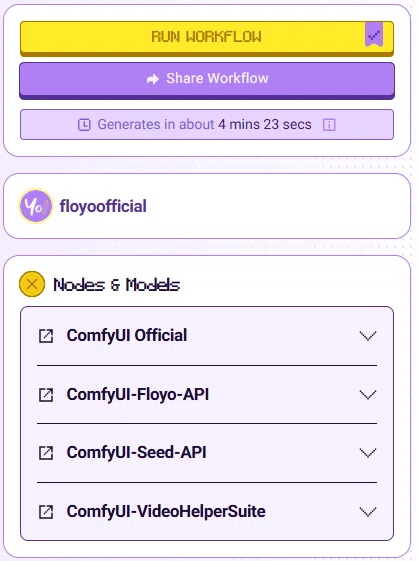
実際のComfyUIのUIで作業をしたい場合は右横にあるメニューバーの一番上の「RUN WORKFLOW」から入れます。
同じメニューバーの一番下にある「Nodes & Models」はワークフローでは使われているノードの名称を確認することができます。
まとめ:「Floyo」を使う利点
今回は、ハイスペックPC不要でComfyUIが使える「Floyo」について解説しました。
セットアップ不要で即起動
ノード不足のエラーが起きない
編集時間は完全無料
最新モデルがプリロード済み
まだベータ版なので公開されているワークフローの数もまだ少ないかもしれませんが、無料でノードの組み方を学ぶことができるのでおすすめのクラウドサービスです。
実際に手を動かしながらComfyUIの一歩目を体感してみましょう。
ぜひ「Floyo」を活用して、快適なAI制作ライフを楽しんでください!
