
教頭先生の働き方改革!Googleスプレッドシート&Googleフォームで割振り記録を効率化!

いよいよ2学期が始まりました。2学期は行事も多く、忙しくなりがちですが、頑張って乗り切りましょう!
今回は、忙しい2学期の業務を効率化する方法として、教頭の業務で地味に手間のかかる割り振りの記録をスプレッドシートとフォームを組み合わせて効率化する方法をご紹介します。
2025年1月に最新記事を公開しました。テンプレートの入手はそちらから。
お知らせ
これまでnoteで紹介してきた校務効率化のアイデアをまとめた書籍が、明治図書出版さんより出版されます。
僕がこれまで紹介してきたテンプレートに加え、今後紹介していくテンプレートも、この書籍から入手できる形にしていく予定です。
ご興味ある方はチェックしてみてください。
(1)割振りの趣旨と運用
最初にざっくり割振りについて説明すると、
・教員の1週間の勤務時間は、38時間45分(1日あたり7時間45分)
・7時間45分を超過する場合、校長は勤務の割振りができる
・校長が超過勤務を命じられるのは、超勤4項目
・本来は、その週の内で割振る
修学旅行などで、事前に超過勤務になることがわかっている場合、他の日の勤務時間を削って超過分に割り当てることができるといった感じでしょうか。
ただ、学校現場では職員会議が紛糾して、勤務時間を超過するなど予測していなかった超過勤務が発生したり、仕事が忙しくて割振り時間を消化できなかったりするなど、計画通りにいかないのが実態です。
特に職員の数が多い学校では、職員全員を一括で処理することが難しく、「どの職員が・いつ・どれだけ超過勤務をしたのか」・「超過勤務した分の時間をいつ消化したのか」を個別に記録していく必要があります。
この「どの職員が・いつ・どれだけ超過勤務をしたのか」と「超過勤務した分の時間をいつ消化したのか」を記録する仕事が実は結構な手間なのです。
今回は、大事ではあるものの地味に時間のかかるこの作業を、効率化する方法を紹介します!
(2)これまでのやり方の課題
まずは、自分がこれまで勤務した学校でとられていた方法を紹介します。
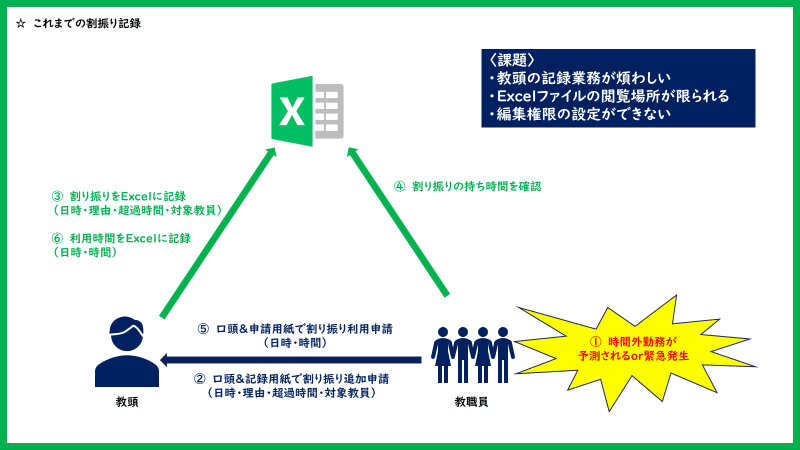
上のような方法で運用している学校が多いのではないでしょうか?
この方法では、
個別入力する教頭の負担が大きい
自分の持ち時間の確認が職員室のPCでしかできない
編集権限の設定ができない(改変されるリスク)
などの課題がありました。
(3)新しいやり方と改善点
(2)の課題を解決するために考えたのが、以下の方法になります。
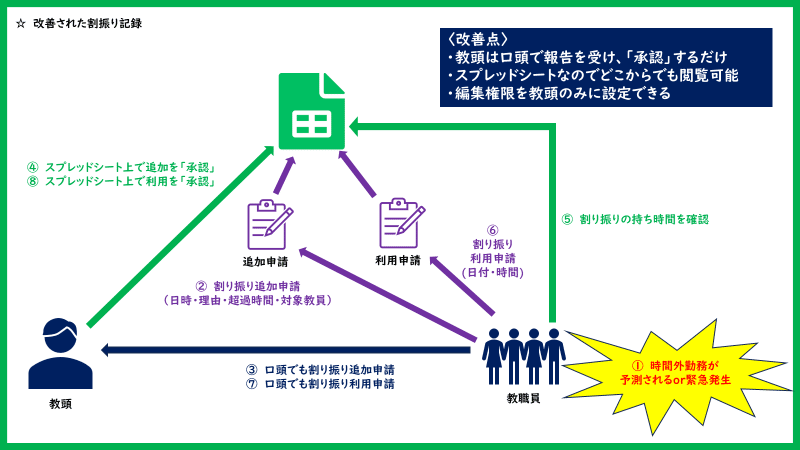
追加申請および利用申請を、教職員がGoogleフォームから行い、入力後に教頭に口頭で報告。
教頭のみが編集権限を持つスプレッドシート上で、「承認」することで追加および利用が可能という仕組みです。
この方法に変更することで、
教頭による個別の入力作業削減 → 「承認」するだけでOK
どこから、どの端末でも閲覧・申請が可能に
編集権限を教頭のみに → 改変防止
などが可能になり、めんどくさい作業の効率化を達成できました。
(4)データの初期設定方法
後述する方法で、データへのリンクを受け取った後の手順は、
① 割振り実施簿のコピーを作成
② 追加申請と利用申請のフォームを作成
③ フォームの回答とスプレッドシートをリンク
④ フォームの回答のシート名を変更
⑤ 割振り実施簿の数式を微調整
⑥ 割振り実施簿・追加申請・利用申請のリンクを共有
⑦ 割振り実施簿の権限を確認
となります。
順に、初期設定の方法と使い方を見ていきましょう。
① 割り振り実施簿のコピーを作成・初期設定
配付されたリンクの一つ目をクリックすると、このような画面が開きます。
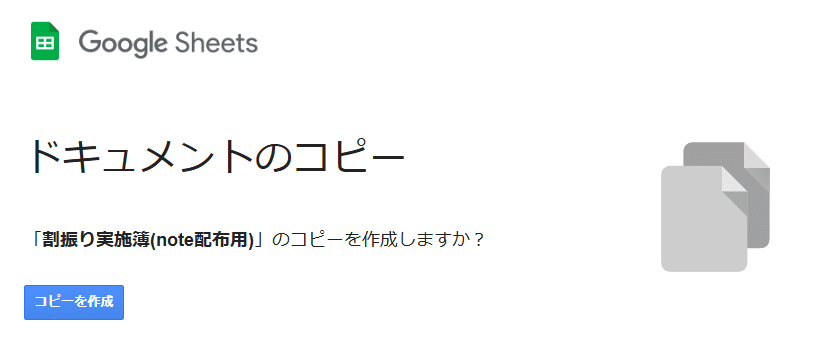
コピーを作成したら、作成したファイルを開き、設定シートから職員名と各学期の開始日と終了日を設定します。

※#REFと出た場合は、「アクセス許可」を押す
教務ファイルと連携させない場合は、
・「設定シート」の開始日と終了日
・「学期別」の教員名
を手動で入力してください。
② 追加申請と利用申請のフォームを作成
割振り実施簿の設定が終わったら、送られたフォームのリンクから追加申請と利用申請のコピーを作成します。
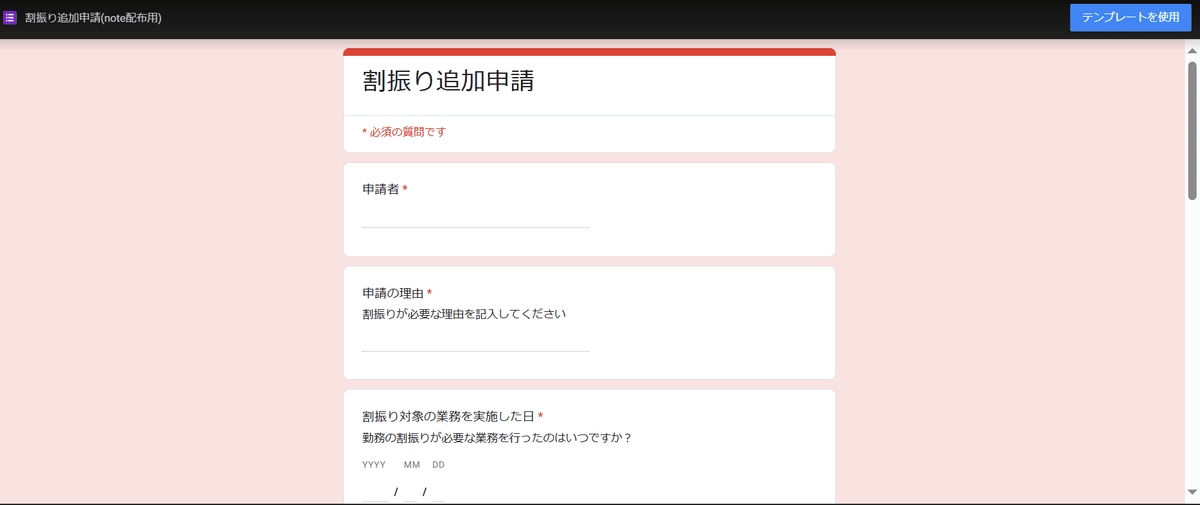
フォームのコピーが作成できたら、割り振り実施簿とGoogleフォームの職員名を一致させます。

③ フォームの回答とスプレッドシートをリンク
次に、2つのフォームの回答が割振り記録簿に連携するようにします。
フォームを開き、回答の送信先で、先ほどコピーした割振り記録簿のスプレッドシート選択します。


フォームの回答を割振り記録簿とリンクできたら、割振り記録簿を開きます。
正しくリンクできていれば、割振り記録簿のスプレッドシート次のようなシートが追加されているはずです。

④ フォームの回答のシート名を変更
次にフォームと連携しているシート名を変更します。
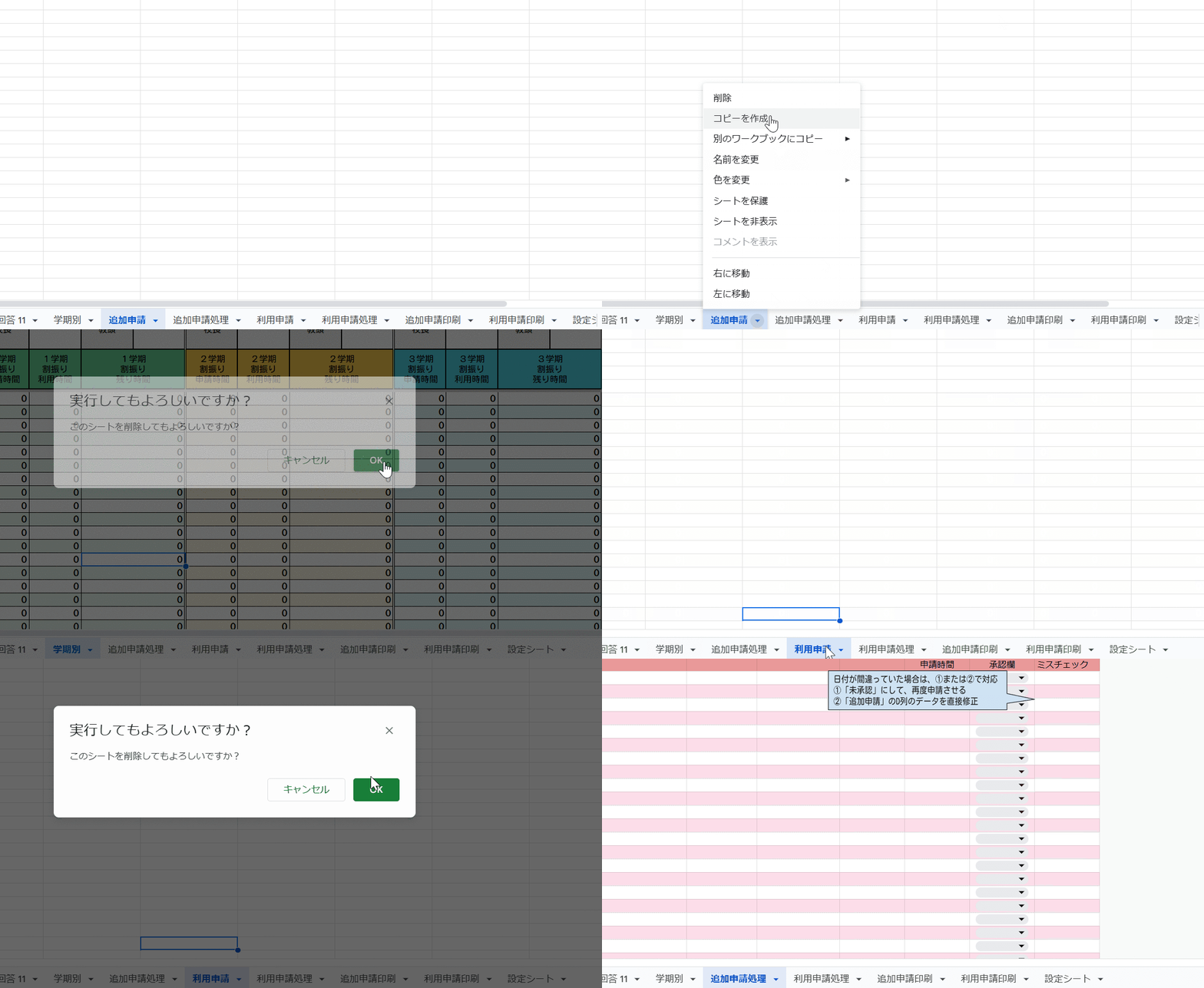
フォームと連携しているシートの名前を「追加申請」・「利用申請」に修正します。
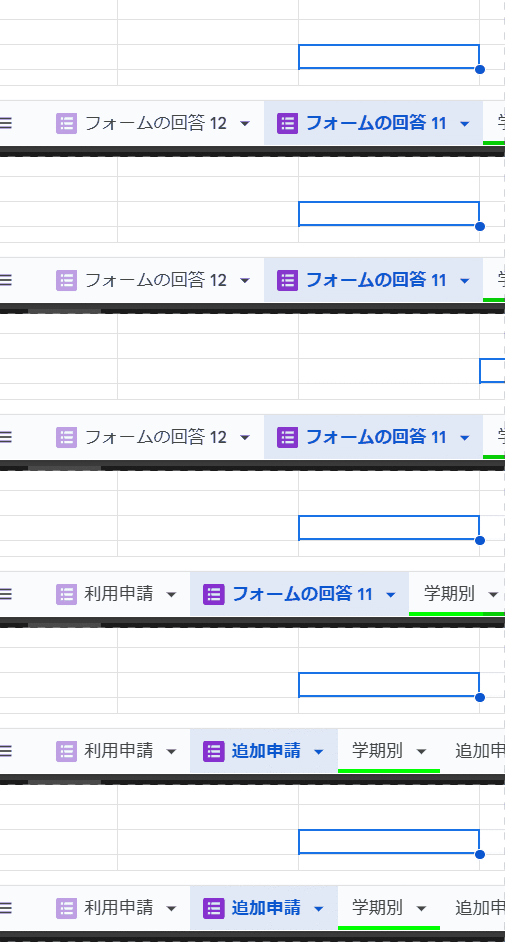
⑤ 割振り実施簿の数式を微調整
「追加申請処理」・「利用申請処理」のA1セルのエラーを消します。
※A1セルを選択して、Enterを押すだけ

⑥ 割振り実施簿・追加申請・利用申請のリンクを共有
ファイルが完成したら、割り振り実施簿と追加申請・利用申請のリンクを共有し、教職員がフォームの回答ができるようにします。
※Googleサイトに埋め込むのがおススメ!
⑦ 割振り実施簿の権限を確認
割振り処理簿は教頭のみ編集者、それ以外のアカウントは閲覧者で共有することをおススメします。
また、フォームの共有の時に、一般の教員を編集者にしないように注意してください。
(5)使い方
初期設定が終わって、「追加申請」・「利用申請」のフォームを職員に共有すると、各教員が追加・利用申請をしてくるようになります。

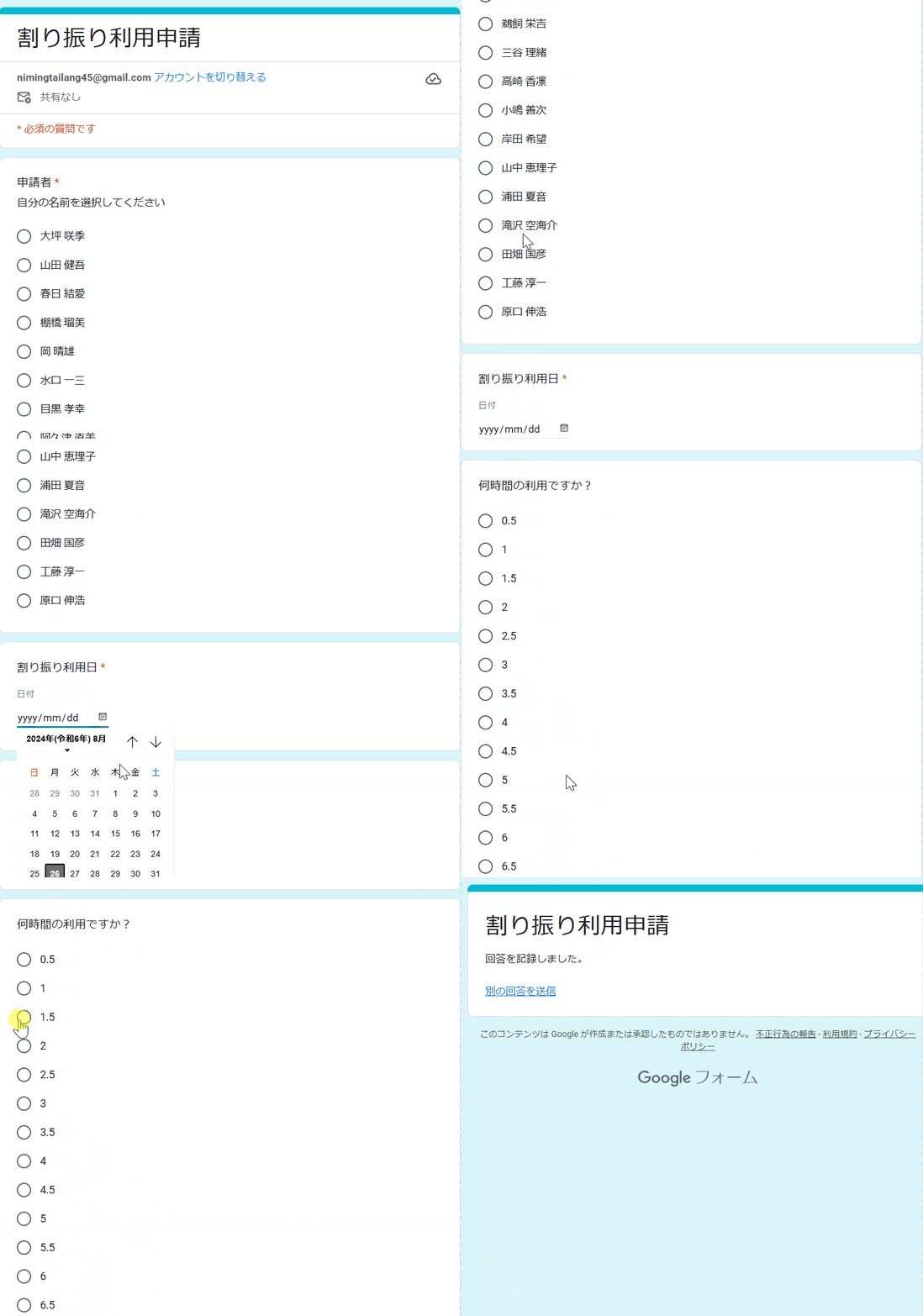
追加申請があった場合、データは「追加申請処理」に表示されます。
利用申請があった場合、データは「利用申請処理」に表示されます。
各シートで「承認」すると一覧に反映され、残り時間が計算されます。

また、記録された内容は、「追加申請印刷」・「利用申請印刷」で一覧表示することができます。
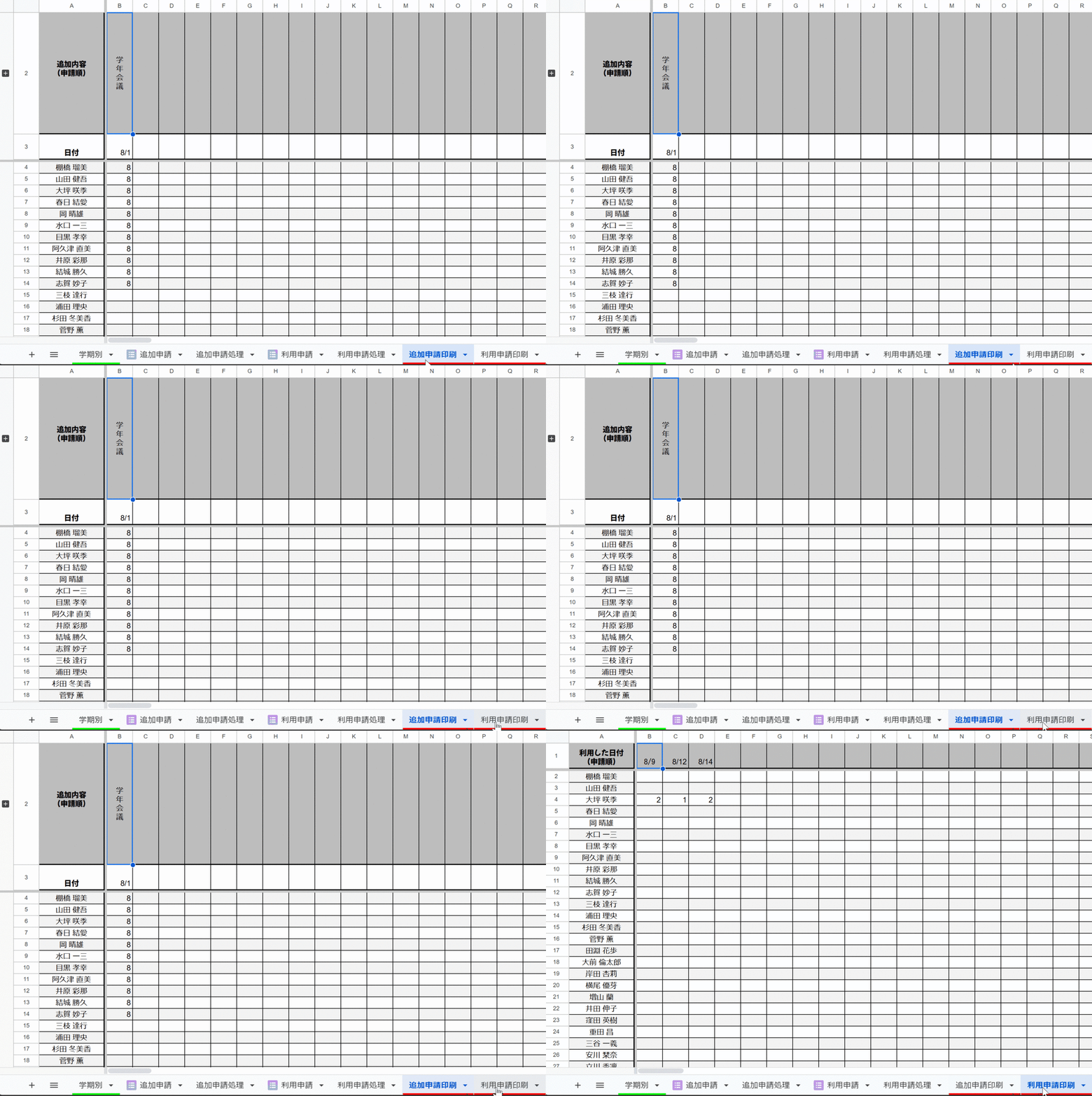
(6)データ配布
本記事で紹介しているテンプレートは、書籍の付録QRコードからダウンロードしていただく形になりました。
note で紹介してきたテンプレートに加え、今後紹介していくテンプレートも、この書籍から入手できる形にしていく予定です。
ご興味ある方はチェックしてみてください。
▶ 明治図書ONLINE
▶Amazon
ご利用にあたって
本記事で紹介しているテンプレート・アプリは、学校業務の効率化や教育活動の補助を目的として作成したものです。
児童生徒の氏名、顔写真、出欠、成績、健康情報、家庭情報、生徒指導記録、学習履歴などを扱う場合は、所属校・自治体の情報管理ルールに従ってご利用ください。
Googleドライブ、スプレッドシート、フォーム、Chat、カレンダー等を利用する場合は、保存先、共有範囲、通知先、外部サービス連携の有無を確認し、必要最小限の情報で運用してください。
作者は、利用者が入力・保存したデータを取得・閲覧することはありません。ただし、実データの管理、共有設定、運用方法については、利用者および所属組織でご確認ください。
本テンプレート・アプリの利用により生じたデータの消失、誤操作、共有設定の誤り、情報漏えい、業務上のトラブル等について、作者は責任を負いかねます。利用前にコピーを作成し、テスト用データで動作を確認したうえでご利用ください。
(7)まとめ
今回は、日々仕事に追われ、忙しくて困っている教頭先生の仕事を効率化できる方法をまとめてみました。いかがだったでしょうか。
データをデジタルで管理することで、関数やGASなどでスムーズに処理することが出来ます。
その際は、紙で提出されたものを担当者がデータに直すのではなく、初めからデータの形で集めておくと無駄がありません。
また、権限設定がアカウントごとにできるスプレッドシートとフォームを連携させることで便利に使うことも可能になります。他の事例でも活用できる考え方だと思うので、何かの参考になれば幸いです。
今後も学校の業務効率化やICT活用について記事にしていく予定ですので、関心のある方はマガジンのフォローをお願いします。
また、育児休業についても記事にまとめています。そちらも興味があればぜひご覧ください。
最後までご覧いただきありがとうございます。
記事が気に入っていただけたらスキお願いします!
感想や質問があれば、コメントいただけると嬉しいです。
