
【新年度スタートにぴったり】スプレッドシートで作る!トレカ風自己紹介カードでクラスが一気に盛り上がる!

新年度が始まると多くのクラスで行われるのが、自己紹介カードの作成です。
新しいクラスで相互理解を深める手立てとして有効ですが、子どもの立場としてマンネリ化しがちなのも事実。
今回はマンネリ化しがちな自己紹介カードをトレカ風にすることで、クラスを盛り上げつつ効率的に自己紹介カードを作成する方法を紹介します。
2025年度の新学期には間に合いませんでしたが、タイミングが合えば各学校・各クラスで使っていただければと思います。

記事の最後では、データを配布しますので、ぜひ最後までご覧ください。
お知らせ
これまでnoteで紹介してきた校務効率化のアイデアをまとめた書籍が、明治図書出版さんより出版されます。
僕がこれまで紹介してきたテンプレートに加え、今後紹介していくテンプレートも、この書籍から入手できる形にしていく予定です。
ご興味ある方はチェックしてみてください。
(1)ファイル構成
今回のファイルは、
・自己紹介トレカ作成(Googleフォーム)
・自己紹介トレカ(スプレッドシート)
の2つで構成されています。
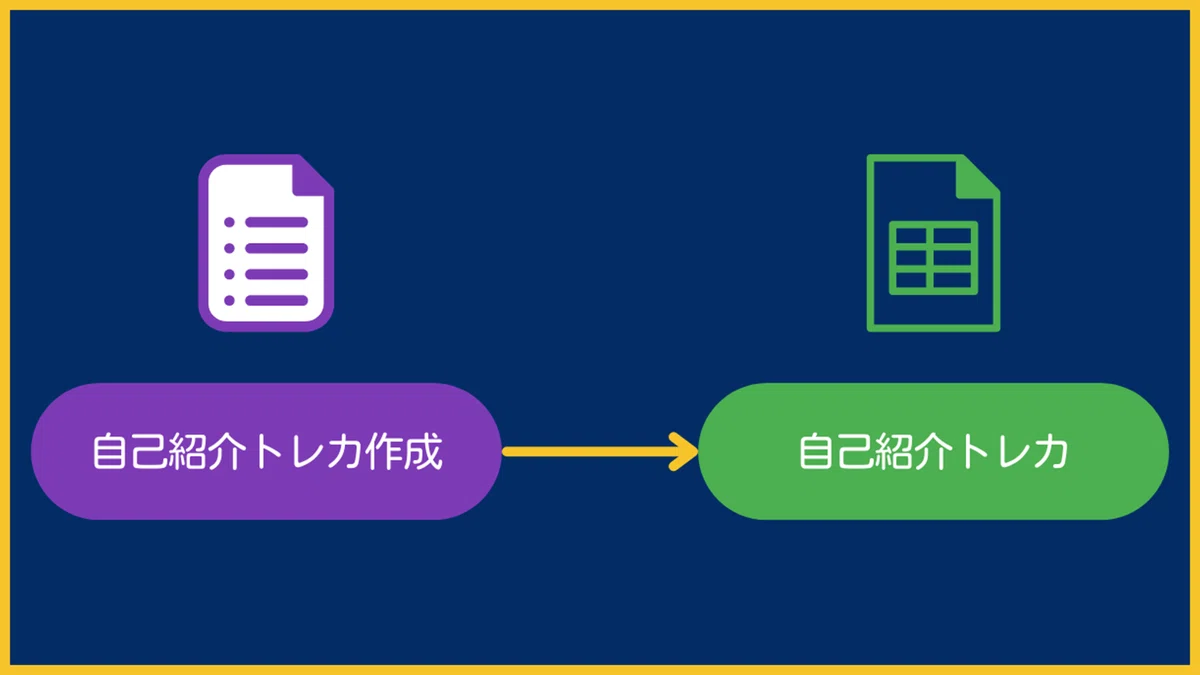
子どもがGoogleフォームに入力した内容をスプレッドシートで整理し、PDFとして出力します。
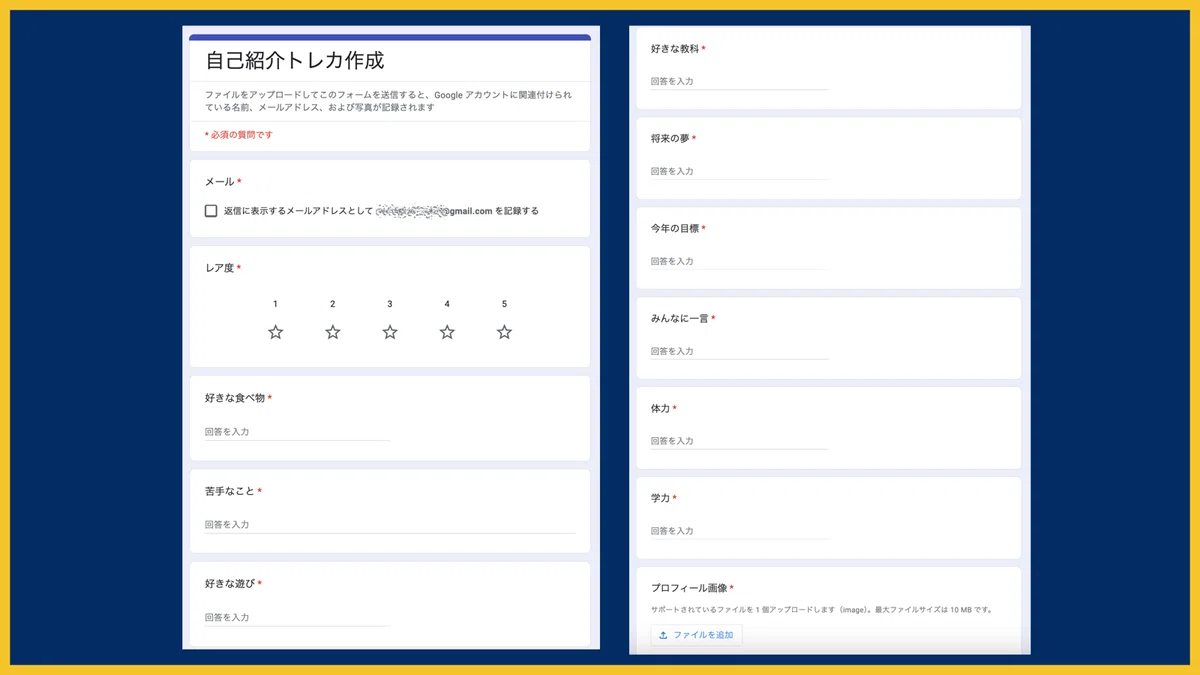
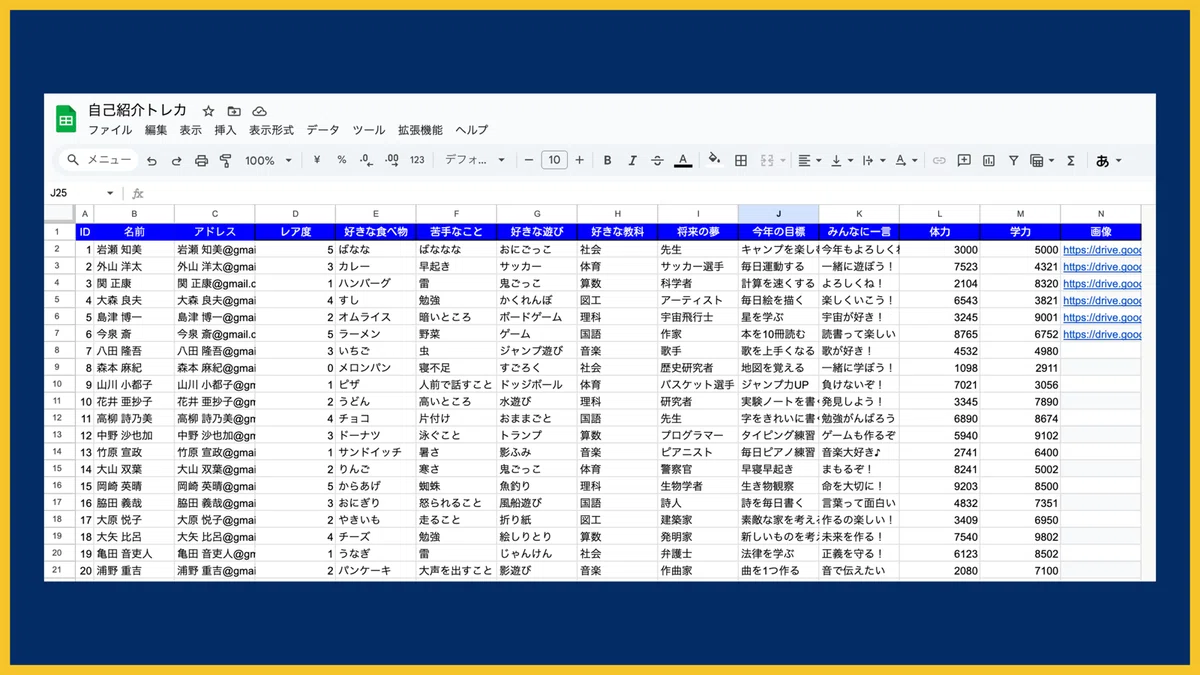
完成したデータは、スプレッドシートと同じフォルダ階層内の「自己紹介トレカPDF」というフォルダに保存されていきます。
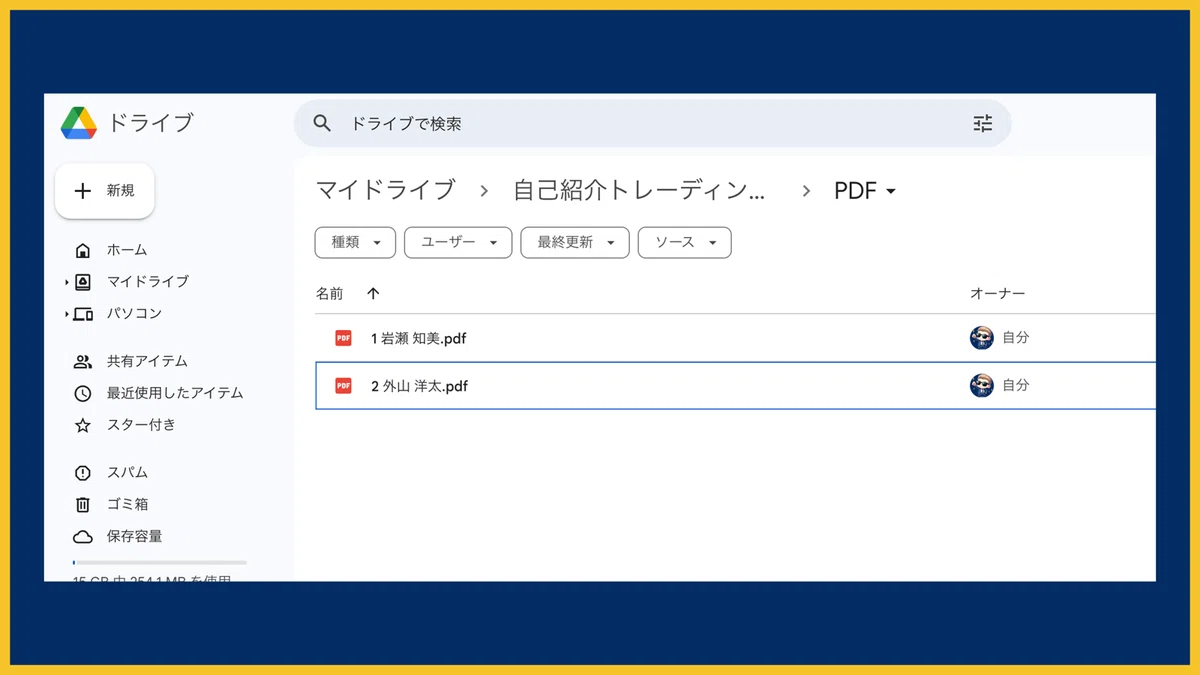
では、各ファイルの役割と構成について紹介します。
(2)自己紹介トレカ作成(Googleフォーム)
自己紹介トレカ作成(Googleフォーム)は子どもたちが自己紹介を入力するためのシートです。
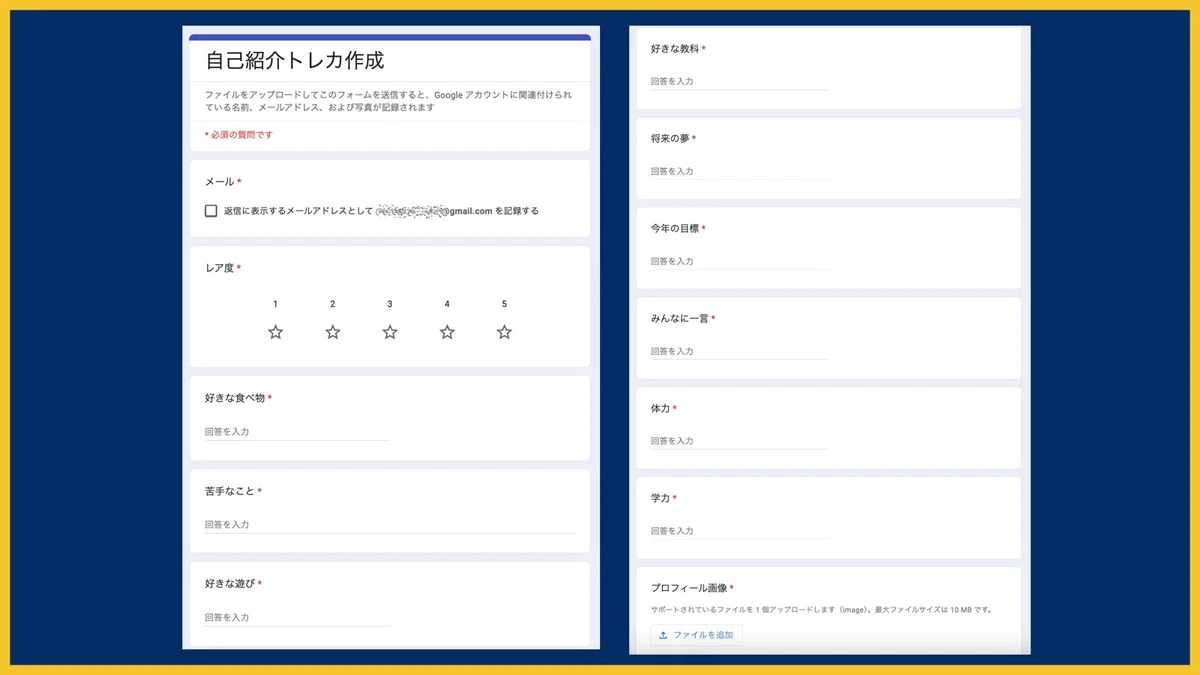
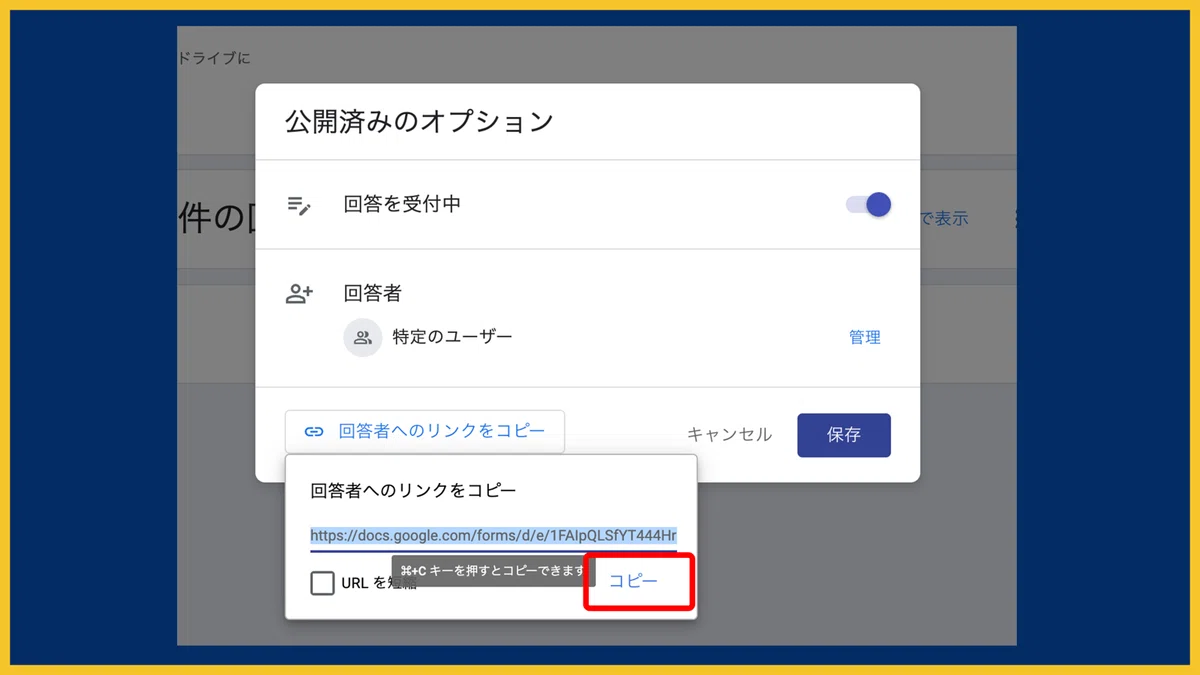
ClassroomやChatで回答者用のURLを共有するとスムーズですが、難しい場合はQRコード化して子どもに読み込ませるのも有効です。
子どもたちにレア度からプロフィール画像まですべての項目に入力させたら、【送信】を押させます。
※「体力」・「学力」については、半角で4桁までにしておくと枠内に収まります。
メールアドレスを使って情報を整理するので、「メールアドレスを収集」する設定にしておきましょう。
(3)自己紹介トレカ(スプレッドシート)
① シート構成と役割
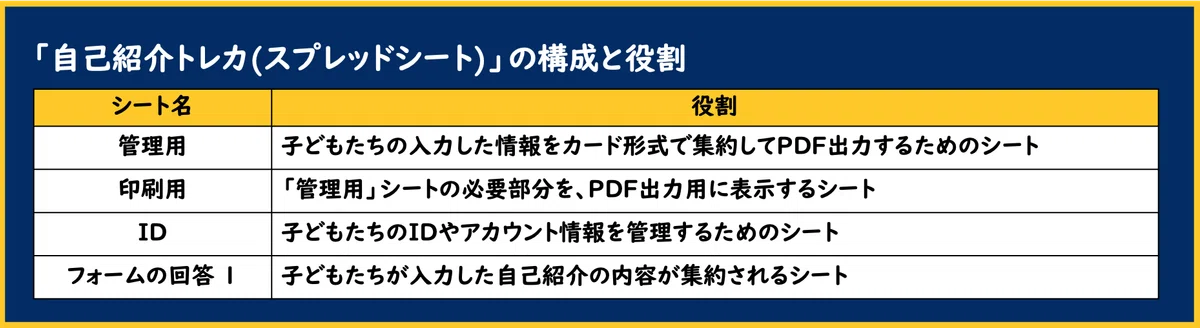
自己紹介トレカ(スプレッドシート)は、
・Googleフォームの回答を処理
・トレカ風に情報を整備
・指定フォルダにPDF出力
するためのファイルです。
各シートの役割と操作について説明していきます。
② 管理用
「管理用」シートはIDシートで整理された情報をもとに、子どもが入力した自己紹介をトレカ風に整理した上でPDF出力するためのシートです。

【+】【ー】で表示する子どもを選択し、【PDF出力】で指定した番号の自己紹介カードをPDF出力できます。
③ 印刷用
「印刷用」シートは、「管理用」シートからPDF出力する際に邪魔になる部分を排除したシートです。
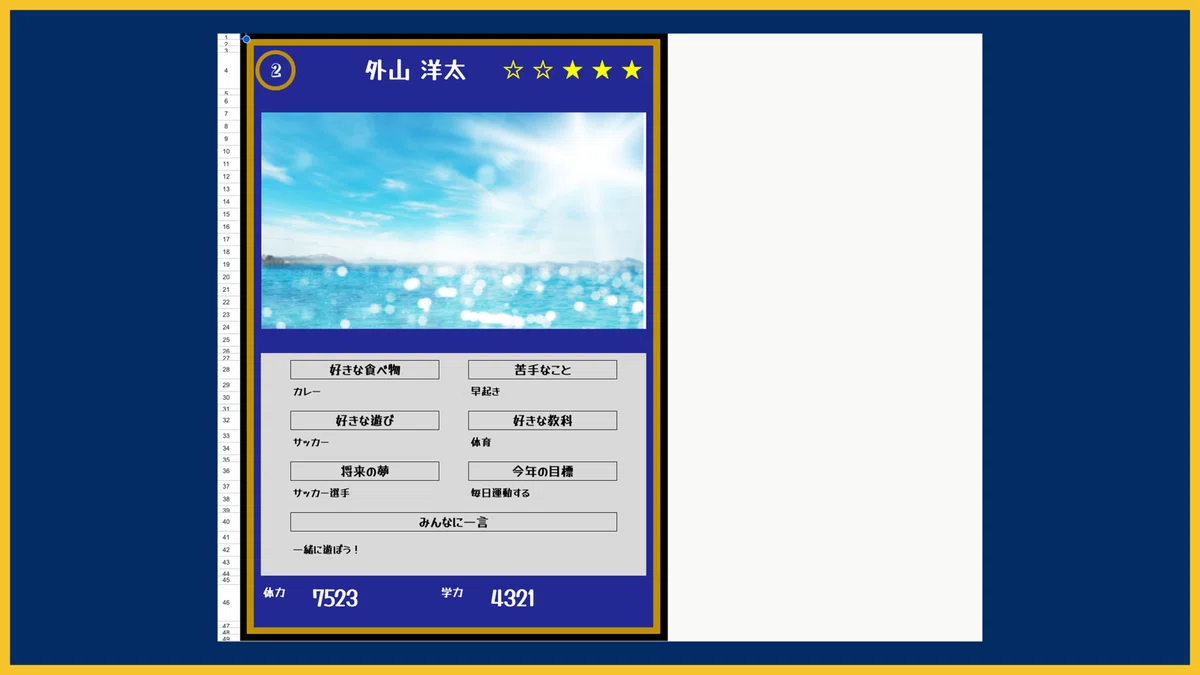
「管理用」シートで【PDF出力】をクリックした際に、PDF出力されるのはこちらのシートになります。
④ ID
「ID」シートは、「フォームの回答 1」シートの内容をC列のアドレスをもとに整理するためのシートです。
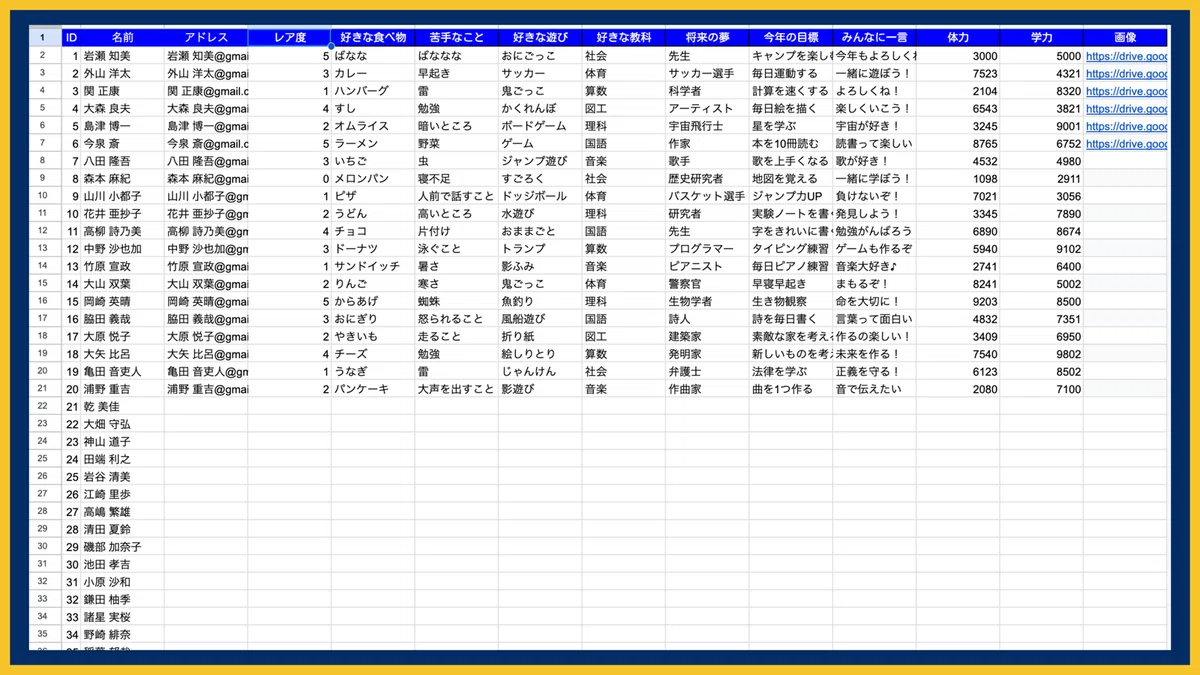
「フォームの回答 1」シートには子どもがGoogleフォームを送信した順に情報が掲載されるので、それをこのシートで番号順に整理することで、トレカ風にレイアウトしやすくします。
⑤ フォームの回答 1
「フォームの回答 1」シートは、子どもたちがGoogleフォームに入力した内容が集約されてくるシートです。
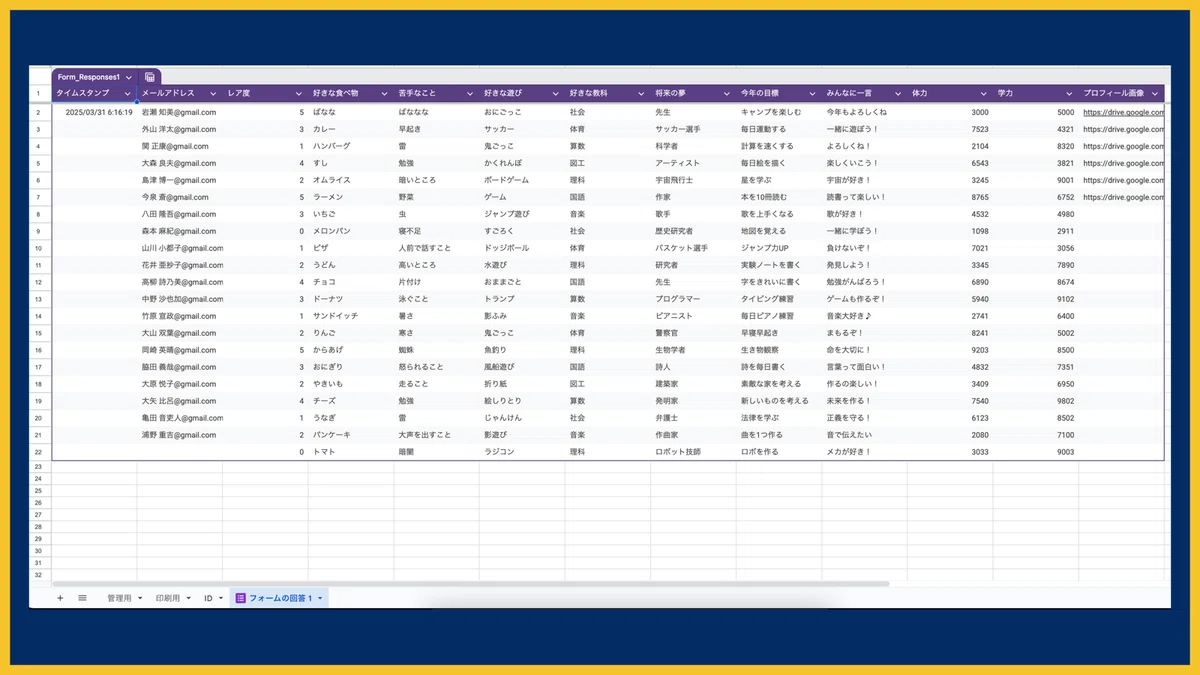
見慣れたシートなので特に言うことはありませんが、学力や体力を半角ではなく全角で入力していたり、誤字脱字がある場合はこちらのデータを点検して修正します。
全角→半角の処理や、誤字脱字の添削はChatGPTなどの生成AIをうまく活用して短時間で効率的に行うのがオススメです。
(4)データの配布
僕の記事で紹介しているテンプレートは、書籍の付録QRコードからダウンロードしていただく形になります。
note で紹介してきたテンプレートに加え、今後紹介していくテンプレートも、この書籍から入手できる形にしていく予定です。
ご興味ある方はチェックしてみてください。
▶ 明治図書ONLINE
▶Amazon
ご利用にあたって
本記事で紹介しているテンプレート・アプリは、学校業務の効率化や教育活動の補助を目的として作成したものです。
児童生徒の氏名、顔写真、出欠、成績、健康情報、家庭情報、生徒指導記録、学習履歴などを扱う場合は、所属校・自治体の情報管理ルールに従ってご利用ください。
Googleドライブ、スプレッドシート、フォーム、Chat、カレンダー等を利用する場合は、保存先、共有範囲、通知先、外部サービス連携の有無を確認し、必要最小限の情報で運用してください。
作者は、利用者が入力・保存したデータを取得・閲覧することはありません。ただし、実データの管理、共有設定、運用方法については、利用者および所属組織でご確認ください。
本テンプレート・アプリの利用により生じたデータの消失、誤操作、共有設定の誤り、情報漏えい、業務上のトラブル等について、作者は責任を負いかねます。利用前にコピーを作成し、テスト用データで動作を確認したうえでご利用ください。
(5)初期設定
ここからは、データ受け取り後の初期設定および使い方を説明します。
① スプレッドシートのコピーを作成する
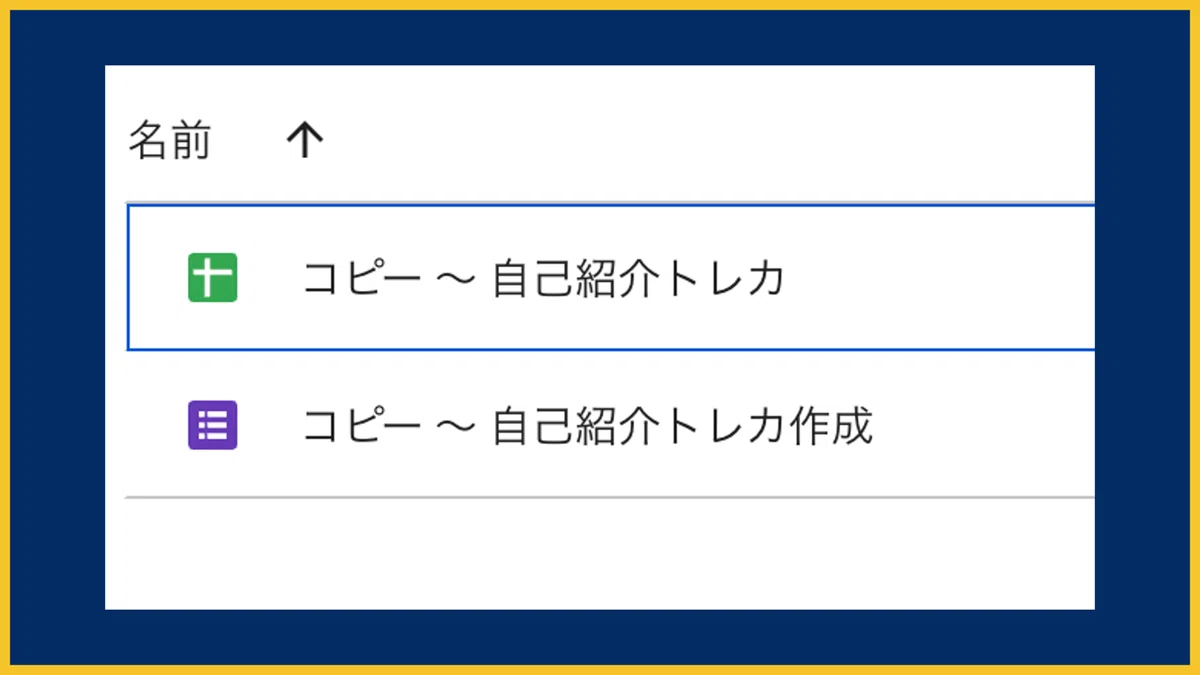
メールでスプレッドシートのリンクを受け取ったら、「自己紹介トレカ」ファイルのコピーを、マイドライブに作成します。
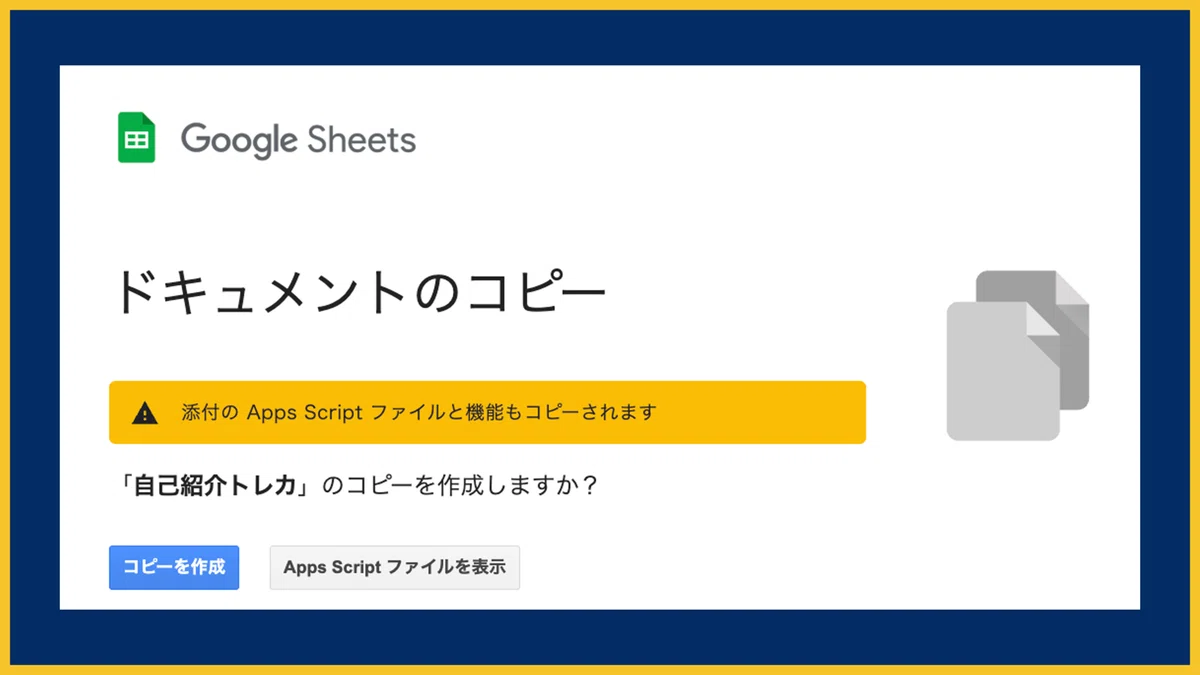
するとマイドライブにスプレッドシートとGoogleフォームのコピーが作成されます。
② 「ID」シートの設定
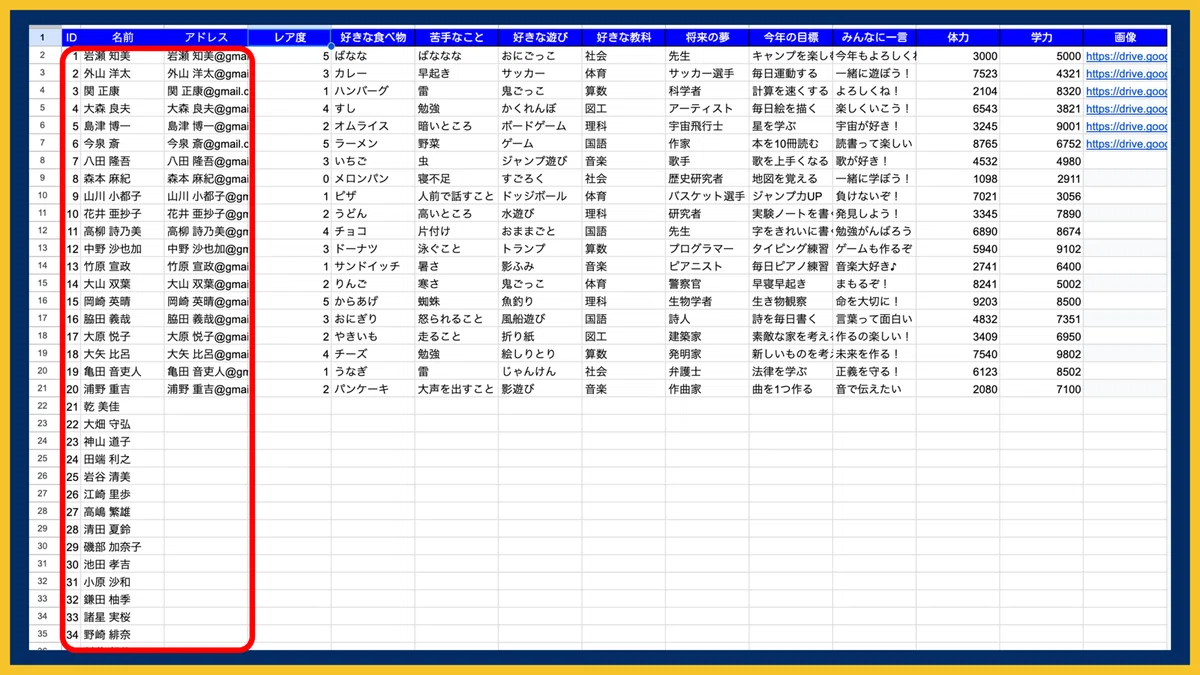
コピーが作成されたら、「自己紹介トレカ」ファイルの「ID」シートで初期設定を行います。
初めてスプレッドシートを開く際には、右上の【アクセス許可】をクリックしておきます。

【アクセス許可】をクリックしたら「ID」シートを開き、赤枠で囲った部分の
・ID
・名前
・アドレス
を入力しておきましょう。
③ Googleフォームとのリンク
「ID」シートの設定が終わったら、Googleフォームとスプレッドシートのリンクを確認し、再設定していきます。
初めてGoogleフォームを開くと以下のようなポップアップがでるので、【復元】をクリックしておきます。
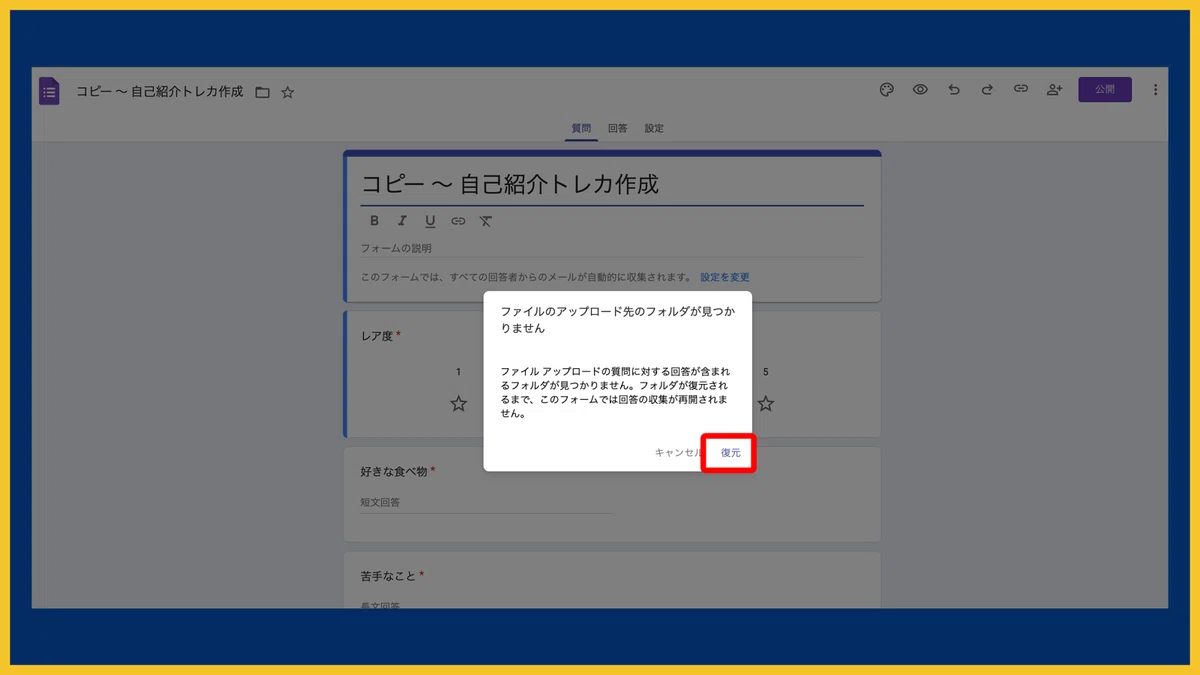
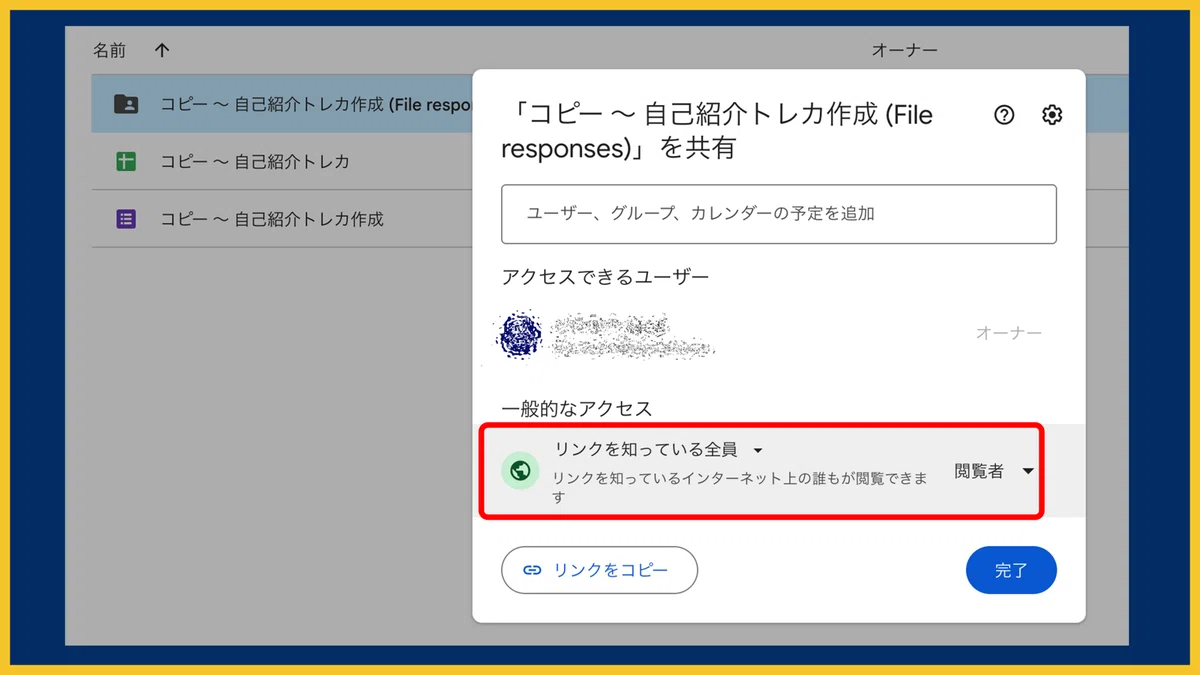
送られてくるプロフィール画像を保存するためのフォルダが作成されます。
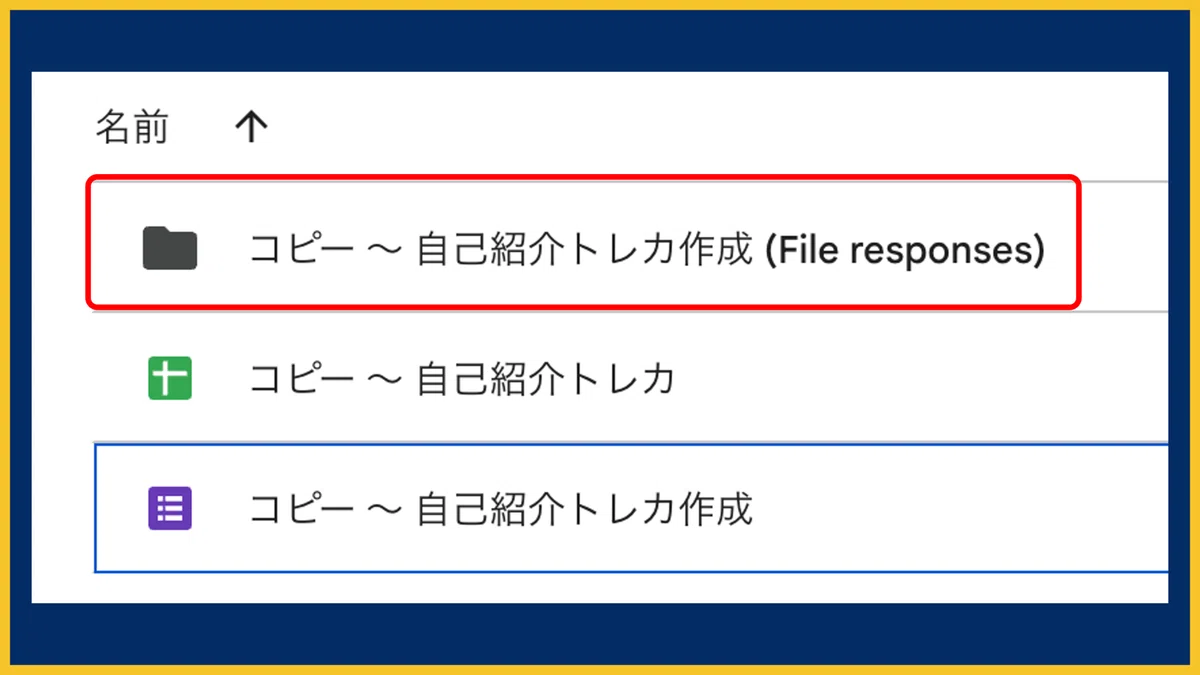
このフォルダは、後ほど画像を読み込む際に使用するので共有権限を「リンクを知っている全員」にしておきましょう。
※一時的に画像がリンクを知っている全員に共有されます。使用前に自治体のルールを確認してください。
スプレッドシートとGoogleフォームは一見リンクしているように見えますが、回答を送ってもスプレッドシートに正しく出力されないことがあります。
その場合は、
・Googleフォームとスプレッドシートのリンクを一度解除
・再度リンクを設定
・関数やGASのシート名を修正
が必要になります。
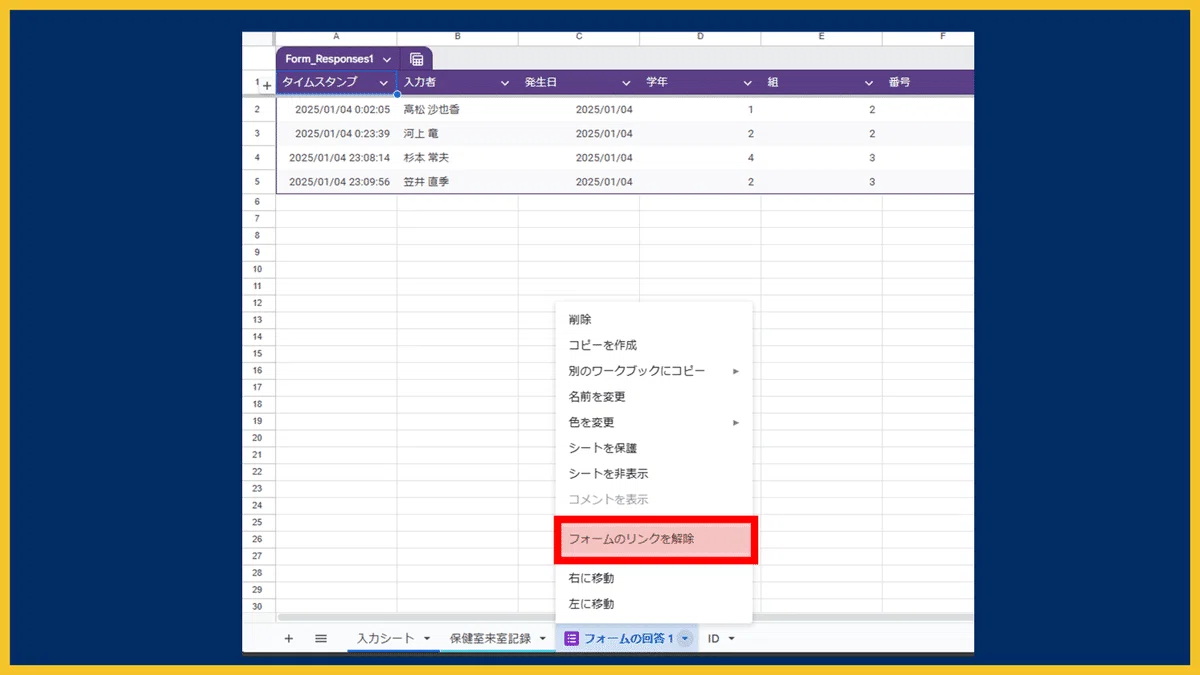
スプレッドシートを開き、「フォームの回答 1」シートを選択して、Googleフォームとの連携を解除します。
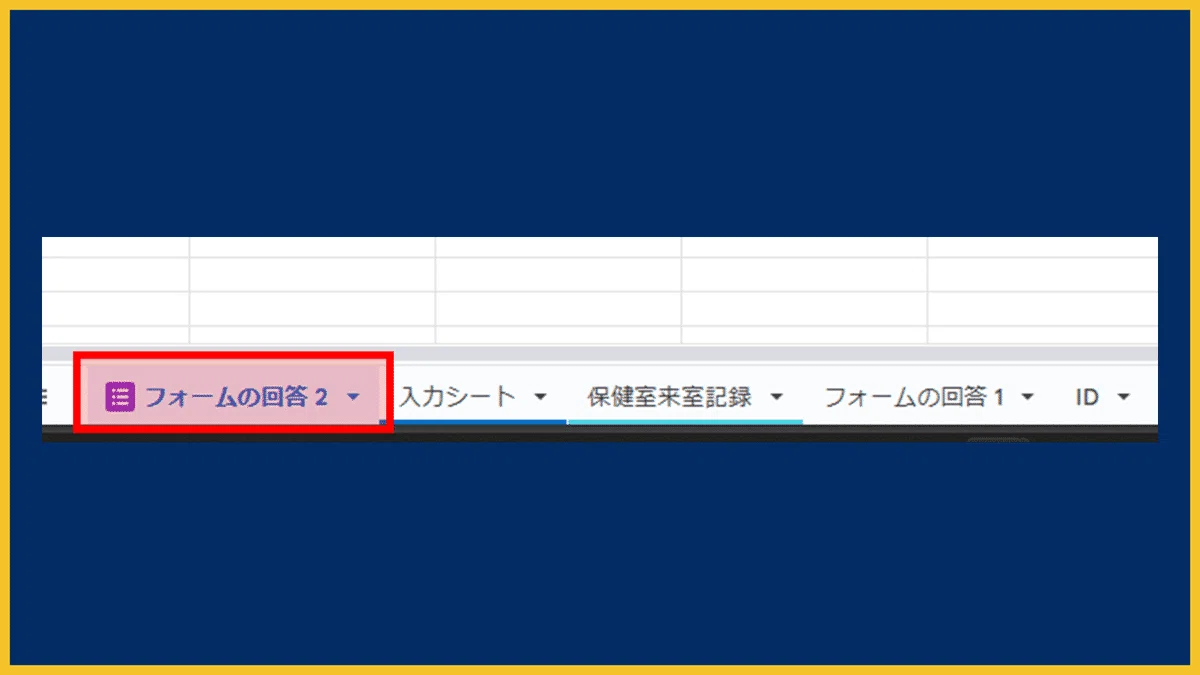
Googleフォームとの連携を一度解除した後、再度Googleフォームをスプレッドシートとリンクさせます。
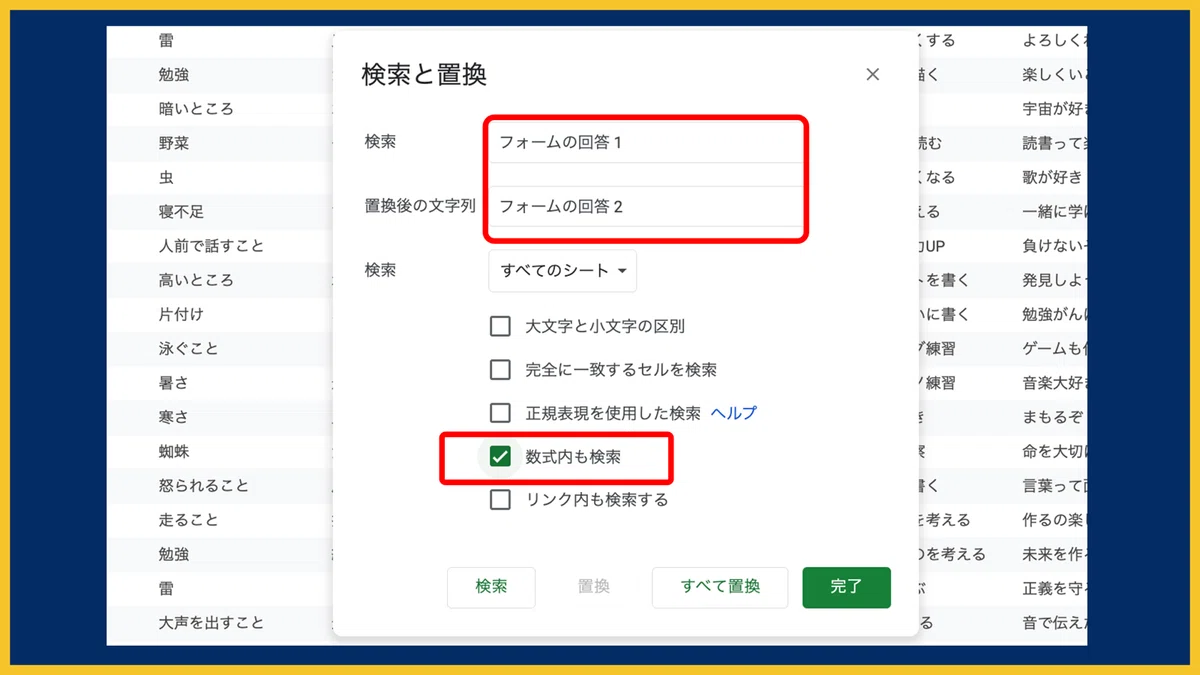
スプレッドシートに「フォームの回答〇」というシートが追加されます。
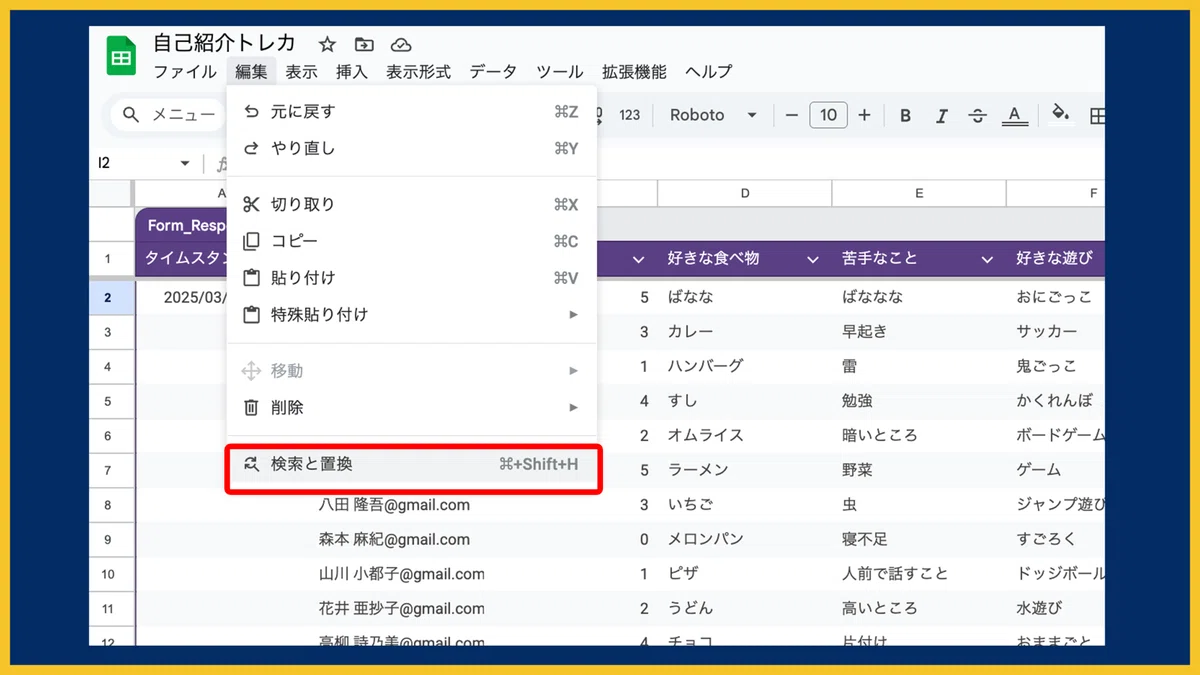
現在の関数は、「フォームの回答 1」を参照する設定になっています。
検索と置換を使って数式内も検索対象とし、「フォームの回答 1」を「フォームの回答 〇」に置換しておきます。
④ 子どもに自己紹介を入力させる
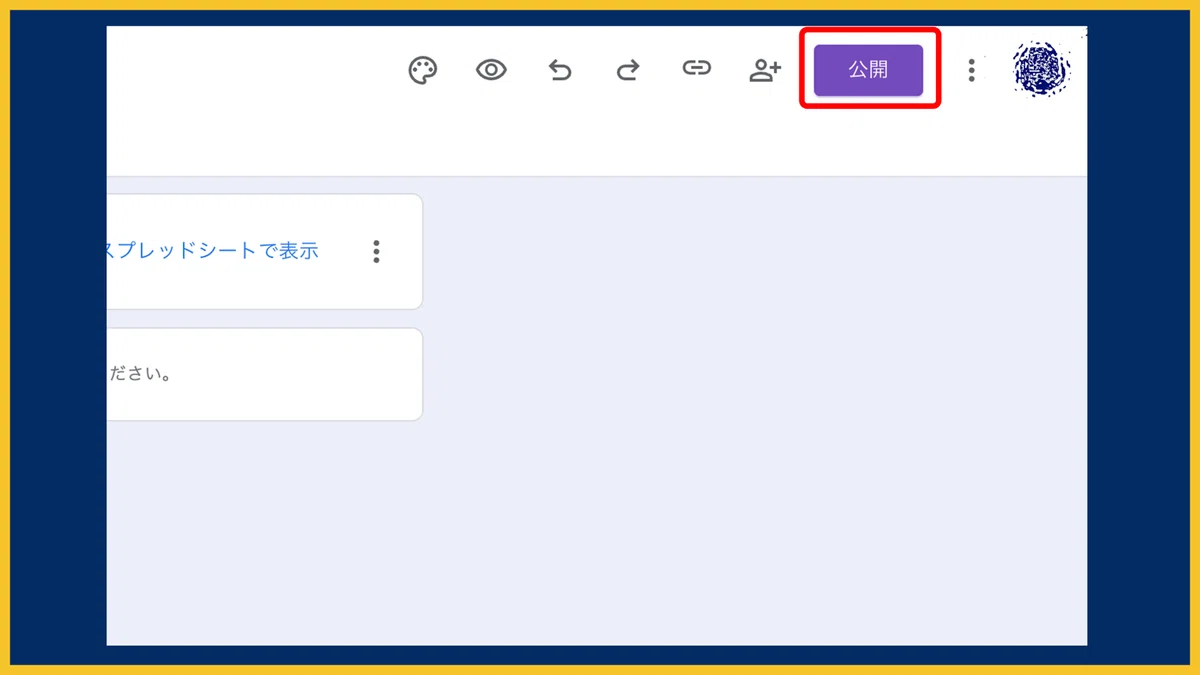
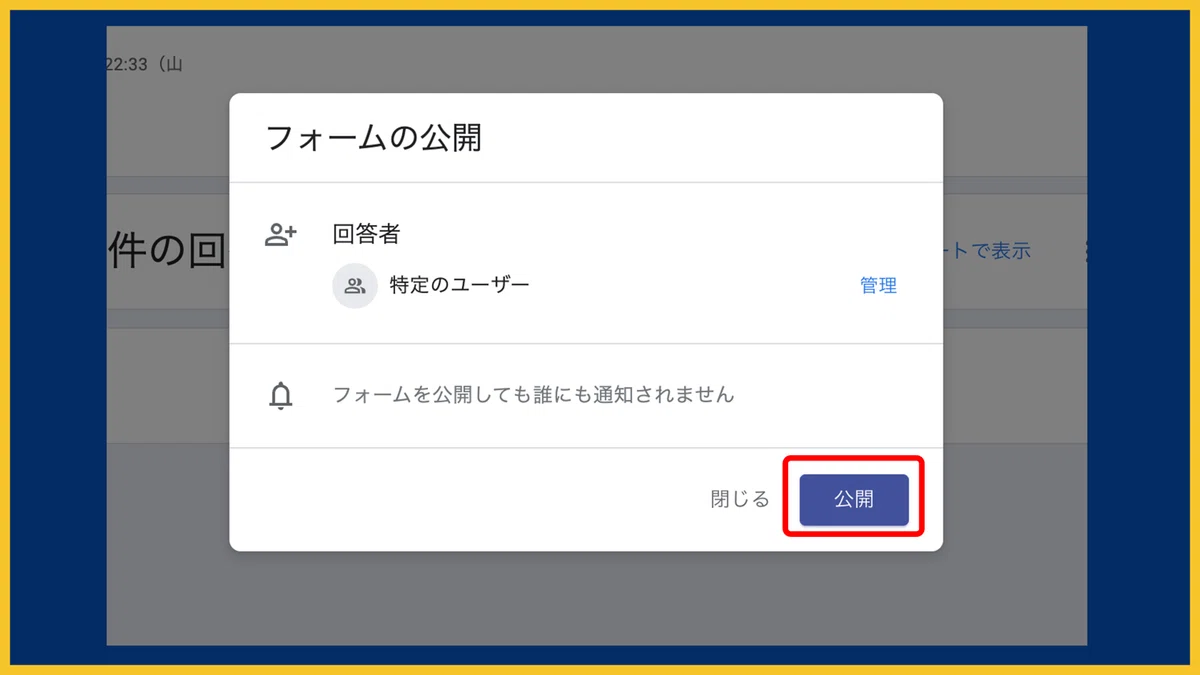
フォームとスプレッドシートの準備ができたら、GoogleフォームのURLを子どもに共有して、自己紹介を入力させます。
⑤ PDF出力して印刷
子どもが回答を入力してフォームを送信すると、「フォームの回答 ◯」シートに回答が集約されます。
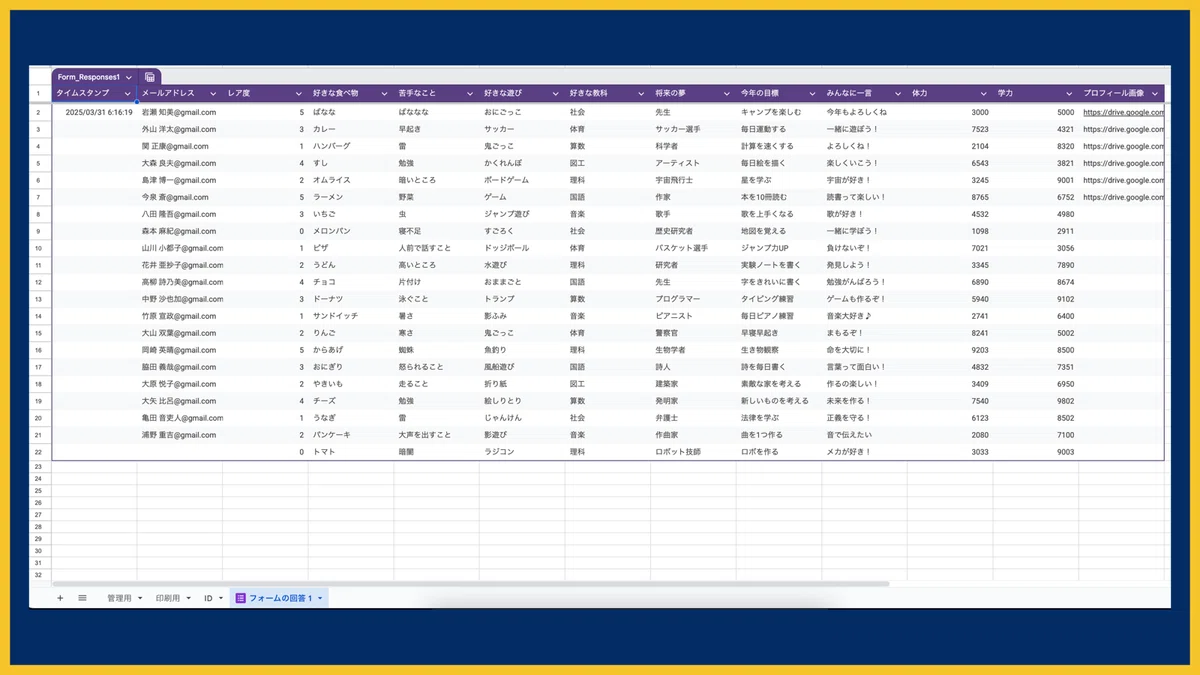
内容を添削する際は、「フォームの回答 ◯」シート上で添削を行います。
※生成AIに投げちゃって土台を作るのもオススメ
子どもたちの入力が終わったら「管理用」シートを開き、V29:V30セルに出力開始番号と出力終了番号を入力して【PDF出力】をクリックします
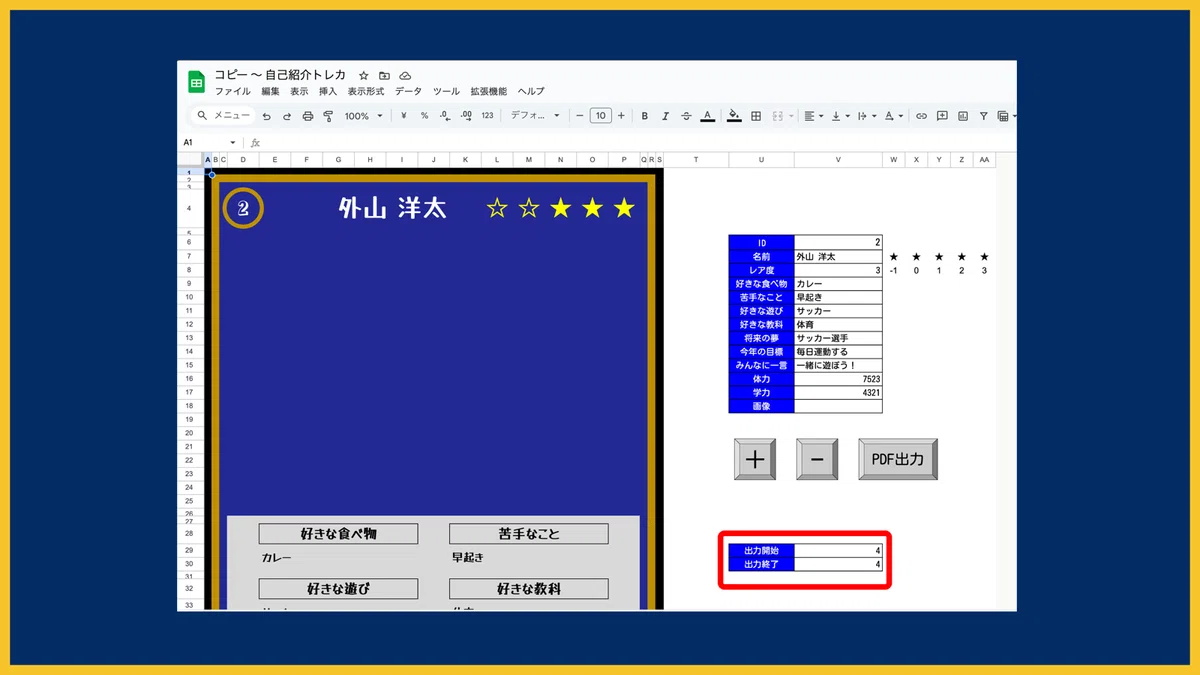
10枚ほど処理したところで、GASの動作が中断されることがあります。その場合は出力が終わっていない番号を入力して再度【PDF出力】ボタンを押してください。
PDFが完成したら、カラープリンターから印刷して完成です。
ちょっとした工夫で自己紹介カードがレベルアップしますし、データのアレンジも可能です。ぜひ、各校で活用してみてください。
(6)まとめ
今回は、Googleフォームとスプレッドシートを使ってトレカ風の自己紹介カードを作る方法を紹介してきましたがいかがだったでしょうか。
GIGA端末導入から数年がたち、かなりクラウド活用は進んできている印象ですが、GoogleフォームとスプレッドシートとGASを組み合わせると、かゆいところに手が届くようなシートも簡単に作成することができます。
学校現場の様々なニーズを、僕らのアイディアで効率化&解決していきましょう!
今回の記事が、みなさんの参考になれば幸いです。
【最近のおすすめ記事】
【その他マガジンの紹介】
今後も学校の業務効率化やICT活用について記事にしていく予定ですので、関心のある方はマガジンのフォローをお願いします。
また、育児休業や学校の先生が生活で考えたこと、旅行の記録についても記事にまとめています。そちらも興味があればぜひご覧ください。
改めて、最後までご覧いただきありがとうございます。
記事が気に入っていただけたらスキお願いします!
感想や質問があれば、コメントいただけると嬉しいです。
