
Googleスプレッドシートで時間割と週案を連動させて効率化!具体的な方法を説明します!

【追記】2023年3月に、最新版の記事を公開し、データも配布しています。興味のある方は、下のリンクから最新版の記事をご覧ください。
【以下、記事が続きます】
前回の記事で、中学校での時間割管理の方法についてご説明しました。
今回は第2回として、具体的なファイル作成方法、使用する数式をを紹介します。みなさんの仕事効率化のお役に立てれば幸いです。
お知らせ
これまでnoteで紹介してきた校務効率化のアイデアをまとめた書籍が、明治図書出版さんより出版されます。
僕がこれまで紹介してきたテンプレートに加え、今後紹介していくテンプレートも、この書籍から入手できる形にしていく予定です。
ご興味ある方はチェックしてみてください。
(1)IMPORTRANGE関数
時間割管理に使用しているアプリはGoogleスプレッドシートで、ポイントはIMPORTRANGE関数です。
IMPORTRANGE関数は、指定ファイルの指定シートの指定範囲を参照できるとても便利な関数です。特に便利なのが他のシートで更新された内容を別のシートに即座に反映する点です。反映されるスピードもとても速いです。
ローカルでファイルを管理している場合、参照元ファイルが移動してしまうと参照ファイルを見失ってしまい、参照エラーが発生することがあります。
今回の方法はファイルのURLを指定するので、元のファイルがドライブ内で移動してもExcelのように参照エラーが出てしまうことがありません。
<IMPORTRANGE関数>
=IMPORTRANGE("URL","シート名!参照範囲")
ちなみにURLとして使用するのは参照するファイルをスプレッドシートで開いた際のURLの一部で、下のURLの太字部分です。
https://docs.google.com/spreadsheets/d/ABCDEFGHIJKLMNOPQRCTUVWXYZ/edit#gid=0
上のスプレッドシートの「第1週」シート、A4セルからAI53セルを参照したい場合は、関数の構成は以下の通りになります。
=IMPORTRANGE("ABCDEFGHIJKLMNOPQRCTUVWXYZ","第1週!A4:AI53")
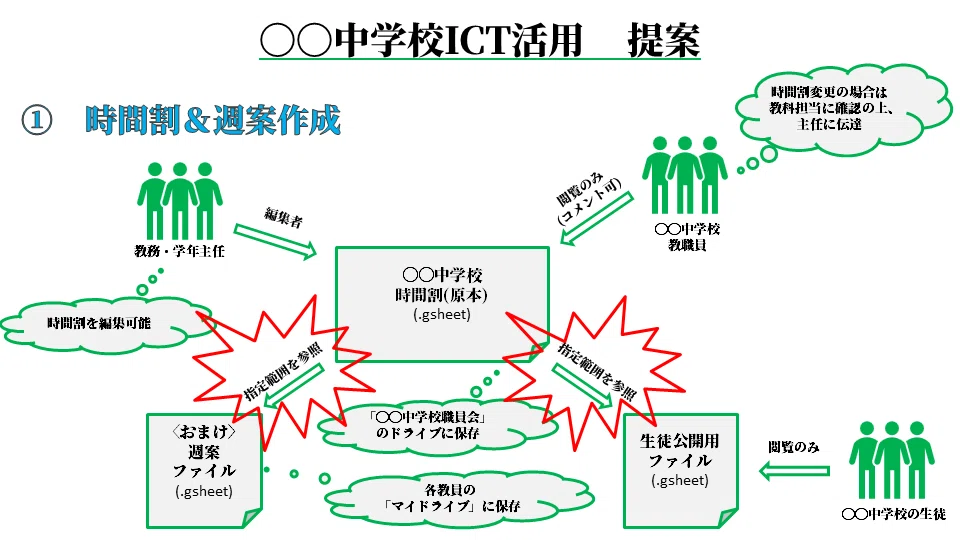
上の図で言うと、○○中学校時間割(原本)から、週案ファイル・生徒公開用ファイルに時間割を飛ばす際にIMPORTRANGE関数を使用しています。
(2)各シートの役割と連携
では、さらに具体的な方法と仕組みを見ていきましょう。まずは、基本となる教員の時間割表を作成します。今回の方法では、週ごとにシートを作成して使用しています。下の画像をご覧ください。
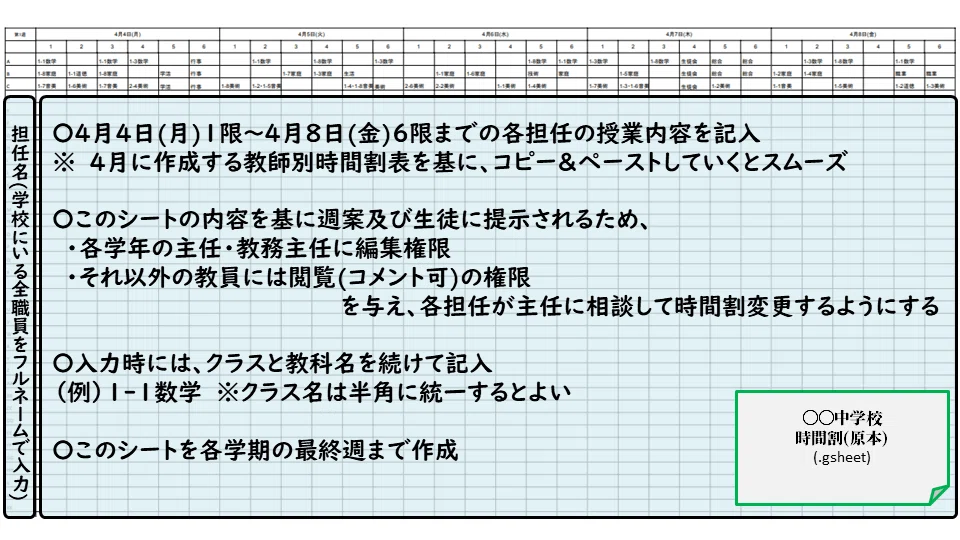
上の画像のような週ごとの時間割表を必要な週の分作成します。昨年度は夏休みの削減などがあったため、念のため20週までシートを作成しています。
作成のポイントは画像にある通り、編集権限を必要な先生のみに与えること、クラス名は半角に統一しておくことです。シートの内容や表示設定は下の画像の通りです。第1週の1日目の日付を変更すれば、全ての日付が修正されるようになっています。
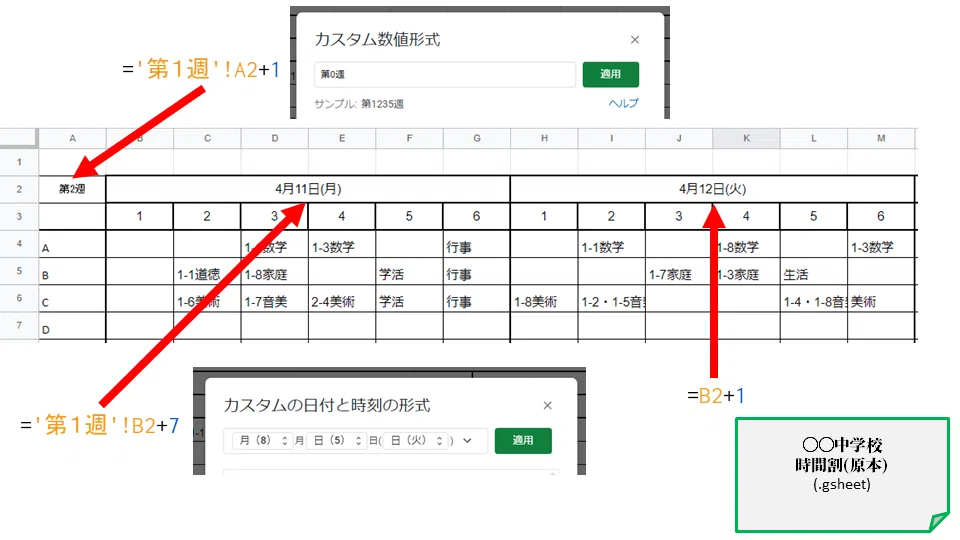
全ての元となる時間割ファイルの作成方法とポイントは以上になります。次は各教員の週案にどのようにリンクしていくかをご説明します。
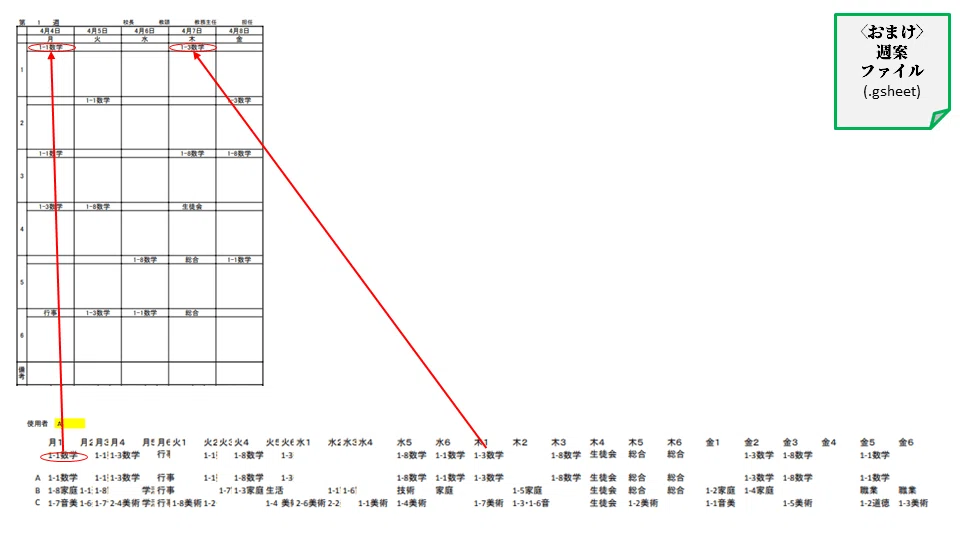
下の画像は週案ファイルの第1週シートです。
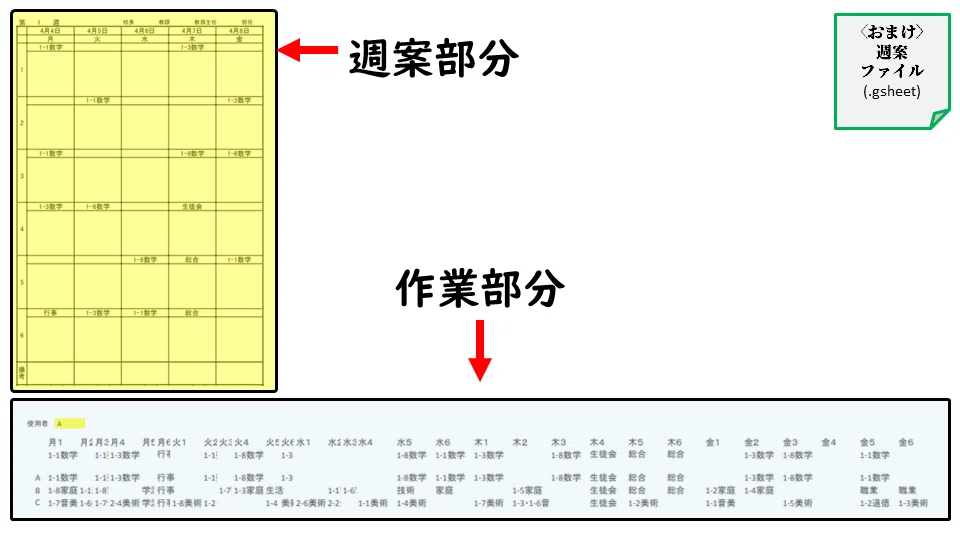
週案ファイルの日付は、第1週の月曜日を変更すれば第1週~第20週までの日付が自動で変更されるようになっています。祝日などは反映されません。要改善です。
作業部分にIMPORTRANGE関数を入れ、第1週の内容を参照させて連れてきています。これがポイントです。使用者を入力すると、作業部分の内容から各教員の時間割を探し出し、月~金の1~6限の枠に自動で当てはめられるようになっています。
これも難しい数式は使わず、IMPORTRANGE関数で連れてきた内容から、使用者の時間割をVLOOKUP関数で探し、その内容を=で上のセルの指定したマスに入るようにしているだけです。
各シートの役割と連携は以上です。生徒用の時間割表示も教員の週案と同じ要領で作成することができます。
時間割表は学校で1つのファイルを共同編集、週案は原本を各教員がコピーして自分の名前のファイルに変更し、使用者を自分の名前に設定するとよいでしょう。
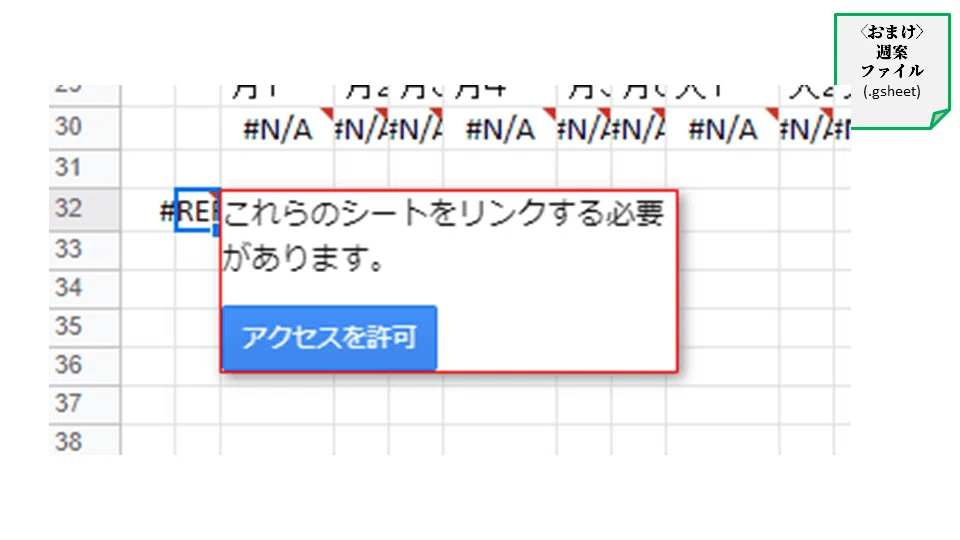
注意点としては、新しく週案ファイルをコピーすると下の画像のようにアクセス許可を求められます。これを許可しないと時間割表からデータを参照できないので、初めに許可してやってください。
(3)運用上のポイント
<時間割変更の発生>
時間割変更が発生した場合のワークフローは以下の通りになります。
① 教科担任同士で間割変更が可能か確認(大規模な行事は主任に依頼)
② スプレッドシート上で時間割を変更
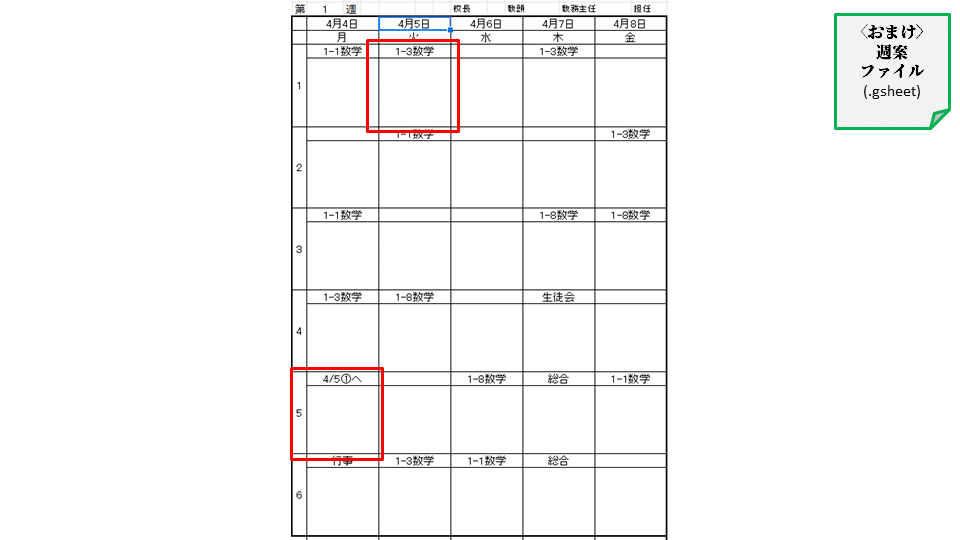
※ 時間割を入れ替える際には、もともと時間割があったセルにどこに移動したかを残しておくとわかりやすいです。
※ 変更のセルは色も変えています
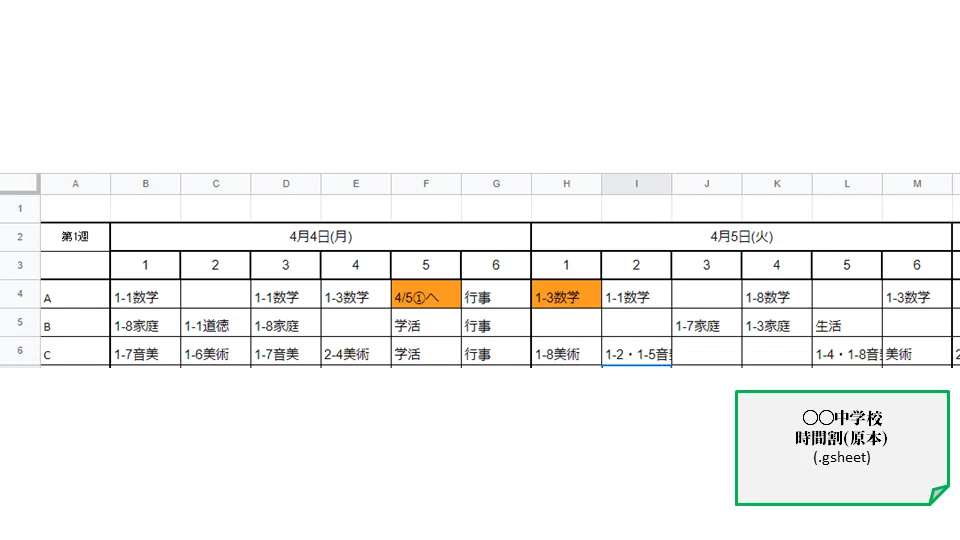
時間割変更の元を残しておくことで、教師が週案を確認した際にミスで消えたのではなく時間割変更があったことを把握できます。
中学校で教員をやっていると、「〇時間目はどのクラスだったかな?」と思うことも多いと思いますが、スマホからスプレッドシートを開けば最新の時間割を確認できるので便利です。
(4)学期間・年度間の更新作業
ということで、時間割管理と週案作成を半自動化し、かつ時間割変更のミスも減らすことのできる方法を紹介しました。
最後に学期間や年度間の更新作業の手順を紹介します。今回は1学期と2学期の間に更新する手順を例にご紹介します。
<時間割ファイルで行うこと>
① 時間割表の元ファイルをコピーして2学期に名前を変更する
② 第1週のシートを開き、初日を2学期開始の日付に変更する
③ 第1週~第20週のシートに時間割を張り付ける
④ あらかじめわかっている祝日は入れておく
時間割ファイルで行うことは以上です。
<週案ファイルで行うこと>
① 週案の元ファイルをコピーして2学期に名前を変更する
② 第1週のシートを開き、初日を2学期開始の日付に変更する
③ 使用者名に自分の名前を入れる
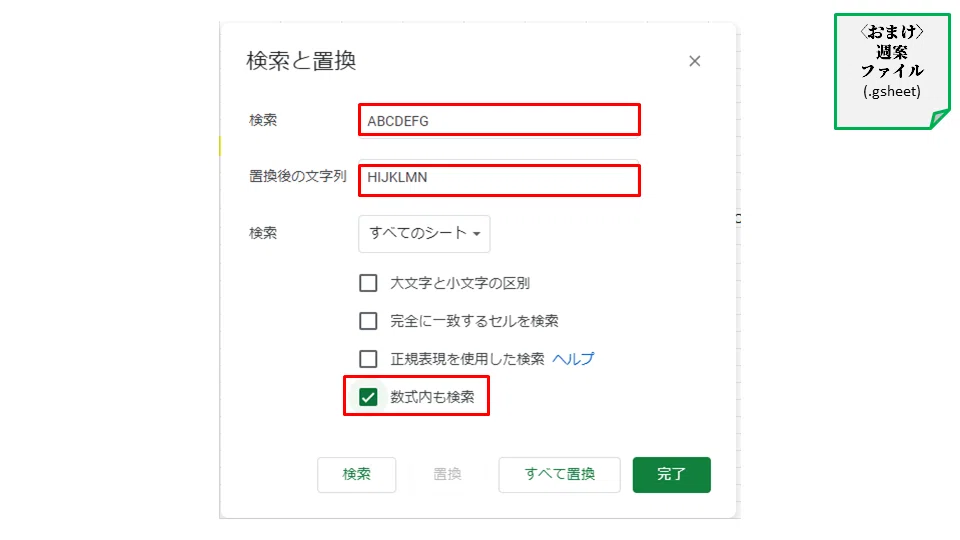
④ IMPORTRANGE関数の参照元を置き換える
検索と置き換えで、古いURLを検索し、新しいURLに置き換えます。
数式内も検索に☑を入れるのがポイントです。
参照元のファイルを2学期の時間割表に変更することができます。
⑤ IMPORTRANGE関数の場所をクリックしてアクセスを許可
以上で学期間、年度間の更新作業は終了です。
(5)まとめ
今回は、時間割管理の方法の具体的な方法をご説明しました。説明不足の部分もあると思いますが、来年度から時間割管理を効率化したいと考えている方はぜひ活用してみてください。
説明が不十分な点やわからないことがありましたら、コメントいただければできる範囲でお答えしたいと思います。
最後までご覧いただきありがとうございます。
スキお願いします!
感想や質問があれば、コメントいただけると嬉しいです。
