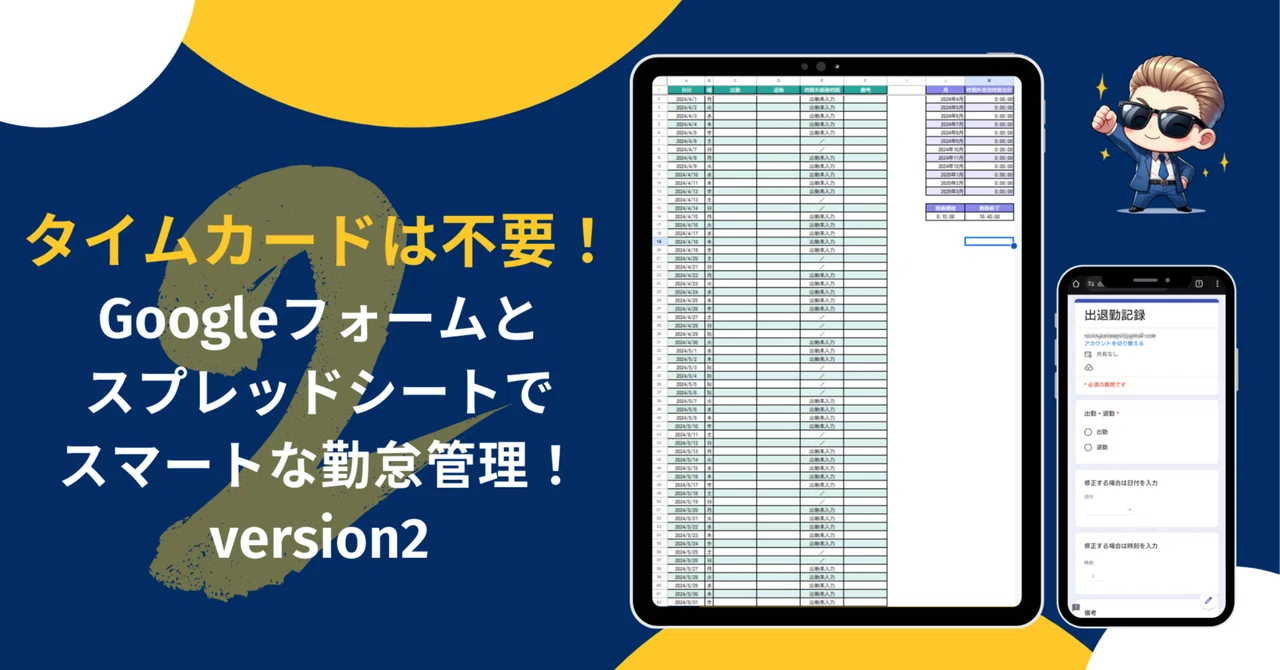
タイムカードはもう不要!Googleフォームとスプレッドシートで実現するスマートな勤怠管理!【改良版】

今年の5月にGoogleフォームとスプレッドシートを使って、勤怠管理を行う方法についての記事を書きました。
ありがたいことに多くの方に記事を読んでいただき、Googleで「スプレッドシート タイムカード」と検索すると、上位表示される記事となりました。
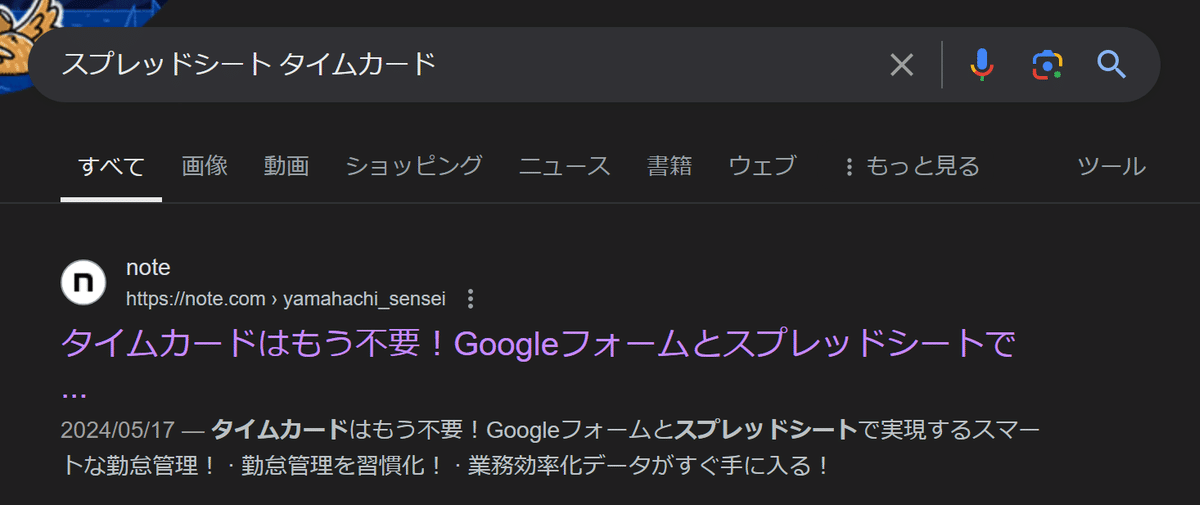
継続的にビューを獲得しており、テンプレート配付の問い合わせもちょくちょくいただいています。
そんななかで、数人の方から「日別・月別の総労働時間も集計できるようにならないか」という要望をいただいたので、過去のスプレッドシートを改良し、改めて配付することにしました。
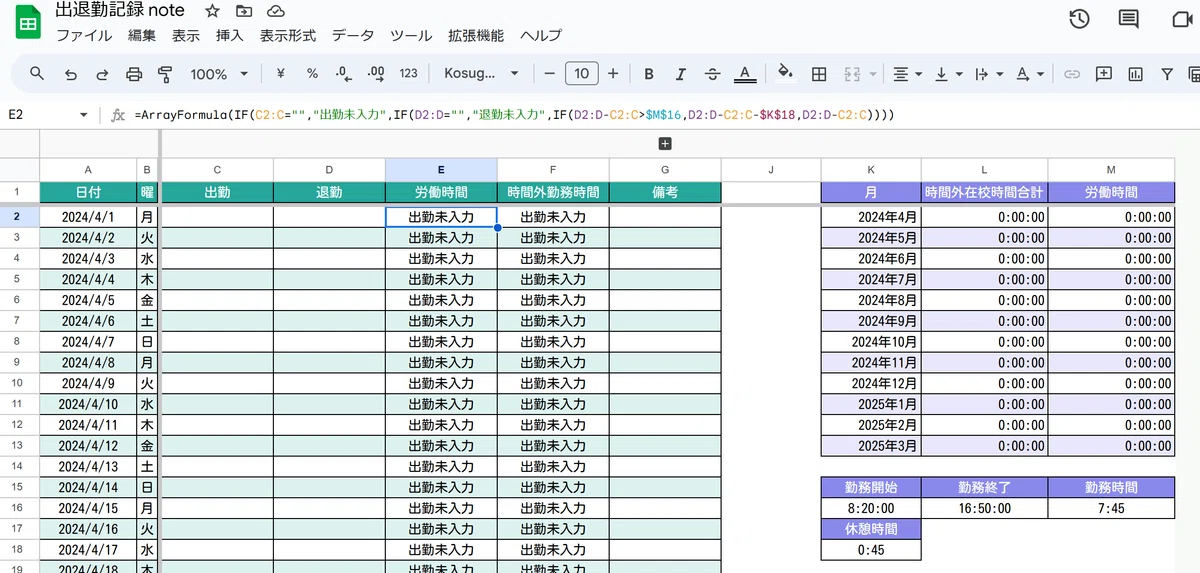
また、6月末にはこれらのデータを活用して教員の時間外勤務についての記事も書いていますので、興味のある方はご覧ください。
お知らせ
これまでnoteで紹介してきた校務効率化のアイデアをまとめた書籍が、明治図書出版さんより出版されます。
僕がこれまで紹介してきたテンプレートに加え、今後紹介していくテンプレートも、この書籍から入手できる形にしていく予定です。
ご興味ある方はチェックしてみてください。
(1)前回の記事からの修正点
前回の記事から改良した点は以下の通りです。
・出勤時間および退勤時間から、日別・月別の労働時間を集計
・土日祝日も集計対象に
・休憩時間と勤務時間を設定可能に
順に見ていきましょう。
① 出勤時間および退勤時間から、日別・月別の労働時間を集計
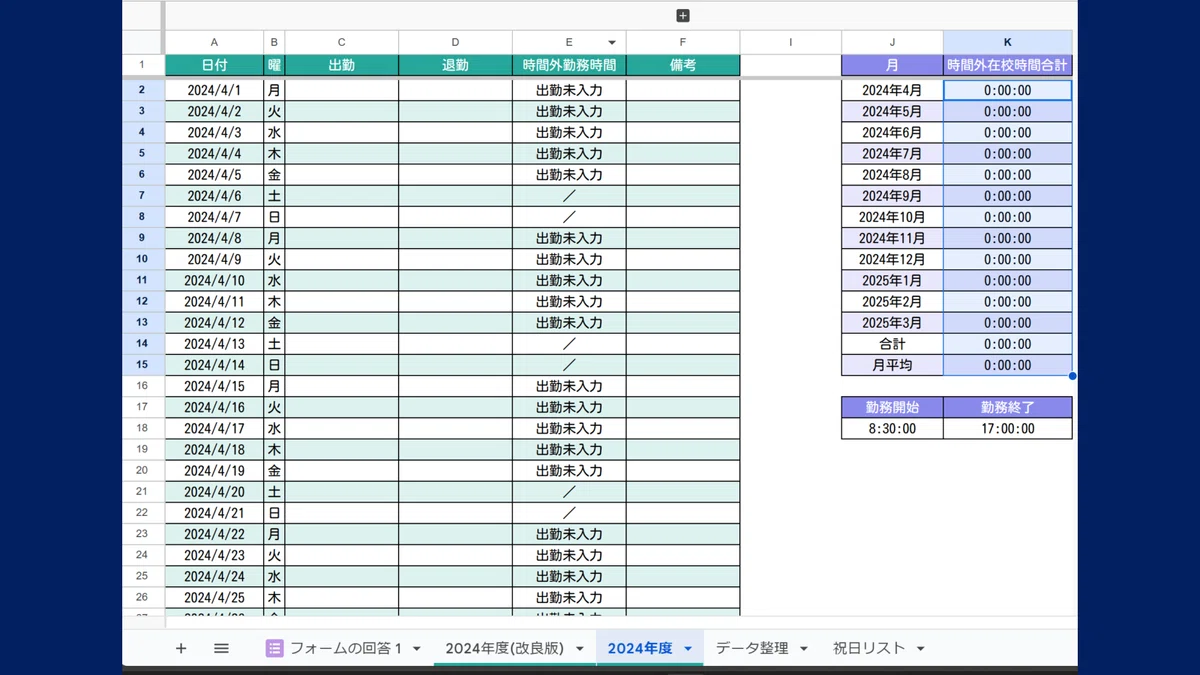
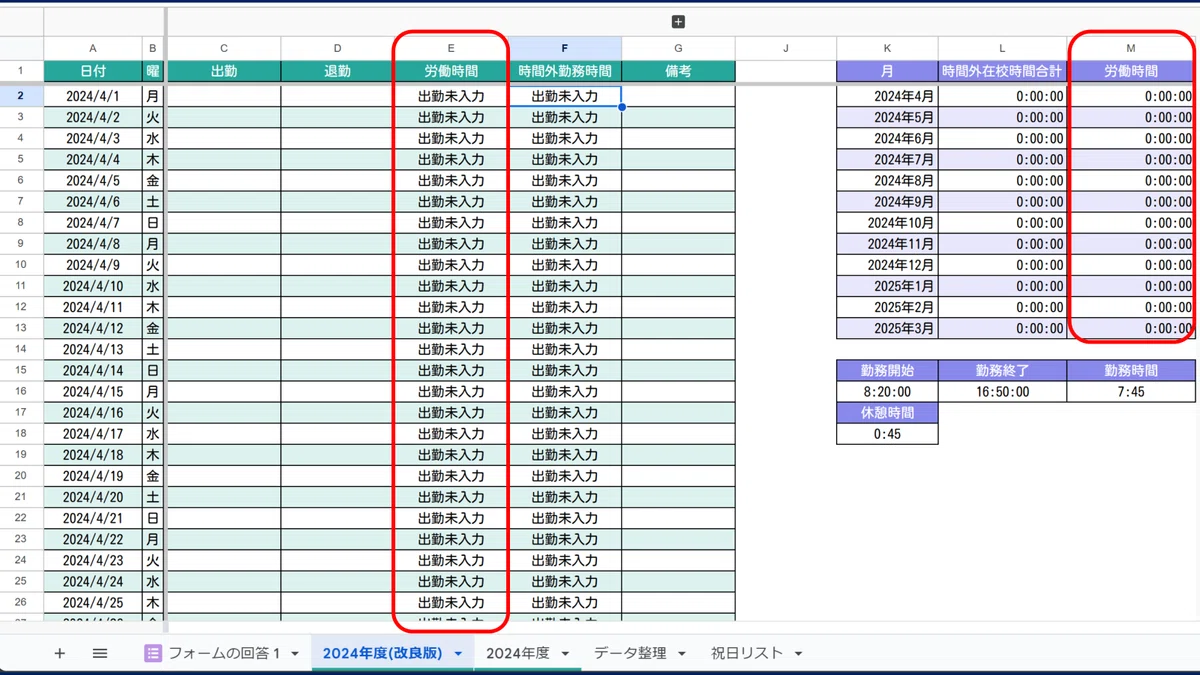
E列およびM列に日別・月別の労働時間を集計する数式を追加しました。
※労働時間が7:45を超えている場合は、休憩時間分の時間が減算されるようになっています。
これにより、時間外勤務だけでなく労働時間も管理することができるようになります。
教員は夏休みに有給をとる場合が多いのですが、そういう場合は時間外勤務だけでなく労働時間自体が減少します。
この改良により、時間外勤務だけでなく労働時間も対象に働き方を分析することができるようになります。
② 土日祝日も集計対象に
当初の記事では、教員を対象にしていたため、土日祝日は集計する対象から外していました。
しかし、アルバイトのタイムカードとして使ってみたいなど、教員以外の方から問い合わせいただくこともあり、その場合は土日祝日も集計対象にする必要があるため、集計対象を土日祝日を含めた全ての日としました。
これにより、幅広い場面で活用していただくことが可能になりました。
③ 休憩時間と勤務時間を設定可能に
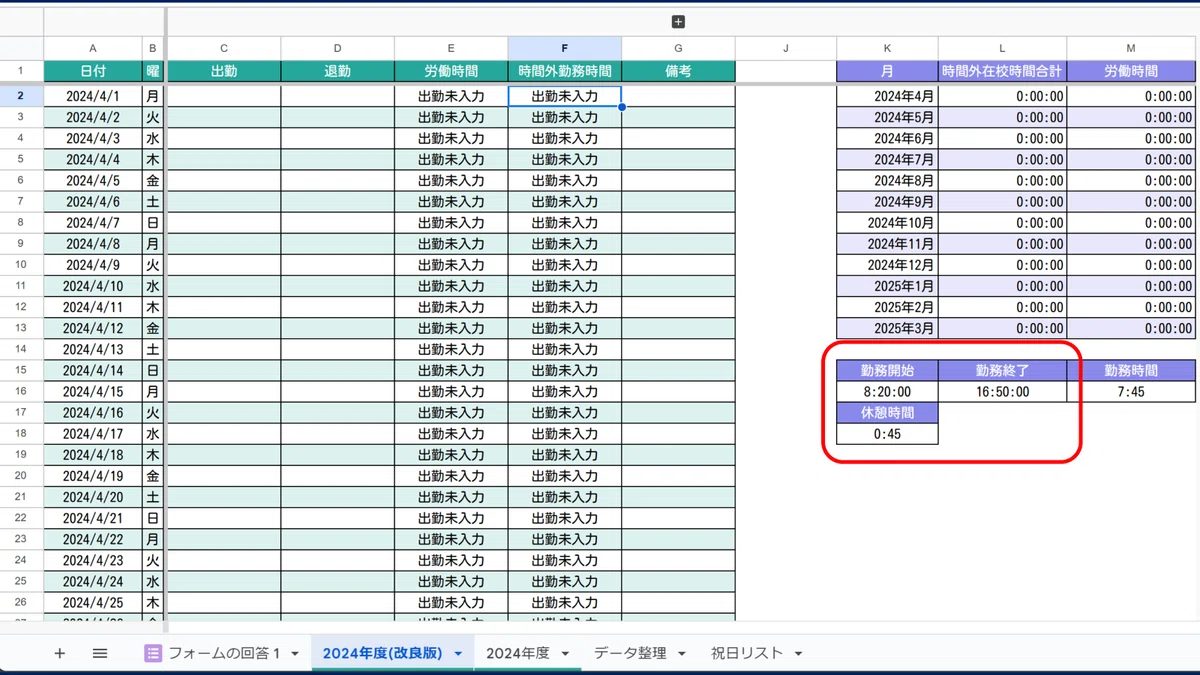
労働時間を算出するために、休憩時間と勤務時間を設定可能としました。
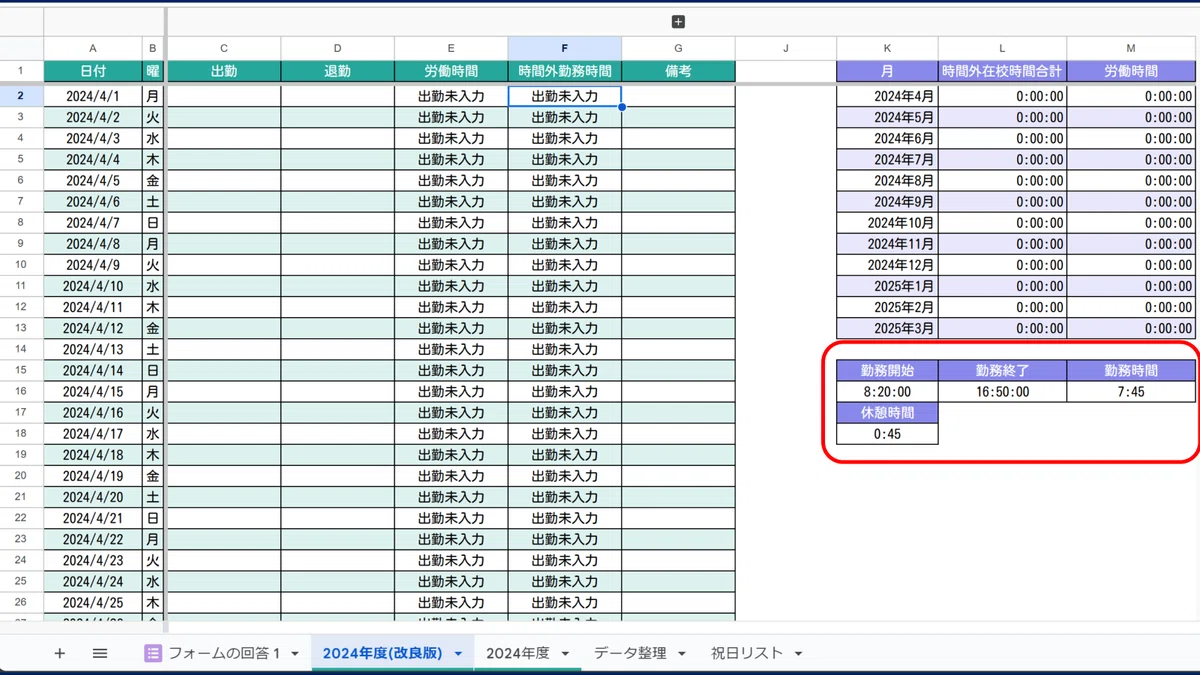
この改良により、労働時間の集計を行う際に休憩時間を減算することができるようになりました。
配付するテンプレートでは、教員の働き方に合わせて45分の休憩時間を設定していますが、アルバイトなどの場合は休憩がない場合もあると思うので、各自の勤務に合わせて設定してください。
また、「時間外勤務=労働時間-勤務時間」という計算で、シンプルに時間外勤務を計算することができるようにしてあります。
※一日の労働時間が勤務時間を超えていない場合は、時間外勤務は0扱い
(2)データの配布
僕の記事で紹介しているテンプレートは、書籍の付録QRコードからダウンロードしていただく形になります。
note で紹介してきたテンプレートに加え、今後紹介していくテンプレートも、この書籍から入手できる形にしていく予定です。
ご興味ある方はチェックしてみてください。
▶ 明治図書ONLINE
▶Amazon
ご利用にあたって
本記事で紹介しているテンプレート・アプリは、学校業務の効率化や教育活動の補助を目的として作成したものです。
児童生徒の氏名、顔写真、出欠、成績、健康情報、家庭情報、生徒指導記録、学習履歴などを扱う場合は、所属校・自治体の情報管理ルールに従ってご利用ください。
Googleドライブ、スプレッドシート、フォーム、Chat、カレンダー等を利用する場合は、保存先、共有範囲、通知先、外部サービス連携の有無を確認し、必要最小限の情報で運用してください。
作者は、利用者が入力・保存したデータを取得・閲覧することはありません。ただし、実データの管理、共有設定、運用方法については、利用者および所属組織でご確認ください。
本テンプレート・アプリの利用により生じたデータの消失、誤操作、共有設定の誤り、情報漏えい、業務上のトラブル等について、作者は責任を負いかねます。利用前にコピーを作成し、テスト用データで動作を確認したうえでご利用ください。
(3)データの使用方法
上の問い合わせフォームからデータの問い合わせを行うと、今回の記事で紹介したスプレッドシートへのリンクが送られてきます。
その後、以下の手順でデータを使用できる状態にしていきます。
① コピーを作成
配付したデータは元データなので、まずはマイドライブにコピーを作成します。
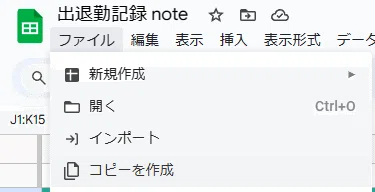
左上の「ファイル」→「コピーを作成」で、マイドライブにコピーが作成されます。
② フォームを作成
送られたフォームのリンクから、出退勤記録を行うGoogleフォームを作成します。
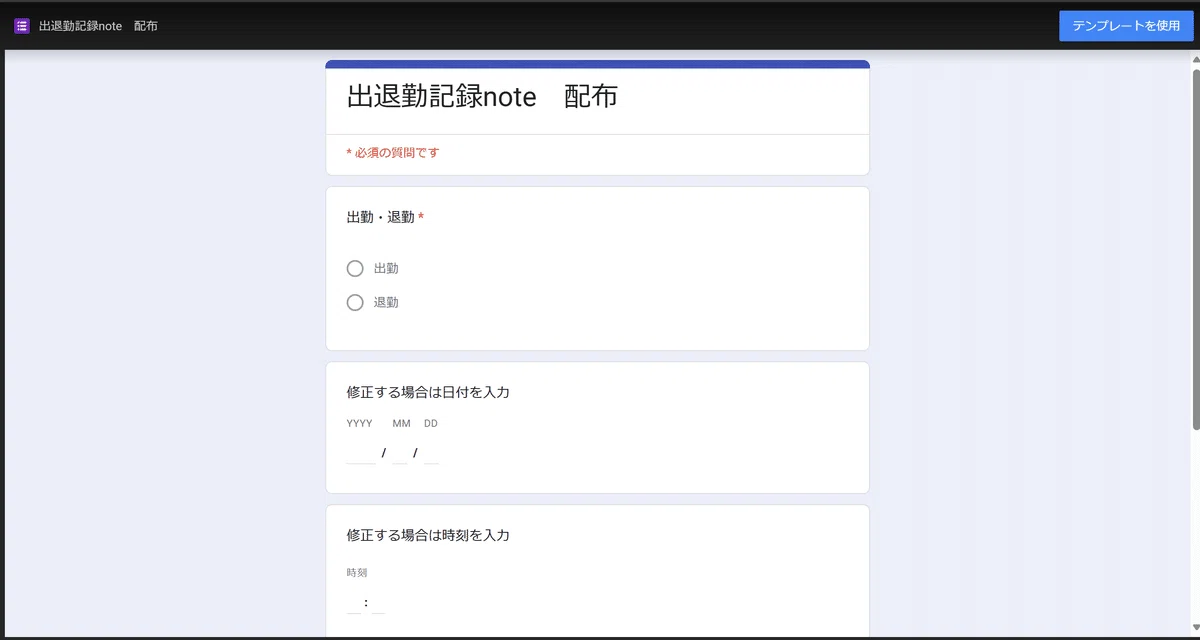
スプレッドシートもGoogleフォームも、ご自身のマイドライブにコピーが作成されるはずです。
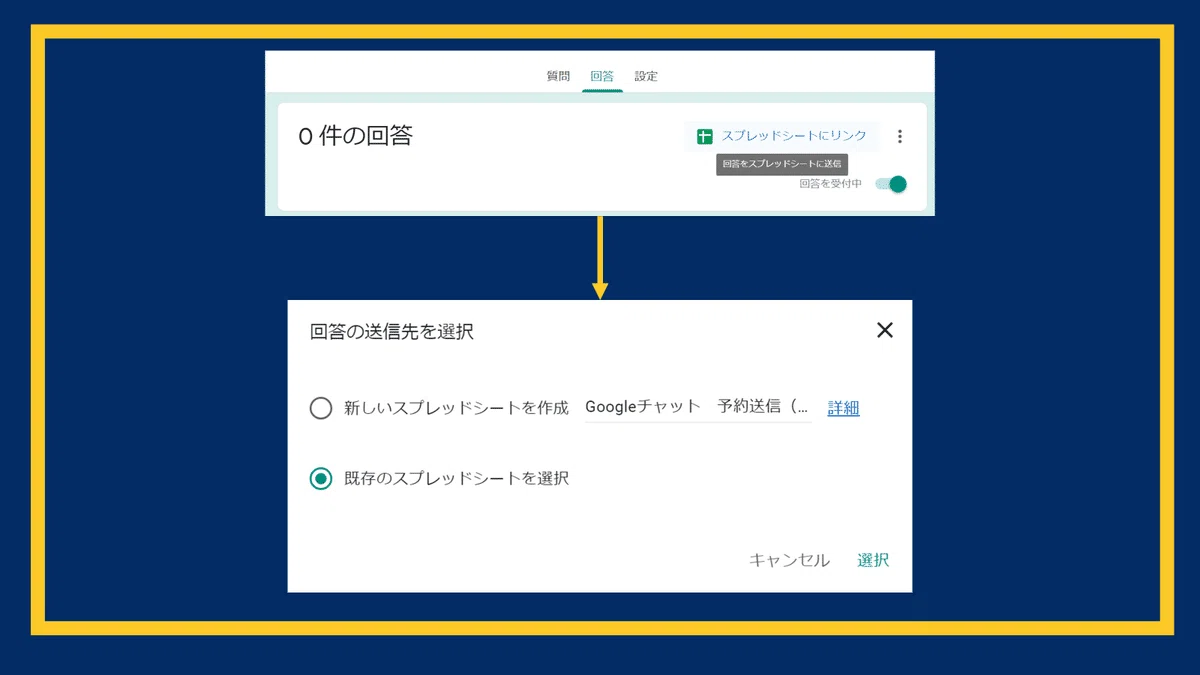
③ スプレッドシートとリンク
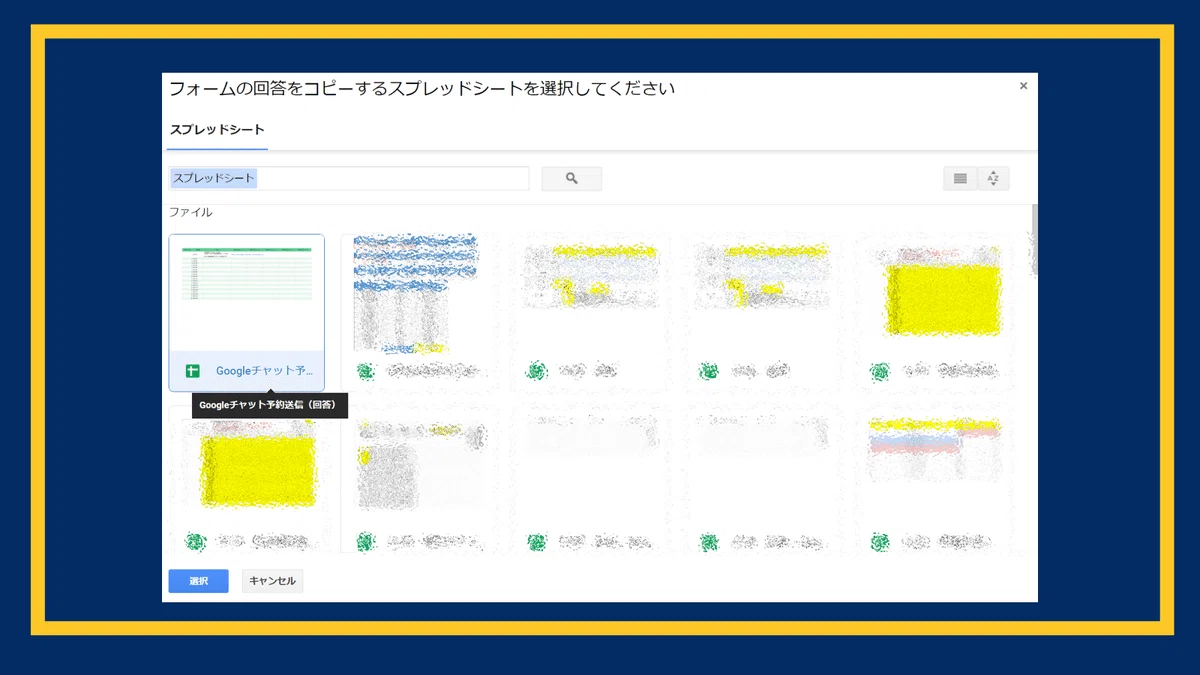
Googleフォームを作成したら、スプレッドシートとリンクさせます。
Googleフォームの「回答」タブを開き、「スプレッドシートにリンク」をクリックします。
回答の送信先は、「既存のスプレッドシートを選択」を選びます。
④ スプレッドシートのデータ形式を整える
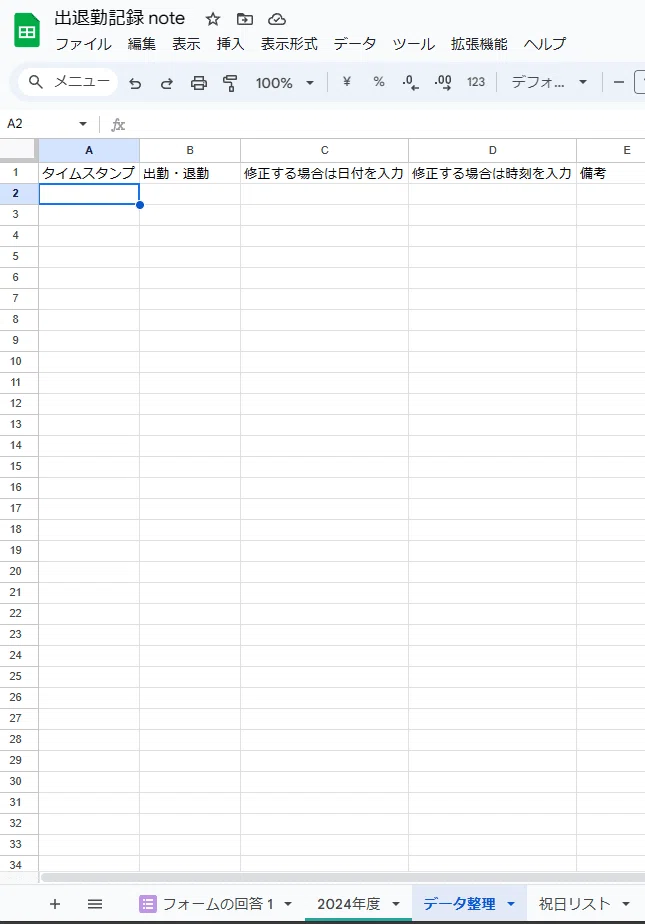
Googleフォームとスプレッドシートがリンクしたら、スプレッドシートを操作し、データ形式を整えます。
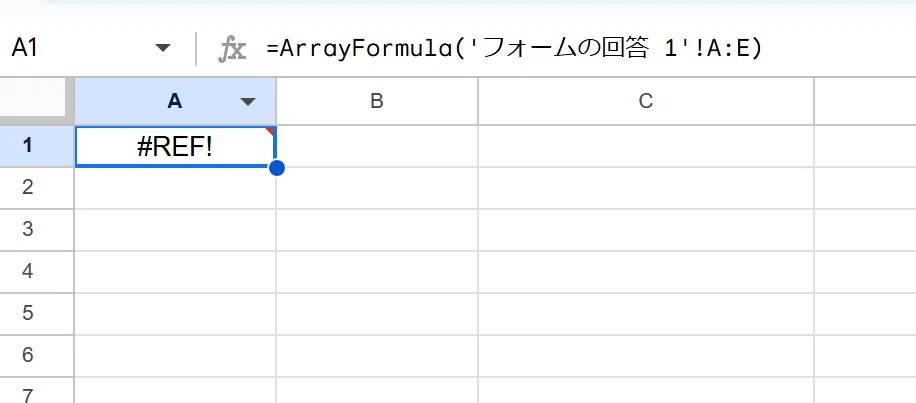
1行目が表示されればGoogleフォームとの連携完了
これでデータがリンクするようになります。
⑤ 勤務開始と終了時間を指定
各校の設定に合わせて「2024年度(改良版)」に勤務開始・勤務終了時間・休憩時間を入力します。
※「2024年度」がいいという方向けに過去のデータも残してあります
⑥ 過去記録の入力
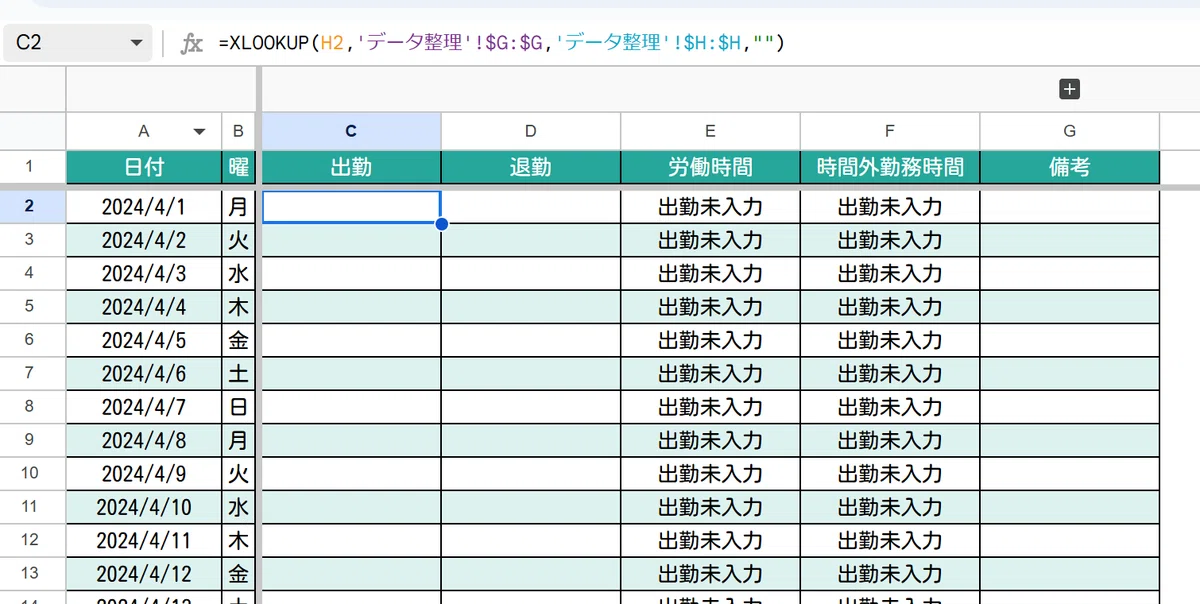
設定以降はGoogleフォームで入力したデータが自動で記録されていきますが、使用開始以前の記録は手動で入力することが可能です。
C列とD列のうち、入力したいセルを選択して直接時間を入力します。
(4)年度更新
年度更新や祝日の設定は、過去記事で説明していますので、そちらをごらんください。
(5)まとめ
今回は、Googleフォームとスプレッドシートで勤怠管理を効率化する方法の改良版を紹介してきましたがいかがだったでしょうか。
今回のように勤怠記録をデータ化し、過年度と比較することで様々な傾向を明らかにすることができます。こういったデータの蓄積や利活用を通して、勤怠記録が働き方の改善につながっていってほしいと願っています。
今回の記事が、みなさんの参考になれば幸いです。
【最近のおすすめ記事】
【その他マガジンの紹介】
今後も学校の業務効率化やICT活用について記事にしていく予定ですので、関心のある方はマガジンのフォローをお願いします。
また、育児休業や学校の先生が生活で考えたこと、旅行の記録についても記事にまとめています。そちらも興味があればぜひご覧ください。
改めて、最後までご覧いただきありがとうございます。
記事が気に入っていただけたらスキお願いします!
感想や質問があれば、コメントいただけると嬉しいです。
