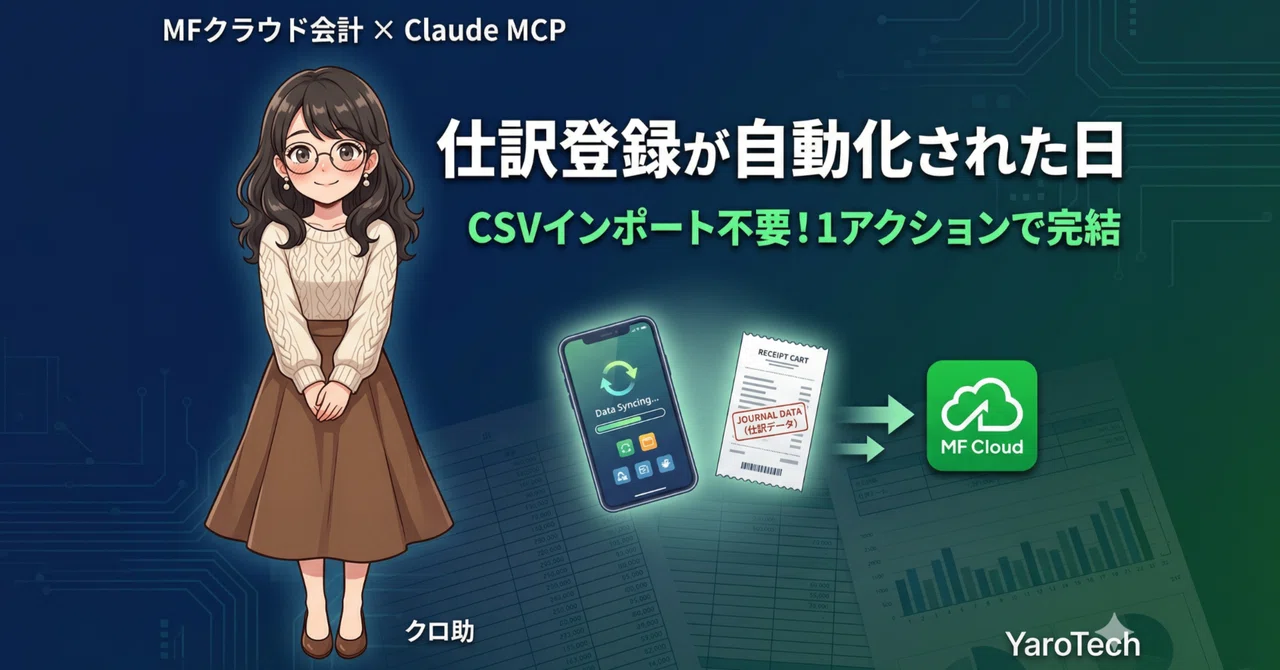
MFクラウド会計がMCP対応!クロ助から仕訳直接登録+公式ガイドに書いてない罠も発見

こんにちは!YaroTechです。
2026年3月26日、マネーフォワード クラウド会計・確定申告がAPIとMCPサーバーの提供を正式開始しました。リリースに気づいたのが翌日の朝でしたが、「今日中にやる!」と決めてその日のうちにセットアップ・接続確認まで完走しました。
セットアップ中に公式ガイドに書いていないハマりポイントを発見したので、同じ手順を踏もうとしている方がつまずかないよう記事にします。
※見出し画像のプロンプトは一番下におまけで公開中!
🖥️ 実行環境
PC: Microsoft Surface Laptop 7th(Snapdragon X Elite / ARM64)
OS: Windows 11 Pro 25H2(ARM64版)
Claude Desktop: 最新版(2026年3月時点)
MFクラウド会計: 個人事業主プラン
🎯 この記事で得られること
マネーフォワード クラウド会計 × Claude MCPの連携手順(スクショ付き)
公式ガイドに書いていないハマりポイントとその解決方法
MCPとAPIの使い分け(どんな用途に向いているか)
Before / Afterで見る「仕訳作業がどう変わるか」
📌 MFクラウドがMCP対応!何が変わる?
2026年3月26日、マネーフォワード クラウド会計・確定申告がAPIとMCPサーバーの提供を正式開始しました。
MCPとは「Model Context Protocol」の略で、AIがツールやサービスを直接操作するための接続規格です。これまでクロ助(Claude Desktop)でMFクラウド会計を操作するには、仕訳案をCSVファイルに変換してインポートするという複数の工程が必要でした。
MCP対応によって、クロ助のチャット画面から直接MFクラウドに仕訳を登録できるようになりました。証憑(レシート画像)も同時保存できます。
MCPで操作できる内容は以下の通りです:
$$
\begin{array}{|l|l|} \hline
\text{カテゴリ} & \text{操作内容} \\ \hline
\text{仕訳} & \text{一覧の取得・個別取得・新規作成・更新} \\ \hline
\text{証憑} & \text{新規保存(レシート画像など)} \\ \hline
\text{帳票} & \text{残高試算表・推移表の取得} \\ \hline
\text{マスタ} & \text{勘定科目・補助科目・取引先・部門・税区分の取得} \\ \hline
\end{array}
$$
🔧 セットアップ手順(全4ステップ)
Step 1:アプリポータルにログイン
https://app-portal.moneyforward.com/ にアクセスして、マネーフォワードIDでログインします。
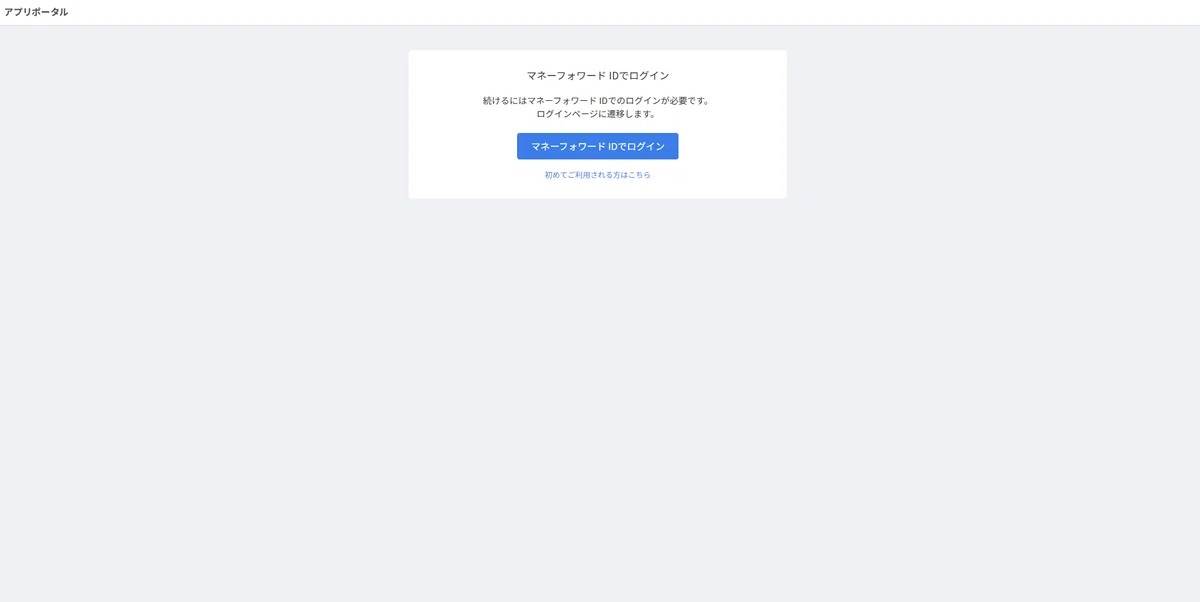
初回アクセスすると「連携中のアプリはありません」という画面が表示されます。これが初期状態です。
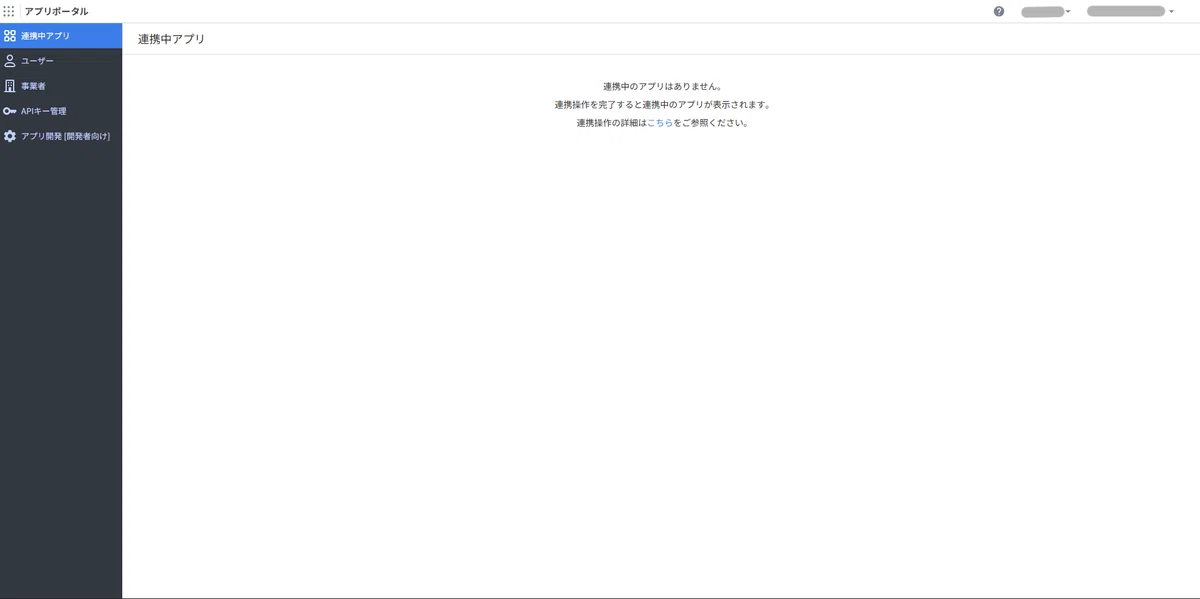
Step 2:ユーザーに権限を付与
左メニューの「ユーザー」をクリック
連携操作を行うユーザー(自分)をクリック
「編集」をクリック
「アプリ連携権限」の「アプリ連携」「クラウド会計・確定申告」にチェック
「保存」をクリック
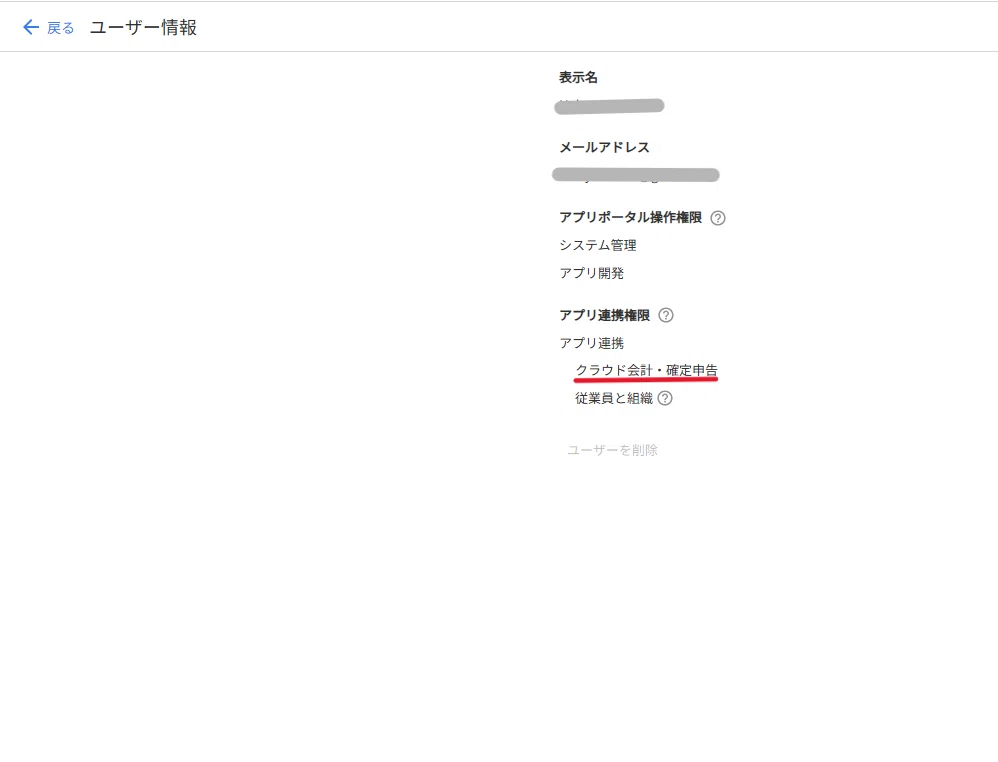
「設定を保存しました。」の表示を確認
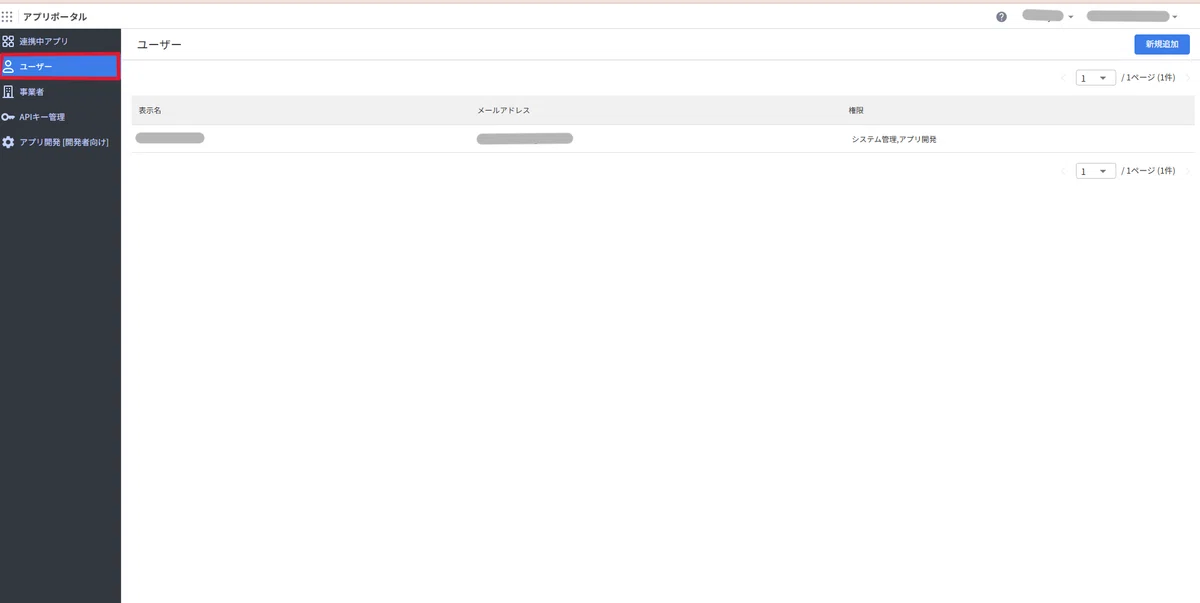
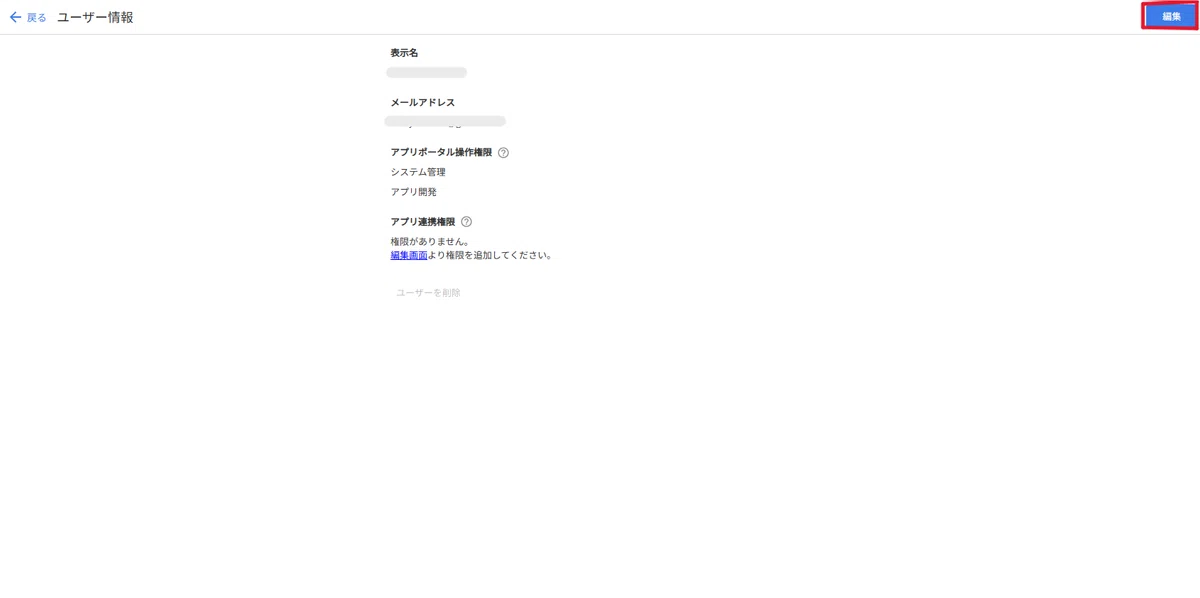
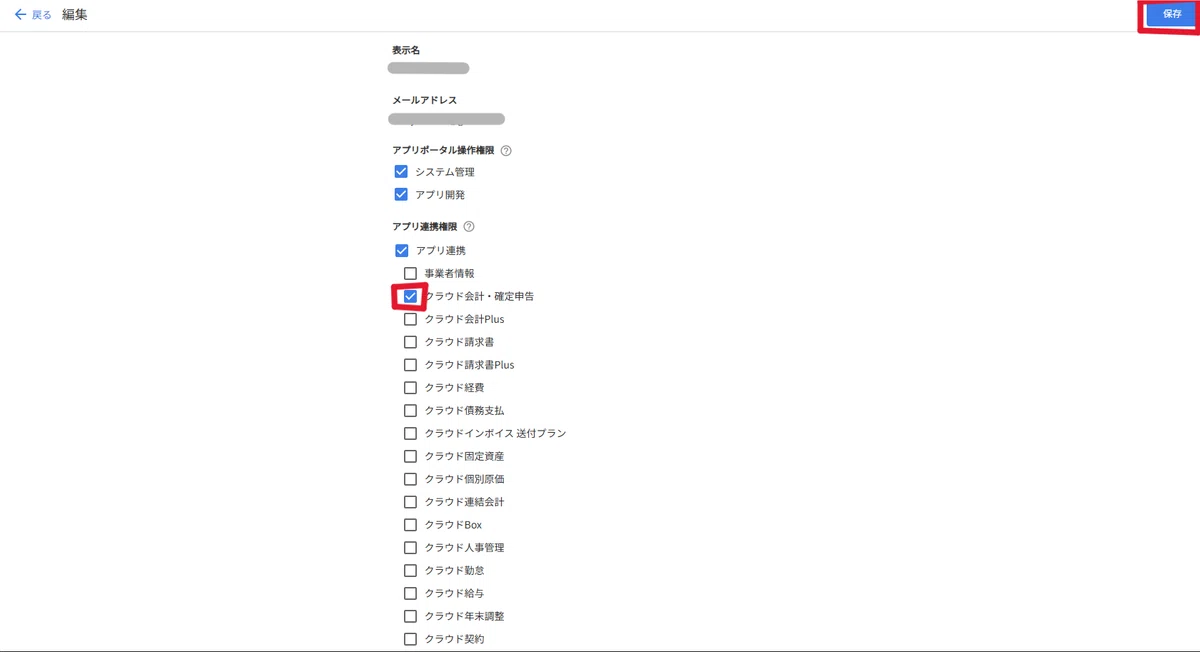
この権限がないとMCPから操作できないため、必須のステップです。
Step 3:クロ助にMFCクラウド会計MCPを追加する【ここが山場!】
ここで多くの方がつまずくポイントがあります。
🚨 やってはいけない方法(config.jsonへの追記)
公式ガイドを見ると「MCPサーバーを追加する」という記述があります。一般的なMCPの追加方法を知っている方は、`claude_desktop_config.json` に以下を追記しようとするかもしれません。
"mfc_ca": {
  "url": "https://alpha.mcp.developers.biz.moneyforward.com/mcp/ca/v3"
}
これを追記してClaude Desktopを再起動すると、こんなエラーが表示されます:
「一部のMCPサーバーを読み込めませんでした。mfc_caは有効なMCPサーバー設定ではないため、スキップされました」
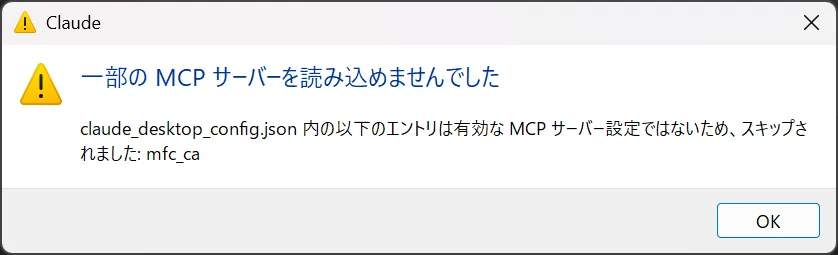
なぜこうなるかというと、`config.json` の `url` キーはローカル起動型MCPの設定には使えますが、MFのようなURL型(リモート)MCPには対応していないからです。公式ガイドにはこの点が明記されていませんでした。
✅ 正しい方法(UIのカスタムコネクタから追加)
Claude Desktopを起動
設定 → 「コネクタ」を開く
画面下部の「カスタムコネクタを追加」をクリック
以下を入力して「追加」:
名前:`mfc_ca`
URL:`https://alpha.mcp.developers.biz.moneyforward.com/mcp/ca/v3`
コネクタ一覧に `mfc_ca カスタム` が表示されれば成功!
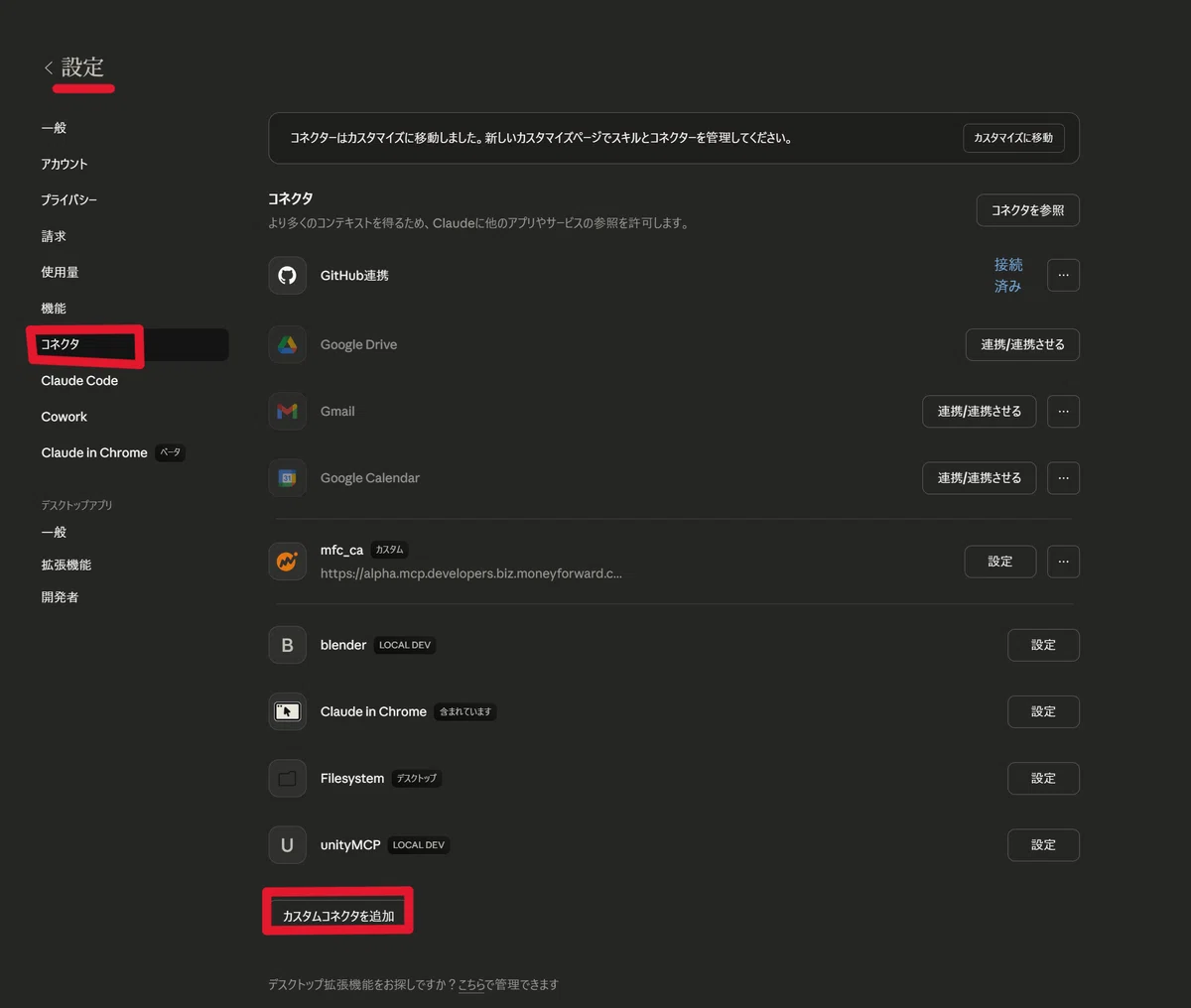

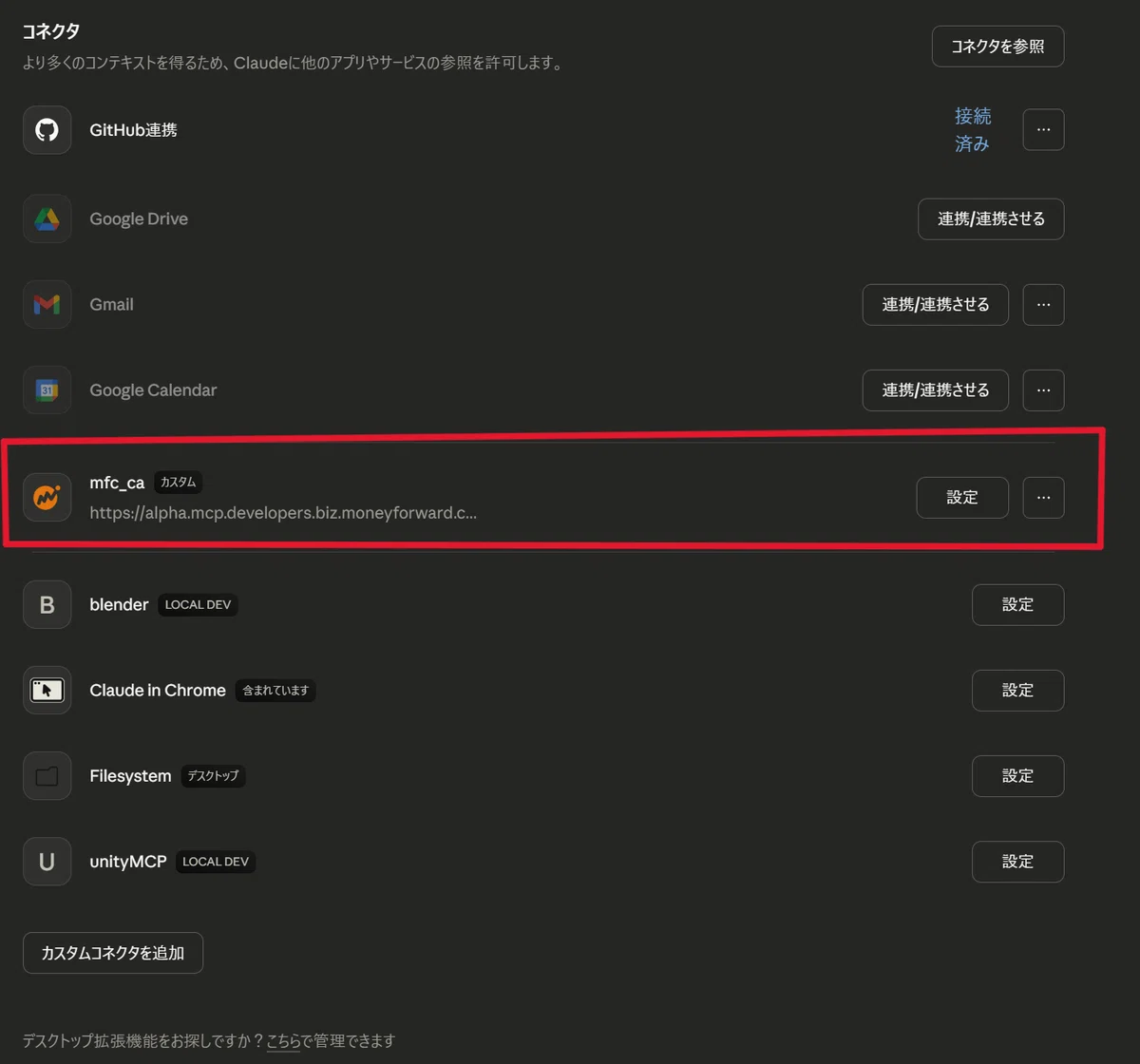
追加後、`mfc_ca` の「設定」をクリックすると20個のツールが確認できます(`mfc_ca_authorize`、`mfc_ca_postJournals`、`mfc_ca_getJournals` など)。
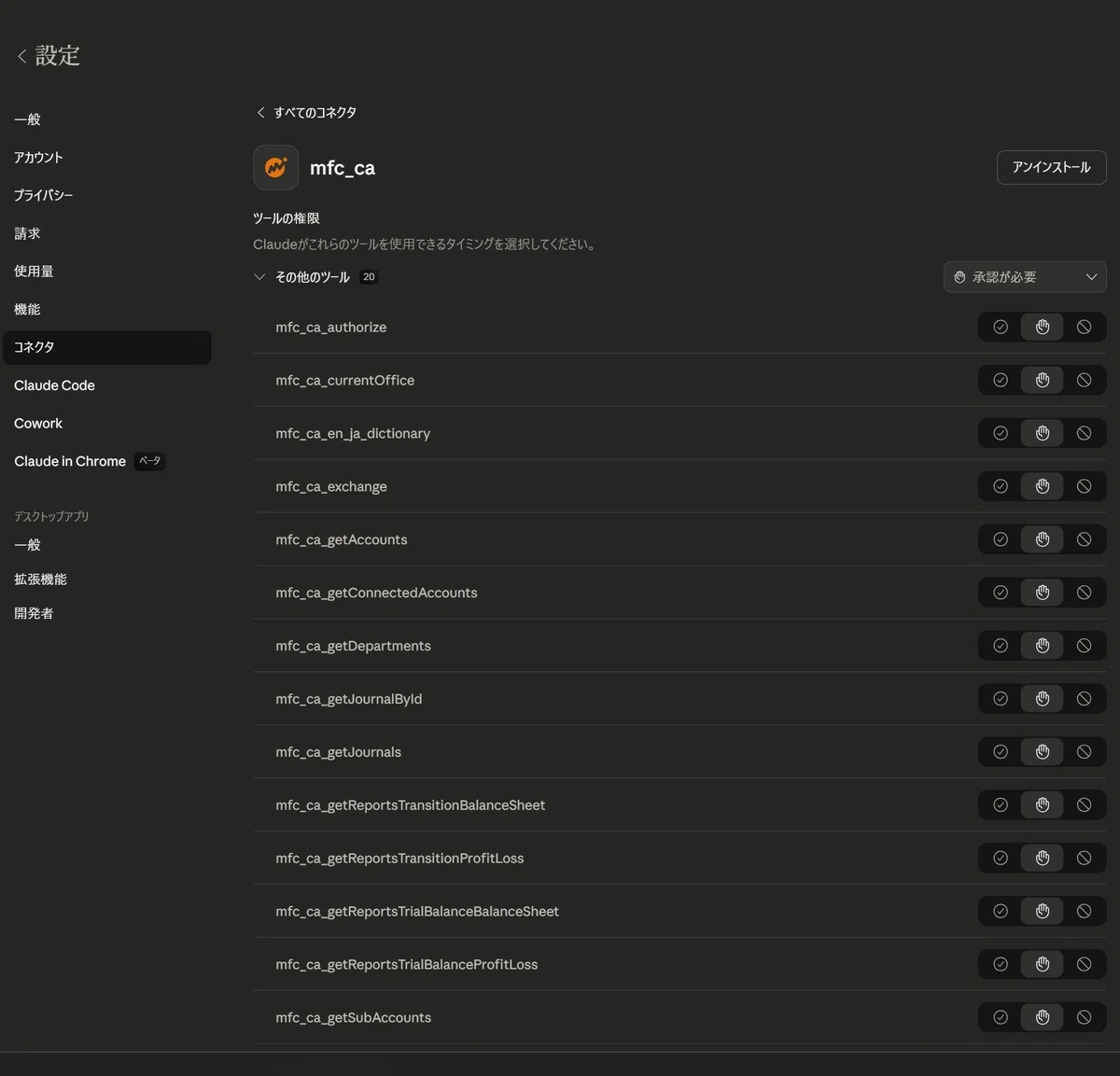
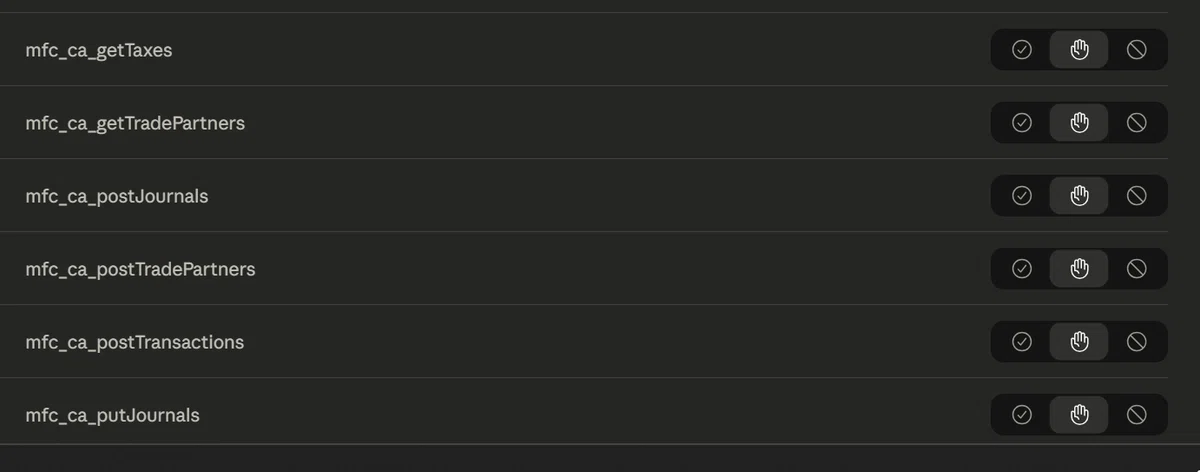
URL型MCPはconfig.jsonではなく、UIの「カスタムコネクタを追加」から追加するというのがポイントです。
Step 4:初回認証・動作確認
チャットの「ファイルやコネクタなどを追加 / 」の「コネクタ」内に「mfc_ca」が有効になっているか確認してください。
※もし、表示されていない場合は、ClaudeDesktopを再起動してみてください。
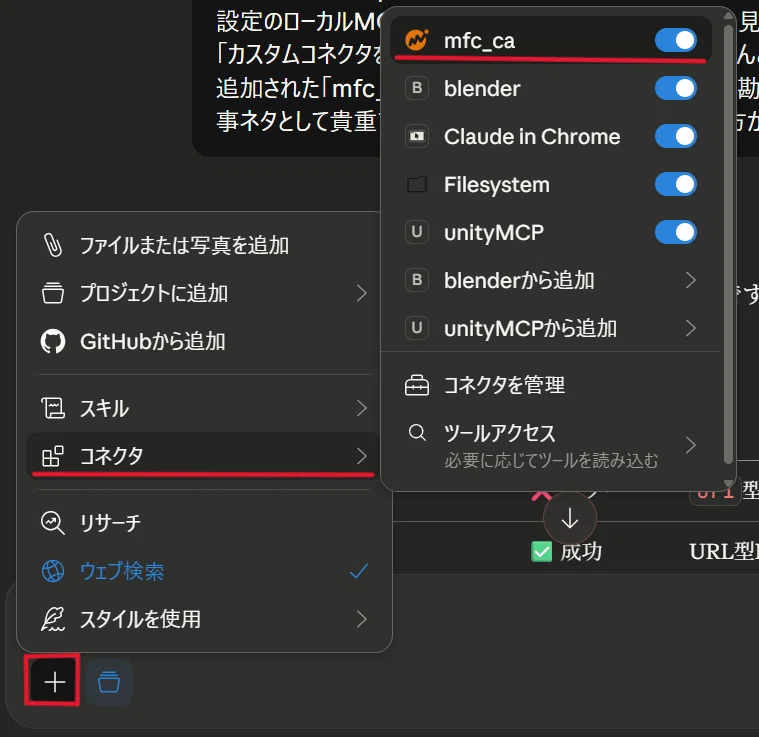
新しいチャットを開いて以下を入力します:
MFクラウド会計に接続して、現在の事業者情報を教えて
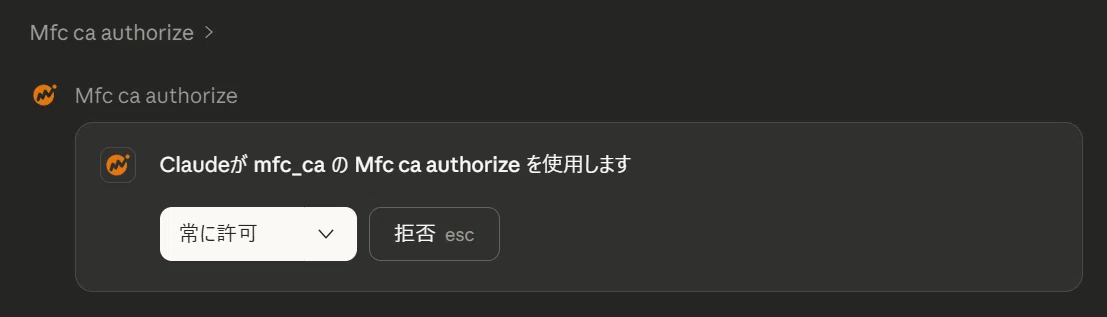
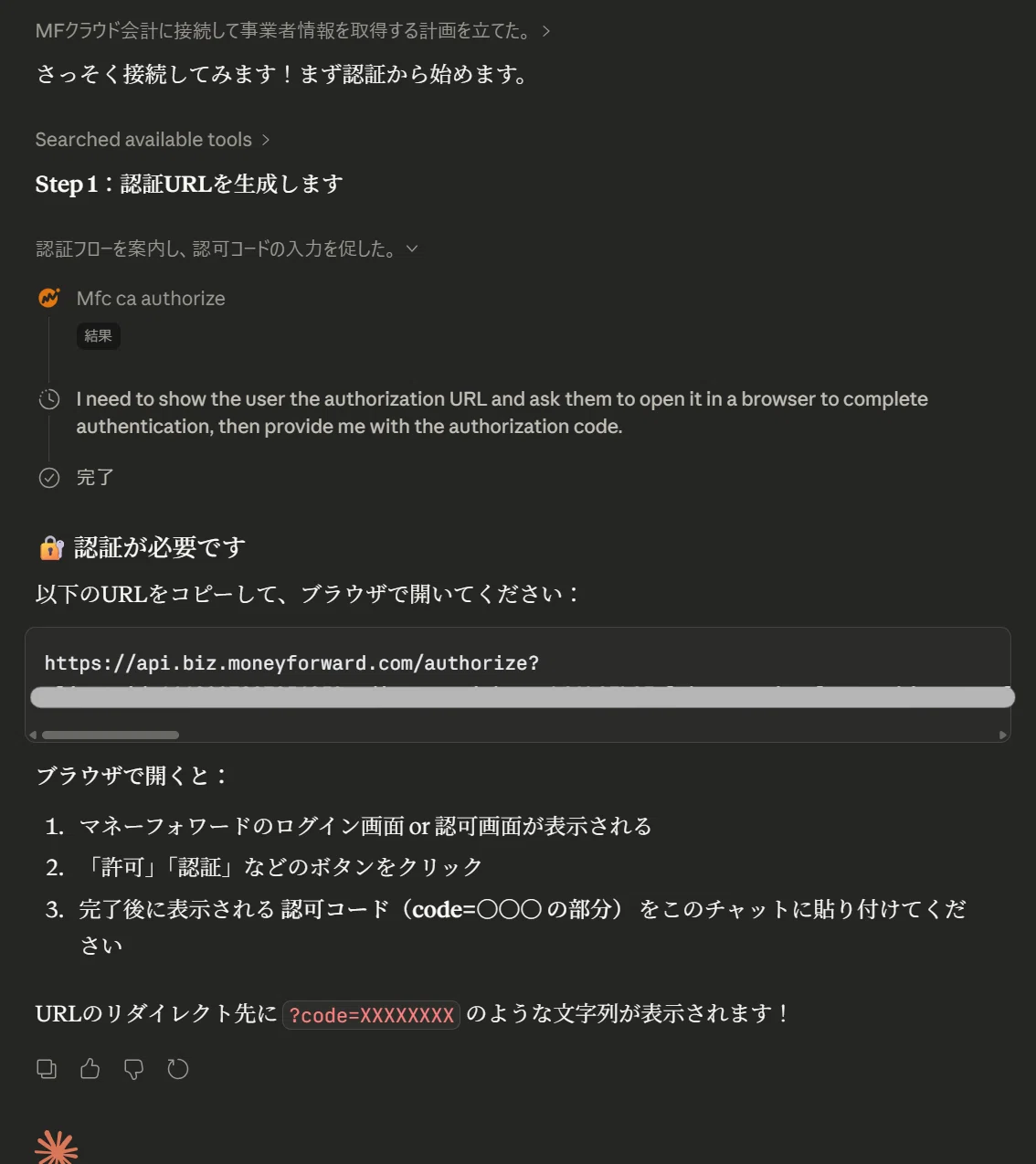
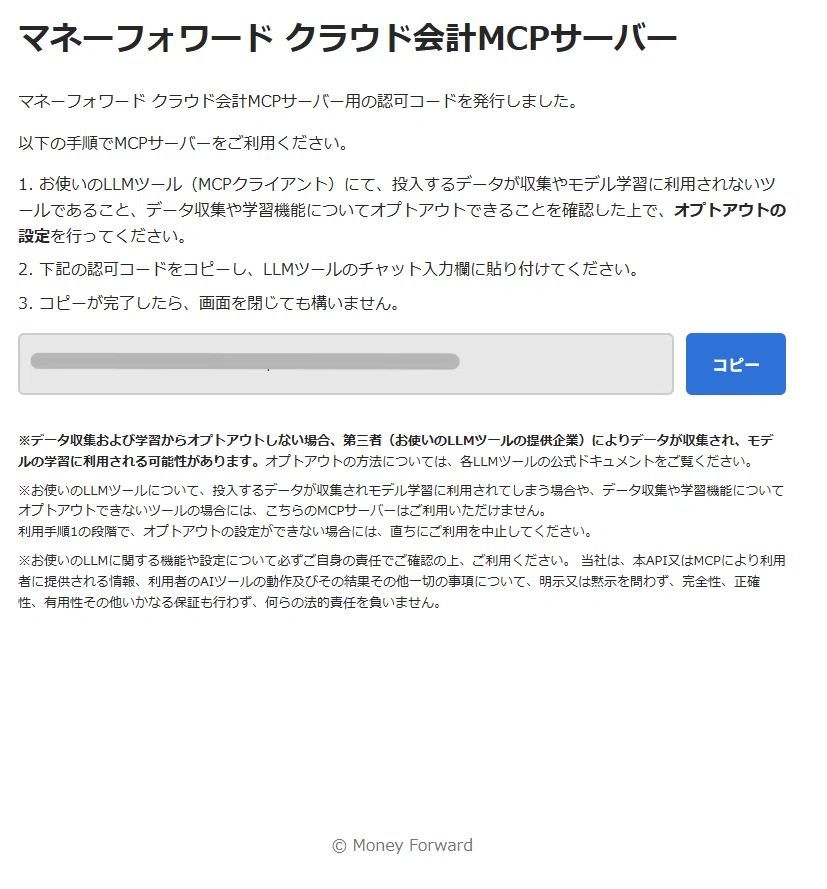
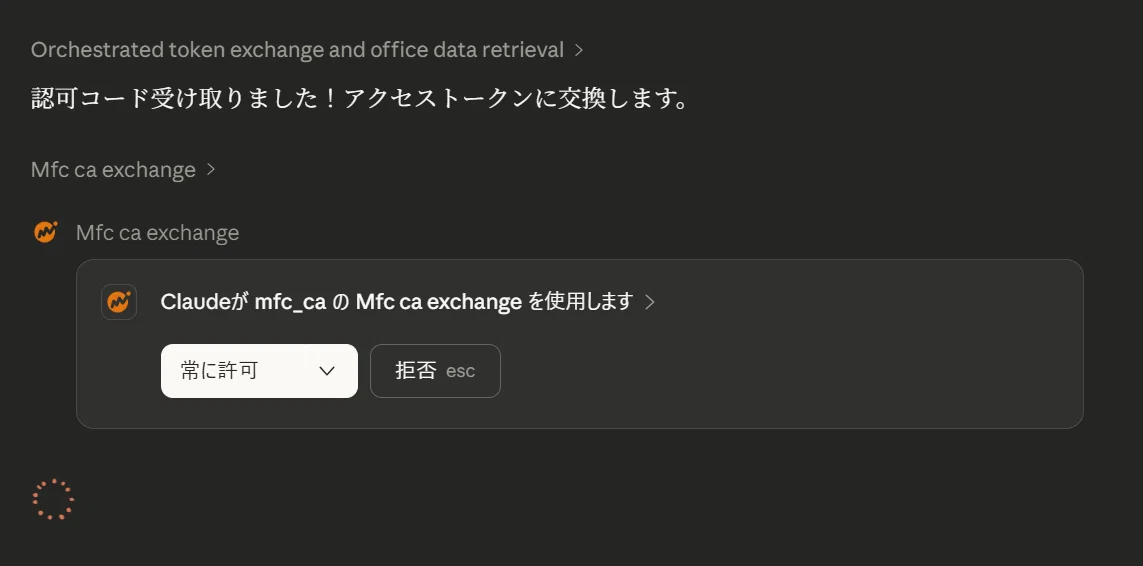
初回はブラウザで指定されたURLを開いてMFのOAuth認証画面が表示されます。認証を完了すると、クロ助が事業者情報を返してくれます。
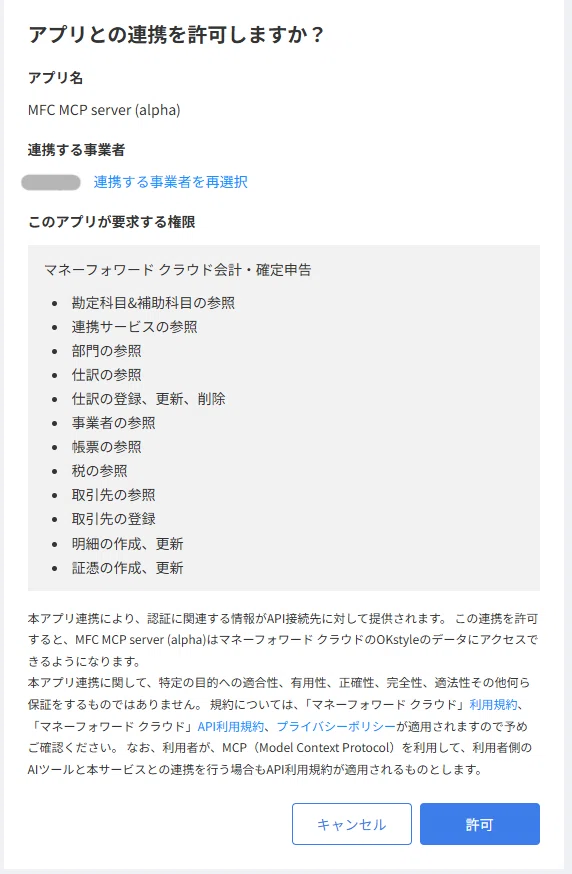
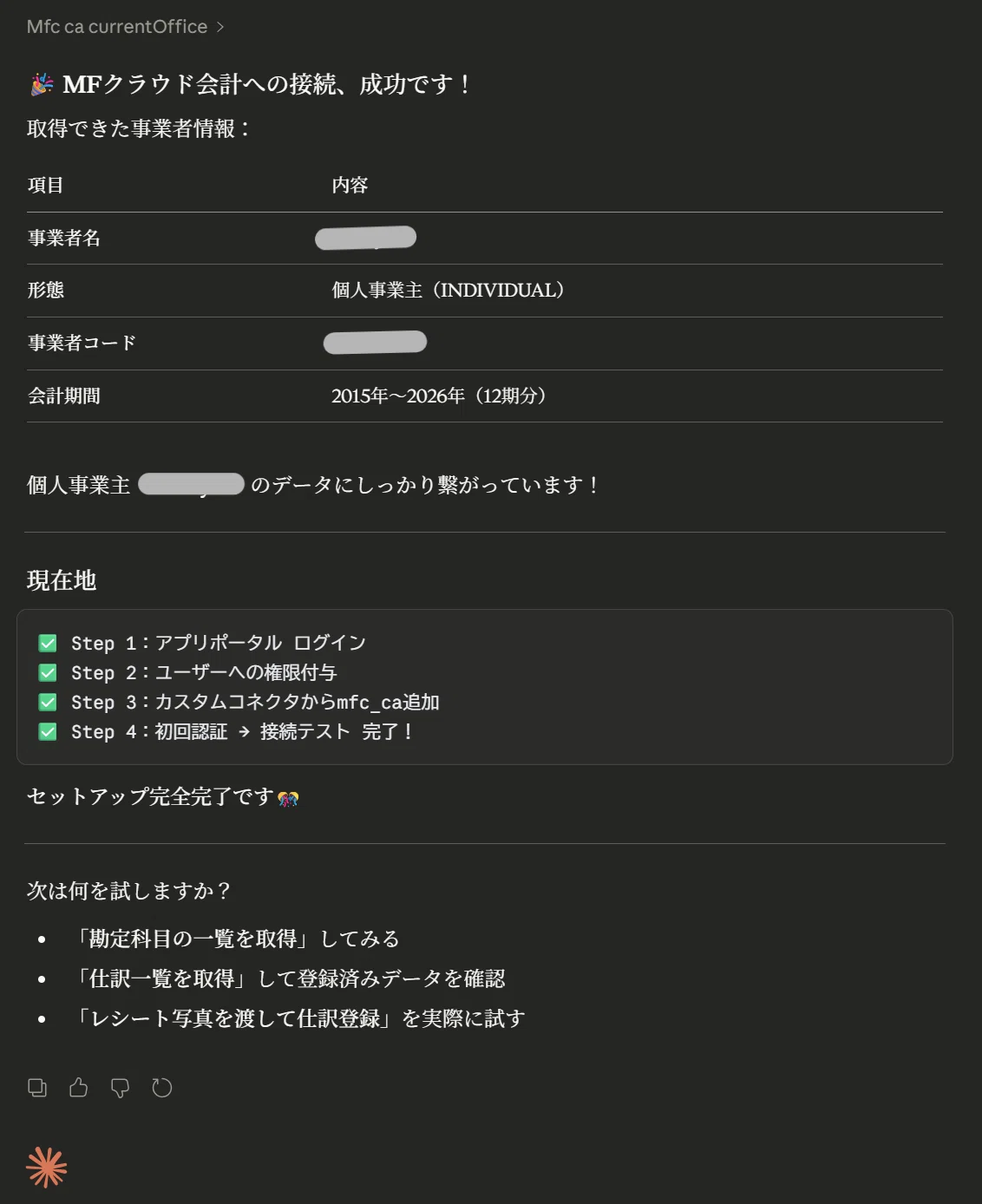
接続テスト結果:
事業者名:******
形態:個人事業主(INDIVIDUAL)
会計期間:2015年〜2026年(12期分)
無事に接続できていることを確認しました!
🔍 MCPとAPIの使い分け
MFクラウドはMCPとAPIの2種類を提供しています。用途が異なるので整理しておきます。
MCP(クロ助から直接操作)
日常的な作業に向いています。
レシート写真を見せて「これをMFに登録して」と指示
「今月の残高試算表を確認して」とその場で確認
仕訳の確認・修正をチャットで完了
設定はコネクタを追加するだけ(今回の手順)
API(PythonスクリプトやPADから呼び出す)
※PAD = PowerAutomateDesktop(Micrisoftの自動化RPAツール)
自動化・バッチ処理に向いています。
毎月の自動バッチ処理
借入金の3行複合仕訳を証明書PDFから自動登録
2事業者の切り替え自動化
CSVインポートの工程を完全廃止
日常の経費入力はMCP、月次の自動化・複雑な処理はAPIという使い分けが現実的です。
💡 何が変わるか(Before / After)
Before(従来の作業フロー)
レシート写真
  ↓ クロ助でOCR・仕訳案を生成
  ↓ CSVファイルを作成(Shift-JIS変換が必要)
  ↓ MFクラウドのインポート画面を開く
  ↓ CSVをアップロード
  ↓ 証憑を別途手動でアップロード
複数の工程があり、特にShift-JIS変換が面倒でした。
After(MCP導入後)
レシート写真
  ↓ クロ助でOCR・仕訳案を生成
  ↓ MCP経由でMFに直接登録 + 証憑も同時保存
1アクションで完結します!
⚠️ 使う際の注意事項
認証の有効期限:現状、MCPの認証は1時間で切れます。作業開始時に毎回認証が必要です。MF側で自動再認証機能を開発中とのことで、今後改善される予定です。
セキュリティ設定:AIツール側でデータ収集を「許可しない」に設定してから使うことを推奨します。財務データはセンシティブな情報なので、設定を確認してから使い始めるのが安心です。
複数事業者の切替:事業者を切り替える場合は、チャットセッションを一度終了してから再設定が必要です。
🚀 今後の展望(ロードマップ)
今回は第1フェーズとして接続確認を完了しました。
第2フェーズ(来週〜)
レシート写真を渡すだけでMFに仕訳登録される実際のワークフローを構築します。証憑の同時保存も運用に乗せる予定です。
第3フェーズ(次の確定申告に向けて)
MF APIを使った複合仕訳の自動化スクリプトを作成し、CSVインポートの工程を完全廃止することが目標です。
🔗 関連記事
今回の内容に関連する過去記事もぜひご覧ください:
📝 まとめ
マネーフォワード クラウド会計が2026年3月26日にMCP対応を開始
`config.json` への追記はNG → UIの「カスタムコネクタを追加」が正解
セットアップは15〜20分で完了、その日のうちに接続確認まで完走
CSVインポートの工程がなくなり、仕訳登録が1アクションに
認証の有効期限は現状1時間(自動再認証機能は開発中)
会計ソフトとAIが直接つながるのは、地味に見えてかなり大きな変化だと感じています。来週はレシートを渡すだけで自動登録される仕組みを試す予定です!
🚀 次回予告
次回はフェーズ2として、レシート写真 → クロ助OCR → MFへ直接登録という実際のワークフローに挑戦します。うまくいったら記事にします。お楽しみに!
#マネーフォワード #MFC #MCP #ClaudeDesktop #会計自動化 #確定申告 #YaroTech #生成AI #業務効率化 #個人事業主
🎨 おまけ:見出し画像作成プロンプト
今日の見出し画像のベースはジミー(Gemini)に下記プロンプトで作成してもらいました!:
詳細なアニメの美意識の画像を作成してください。表情豊かな瞳、なめらかな網掛けセルの色使いで描いてください。
下記条件のnote見出し画像をサイズは横長で作成してください。サイズは必ず横長で作成してください。

条件:
・背景:深いネイビーブルーから濃い深緑へのグラデーション、デジタル回路や帳票のラインをうっすら重ねてDXらしさを演出
・メインキャラクター:クロ助(Claude Desktopの擬人化キャラ)を画面左寄りに配置
  ・20代前半の女性、アニメイラスト調
  ・ダークブラウンのゆるくウェーブしたミディアムヘア、前髪あり
  ・細いフレームの丸メガネ
  ・小さなパールのイヤリング
  ・クリーム色のケーブルニットセーター
  ・ブラウンのフレアミディスカート
  ・ブラウンのフラットシューズ
  ・両手を前で重ねて立ち、照れながらも誇らしげな表情(「つながったべさ!」という雰囲気)
・サブビジュアル:クロ助の隣にスマートフォン画面とレシートのイラストを浮かべ、矢印でMFクラウドのロゴアイコンにつながるイメージ
・テキスト要素:
  上部左:「MFクラウド会計 × Claude MCP」(白・小さめ)
  中央上:「仕訳登録が自動化された日」(白・大きめ・インパクトあり)
  中央下:「CSVインポート不要!1アクションで完結」(明るいグリーン)
・右下に「YaroTech」のロゴを12ptで控えめに配置
・全体の雰囲気:会計DXの達成感と、クロ助の「ほっとした・うれしい」気持ちが伝わる温かみのある仕上がりいいなと思ったら応援しよう!
 記事がお役に立てたなら嬉しいです!
いただいたチップは、新しいMCPツールの検証や、より深い実践実験の資金として大切に使わせていただきます。
あなたの応援が次の「AI活用の感動」を生み出す原動力になります✨
一緒に羽ばたき続けましょう!
記事がお役に立てたなら嬉しいです!
いただいたチップは、新しいMCPツールの検証や、より深い実践実験の資金として大切に使わせていただきます。
あなたの応援が次の「AI活用の感動」を生み出す原動力になります✨
一緒に羽ばたき続けましょう!