
「手入力ゼロ」の夢、完結!AIレシートデータを会計ソフトに流し込む方法

こんにちは!YaroTechです。
確定申告3部作、いよいよ完結編です!
Day209で確定申告の全体像を整理し、Day210でレシート画像をAIでCSVに変換するところまで到達しました。でも、CSVができたところで会計ソフトに取り込めなければ意味がないですよね。
「CSVはできたけど、ここからどうすればいいの?」
「フォーマットが違うってエラーになるんだけど…」
今日は、AIが読み取ったレシートデータをマネーフォワード クラウド会計(以下MFクラウド)にインポートするまでの実践ワークフローをお届けします。これで「レシート撮影→AI読み取り→会計ソフト登録」の手入力ゼロフローが完成します!
※見出し画像のプロンプトは一番下におまけで公開中!
🖥️ 実行環境
PC: Microsoft Surface Laptop 7th(Snapdragon X Elite / ARM64)
OS: Windows 11 Pro 25H2(ARM64)
AI: Claude Desktop(クロ助)
会計ソフト: マネーフォワード クラウド会計(個人事業主プラン)
前提: Day210でレシート画像→CSVの変換が完了していること
🎯 この記事で得られること
Day210で作ったCSVをMFクラウド形式に変換する方法
MFクラウドの仕訳帳インポート用CSVの正しいフォーマット
AIに変換を依頼する際のプロンプト例
インポート時によくあるエラーと対処法
「レシート撮影→会計登録」の完全自動化フロー
📋 Step 1: AIが出力したCSVデータを確認する
Day210では、レシート画像をAIに読み取らせてCSVデータを取得しました。たとえば、こんなデータが手元にあるはずです:
日付,店名,品目,金額,税率
2025/12/15,文房具堂,ボールペン(3本),990,10%
2025/12/15,文房具堂,コピー用紙(A4),1580,10%
2025/12/20,カフェモカ,コーヒー(打合せ),550,10%
2025/12/25,家電量販店,USBケーブル,1280,10%このままではMFクラウドに取り込めません。MFクラウドの仕訳帳インポートには専用のCSVフォーマット(27列)が必要なんです。
🔄 Step 2: MFクラウドの仕訳帳フォーマットに変換する
MFクラウドの仕訳帳CSVは以下の27列で構成されています:
$$
\begin{array}{|l|l|l|} \hline
\text{列番号} & \text{項目名} & \text{入力例} \\ \hline
\text{1} & \text{取引No} & \text{1} \\ \hline
\text{2} & \text{取引日} & \text{Mon Dec 15 2025 00:00:00 GMT+0900 (GMT+09:00)} \\ \hline
\text{3} & \text{借方勘定科目} & \text{消耗品費} \\ \hline
\text{4} & \text{借方補助科目} & \text{(空欄可)} \\ \hline
\text{5} & \text{借方部門} & \text{(空欄可)} \\ \hline
\text{6} & \text{借方取引先} & \text{(空欄可)} \\ \hline
\text{7} & \text{借方税区分} & \text{課税仕入 10%} \\ \hline
\text{8} & \text{借方インボイス} & \text{(空欄可)} \\ \hline
\text{9} & \text{借方金額(円)} & \text{9990} \\ \hline
\text{10} & \text{借方税額} & \text{0} \\ \hline
\text{11} & \text{貸方勘定科目} & \text{事業主借} \\ \hline
\text{12-18} & \text{貸方の各項目} & \text{(借方に準じる)} \\ \hline
\text{19} & \text{摘要} & \text{文房具堂 ボールペン} \\ \hline
\text{20-27} & \text{メモ・タグ等} & \text{(空欄可)} \\ \hline
\end{array}
$$
ポイント: 27列すべてが必要ですが、空欄でOKな列も多いです。最低限「取引No・取引日・借方勘定科目・借方税区分・借方金額・貸方勘定科目・貸方税区分・貸方金額・摘要」があればインポートできます。
CSVファイルの作成条件(超重要!):
$$
\begin{array}{|l|l|} \hline
\text{項目} & \text{条件} \\ \hline
\text{エンコーディング} & \text{Shift-JIS} \\ \hline
\text{改行コード} & \text{CRLF(Windows標準)} \\ \hline
\text{引用符} & \text{なし(ダブルクォートで囲まない)} \\ \hline
\text{列数} & \text{27列(不要な列も空欄で列数を維持)} \\ \hline
\text{日付形式} & \text{YYYY/MM/DD} \\ \hline
\text{金額} & \text{カンマなしの整数} \\ \hline
\text{税額} & \text{不要な場合は空欄(0ではなく空欄)} \\ \hline
\text{取引No} & \text{既存仕訳帳の最大取引Noからの連番} \\ \hline
\text{借方金額と貸方金額} & \text{必ず同額にする} \\ \hline
\text{行構成} & \text{1取引1行(複合仕訳の場合のみ同一取引Noで複数行)} \\ \hline
\end{array}
$$
勘定科目の振り分け例:
$$
\begin{array}{|l|l|l|} \hline
\text{レシートの内容} & \text{借方勘定科目} & \text{税区分} \\ \hline
\text{文房具・事務用品} & \text{消耗品費} & \text{課税仕入 10%} \\ \hline
\text{書籍・雑誌} & \text{新聞図書費} & \text{課税仕入 10%} \\ \hline
\text{交通費(電車・バス)} & \text{旅費交通費} & \text{課税仕入 10%} \\ \hline
\text{打合せのカフェ代} & \text{会議費} & \text{課税仕入 10%} \\ \hline
\text{接待の飲食代} & \text{接待交際費} & \text{課税仕入 10%} \\ \hline
\text{携帯電話・ネット} & \text{通信費} & \text{課税仕入 10%} \\ \hline
\text{PCパーツ・周辺機器} & \text{消耗品費} & \text{課税仕入 10%} \\ \hline
\end{array}
$$
貸方(支払方法)の振り分け:
$$
\begin{array}{|l|l|l|} \hline
\text{支払方法} & \text{貸方勘定科目} & \text{税区分} \\ \hline
\text{現金(事業用)} & \text{現金} & \text{対象外} \\ \hline
\text{事業用口座} & \text{普通預金} & \text{対象外} \\ \hline
\text{クレジットカード} & \text{未払金} & \text{対象外} \\ \hline
\text{個人の財布から} & \text{事業主借} & \text{対象外} \\ \hline
\end{array}
$$
🤖 Step 3: AIに変換を依頼する(プロンプト例)
ここが今日のメインです!Day210で取得したCSVデータを、クロ助(Claude)に渡してMFクラウド形式に変換してもらいます。
変換プロンプト例:
以下のレシートCSVデータを、マネーフォワード クラウド会計の
仕訳帳インポート用CSVに変換してください。

【変換ルール】
- エンコーディング: Shift-JIS
- 改行コード: CRLF(Windows標準)
- 引用符: なし(ダブルクォートで囲まない)
- 日付形式: YYYY/MM/DD
- 金額: カンマなしの整数
- 税額: 不要な場合は空欄(0ではなく空欄にする)
- 取引No: 既存仕訳帳の最大取引Noからの連番(例:既存が309なら310始まり)
- 借方金額と貸方金額は必ず同額にする
- 1取引1行(複合仕訳の場合のみ同一取引Noで複数行)
- 貸方勘定科目: すべて「事業主借」(個人の財布から支払い)
- 貸方税区分: 「対象外」
- 借方税区分: 食品は「課税仕入 8%」、それ以外は「課税仕入 10%」
- 摘要: 「店名 品目」の形式
- 空欄の列もヘッダーに合わせて列数を維持すること(27列)

【元データ】
日付,店名,品目,金額,税率
2025/12/15,文房具堂,ボールペン(3本),990,10%
2025/12/15,文房具堂,コピー用紙(A4),1580,10%
2025/12/20,カフェモカ,コーヒー(打合せ),550,10%
2025/12/25,家電量販店,USBケーブル,1280,10%

【勘定科目の振り分け】
- 文房具・事務用品 → 消耗品費
- カフェ(打合せ) → 会議費
- PC周辺機器 → 消耗品費AIの出力例(変換後):
取引No,取引日,借方勘定科目,借方補助科目,借方部門,借方取引先,借方税区分,借方インボイス,借方金額(円),借方税額,貸方勘定科目,貸方補助科目,貸方部門,貸方取引先,貸方税区分,貸方インボイス,貸方金額(円),貸方税額,摘要,仕訳メモ,タグ,MF仕訳タイプ,決算整理仕訳,作成日時,作成者,最終更新日時,最終更新者
310,2025/12/15,消耗品費,,,,課税仕入 10%,,990,,事業主借,,,,対象外,,990,,文房具堂 ボールペン,,,,,,,,
311,2025/12/15,消耗品費,,,,課税仕入 10%,,1580,,事業主借,,,,対象外,,1580,,文房具堂 コピー用紙,,,,,,,,
312,2025/12/20,会議費,,,,課税仕入 10%,,550,,事業主借,,,,対象外,,550,,カフェモカ コーヒー(打合せ),,,,,,,,
313,2025/12/25,消耗品費,,,,課税仕入 10%,,1280,,事業主借,,,,対象外,,1280,,家電量販店 USBケーブル,,,,,,,,注意: AIが出力したCSVは必ず目視で確認しましょう。特に勘定科目の振り分けと税区分は要チェックです!
📥 Step 4: MFクラウドにインポートする
CSVファイルが準備できたら、いよいよインポートです。
インポート手順:
MFクラウド会計にログイン
左メニューの「会計帳簿」→「仕訳帳」をクリック
右上の「インポート」ボタンをクリック
ドロップダウンから「仕訳帳」を選択
インポート画面右上で**「Excel用(Shift-JIS)」**を選択(重要!)
「ファイルを選択」からCSVファイルをアップロード
「インポート」ボタンをクリック
プレビュー画面で列のマッピングと内容を確認
「確認」をクリック
最終確認画面で仕訳内容を目視チェック
問題なければ「保存」をクリック
「ファイルのインポート受付が完了しました」と表示されれば成功!


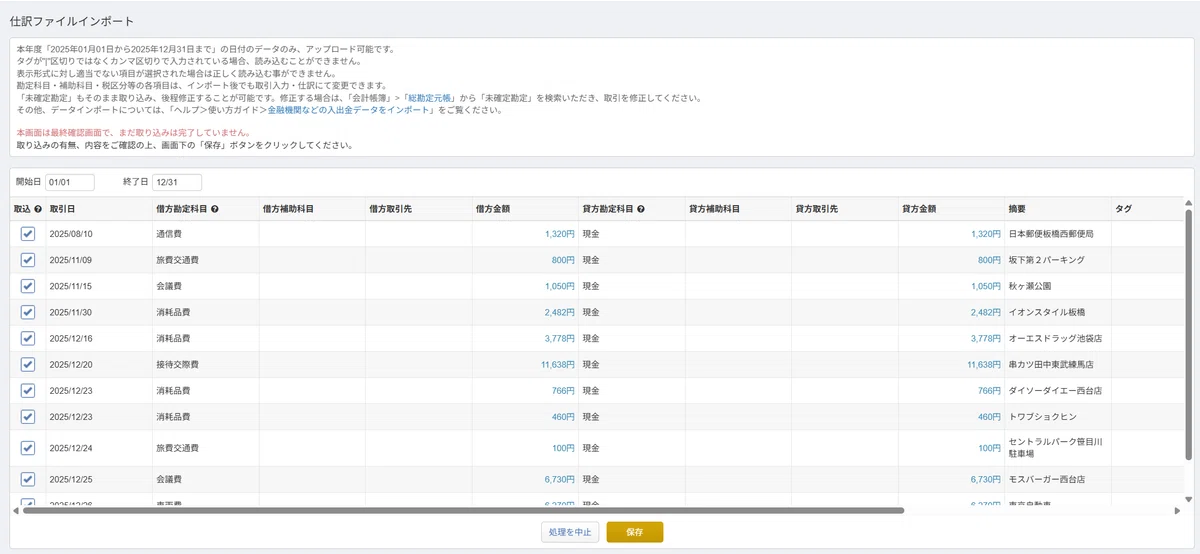

確認ポイント:
プレビュー画面で勘定科目が正しく認識されているかを必ずチェック
金額の合計が元のレシート合計と一致するか確認
借方金額と貸方金額が同額になっているか確認
日付が正しいか確認
「エラー」表示がある行は修正してから再インポート
インポート受付完了後、トップページで取り込み状況を確認
⚠️ つまずきポイントと解決策
1. 文字化けする
MFクラウドのCSVインポートは**Shift-JIS(CP932)**を想定しています。UTF-8のCSVをそのままアップロードすると文字化けします。
解決策: CSVファイルをメモ帳で開き、「名前を付けて保存」→ エンコーディングを「ANSI」に変更して保存。または、AIに「Shift-JISで出力して」と指定しましょう。さらに、MFクラウドのインポート画面右上で**「Excel用(Shift-JIS)」**が選択されていることも確認してください。
2. 日付形式のエラー
MFクラウドの日付形式は「YYYY/MM/DD」です。「2025-12-15」のようにハイフン区切りだとエラーになります。
解決策: プロンプトで日付形式を明示的に指定するか、Excelで置換(「-」→「/」)してから保存。
3. 勘定科目名の表記ゆれ
MFクラウドに登録されている勘定科目名と、CSVの科目名が完全一致しないとエラーになります。たとえば「消耗品」と「消耗品費」は別物として扱われます。
解決策: 事前にMFクラウドの「勘定科目一覧」をエクスポートしておき、AIへのプロンプトに「この科目名リストの中から選んで」と添付するのが確実です。
4. 金額にカンマが入っている
「1,580」のようにカンマ区切りの金額はエラーの原因になります。
解決策: プロンプトで「金額はカンマなしの数値で」と明記。または、Excelで数値形式に変換してからCSV出力。
🔗 関連記事
今回の内容に関連する過去記事もぜひご覧ください:
📝 まとめ
確定申告3部作の全体フロー:
$$
\begin{array}{|l|l|l|} \hline
\text{ステップ} & \text{内容} & \text{記事} \\ \hline
\text{① 全体像の把握} & \text{確定申告に必要な書類・スケジュール} & \text{Day209} \\ \hline
\text{② レシート読み取り} & \text{AIで画像→CSVに変換} & \text{Day210} \\ \hline
\text{③ 会計ソフト登録} & \text{CSV→MFクラウドにインポート} & \text{Day212(今回)} \\ \hline
\end{array}
$$
今日のポイント:
MFクラウドの仕訳帳CSVは27列のフォーマット
AIにフォーマット変換を依頼すれば数秒で完了
文字コード(Shift-JIS)、改行コード(CRLF)、引用符なしに注意
税額は0ではなく空欄にする
取引Noは既存仕訳帳の最大値からの連番にする
借方金額と貸方金額は必ず同額にする
日付形式(YYYY/MM/DD)に注意
勘定科目名はMFクラウドの登録名と完全一致が必要
最終確認は必ず人間の目で!
これで「レシート撮影→AI読み取り→会計ソフト登録」の手入力ゼロフローが完成です。確定申告シーズン、少しでもラクになりますように!
🚀 次回予告
Day213では、月曜日スタートにふさわしい新テーマをお届けします。お楽しみに!
🎨 おまけ:見出し画像作成プロンプト
今日の見出し画像のベースはジミー(Gemini)に下記プロンプトで作成してもらいました!:
詳細なアニメの美意識の画像を作成してください。表情豊かな瞳、なめらかな網掛けセルの色使い、はっきりした線画を使用します。アニメのシーンに典型的な身ぶりと雰囲気で、心情と登場人物の存在を強調してください。
下記条件のnote見出し画像をサイズは横長で作成してください。サイズは必ず横長で作成してください。
## 🎨 見出し画像案

### デザインコンセプト
- **背景**: 深い青から明るい緑へのグラデーション(完成・達成感のイメージ)
- **メインビジュアル**:
  - 左側にレシート画像のイラスト(スマホで撮影しているイメージ)
  - 中央にAIロボットのアイコン(変換処理を示す歯車マーク付き)
  - 右側にPC画面のイラスト(会計ソフトのグラフが表示されている)
  - 左→中央→右を結ぶ矢印(フロー全体を視覚化)
- **テキスト要素**:
  - 上部: 「手入力ゼロの夢、完結!」(大きく・太字・白色)
  - 中央: 「AI×会計ソフト連携」(中サイズ・白色)
  - 下部: 「確定申告3部作 完結編」(小サイズ・黄色)
- **装飾**: チェックマーク3つ(3部作完結を象徴)、キラキラエフェクト、完了バッジ

### 作成手順
1. スライドサイズ(1536×1024px)の横長フォーマット
2. 背景に深い青→明るい緑のグラデーションを設定
3. 左にスマホ+レシートのイラストを配置
4. 中央にAIロボットアイコン(歯車付き)を配置
5. 右にPC画面(会計ソフト)のイラストを配置
6. 3つの要素を矢印でつなぐ
7. テキストを3段構成で追加
8. チェックマーク、キラキラ、完了バッジを追加
9. 下部中央寄りに「YaroTech」のロゴを12ptで控えめに配置
10. 全体のバランスを確認して完成

※3部作完結の達成感とフロー全体の視覚化がポイント
※レシート→AI→会計ソフトの流れを一目で理解できるデザイン
※完結編にふさわしいお祝いムードを演出
#YaroTech #AI活用 #生成AI #確定申告 #マネーフォワード #会計ソフト #CSV #レシート読み取り #業務効率化 #ClaudeDesktop #個人事業主 #フリーランス
いいなと思ったら応援しよう!
 記事がお役に立てたなら嬉しいです!
いただいたチップは、新しいMCPツールの検証や、より深い実践実験の資金として大切に使わせていただきます。
あなたの応援が次の「AI活用の感動」を生み出す原動力になります✨
一緒に羽ばたき続けましょう!
記事がお役に立てたなら嬉しいです!
いただいたチップは、新しいMCPツールの検証や、より深い実践実験の資金として大切に使わせていただきます。
あなたの応援が次の「AI活用の感動」を生み出す原動力になります✨
一緒に羽ばたき続けましょう!