
「もう泣かない確定申告」AIと一緒に準備すれば怖くない!初心者向け完全ガイド

こんにちは!YaroTechです。
2月に入ると気になってくるアレ…そう、確定申告です。
「領収書の山、どうしよう…」「経費の仕訳って何費にすればいいの?」「家事按分?ナニソレ?」
副業を始めたばかりの方やフリーランスになりたての方にとって、確定申告は毎年の一大イベント。でも安心してください。今やAIが頼もしい味方になってくれます!
今日は、AIを活用した確定申告の準備方法を4つのパートでご紹介します。難しいことは一切なし。AIに聞くだけで、あの面倒な作業がグッとラクになりますよ🎉
※見出し画像のプロンプトは一番下におまけで公開中!
🖥️ 実行環境
AI環境:
ChatGPT(無料版でもOK / Plus推奨)
Gemini(無料版でもOK / Advanced推奨)
Claude Desktop(テキスト処理に強い)
Microsoft Copilot(無料版で十分)
その他のツール:
スマホカメラまたはスキャナー
Excel / Google スプレッドシート
参考情報:
確定申告期間: 2026年2月16日(月)〜3月16日(月)
e-Tax推奨(24時間対応)
🎯 この記事で得られること
AIに経費の仕訳(勘定科目)を判断してもらう方法
レシート・領収書をAIで読み取る3つのパターン
確定申告のよくある疑問をAIでその場で解決するコツ
AIと一緒に作る提出までの準備スケジュール
📊 AIに経費の仕訳を手伝ってもらう
確定申告で一番多い悩みが「これって何費?」という勘定科目の判断です。
カフェでの打ち合わせは会議費?交際費?コワーキングスペースの月額料金は地代家賃?サービス利用料?
こんなとき、AIに聞けば一瞬で回答してくれます。
プロンプト例:
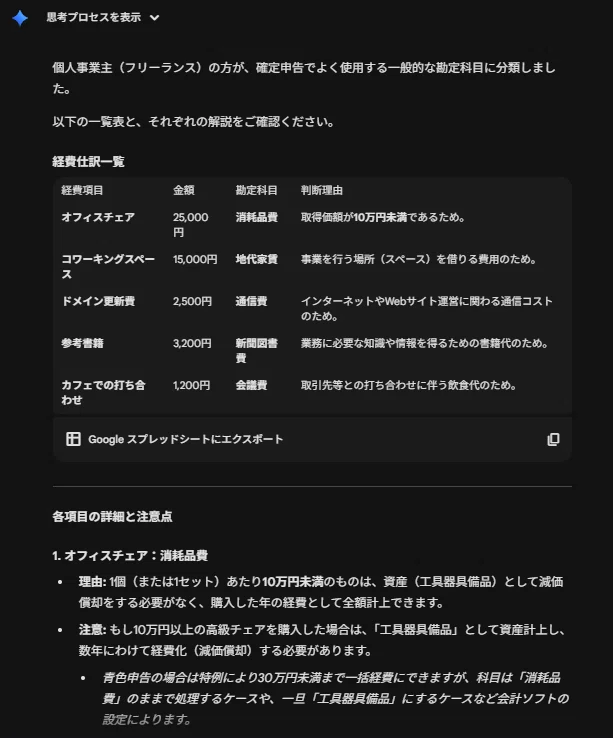
以下の経費項目を確定申告用の勘定科目に分類してください。
個人事業主(フリーランス)の場合の分類でお願いします。

- オフィスチェア 25,000円
- コワーキングスペース月額 15,000円
- ドメイン更新費 2,500円
- 参考書籍 3,200円
- カフェでの打ち合わせ 1,200円

それぞれ該当する勘定科目と、判断理由を簡潔に教えてください。
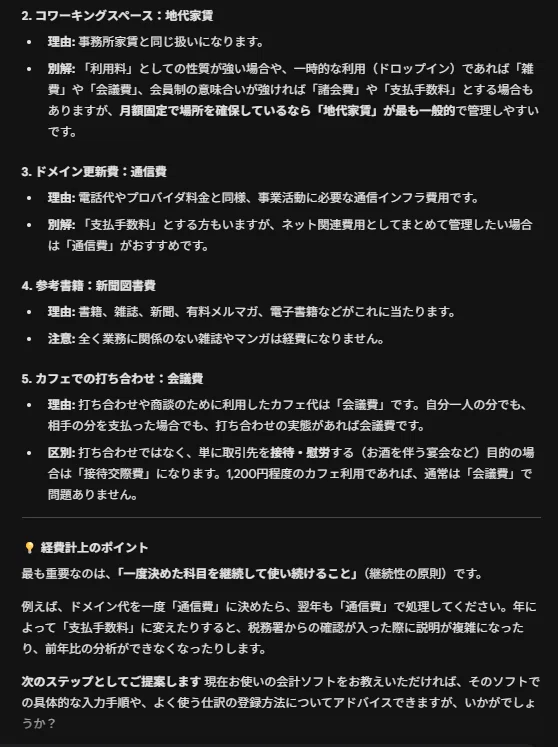
このプロンプトを送るだけで、AIが「オフィスチェア→消耗品費(10万円未満のため)」「書籍→新聞図書費」といったように、理由付きで分類してくれます。
ポイント:
金額を入れると、10万円の減価償却ラインなども考慮してくれる
「判断理由」を求めることで、自分の学びにもなる
迷ったら複数のAI(Claude、ChatGPT、Gemini)に聞いて比較するのも効果的
関連記事: 金曜の定時退社を実現!4つのAIを使い分ける実践ワークフローでは、AIの使い分け術を詳しく紹介しています。
⚠️ 注意: AIの回答はあくまで参考情報です。最終的な判断に不安がある場合は、税理士に確認しましょう。
🚀 レシート読み取り3パターン
確定申告準備の最大の関門、紙のレシート整理。ここをAIで効率化する3つのパターンをご紹介します。
$$
\begin{array}{|l|l|l|l|} \hline
\text{パターン} & \text{対象} & \text{効率} & \text{初心者向き} \\ \hline
\text{①スマホ1枚ずつ} & \text{紙レシート少量} & \text{★★☆} & \text{◎} \\ \hline
\text{②スキャンまとめて} & \text{紙レシート大量} & \text{★★★} & \text{○} \\ \hline
\text{③カード明細CSV} & \text{電子データ} & \text{★★★★} & \text{◎} \\ \hline
\end{array}
$$
パターン①: スマホ撮影(1枚ずつ処理)
一番シンプルな方法です。スマホでレシートを撮影し、そのままChatGPTやGeminiに送るだけ。
プロンプト例:
この領収書の画像から以下の情報を抽出してください:
- 日付
- 支払先(店名/会社名)
- 金額
- 品目(可能であれば)

Excelに入力できる形式でお願いします。
💡 さらに便利な使い方: ChatGPTの「GPTs」やGeminiの「Gem」にカスタム指示をあらかじめ設定しておけば、画像を渡すだけで自動的にExcel形式の一覧を作成してくれます。毎回プロンプトを書く手間がなくなるので、日常的にレシートを処理するならこの方法が最強です。
関連記事: 自分だけのカスタムAIを作ろう!Gemini Gem機能入門ガイドでは、Gemのカスタム設定方法を詳しく解説しています。
パターン②: スキャンまとめて処理
レシートが大量にある場合はこちら。A4用紙の上にレシートを4〜6枚並べて、スキャナーやスマホで1枚の画像として撮影します。
プロンプト例:
この画像には複数のレシートが含まれています。
すべてのレシート情報を抽出して、
以下の形式でExcel用の一覧表にしてください:

| 日付 | 支払先 | 金額 | 品目 | 勘定科目(推定) |

勘定科目は個人事業主向けで推定してください。
まとめてスキャンすることで処理回数を減らせるのがメリットです。ただし、レシートが重なったり文字が小さすぎたりすると読み取り精度が下がるので、きれいに並べることがコツです。
関連記事: 通帳スキャンをAIでテキスト化!ChatGPT vs Gemini実践比較【30分 vs 3分の真実】では、AIのOCR精度を実データで検証しています。
パターン③: クレジットカード・銀行明細CSV(最も効率的)
紙のレシートではなく、クレジットカードや銀行のWebサイトからCSVやPDFの明細をダウンロードして、AIにアップロードする方法です。
プロンプト例:
添付のCSVファイルはクレジットカードの利用明細です。
以下の処理をお願いします:

1. すべての取引を確認
2. 事業経費に該当しそうな項目をピックアップ
3. 各項目に勘定科目を推定して付与
4. 事業用と個人用に分類
5. Excel形式で一覧にまとめる

個人事業主(フリーランス・IT系)として判断してください。CSVならそもそも手入力がゼロ。AIが自動で勘定科目を分類してくれるので、最も効率的な方法です。カード会社や銀行のマイページから明細をダウンロードしておきましょう。
💡 来年に向けた応用パターン
今年の確定申告が終わったら、来年に向けてこんな工夫も:
ネット通販のPDF領収書をフォルダにまとめておく → 確定申告時にAIで一括処理
Google Keepやスマホのメモアプリで日頃からレシートを撮影 → 年末にまとめて処理
「溜めない」のが一番ですが、「溜まっても処理できる仕組み」を作っておくと安心です。
💡 確定申告Q&AをAIでその場で解決
確定申告の準備を進めていると、次々と疑問が湧いてきます。そんなとき、AIに聞けばその場で回答が返ってきます。
よくある質問の例:
Q. 医療費控除ってどこまで含められる?
確定申告の医療費控除について教えてください。
以下のうち、医療費控除の対象になるものはどれですか?

1. 病院の診察代
2. 薬局で買った風邪薬
3. 通院時のタクシー代
4. 予防接種
5. マッサージ(治療目的)
6. コンタクトレンズ

対象/対象外の理由も教えてください。
Q. 家事按分の計算方法は?
確定申告について質問です。
自宅でフリーランスの仕事をしています。
自宅の家賃を経費にする「家事按分」の計算方法を教えてください。

作業スペースは6畳の部屋で、全体は3LDK(約70平米)です。
家賃は月10万円です。

面積按分と時間按分、どちらが有利か比較してください。
AIは条件を変えて何度でも質問できるのが強み。「こういう場合はどうなる?」をどんどん聞いて、自分のケースに合った情報を引き出しましょう。
⚠️ 重要な注意点: AIの回答は一般的な解説です。税法は毎年変更される可能性があり、個別の事情によって判断が変わることもあります。最終的な確認は国税庁のサイトや税理士にお願いしましょう。AIは「調べるとっかかり」として最強のパートナーです。
📝 準備スケジュールをAIと作る
「やらなきゃいけないのは分かっているけど、何から手をつければ…」
そんなときこそ、AIにスケジュールを作ってもらいましょう。
プロンプト例:
確定申告の準備スケジュールを作ってください。

条件:
- 個人事業主(フリーランス・IT系)
- 青色申告
- 提出期限: 2026年3月16日(月)
- 今日から始める(2月上旬)
- 平日は本業があるので、作業は週末中心
- e-Taxで電子申告予定

以下のタスクを含めてください:
- 領収書・レシートの整理
- 売上の確認
- 経費の仕訳
- 控除関連の書類準備
- 確定申告書の作成
- e-Taxでの提出

週ごとのToDoリスト形式でお願いします。
AIが提出日から逆算して、週ごとの具体的なToDoリストを作ってくれます。あとはこれに沿って少しずつ進めるだけ。
「2月中旬:領収書整理 → 2月下旬:仕訳入力 → 3月上旬:申告書作成 → 3月中旬:提出」
こんな感じの見通しが立つだけで、心理的なハードルがグッと下がります。
🔗 関連記事
今回の内容に関連する過去記事もぜひご覧ください:
📝 まとめ
AIを使った確定申告準備の4つのポイント:
仕訳に迷ったらAIに聞く: 勘定科目の判断を理由付きで教えてくれる
レシート整理は3パターンから選ぶ: スマホ撮影、スキャンまとめて、CSV明細
Q&Aはリアルタイムで解決: 控除や按分の疑問をその場でクリアに
スケジュール管理もお任せ: 提出日から逆算したToDoリストを自動生成
確定申告は毎年やってくるイベントですが、AIの力を借りれば「面倒で怖いもの」から「段取りよくこなせるもの」に変わります。
大切なのは、完璧を目指すことではなく、今日から少しずつ始めること。まずはAIに「確定申告で何を準備すればいい?」と聞くところから始めてみてください!
🎨 おまけ:見出し画像作成プロンプト
今日の見出し画像のベースはチャッピー(ChatGPT)に下記プロンプトで作成してもらいました!:
詳細なアニメの美意識の画像を作成してください。表情豊かな瞳、なめらかな網掛けセルの色使い、はっきりした線画を使用します。アニメのシーンに典型的な身ぶりと雰囲気で、心情と登場人物の存在を強調してください。
下記条件のnote見出し画像をサイズは横長で作成してください。サイズは必ず横長で作成してください。

## 🎨 見出し画像案

### デザインコンセプト
- **背景**: 緑から青へのグラデーション(安心感・信頼感)
- **メインビジュアル**:
- 中央に電卓のイラスト
- 周囲にレシート、スマホ、AIアシスタントのアイコン
- チェックマーク(完了・安心を示す)
- **テキスト要素**:
- 上部: 「確定申告×AI」(大きく・太字・白色)
- 中央: 「準備がラクになる!」(中サイズ・白色)
- 下部: 「経費整理から仕訳まで」(小サイズ・白色)
- **装飾**: キラキラエフェクト、矢印(整理→仕訳→完了の流れ)、チェックマーク

### 作成手順
1. スライドサイズ(1536×1024px)の横長フォーマット
2. 背景に緑から青へのグラデーションを設定
3. 中央に電卓のイラストを配置
4. 周囲にレシート、スマホ、AIアシスタントのアイコンを配置
5. テキストを3段構成で追加:
- 上部: 「確定申告×AI」(48pt、太字、白色)
- 中央: 「準備がラクになる!」(36pt、白色)
- 下部: 「経費整理から仕訳まで」(24pt、白色)
6. キラキラエフェクト、矢印、チェックマークを追加
7. 下部中央寄りに「YaroTech」のロゴを12ptで控えめに配置
8. 全体のバランスを確認して完成

※安心感のある色合いで確定申告の不安を払拭
※AIが味方であることをビジュアルで表現
※整理→仕訳→完了の流れを矢印で示す
#確定申告 #AI活用 #生成AI #経費精算 #フリーランス #副業 #ChatGPT #Claude #Gemini #YaroTech
いいなと思ったら応援しよう!
 記事がお役に立てたなら嬉しいです!
いただいたチップは、新しいMCPツールの検証や、より深い実践実験の資金として大切に使わせていただきます。
あなたの応援が次の「AI活用の感動」を生み出す原動力になります✨
一緒に羽ばたき続けましょう!
記事がお役に立てたなら嬉しいです!
いただいたチップは、新しいMCPツールの検証や、より深い実践実験の資金として大切に使わせていただきます。
あなたの応援が次の「AI活用の感動」を生み出す原動力になります✨
一緒に羽ばたき続けましょう!