
通帳スキャンをAIでテキスト化!ChatGPT vs Gemini実践比較【30分 vs 3分の真実】

こんにちは!YaroTechです。
確定申告シーズン到来ですね。経理処理で一番面倒な作業といえば、銀行通帳のデータ入力ではないでしょうか?
「通帳をスキャンしたPDFがあるけど、Excelに手入力するのが面倒...」
「AIにOCRしてもらえば一瞬で終わるのでは?」
そう思って、ChatGPTとGeminiの両方で同じ通帳PDFをテキスト化してみました。
結果は...
ChatGPT: 30分かかったけど精度100%
Gemini: 3分で完了したけど日付が2件ミス
今日は、この実験の全記録と「結局どっちを使うべき?」の結論をお伝えします!
※見出し画像のプロンプトは一番下におまけで公開中!
🖥️ 実行環境
AI環境:
ChatGPT Plus(GPT-5.2 / Web版)
Gemini Advanced(Canvas機能使用)
Claude Desktop(照合作業に使用)
通帳データ:
対象ページ: P2〜P5(4ページ分)
取引件数: 約61件
対象期間: 2024年8月〜2025年12月(約16ヶ月分)
検証日: 2026年1月19日
🎯 この記事で得られること
通帳スキャンPDFのAI OCR実践レポート
ChatGPTとGeminiの処理速度・精度の違い
実際に使ったプロンプトと出力結果
どちらのAIを使うべきかの判断基準
AI出力を照合する方法
📋 実験の概要
目的: 銀行通帳のスキャンPDFを仕訳で使える表形式に変換する
使用したプロンプト(両AI共通):
添付した通帳PDFのP-2~5を仕訳で使えるように表形式にしてください。
表の列は「年月日」「摘要」「お支払い金額」「お預り金額」「差引残高」の5列です。
シンプルなプロンプトで、同じ条件で両AIを比較しました。
🤖 ChatGPT編:30分かかったけど完璧
結果サマリー:
所要時間: 約30分
精度: 100%(間違いなし)
出力形式: Excel
作業の流れ
0. 実は最初に断られていた(削除済みチャット)
最初はこんなプロンプトを試しました:
添付した通帳PDFのP-2~5を仕訳で使えるように画像を表形式のテキストで読み取ってください。
表の列は「年月日」「摘要」「お支払い金額」「お預り金額」「差引残高」の5列です。
すると、「PDFの画像が粗くてOCRできません」と断られました。
でも面白いことに、「例えばこんな感じで読み取れません」と言いながら、実際のPDFの1行目と完全に一致するデータを出してきたんです。
「その例、PDFから読み取ったんじゃないですか?」と聞くと、「一般的にありそうな金額を出しただけです」と言いつつ、さらに4行の参考データを提示。これも全部PDFと一致。
「読み取れる範囲でいいので読み取って」とお願いしても、やはり断られてしまいました。
納得がいかなかったので、このチャットは削除して、プロンプトを変えて再挑戦することに。
1. プロンプトを変えたら動いた!
「画像を読み取って」という表現をやめて、こう変更:
添付した通帳PDFのP-2~5を仕訳で使えるように表形式にしてください。
表の列は「年月日」「摘要」「お支払い金額」「お預り金額」「差引残高」の5列です。
すると今度は、「方法①:こちらでOCR+表作成まで実施(おすすめ)」と提案してきました!
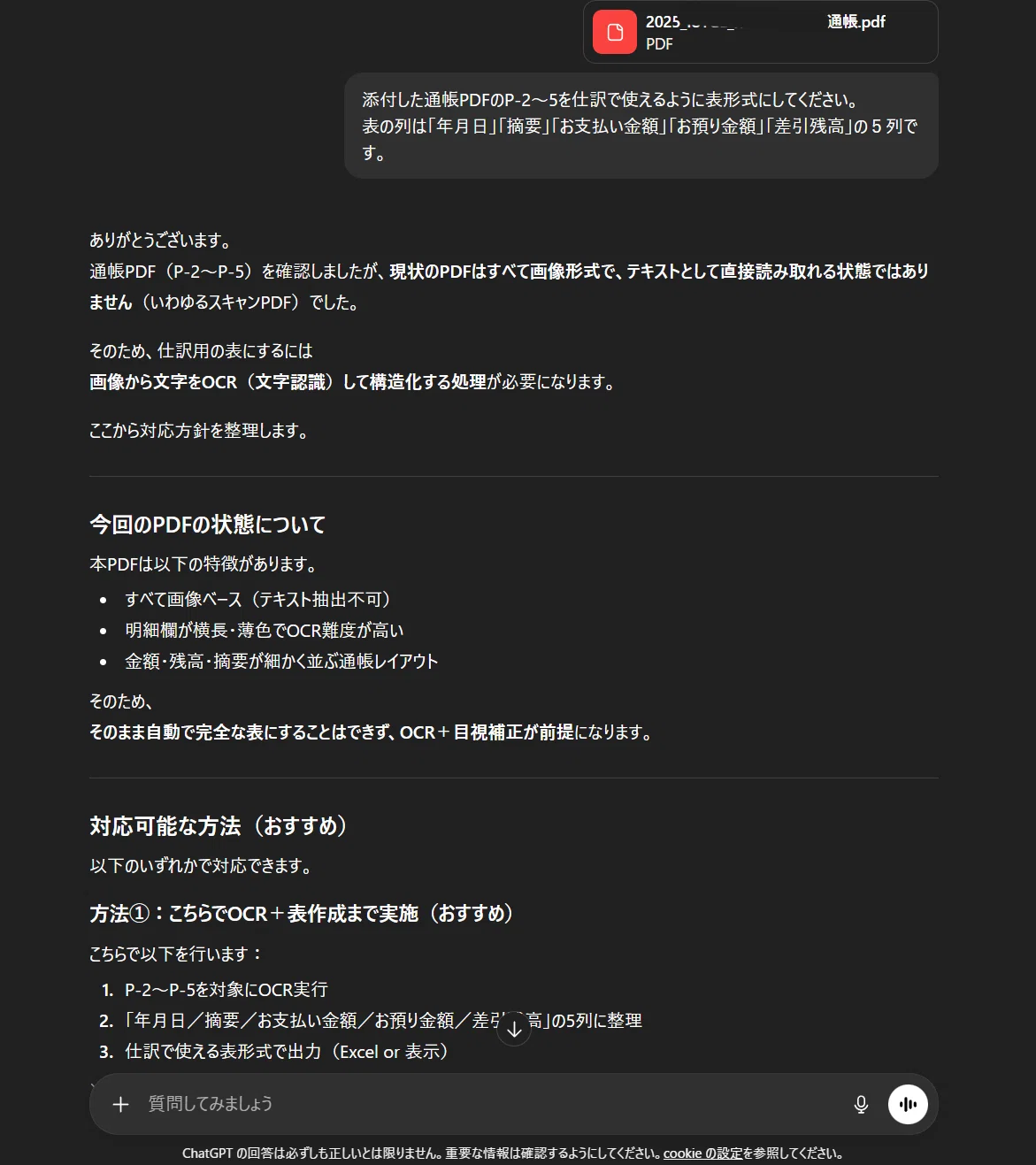
「Excelファイル出力希望。金額の単位は円あり。」と条件を指定。
ところが...
最初の出力は1行だけ。しかも内容が意味不明。
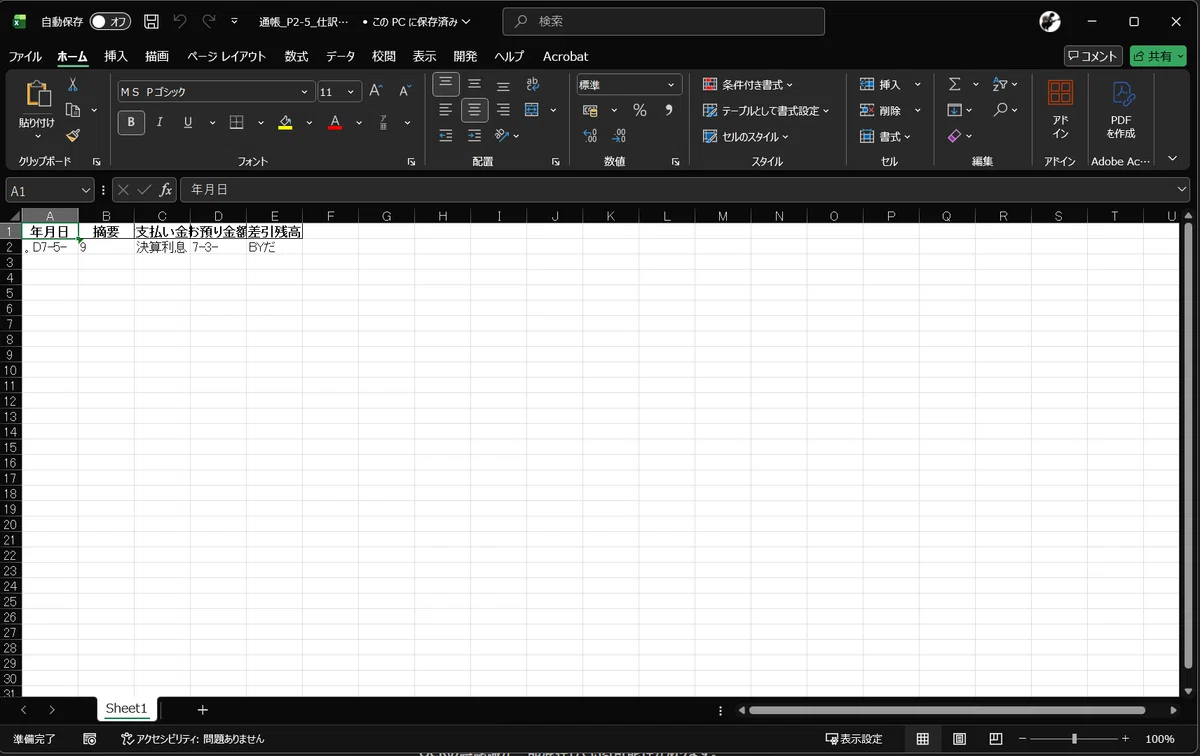
ChatGPTの説明によると、PDFがスキャン画像形式(テキスト埋め込みなし)のため、OCR処理が必要とのこと。

2. 追加のやり取り
ChatGPTから日付形式についての質問があり、以下を追加指示:
年は和暦のため、令和7年=2025年です。
繰越は含めません。
さらに確認があったので「仕訳用Excel完成版を作成してください。」と指示。

3. 思考時間3分59秒...
ここからが長かった!
画面には「思考中...」の表示。時間にして3分59秒。実際の待ち時間は、思考開始までのラグも含めると10分弱。
最初のプロンプト入力から完成まで、トータル約30分かかりました。
4. 結果は完璧
出力されたExcelファイル(`通帳_P2-5_仕訳用_完成版.xlsx`)を確認すると...
61件すべて正確に読み取られていました!
日付、金額、摘要欄すべて間違いなし。さすがの精度です。
⚡ Gemini編:3分で完了、でも...
結果サマリー:
所要時間: 約3分
精度: 約97%(日付2件ミス)
出力形式: Markdown(Canvas機能)
作業の流れ
同じプロンプトをGeminiに送信。

すると...Canvas機能が自動で起動して、あっという間に表形式のドキュメントが生成されました。
やり取りは1回だけ。追加の質問もなし。
所要時間わずか3分。
「え、もう終わり?」という速さ。
Markdown形式で出力された`通帳明細.md`を見ると、ちゃんと表になっています。
関連記事: GeminiのCanvas機能でプレゼン資料作成!構成から見た目まで自動化ではCanvas機能の詳細を解説しています。
🔍 照合作業:Claudeで2つのファイルを比較
速度は圧倒的にGeminiの勝ち。でも、精度はどうだろう?
そこで、Claude(クロ助)に2つのファイルを比較してもらいました。
比較対象:
`通帳明細.md`(Gemini出力)
`通帳_P2-5_仕訳用_完成版.xlsx`(ChatGPT出力)
発見されたエラー:2件
$$
\begin{array}{|l|l|l|l|} \hline
\text{No} & \text{Gemini} & \text{ChatGPT} & \text{取引内容} \\ \hline
\text{1} & \text{2024/10/01} & \text{2024/10/02} & \text{CD引き出し} \\ \hline
\text{2} & \text{2025/08/25} & \text{2025/08/27} & \text{入金} \\ \hline
\end{array}
$$
通帳原本を目視確認した結果...
ChatGPT(Excel)が正しかった!
Geminiは日付を1〜2日間違えて読み取っていました。
関連記事: AI3大ツール実践検証!同じメール・カレンダー・ドライブで精度を比較してみたでも、AI間の精度差を検証しています。
📊 比較まとめ
$$
\begin{array}{|l|l|l|} \hline
\text{項目} & \text{ChatGPT} & \text{Gemini} \\ \hline
\text{所要時間} & \text{約30分} & \text{約3分} \\ \hline
\text{精度} & \text{100%} & \text{約97%(2件ミス)} \\ \hline
\text{出力形式} & \text{Excel} & \text{Markdown} \\ \hline
\text{やり取り回数} & \text{複数回} & \text{1回} \\ \hline
\text{特徴} & \text{慎重・正確} & \text{高速・おおらか} \\ \hline
\end{array}
$$
10倍の速度差 vs 100%の精度差
これは悩ましい結果です。
💡 どちらを使うべき?
結論:用途で使い分ける
ChatGPTを選ぶべき場面:
確定申告など間違いが許されない作業
金額や日付の正確性が最優先の場合
時間に余裕がある場合
Geminiを選ぶべき場面:
大量データの下書き・ドラフト作成
後で必ず目視確認する前提の作業
とにかく速度重視の場合
私のおすすめワークフロー:
Geminiで高速に下書きを作成(3分)
目視で明らかな間違いをチェック(5分)
重要な数字は原本と照合(10分)
または、
ChatGPTに任せて待つ(30分)
完成品をそのまま使用
時間 vs 精度のトレードオフを理解して選びましょう。
関連記事: 4つのAIでExcel分析対決!同じ依頼で見えた驚きの違いと「幻のデータ200件事件」でも、AI間の精度差を詳しく検証しています。
⚠️ 注意点
1. プロンプトの言い回しで結果が変わる
今回の実験で最も驚いたのはこれ。
「画像を読み取って」→ 断られる
「表形式にして」→ 動く!
同じデータ、同じ目的なのに、表現を変えるだけでAIの反応が180度変わりました。断られたら、言い方を変えて再挑戦してみましょう。
2. AIの出力は必ず確認する
今回の実験で、Geminiの日付ミスは2/61件(約3%)でした。少ないようで、経理処理では致命的なエラーになりかねません。
3. スキャン品質が重要
通帳のスキャン品質が悪いと、どのAIでも読み取り精度が下がります。
300dpi以上でスキャン
傾きや影を最小限に
文字がにじんでいないか確認
4. 和暦→西暦の変換
通帳は和暦表記が多いので、プロンプトで「令和○年=20XX年」と明示すると精度が上がります。
🔗 関連記事
今回の内容に関連する過去記事もぜひご覧ください:
📝 まとめ
今日の実験結果:
ChatGPT: 30分かかるが精度100%
Gemini: 3分で完了するが日付2件ミス
照合作業でClaudeが活躍
使い分けの指針:
間違いが許されない → ChatGPT
速度重視+目視確認前提 → Gemini
複数ファイルの照合 → Claude
重要な学び:
プロンプトの言い回しで結果が変わる(断られたら表現を変えて再挑戦)
確定申告の経理処理、AIをうまく活用して効率化していきましょう!
🎨 おまけ:見出し画像作成プロンプト
今日の見出し画像のベースはジミー(Gemini)に下記プロンプトで作成してもらいました!:
下記条件のnote見出し画像をサイズは横長で作成してください。サイズは必ず横長で作成してください。

## 🎨 見出し画像案

### デザインコンセプト
- **背景**: 青から紫へのグラデーション(デジタル・テクノロジー感)
- **メインビジュアル**:
  - 左側: 銀行通帳のイラスト(シンプルな線画)
  - 中央: 矢印で変換を示す
  - 右側: Excel/表形式のイラスト
  - 両サイドに2つのキャラクター(添付画像のChatGPTとGemini)
- **テキスト要素**:
  - 上部: 「通帳OCR対決」(小さめ・白色)
  - 中央: 「30分 vs 3分」(大きく・太字・白色)
  - 下部: 「精度100% vs 97%」(中サイズ・黄色でハイライト)
- **装飾**: キラキラエフェクト、データ変換を示す矢印、VS表記

### 作成手順
1. スライドサイズ(1536×1024px)の横長フォーマット
2. 背景に青→紫のグラデーションを設定
3. 左側に通帳イラスト、右側に表イラストを配置
4. 中央に変換矢印を追加
5. 両サイドに対決感を出して2つのキャラクターを配置
6. テキストを3段構成で追加
7. 下部中央寄りに「YaroTech」のロゴを12ptで控えめに配置
8. 全体のバランスを確認して完成

※対決・比較のインパクトを強調
※数字(30分/3分/100%/97%)を目立たせる
※テクノロジー×経理のハイブリッド感を演出
チャッピーでは添付画像を合成した見出し画像は作れませんでした(正確には「画像を作成しています」のまま数十分待ってもできず。。。)
#YaroTech #ChatGPT #Gemini #AI活用 #生成AI #OCR #確定申告 #経理効率化 #AI比較 #テキスト化
いいなと思ったら応援しよう!
 記事がお役に立てたなら嬉しいです!
いただいたチップは、新しいMCPツールの検証や、より深い実践実験の資金として大切に使わせていただきます。
あなたの応援が次の「AI活用の感動」を生み出す原動力になります✨
一緒に羽ばたき続けましょう!
記事がお役に立てたなら嬉しいです!
いただいたチップは、新しいMCPツールの検証や、より深い実践実験の資金として大切に使わせていただきます。
あなたの応援が次の「AI活用の感動」を生み出す原動力になります✨
一緒に羽ばたき続けましょう!