
知ってるつもりだったOllama!CLI版とUI版の違いを整理したら別物だった件

こんにちは!YaroTechです。
「Ollamaアプリ、インストールしたけど...」
「コマンドプロンプトで `ollama` って打てるけど、これって何?」
「アプリもあるしコマンドもある、何が違うの?」
実は私も最近まで混乱してました😅
Surface LaptopにOllamaアプリを入れて、スタートアップにも登録して、アバター会話システムを作っていたのですが...
ふと気づいた。
「あれ、コマンドプロンプトでも `ollama` って打てるぞ?」
「これって別物?それとも同じもの?」
調べてみたら、衝撃の事実が判明しました。
今日は月曜日の「知ってそうで知らない」シリーズとして、Ollamaの「CLI版」と「UI版」の違いを徹底整理します!
※見出し画像のプロンプトは一番下におまけで公開中!
🖥️ 実行環境
PC環境:
PC: Surface Laptop 7th Edition
CPU: Snapdragon X Elite(12コア)
NPU: Qualcomm Hexagon NPU(AI専用チップ搭載)
メモリ: 16GB
OS: Windows 11 Pro 24H2(ARM64版)
Ollama環境:
バージョン: v0.12.10(CLI版・UI版共通)
使用モデル: qwen2.5:3b
Context length設定: 16k
インストール日: 2025年10月頃
用途: アバター会話システム構築
検証日: 2025年11月10日
🎯 この記事で分かること
CLI版とUI版の衝撃の真実
両方の使い分け方(初心者向けガイド)
Context length(記憶容量)の最適設定
メモリ16GBでの推奨値
実際に使ってみた感想
所要時間: 約5分で読めます!
💡 衝撃の事実「実は同じパッケージだった!」
まず、結論から言います。
CLI版とUI版、実は同じもの(同じパッケージ)です!
「え、別物じゃないの?」と思いますよね。私も最初はそう思ってました。
バージョン確認してみた
CLI版(コマンドプロンプトで確認):
C:\Users>ollama --version
ollama version is 0.12.10UI版(デスクトップアプリ):
設定画面を見ても、バージョン表記がない...🤔
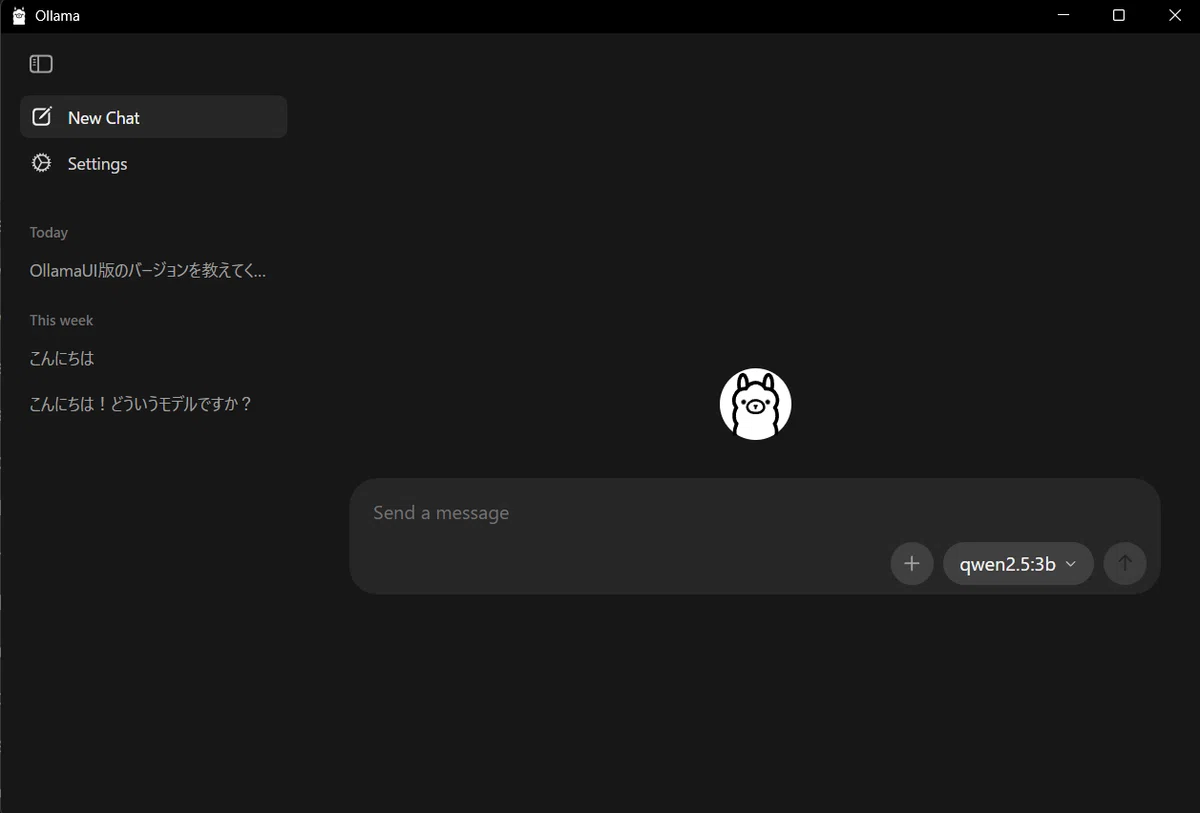
でも実は、どちらも v0.12.10 なんです!
Ollamaの本当の構造
Ollamaは、こんな構造になっています:
Ollama v0.12.10(一つのパッケージ)
├── CLI版:コマンドで操作する「窓口」
├── バックエンド:実際に動く「エンジン」
└── UI版:マウスで操作する「窓口」
例え話で説明すると...
想像してください。あなたは美味しいラーメン屋に来ました🍜
バックエンド(エンジン) = 厨房のシェフ(実際にラーメンを作る人)
CLI版 = カウンターで直接注文(「味噌ラーメン大盛りで!」と声で伝える)
UI版 = タッチパネルで注文(画面をタップして選ぶ)
シェフ(エンジン)は同じ人です。
注文方法が違うだけ!
だから、CLI版とUI版で性能は全く同じなんです。
🤔 CLI版とUI版、何が違うの?
「同じエンジンを使ってるなら、何が違うの?」
操作方法が違います。それだけです。
比較表でスッキリ理解
| 比較項目 | CLI版 | UI版 |
|---------------------------|----------------------------------------|--------------------------------|
| 操作方法 | キーボードでコマンド入力 | マウスでクリック |
| 見た目 | 黒い画面に文字だけ | キレイなアプリ画面 |
| 例え | カウンターで声で注文 | タッチパネルで注文 |
| 向いてる人 | コマンドに慣れてる人 | ビジュアル派の人 |
| 速度 | 慣れれば爆速⚡ | 直感的で迷わない |
| 学習コスト | やや高い(コマンド覚える) | 低い(見れば分かる) |
| スクリプト連携 | 得意!自動化できる | 苦手(手動操作) |
| 初心者おすすめ度 | ⭐⭐⭐ | ⭐⭐⭐⭐⭐ |
実際の操作例
CLI版の操作(コマンドプロンプトで):
# インストールされてるモデル一覧を見る
ollama list

# モデルを実行(会話開始)
ollama run qwen2.5:3b

# 新しいモデルをダウンロード
ollama pull llama3.2

# バージョン確認
ollama --versionUI版の操作(デスクトップアプリで):
チャット画面が見える
モデルは画面下のドロップダウンで選択
設定画面でContext lengthをスライダー調整
チャット履歴が左サイドバーに表示
「New Chat」ボタンで新しい会話
どっちが良い・悪いではない
CLI版のメリット:
コマンド一発で操作完了(慣れれば速い)
スクリプトで自動化できる
他のツール(LangChain等)と連携しやすい
サーバーとして動かせる
UI版のメリット:
見た目が分かりやすい
コマンドを覚えなくていい
チャット履歴が見やすい
設定変更が直感的
結論: どちらも同じエンジンを使ってるので、好みで選んでOKです!
🎯 どっち使えばいい?使い分けガイド
「で、結局どっち使えばいいの?」
初心者さんへのおすすめ
ステップ1: まずはUI版から始めよう!
理由:
ビジュアルで分かりやすい
設定変更が簡単(スライダーで調整)
チャット履歴が見やすい
コマンドを覚えなくていい
間違えても怖くない
やること:
Ollamaアプリを起動
モデルを選んで会話してみる
設定画面でContext lengthを調整
慣れるまで使い込む
ステップ2: 慣れたらCLI版も試してみよう
こんな時にCLI版が便利:
ケース1: スクリプトで自動化したい
# Pythonスクリプトの例
import subprocess

# Ollamaを自動実行
result = subprocess.run(
    ["ollama", "run", "qwen2.5:3b", "こんにちは"],
    capture_output=True
)
ケース2: 他のツールと連携したい
LangChain(AI開発フレームワーク)
カスタムアプリ開発
Webサービスとの連携
ケース3: バージョン確認が必要
# 一発で確認
ollama --version
私のおすすめ併用パターン
【日常使い】
→ UI版で会話
理由: 見やすい、履歴が残る

【開発・実験】
→ CLI版でスクリプト実行
理由: 自動化できる、他ツールと連携

【バージョン確認・トラブル対応】
→ CLI版
理由: 情報が詳しく出る結論: 両方使えるようになると最強ですが、まずはUI版だけでOK!
⚙️ Context lengthの最適設定(超重要!)
ここからが今日の本題です。
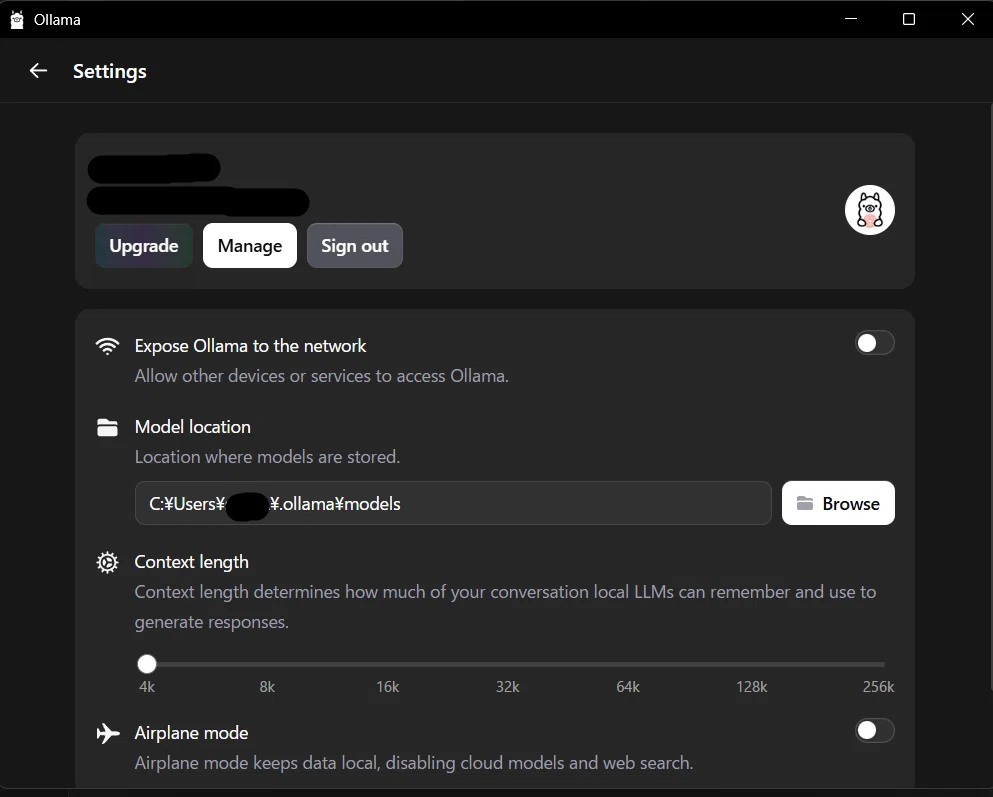
UI版のOllamaアプリを開くと、設定画面に「Context length」というスライダーがありますよね?
「4k、8k、16k、32k...って何?」
「どれを選べばいいの?」
私も最初は分かりませんでした😅
Context lengthって何?(超分かりやすく解説)
簡単に言うと: AIが「覚えておける会話の長さ」です。
ラーメン屋の例え話で説明します🍜
あなた:「味噌ラーメンください」
店員さん:「はい!」
数分後...
あなた:「さっき注文したやつ、大盛りに変更できる?」
Context lengthが大きい店員さん(16k):
「はい!さっきの味噌ラーメンですね。大盛りに変更します」
→ さっきの注文を覚えてる
Context lengthが小さい店員さん(4k):
「え?何の注文でしたっけ?」
→ もう忘れてる
つまり、Context lengthが大きいほど、長い会話を覚えていられるということです。
でも大きければいいわけじゃない
「じゃあ最大の256kにすればいいじゃん!」
ところが、これが落とし穴なんです。
Context lengthを大きくすると...
メモリ(RAM)を大量に消費する
PCが重くなる
最悪、メモリ不足でフリーズ
ラーメン屋の例えだと:
店員さんの頭の良さ(記憶力)= Context length
店員さんの給料 = メモリ使用量
記憶力が良い店員さんは給料が高いんです💰
だから、ちょうどいいバランスが大切!
Surface Laptop(メモリ16GB)の推奨設定
私のSurface Laptopはメモリ16GBです。
推奨設定表を作りました:
| Context Length | メモリ使用量(目安) | 推奨用途 | 実用性 | おすすめ度 |
|----------|---------------------------|------------------------|-----------------------|--------------|
| 4k | 約1-2GB | 短い会話・軽い処理 | サクサク動く⚡ | ⭐⭐⭐ |
| 8k | 約2-4GB | 普通の会話 | 快適! | ⭐⭐⭐⭐⭐ |
| 16k | 約4-8GB | 長めの会話・文書分析 | 余裕で動く | ⭐⭐⭐⭐ |
| 32k | 約8-12GB | 超長い会話 | ギリギリ動く | ⭐⭐⭐ |
| 64k | 約12-16GB | 極端に長い文脈 | 重い😰 | ⭐⭐ |
| 128k | メモリオーバー | 実質不可能 | フリーズ危険 | ❌ |
| 256k | メモリ不足で起動不可 | 無理 | 絶対ダメ | ❌❌❌ |
🎯 結論: 8k~16kが最適!
メモリ16GBの場合:
初心者: まずは8kから(メモリに余裕)
慣れてきたら: 16kに変更(長い会話OK)
32k以上: 避けたほうが無難(他のアプリも使うので)
私の現在設定: 16k
アバター会話システムには最適
会話履歴を適度に保持
レスポンス速度も維持
メモリにまだ余裕あり
使用シーン別の推奨設定
シーン1: 短い質問・検索
設定: 4k~8k
例: 「東京の天気は?」「Pythonのfor文の書き方は?」
理由: 短い会話なので4kで十分
シーン2: 普通の会話
設定: 8k~16k
例: アバターとの日常会話、技術相談
理由: 適度に会話履歴を保持、レスポンス速度も良好
シーン3: コード分析・長文処理
設定: 16k~32k
例: 大きなコードファイルを読み込んで分析
理由: 大量のテキストを一度に扱う必要がある
メモリ使用量の確認方法
Windowsの場合:
Ctrl + Shift + Esc でタスクマネージャー起動
「パフォーマンス」タブ→「メモリ」をクリック
Ollamaでモデルを実行
メモリ使用量を確認
目安:
システム全体で12GB以下 → 快適✅
13-15GB → ギリギリ⚠️
16GB近く → 危険❌
おすすめの調整方法:
まずは8kで使ってみる
「会話の記憶が足りないな」と感じたら16kに変更
PCが重いと感じたら8kに戻す
💻 実際に試してみた!(体験談)
CLI版で確認してみた
コマンドプロンプトを開いて:
C:\Users>ollama --version
ollama version is 0.12.10
一発で確認できました!便利✨
UI版の設定を確認
Ollamaアプリの設定画面を開いてみると:
Context length: 16k(現在の設定)
使用モデル: qwen2.5:3b
チャット履歴機能: あり
Airplane mode(オフライン): オンにできる
Expose Ollama to the network: オフ(安全)
両方使ってみた感想
UI版の良かった点:
直感的で迷わない
設定変更が楽(スライダーで調整)
チャット履歴が見やすい
モデル切り替えが簡単
CLI版の良かった点:
バージョン確認が一瞬
スクリプトで自動化できる
コマンド一発で操作完了
情報が詳しく出る
結論: 両方使い分けるのが最強だと実感しました!
普段はUI版で会話、バージョン確認や開発時はCLI版、という感じです。
❓ よくある質問(Q&A)
Q1: CLI版とUI版、処理速度は違いますか?
A: 同じです!
どちらも同じOllamaエンジンを使っているので、処理速度は全く同じです。
操作方法が違うだけで、性能は変わりません。
Q2: Context lengthはどうやって決めればいいですか?
A: メモリ容量と用途で決めましょう
メモリ別の推奨値:
メモリ8GB → 4k~8k
メモリ16GB → 8k~16k(私はこれ)
メモリ32GB → 16k~32k
用途別の推奨値:
短い会話 → 4k~8k
普通の会話 → 8k~16k
コード分析・長文処理 → 16k~32k
迷ったら: まずは8kから試して、足りなければ増やす!
Q3: UI版だけでいい?CLI版は必要?
A: 用途によります
UI版だけでOKな人:
普通に会話するだけ
ビジュアルで操作したい
コマンドに抵抗がある
CLI版も必要な人:
スクリプトで自動化したい
LangChain等のツールと連携したい
開発やカスタマイズをしたい
初心者へのアドバイス: まずはUI版だけで十分です。慣れてきたらCLI版も試してみましょう。
Q4: ARM64版(Surface Laptop)でも問題ないですか?
A: 全く問題ありません!
Ollama v0.12.10はARM64に完全対応しています。
むしろ、Surface LaptopにはNPU(AI専用チップ)が搭載されているので、将来的に高速動作する可能性もあります。
関連記事: Day117: ローカルLLMをNPUで高速化!Nexa SDKベンチマーク結果で、NPUの性能を検証しています。
Q5: モデルはどこに保存されてるの?
A: 決まった場所に保存されます
Windows版の保存場所:
C:\Users\[ユーザー名]\.ollama\models重要なポイント:
CLI版もUI版も同じ場所を参照
だから、CLI版でダウンロードしたモデルをUI版で使える
逆も同じ(UI版でダウンロード→CLI版で使える)
つまり: モデルは共有されているので、無駄に容量を使いません!
Q6: 無料で使える?月額料金は?
A: 完全無料です!
費用の内訳:
Ollama本体: 無料(オープンソース)
モデル: 無料(オープンソース)
月額料金: なし
必要なもの: 電気代とディスク容量だけ
電気代の目安(Day117で計算済み):
1日1時間使用: 約0.3円/日
月間: 約9円
年間: 約108円
つまり: 年間108円(電気代のみ)でAIが使い放題!🎉
関連記事: Day116: NPU搭載PC活用術!完全オフラインで動くAIアシスタントのLLM選定ガイドで、クラウドAIとのコスト比較をしています。
Q7: Context lengthの設定は共通?CLI版とUI版で別々に設定できる?
A: 別々に設定できます!しかもCLI版のほうが柔軟です
UI版の設定方法:
設定画面のスライダーで変更
変更後はすべての新しい会話に適用される
例: 16kに設定 → すべての会話が16k
CLI版の設定方法:
# Context lengthを指定してモデルを実行
ollama run qwen2.5:3b --num-ctx 8192

# 16kの場合
ollama run qwen2.5:3b --num-ctx 16384

# 32kの場合
ollama run qwen2.5:3b --num-ctx 32768CLI版の便利なポイント:
会話ごとにContext lengthを変えられる
UI版の設定とは独立している
より柔軟に使い分けできる
使い分け例:
【短い質問】(メモリ節約)
ollama run model --num-ctx 4096
→ 「Pythonのfor文の書き方は?」

【普通の会話】
ollama run model --num-ctx 8192
→ 日常的な会話

【コード分析】(長い文脈)
ollama run model --num-ctx 16384
→ 大きなファイルを分析つまり: CLI版のほうがタスクに応じて細かく調整できるのが強みです!
🔗 関連記事
今回の内容に関連する過去記事もぜひご覧ください:
Day117: ローカルLLMをNPUで高速化!Nexa SDKベンチマーク結果 - NPUで23.91tok/s達成!実測データ公開
Day116: NPU搭載PC活用術!完全オフラインで動くAIアシスタントのLLM選定ガイド - Nexa AI SDK + Ollama併用を決定
Day107: 知らなきゃマズい!AIに秘密を話してませんか?無料・有料プランの怖すぎるリスク完全比較 - ローカルLLMの安全性について
📝 まとめ
今日の重要ポイント:
CLI版とUI版は同じパッケージ
バージョンは共通(v0.12.10)
処理速度も同じ
操作方法が違うだけ
初心者はUI版から始めよう
ビジュアルで分かりやすい
コマンド不要
設定変更が簡単
Context lengthは8k~16kが最適
メモリ16GBの場合
普通の会話なら8k
長めの会話なら16k
慣れたらCLI版も使ってみよう
スクリプト自動化
ツール連携
バージョン確認
完全無料で使える
年間約108円(電気代のみ)
月額料金なし
データは外に出ない
次のステップ:
Ollamaアプリを起動してみる
Context lengthを8kに設定
会話してみる
慣れたらCLI版も試す
Surface Laptopをお持ちの方、一緒にローカルLLM活用を楽しみましょう!
🎨 おまけ:見出し画像作成プロンプト
今日の見出し画像は、チャッピー(ChatGPT)に下記プロンプトで作成してもらいました!
詳細なアニメの美意識の画像を作成してください。表情豊かな瞳、なめらかな網掛けセルの色使い、はっきりした線画を使用します。アニメのシーンに典型的な身ぶりと雰囲気で、心情と登場人物の存在を強調してください。
下記条件のnote見出し画像をサイズは横長で作成してください。サイズは必ず横長で作成してください。

## 見出し画像の条件

背景: ブルーからグリーンへのグラデーション、技術的な雰囲気
メインビジュアル:
- 左側: 黒背景のコマンドプロンプト画面風デザイン、「ollama --version」のテキスト、「v0.12.10」の表示
- 右側: モダンなUIアプリ画面風デザイン、チャット画面のシルエット、設定アイコン
- 中央: 大きな「=」記号、輝くエフェクト付き
テキスト要素:
- 上部: 「Ollama CLI vs UI」(大きく・太字・白色)
- 中央下: 「実は同じパッケージ!」(中サイズ・黄色・吹き出し風)
- 下部: 「v0.12.10 共通」(小サイズ・白色)
装飾: データフロー矢印、チェックマーク、驚きマーク

サイズ: 横長(1536×1024px)
全体の雰囲気: クリーンで分かりやすく、初心者にも親しみやすいデザイン
右下に「YaroTech」のロゴを12ptで控えめに配置
このプロンプトをコピペして、ぜひオリジナルの見出し画像を作ってみてください!
今日も最後まで読んでいただき、ありがとうございました!
明日も更新予定です。お楽しみに!🚀
#YaroTech #Ollama #ローカルLLM #CLI #UI #コンテキスト #SurfaceLaptop #オフラインAI #初心者向け #テクノロジー #Windows11
いいなと思ったら応援しよう!
 記事がお役に立てたなら嬉しいです!
いただいたチップは、新しいMCPツールの検証や、より深い実践実験の資金として大切に使わせていただきます。
あなたの応援が次の「AI活用の感動」を生み出す原動力になります✨
一緒に羽ばたき続けましょう!
記事がお役に立てたなら嬉しいです!
いただいたチップは、新しいMCPツールの検証や、より深い実践実験の資金として大切に使わせていただきます。
あなたの応援が次の「AI活用の感動」を生み出す原動力になります✨
一緒に羽ばたき続けましょう!