
AIと一緒に休日プログラミング!Claudeとペアプロで作る「日曜ポモドーロタイマー」30分チャレンジ

こんにちは!YaroTechです。
日曜日の午後、コーヒーを片手にプログラミング。最高の休日じゃないですか?※プログラミングするのはいつも通りClaudeDesktopです!
今日はClaudeとペアプログラミングで、実用的なWebアプリをたった30分で作ってみました!
題材は「ポモドーロタイマー」。作業効率化の定番ツールですね。
でも今回は、ただのタイマーじゃありません。日曜日らしい、ちょっとオシャレで気分が上がるデザインにこだわりました✨
🖥️ 動作確認環境
PC: Microsoft Surface Laptop 7th(Snapdragon X Elite / ARM64)
OS: Windows 11 Pro 24H2(ARM64版)
ブラウザ: Chrome、Safari、Edge
Claude Desktop: v0.7.2以降
必要な知識: HTMLの基礎(なくても大丈夫!)
🎯 この記事で得られること
Claudeとのペアプログラミングのコツ
30分でWebアプリを作る方法
コピペで動くポモドーロタイマー
休日プログラミングの楽しみ方
初心者でも始められるWeb開発
🍅 完成品をチラ見せ
こんなポモドーロタイマーができました!
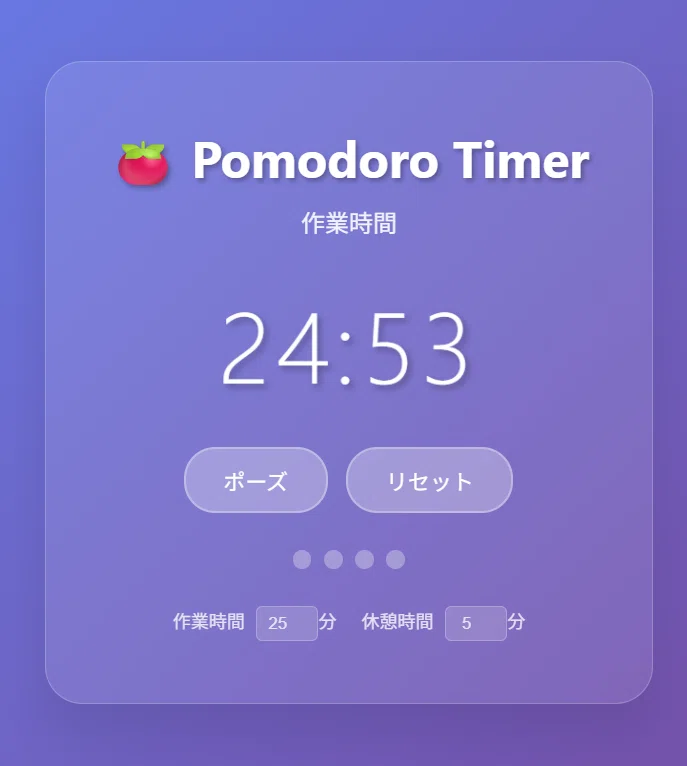
特徴:
🌈 グラデーション背景でモチベーションUP
🎨 グラスモーフィズムでオシャレに
⏰ 作業25分→休憩5分の自動切り替え
🔔 完了時の通知音
📊 セッション数の可視化
🚀 Claudeとペアプロ開始!
Step 1: まずは要件を伝える(3分)
私:「日曜日の午後に使いたくなるような、
    オシャレなポモドーロタイマーを作って!
    グラデーション背景で、気分が上がるデザインで」

Claude:「いいですね!日曜日らしいリラックスした
      雰囲気のデザインにしましょう。
      グラスモーフィズムを使った
モダンなUIはどうでしょうか?」ポイント:具体的なイメージを伝えると、Claudeが素敵な提案をしてくれます!
Step 2: 基本構造を作る(5分)
<!DOCTYPE html>
<html lang="ja">
<head>
    <meta charset="UTF-8">
    <meta name="viewport" content="width=device-width, initial-scale=1.0">
    <title>Sunday Pomodoro Timer 🍅</title>
</head>
<body>
    <div class="container">
        <h1>🍅 Pomodoro Timer</h1>
        <div class="timer-display">25:00</div>
        <button onclick="toggleTimer()">スタート</button>
    </div>
</body>
</html>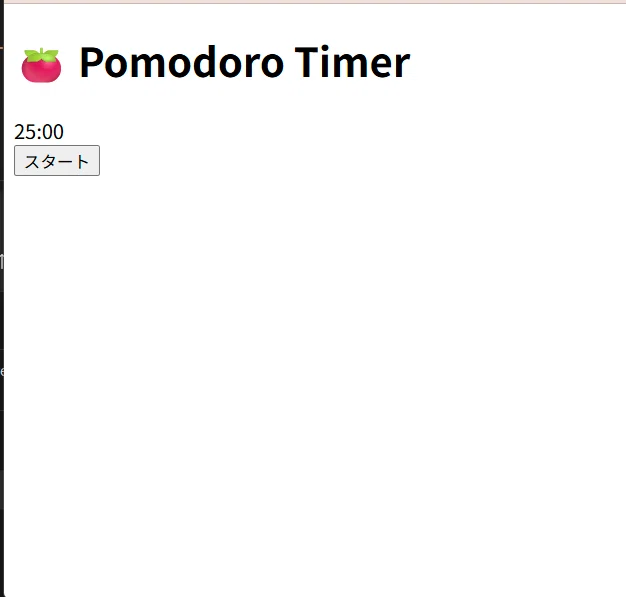
Claudeのアドバイス:
「まずはシンプルな構造から始めましょう。
あとで機能を追加していくのが効率的です」
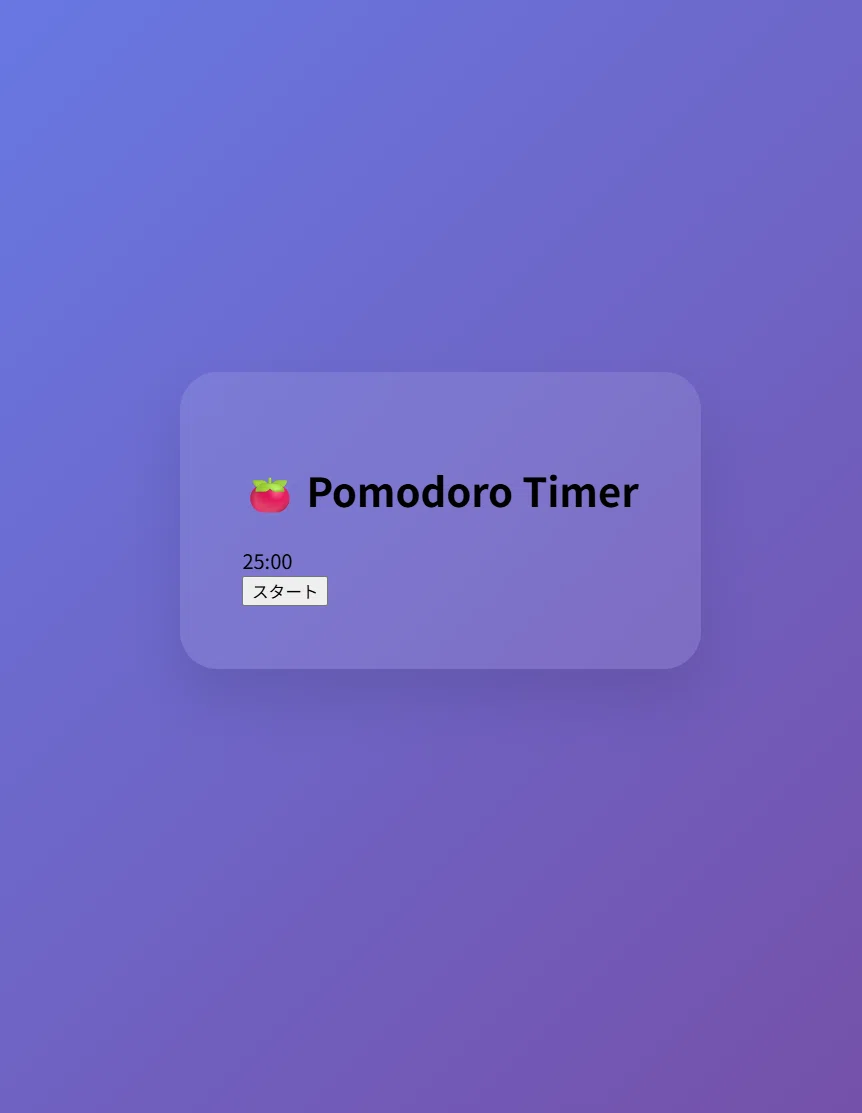
Step 3: オシャレなデザインを追加(10分)
body {
    background: linear-gradient(135deg, #667eea 0%, #764ba2 100%);
    min-height: 100vh;
    display: flex;
    justify-content: center;
    align-items: center;
}

.container {
    background: rgba(255, 255, 255, 0.1);
    backdrop-filter: blur(10px);
    border-radius: 30px;
    padding: 50px;
    box-shadow: 0 25px 45px rgba(0, 0, 0, 0.1);
}デザインのポイント:
紫系のグラデーション→リラックス効果
グラスモーフィズム→今っぽさ
大きめの角丸→優しい印象
Step 4: タイマー機能を実装(10分)
let timer = null;
let timeLeft = 25 * 60; // 25分を秒で
let isRunning = false;

function toggleTimer() {
    if (isRunning) {
        pauseTimer();
    } else {
        startTimer();
    }
}

function startTimer() {
    isRunning = true;
    timer = setInterval(() => {
        timeLeft--;
        updateDisplay();

        if (timeLeft <= 0) {
            completeSession();
        }
    }, 1000);
}
見た目はStep3と変わらずですが、「スタート」を押すとカウントダウンが始まるようになりました。
Claudeとの会話:
私:「タイマーが0になったら音を鳴らしたい」

Claude:「Web Audio APIを使って
      シンプルな通知音を実装しましょう。
      Base64エンコードした短い音源を
      埋め込む方法はどうですか?」

私:「それいいね!」
Step 5: 便利機能を追加(2分)
最後の仕上げで追加した機能:
⚙️ 作業/休憩時間のカスタマイズ
🔴 セッション数の表示(4つで1サイクル)
✨ タイマー動作中のパルスアニメーション
💡 ペアプロで学んだこと
1. Claudeは優秀な相棒
良かった点:
- コードの提案が的確
- エラーの原因をすぐ特定
- デザインセンスが良い
- 初心者にも分かりやすく説明
2. 会話のコツ
具体的に伝える:
❌「タイマーを作って」
⭕「ポモドーロタイマーで、25分作業→5分休憩、オシャレなデザインで」
段階的に進める:
基本機能
デザイン
追加機能
微調整
3. 時間配分の黄金比
要件定義:10%(3分)
基本実装:50%(15分)
デザイン:30%(9分)
調整:10%(3分)
🎨 完成コード(コピペで動く!)
<!DOCTYPE html>
<html lang="ja">
<head>
    <meta charset="UTF-8">
    <meta name="viewport" content="width=device-width, initial-scale=1.0">
    <title>Sunday Pomodoro Timer 🍅</title>
    <style>
        /* 上記のCSSコードをここに */
    </style>
</head>
<body>
    <!-- 上記のHTMLコードをここに -->
    <script>
        // 上記のJavaScriptコードをここに
    </script>
</body>
</html>
🚀 カスタマイズアイデア
Claudeと一緒に追加できる機能:
1. BGM機能
// Claudeに聞いてみよう!
「作業中に流れる環境音を追加したい」
2. タスクリスト連携
// ローカルストレージでタスク管理
「今日のタスクを表示する機能を追加して」
3. 統計機能
// 今週の作業時間をグラフ化
「週間レポート機能を作りたい」
📱 スマホ対応も簡単!
Claudeに一言:
「スマホでも使いやすくしたい」すぐにレスポンシブ対応のCSSを提案してくれます!
🎯 初心者の方へ
プログラミング未経験でも大丈夫!
HTMLファイルを作る
メモ帳を開く
コードをコピペ
`timer.html`で保存
ブラウザで開く
ファイルをダブルクリック
完成!
カスタマイズ
色を変えたい→Claudeに聞く
機能追加したい→Claudeに聞く
💬 まとめ
30分あれば、Claudeと一緒に実用的なWebアプリが作れます!
今回のポモドーロタイマーは、私も実際に使っています。自分で作ったツールって、愛着が湧くんですよね。
休日プログラミングの醍醐味は、楽しみながら学べること。失敗しても大丈夫。Claudeが優しくサポートしてくれます。
皆さんも、日曜日の午後はClaudeとペアプロしてみませんか?
🎁 読者特典
💝 いいね30を超えたら: ポモドーロタイマーのファイルを完全公開!
🎉 いいね50を超えたら: 「Claudeペアプロ虎の巻」PDF配布!
シェアの際は #休日プログラミング #Claudeペアプロ #ポモドーロタイマー #YaroTech をつけていただけると嬉しいです。
💬 あなたの作品も見せてください!
「こんな機能追加した!」
「色を変えてみた!」
「別のアプリ作った!」
コメント欄やXで教えてください。日曜日なので、ゆっくりお返事します😊
🔗 関連記事
📚 参考リソース
🏷️ タグ
#休日プログラミング #Claudeペアプロ #ポモドーロタイマー #Webアプリ開発 #YaroTech #日曜日 #プログラミング初心者 #30分チャレンジ #生成AI #ClaudeDesktop
いいなと思ったら応援しよう!
 記事がお役に立てたなら嬉しいです!
いただいたチップは、新しいMCPツールの検証や、より深い実践実験の資金として大切に使わせていただきます。
あなたの応援が次の「AI活用の感動」を生み出す原動力になります✨
一緒に羽ばたき続けましょう!
記事がお役に立てたなら嬉しいです!
いただいたチップは、新しいMCPツールの検証や、より深い実践実験の資金として大切に使わせていただきます。
あなたの応援が次の「AI活用の感動」を生み出す原動力になります✨
一緒に羽ばたき続けましょう!