
無料でAI作曲!ACE-Step 1.5をローカル導入&Gemini Lyria 3・Suno v4.5と3ツール比較してみた

こんにちは!YaroTechです。
先日のDay226で、Geminiの音楽生成AI「Lyria 3」を体験しました。数秒でオリジナル曲が作れる手軽さに感動しましたが、30秒固定という制約がありました。
「もっと長い曲を作りたい」「できれば無料で無制限に」——そんなわがままを叶えてくれるツールを見つけました。
それが、完全ローカルで動く音楽生成AI「ACE-Step 1.5」です。
今回は実際にRTX 3050(8GB VRAM)の環境で導入し、日本語ボーカルまで生成。さらにSuno v4.5の無料枠でも同条件テストを行い、3ツールを横断比較。番外編としてLyria 3でも歌詞指定に挑戦してみました!
※見出し画像のプロンプトは一番下におまけで公開中!
🖥️ 実行環境
ACE-Step 1.5実行環境(メインPC):
Windows 11 Pro
Intel Core i9-12900T / 128GB RAM
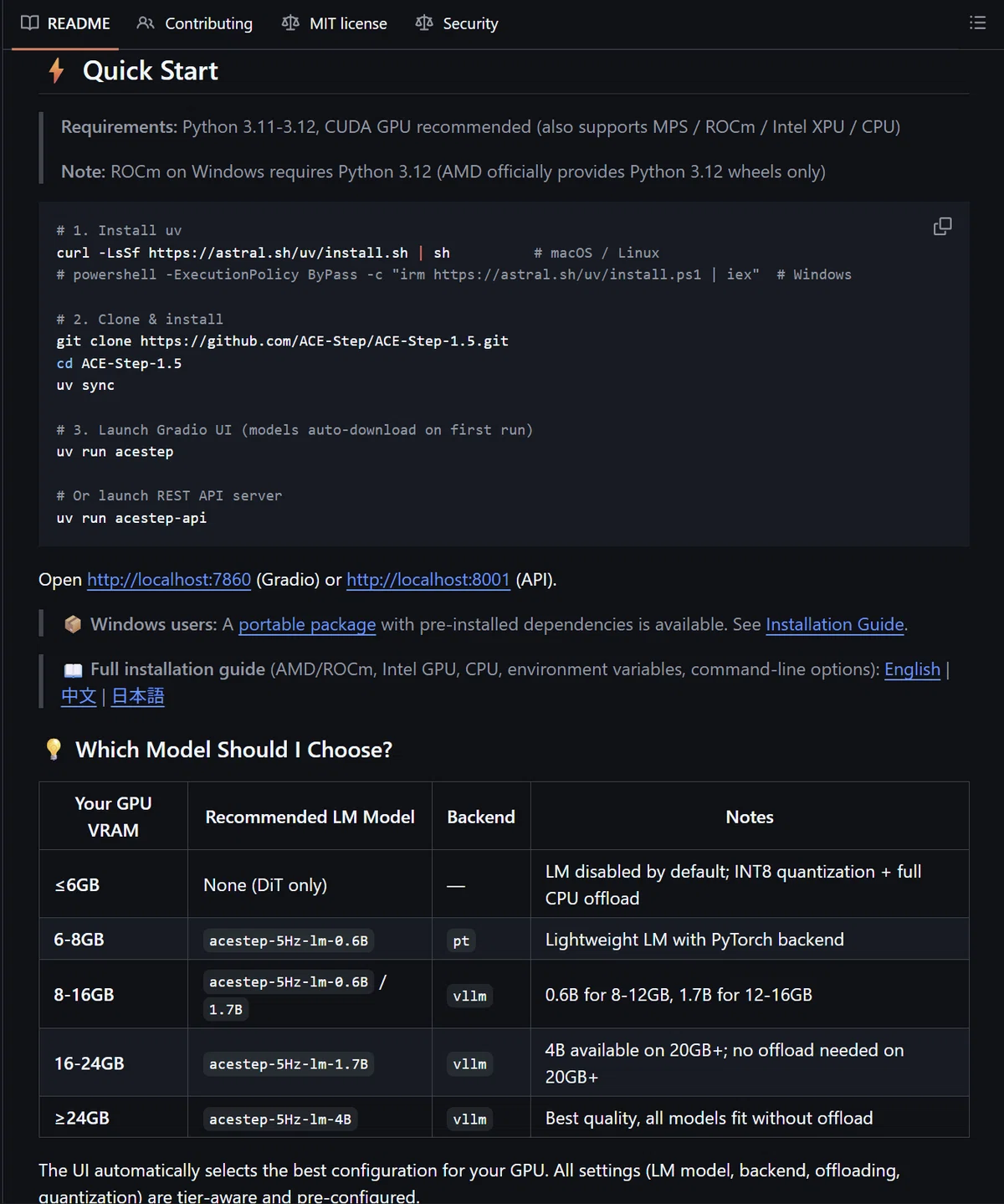
NVIDIA RTX 3050(8GB VRAM)
比較ツール:
Gemini Lyria 3(Gemini Advancedアプリ内)
Suno v4.5(無料プラン / Web版)
🎯 この記事で得られること
ACE-Step 1.5の概要とセキュリティ面の安心材料
RTX 3050でも動くGradioポータブル版の導入手順
日本語ボーカル生成の実力と知見(プロンプトのコツ)
Repaint機能による部分修正テクニック
ACE-Step 1.5 / Gemini Lyria 3 / Suno v4.5の3ツール徹底比較
【番外編】Lyria 3でも歌詞指定ができた!意外な実力
🎵 ACE-Step 1.5とは?
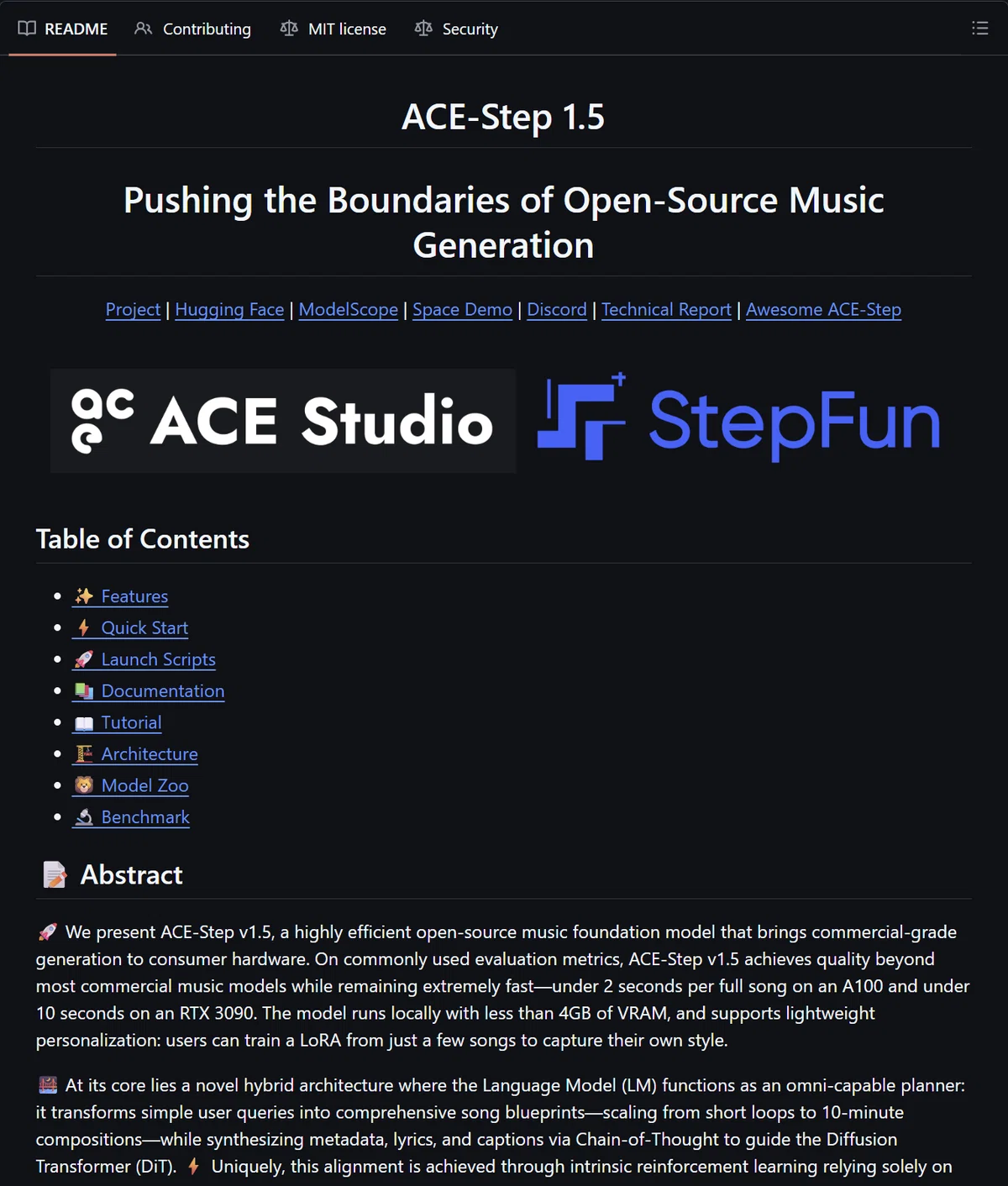
ACE-Step 1.5は、ACE Studio(北京TimedomAIn)とStepFun(上海、Tencent出資)が共同開発したオープンソースの音楽生成AIです。
主な特徴:
ライセンス: MIT(商用利用可)
学習データ: ライセンス済み・ロイヤリティフリー・合成データのみ使用
VRAM要件: 4GB未満(RTX 3050で余裕)
曲の長さ: 10秒〜最大10分(600秒)
対応言語: 50以上(日本語含む)
機能: カバー生成、Repaint(部分修正)、LoRAカスタマイズ
関連記事: AIが作曲する時代!Gemini Lyria 3で30秒オリジナル曲を作ってみたでは、Gemini Lyria 3の体験レポートを紹介しています。
🔒 セキュリティは大丈夫?
中国企業が開発元ということで、セキュリティ面が気になる方も多いと思います。実際に調査した結果をまとめます。
✅ 安心できるポイント:
完全ローカル実行:データが外部サーバーに送信されない
オープンソース:GitHub公開でコミュニティレビューが活発
セキュリティ修正が迅速:パストラバーサル脆弱性やデシリアライゼーション問題が報告後すぐに修正済み
DeepSeek同様、コードが完全公開されているため透明性が高い
⚠️ 注意すべきポイント:
偽サイトが存在する(公式GitHubまたはHugging Faceからのみダウンロードすること)
Gradioを0.0.0.0で公開しない(127.0.0.1のローカル専用で使う)
総合判断: ローカル専用・公式ソースからダウンロード・最新版を使用すれば、個人利用は安全と判断しました。
🚀 導入手順(Gradioポータブル版)
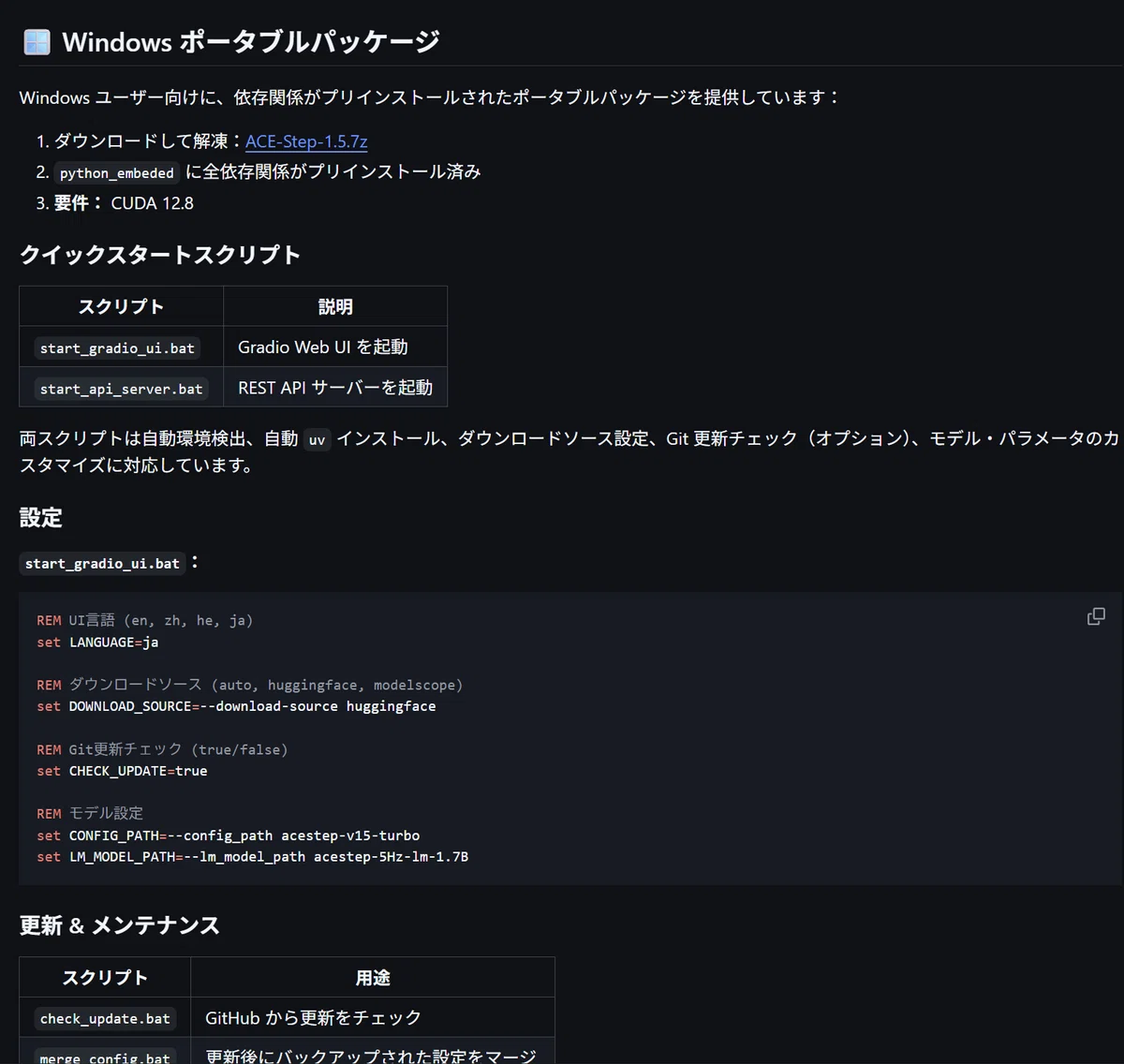
ACE-Step 1.5にはいくつかの導入方法がありますが、今回はGradioポータブル版(7zファイルを解凍するだけ)を使いました。Python環境の構築が不要で、初心者でも手軽に始められます。
ステップ1: ダウンロード
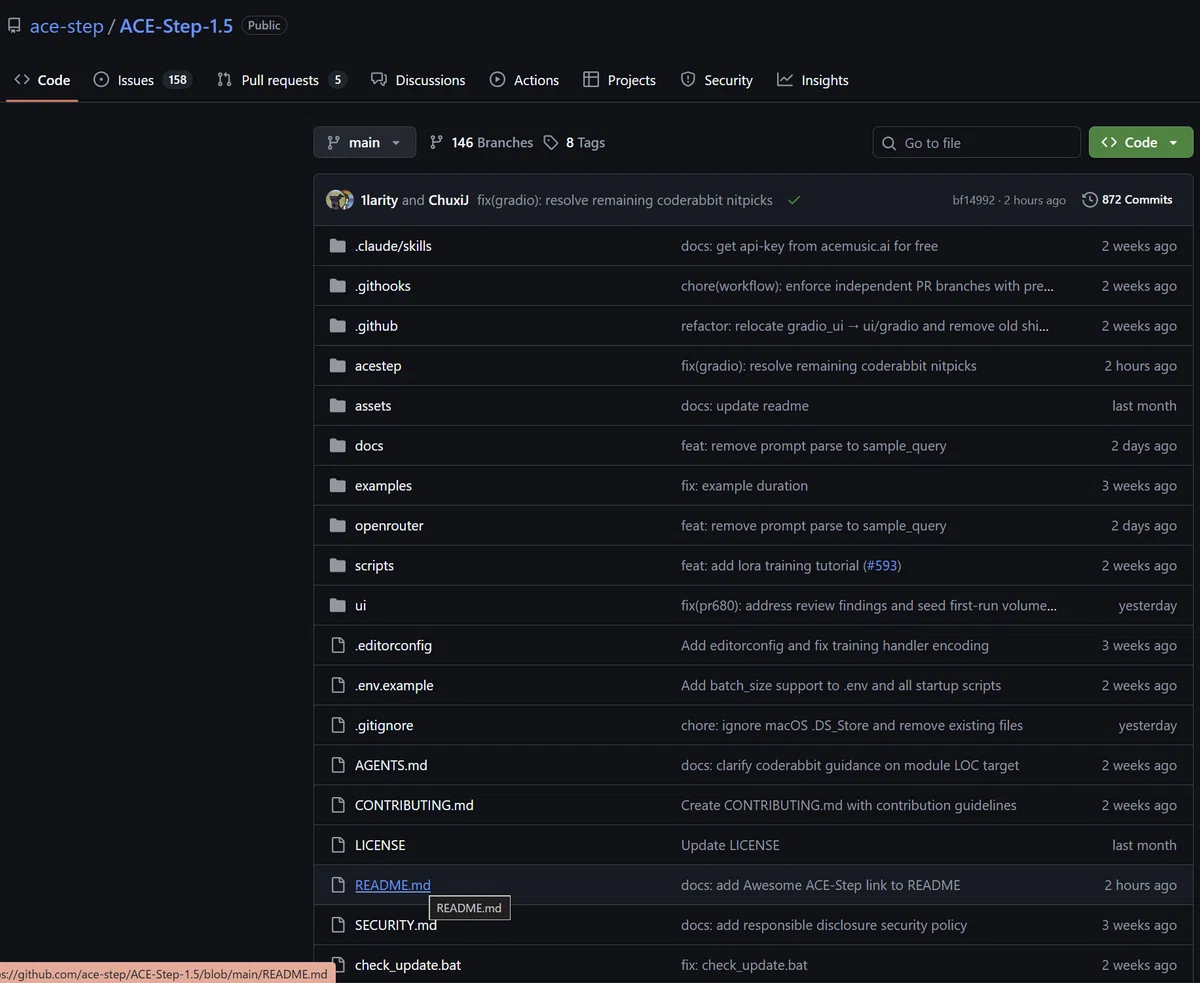
公式GitHubからACE-Step-1.5.7z(約2.2GB)をダウンロードします。
公式GitHub: https://github.com/ace-step/ACE-Step-1.5
解凍には7-Zipが必要: https://7-zip.opensource.jp/
ステップ2: 解凍
ダウンロードした7zファイルを任意の場所に解凍します。今回は `D:\AITools\ACE-Step-1.5` に配置しました。
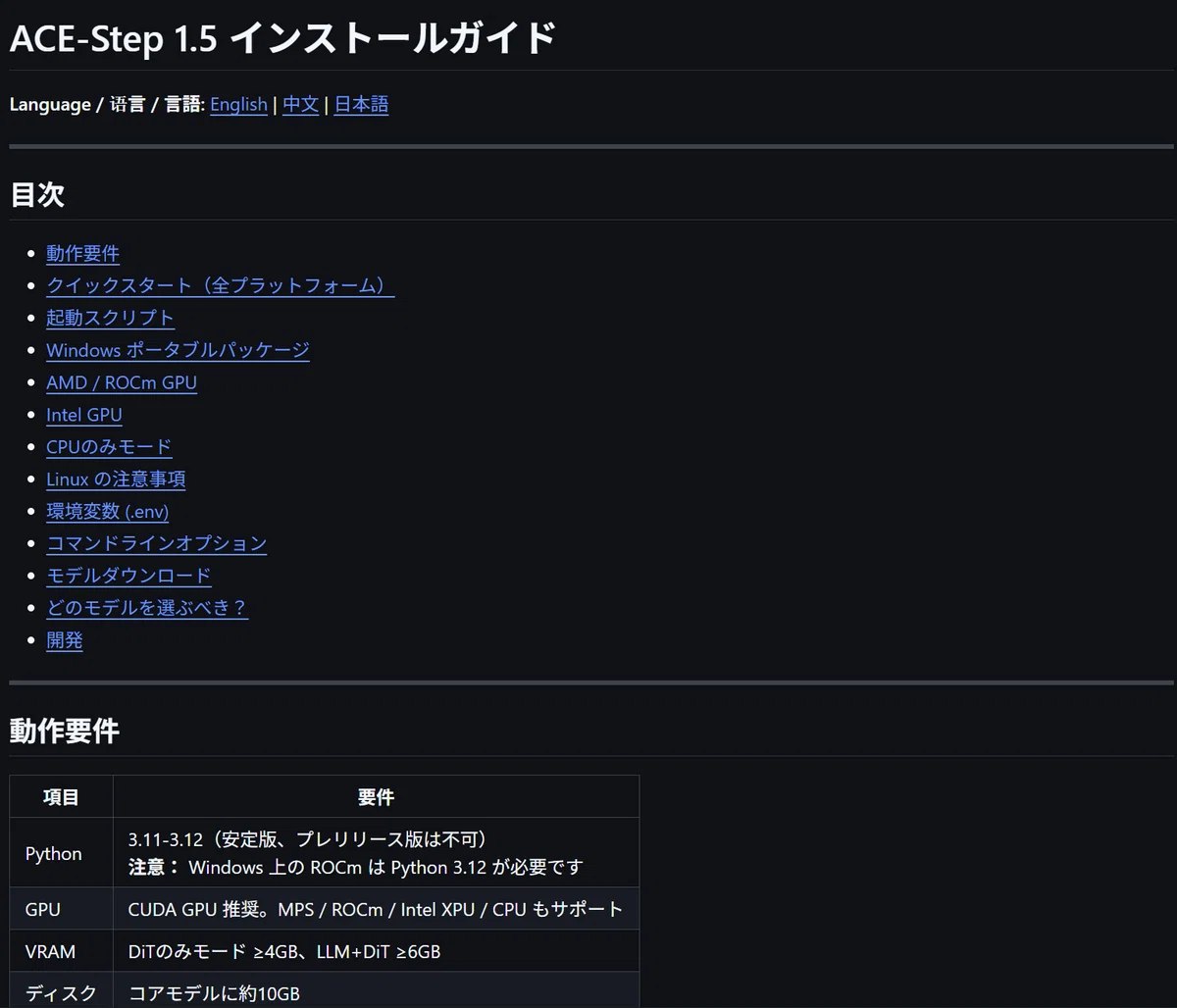
ステップ3: 日本語化
`start_gradio_ui.bat` をメモ帳で開き、以下の2行を追加します:
REM UI language: en, zh, he, ja
set LANGUAGE=ja
ステップ4: 初回起動
`start_gradio_ui.bat` をダブルクリック。初回は自動でモデルがダウンロードされます(数GB、10〜30分程度)。HuggingFaceから以下のモデルが取得されます:
acestep-v15-turbo.safetensors
qwen_0.6b_ace15.safetensors
qwen_4b_ace15.safetensors
ace_1.5_vae.safetensors
ダウンロード完了後、ターミナルに `http://127.0.0.1:7860` と表示されたら準備完了です。
ステップ5: ブラウザでアクセス
ブラウザで http://127.0.0.1:7860 を開くと、日本語UIの「ACE-Step V1.5 プレイグラウンド」が表示されます。
🎶 実験結果:4つのテストで実力を検証
実験①: ローファイヒップホップ(Simpleモード)
まずはSimpleモードで日本語プロンプトを試しました。
プロンプト: 「朝のコーヒータイムにぴったりな、ゆったりしたローファイヒップホップ。ピアノとアコースティックギターをメインに」
結果: △ 自動キャプション変換でズレ
生成時間は78秒(2曲同時生成、39秒/曲)と実用的でしたが、日本語プロンプトが英語に自動変換される際に意図がズレてしまいました。JSONメタデータを確認すると、「neo-soul and jazz-funk」「electric bassline」「synth or horn section」に変換されており、指定した「アコースティックギター」が含まれていません。BPMも120と、ローファイには速すぎる設定に。
実験②: ローファイヒップホップ(Customモード改善版)
Simpleモードの反省を活かし、Customモードで英語キャプションを直接指定しました。
音楽キャプション(英語で直接入力):
A relaxing lo-fi hip hop instrumental track. Acoustic piano and
nylon-string acoustic guitar are the main instruments, with a
mellow drum loop and warm bass. Gentle, cozy morning coffee vibe.
No electric guitar, no synth leads.
結果: ○ 大幅改善
「nylon-string acoustic guitar」と具体的に指定したことで、ちゃんとアコギの音が鳴りました。「No electric guitar, no synth leads」という除外指定も効果的。Customモードで英語キャプションを直接指定するのがACE-Step活用の鍵です。
実験③: J-Popバラード(日本語ボーカル)
いよいよ日本語ボーカルのテスト。Customモードで以下を設定しました:
音楽キャプション:
A warm J-Pop ballad with gentle female vocals. Acoustic piano and
strings are the main instruments, with soft drums and a subtle bass.
Emotional, heartfelt melody with a dreamy atmosphere.
Tempo is slow and gentle.設定: BPM 80 / ボーカル言語: ja / 構造タグ付き歌詞(Verse→Chorus→Verse→Chorus)
結果: ◎ 人が歌っているレベル
これには正直驚きました。生成時間は約40秒/曲で、歌詞はほぼ完璧に再現。構造タグ([Verse 1]、[Chorus]など)も正確に反映され、自然な日本語で歌っています。
ただし、助詞が連続する箇所(「毎日のなかに」「大切なものが」など)にわずかな片言感がありました。母音が続くフレーズがやや苦手なようです。
実験④: Repaint機能(部分修正)
ACE-Step 1.5の強力な機能「Repaint」を試しました。片言に聞こえた1:25〜1:35の部分だけを修正します。
修正内容: 歌詞を「ありふれた毎日の中に」→「ありふれた日々の中にも」に変更し、助詞連続を回避。
結果: ○ 部分修正が高速で効果的
修正にかかった時間はわずか22秒(2曲で11秒/曲)。全体の約40秒と比べて1/4以下の時間で、該当箇所のみ再生成されました。前後の音楽はそのまま繋がるため、全体の雰囲気を維持したまま気になる箇所だけ直せます。
🎤 Suno v4.5(無料枠)でも同条件テスト
同じ条件で、クラウドの音楽生成AI「Suno v4.5」の無料枠でもテストしました。
設定:
Customモード使用
Styles: "J-Pop ballad, gentle female vocals, acoustic piano, strings, soft drums, warm bass, emotional, dreamy, slow tempo, BPM 80"
同じ日本語歌詞を入力
Vocal Gender: Female
Created with Suno AI
Created with Suno AI
結果: ◎ さすがの安定品質
2曲同時に生成され、3:45と4:02の長めの楽曲が完成。歌詞どおりの歌唱で、歌の破綻もほとんどありません。強いて言えば3:45版で「ここにある」の語尾「る」がやや聞き取りにくい程度。全体的にさすがの出来でした。
※Suno v4.5の楽曲は無料プランで生成したため、利用規約に基づき「Created with Suno AI」のクレジットを付記しています。無料プランでは非商業目的での使用のみ許可されています。
🎵 番外編:Lyria 3でも歌詞指定に挑戦!
Day226の記事では「歌詞は自動生成のみ」と紹介しましたが、実はプロンプトに「Lyrics:」というプレフィックスを付けることで、自分の歌詞を指定できることがわかりました!
Google公式ブログでも「Lyrics:というコードを歌詞の前に付けて共有してください」と案内されています。30秒という制約はありますが、短めの歌詞なら十分です。
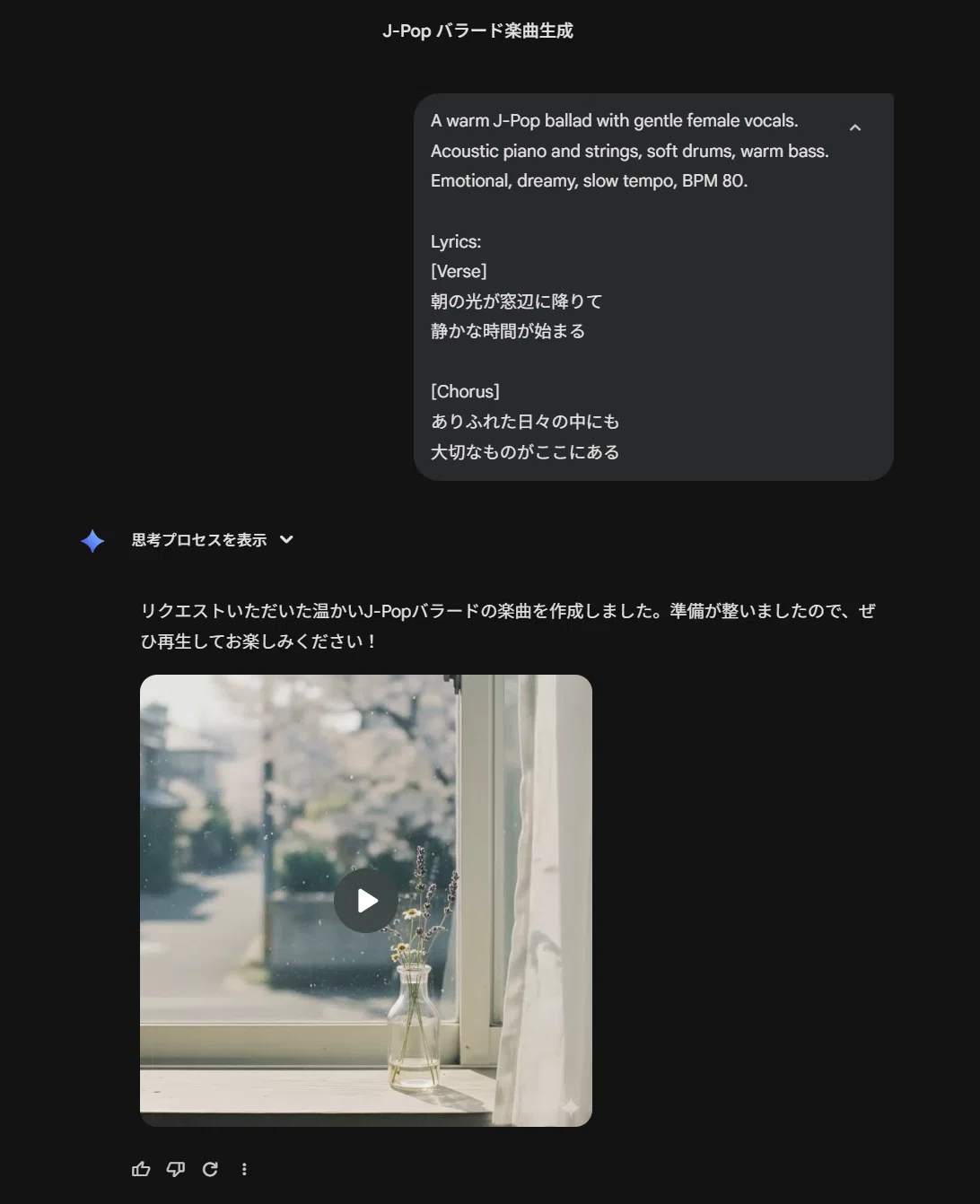
同じJ-Popバラードの条件で、Verse+Chorusの冒頭部分を指定して生成してみたところ、歌詞どおりに破綻なく歌ってくれました。カバーアートも桜の窓辺の写真風で、曲の雰囲気にぴったり。
30秒という長さの制約はあるものの、「自分の歌詞で歌わせる」という点ではLyria 3も対応できることが判明。Day226の記事で「歌詞指定不可」とお伝えしましたが、ここで訂正します!
📊 3ツール徹底比較
基本スペック比較
$$
\begin{array}{|l|l|l|l|} \hline
\text{項目} & \text{ACE-Step 1.5} & \text{Gemini Lyria 3} & \text{Suno v4.5(無料)} \\ \hline
\text{実行環境} & \text{ローカル(GPU必要)} & \text{クラウド(Google)} & \text{クラウド} \\ \hline
\text{コスト} & \text{完全無料(無制限)} & \text{無料枠あり} & \text{1日50クレジット(5曲分)} \\ \hline
\text{生成速度} & \text{約40秒/曲} & \text{数秒} & \text{数十秒〜1分} \\ \hline
\text{曲の長さ} & \text{10秒〜10分} & \text{30秒固定} & \text{3:45〜4:02} \\ \hline
\text{同時生成数} & \text{2曲} & \text{1曲} & \text{2曲} \\ \hline
\text{ライセンス} & \text{MIT(商用可)} & \text{要確認} & \text{無料版は非商用のみ} \\ \hline
\end{array}
$$
機能比較
$$
\begin{array}{|l|l|l|l|} \hline
\text{項目} & \text{ACE-Step 1.5} & \text{Gemini Lyria 3} & \text{Suno v4.5(無料)} \\ \hline
\text{歌詞指定} & \text{○(完全自由)} & \text{△(Lyrics:で可/30秒分)} & \text{○(自由入力)} \\ \hline
\text{日本語ボーカル品質} & \text{◎(一部助詞に弱点)} & \text{○(破綻なし・30秒)} & \text{◎(ほぼ破綻なし)} \\ \hline
\text{楽器指定の忠実度} & \text{○(Custom必須)} & \text{△} & \text{○} \\ \hline
\text{部分修正} & \text{○(Repaint機能)} & \text{×} & \text{×(Proのみ)} \\ \hline
\text{カバー生成} & \text{○} & \text{×} & \text{○(有料のみ)} \\ \hline
\text{データプライバシー} & \text{◎(完全ローカル)} & \text{△(Googleサーバー)} & \text{△(Sunoサーバー)} \\ \hline
\text{カバーアート自動生成} & \text{×} & \text{○} & \text{○} \\ \hline
\end{array}
$$
💡 用途別おすすめガイド
「とにかく手軽に試したい」→ Gemini Lyria 3
アプリで一言プロンプトを入れるだけ。30秒のサンプル作成やBGMのアイデア出しに最適。歌詞指定も「Lyrics:」プレフィックスで対応可能。
「本格的な楽曲を無料で・無制限に」→ ACE-Step 1.5
GPU搭載PCがあれば最強の選択肢。自分の歌詞で最大10分の曲を何曲でも生成可能。商用利用もOK(MITライセンス)。Repaint機能で部分修正もできるのが大きなアドバンテージ。
「最高品質の日本語ボーカル曲を」→ Suno v4.5
音質・歌唱品質は3ツール中トップクラス。ただし無料枠は1日5曲まで、商用利用には有料プラン(月$8〜)が必要。
🔧 ACE-Step 1.5を使いこなすコツ
今回の実験で得られた実践的な知見をまとめます。
Customモードを使う: Simpleモードの日本語→英語自動変換はズレやすい。英語キャプションを直接指定するCustomモードが断然おすすめ。
楽器は英語で具体的に: 「acoustic guitar」ではなく「nylon-string acoustic guitar」のように具体的に。除外指定(「No electric guitar」)も効果的。
BPMは手動指定: 自動任せだとジャンルに合わない場合あり。ローファイなら70-85、バラードなら75-85程度を手動設定。
日本語歌詞のコツ: 助詞が連続するフレーズ(「〜の中に」「〜ものが」)は発音が不安定になりやすい。音の並びを意識して歌詞を調整すると品質向上。
Repaintで仕上げ: 気になる箇所は秒数指定で部分修正。全体の1/4以下の時間で再生成できるので、繰り返し調整して仕上げるのが効率的。
🔗 関連記事
今回の内容に関連する過去記事もぜひご覧ください:
📝 まとめ
今回、ローカル音楽生成AI「ACE-Step 1.5」を導入し、Gemini Lyria 3・Suno v4.5と3ツール比較を行いました。
ACE-Step 1.5の実力:
RTX 3050(8GB VRAM)で約40秒/曲と実用的
日本語ボーカルは「人が歌っているレベル」の驚きの品質
Customモード+英語キャプションで制御性が大幅向上
Repaint機能で部分修正が約11秒と高速
3ツールの立ち位置:
Lyria 3: 最も手軽で歌詞指定も可能。30秒固定だがサンプル確認に最適
ACE-Step 1.5: 無制限・無料・商用可。カスタマイズ性最強
Suno v4.5: 品質最高だが無料枠に制限あり
AI音楽生成の世界は、ローカルもクラウドも選べる時代になりました。用途に合わせて使い分けることで、音楽制作の可能性が大きく広がります!
🎨 おまけ:見出し画像作成プロンプト
今日の見出し画像のベースはジミー(Gemini)に下記プロンプトで作成。
柔らかな照明で撮影された超現実的でプロフェッショナルな写真を作成してください。
下記条件のnote見出し画像をサイズは横長で作成してください。サイズは必ず横長で作成してください。

### デザインコンセプト
- **背景**: ダークブルーからパープルへのグラデーション(音楽スタジオのような雰囲気)
- **メインビジュアル**: 中央に3つの音楽プレーヤー/波形を表すアイコンが並び、それぞれ「LOCAL」「CLOUD」「CLOUD」のラベル付き。音符や波形が3つのアイコンから放射状に広がるイメージ
- **テキスト要素**:
  - 上部: 「ACE-Step 1.5 vs Lyria 3 vs Suno」(太字・白色)
  - 中央: 「ローカル×クラウド AI音楽生成3ツール比較」(中サイズ・ティールグリーン)
  - 下部: 「完全無料・ローカルで動くAI作曲の実力は?」(小サイズ・白色)
- **装飾**: 音符、波形、イコライザーバー、光の粒子

### 作成手順
1. スライドサイズ(1536×1024px)の横長フォーマット
2. ダークブルー→パープルのグラデーション背景
3. 3つの音楽プレーヤーアイコンを横並びに配置
4. テキストを3段構成で追加
5. 音符と波形の装飾要素を追加
6. イコライザーバー風のアクセントを下部に
7. 下部中央寄りに「YaroTech」のロゴを12ptで控えめに配置
8. 全体のバランスを確認して完成
#ACEStep #音楽生成AI #Suno #GeminiLyria3 #ローカルAI #AI作曲 #生成AI #無料AI #YaroTech #AIツール比較
いいなと思ったら応援しよう!
 記事がお役に立てたなら嬉しいです!
いただいたチップは、新しいMCPツールの検証や、より深い実践実験の資金として大切に使わせていただきます。
あなたの応援が次の「AI活用の感動」を生み出す原動力になります✨
一緒に羽ばたき続けましょう!
記事がお役に立てたなら嬉しいです!
いただいたチップは、新しいMCPツールの検証や、より深い実践実験の資金として大切に使わせていただきます。
あなたの応援が次の「AI活用の感動」を生み出す原動力になります✨
一緒に羽ばたき続けましょう!