MCP設定で3時間ハマった私が伝えたい5つの解決策

こんにちは!YaroTechです。
「MCPの設定、なんでこんなに難しいの?」
「公式ドキュメント通りにやってるのに動かない...」
「もう3時間も格闘してる...」
私もまさに同じ状況でした。でも、その3時間の試行錯誤は無駄じゃなかった!今日は、私が実際にハマった5つの落とし穴と、その解決策をシェアします。
きっと、同じところで悩んでいる人の時間を節約できるはずです。
🖥️ 動作確認環境
まず最初に、私の実行環境をお伝えします:
PC: Microsoft Surface Laptop 7th(Snapdragon X Elite / ARM64)
OS: Windows 11 Pro 24H2(ARM64版)※Copilot+ PC
Claude Desktop: v0.7.1
Node.js: v20.15.0(後からインストール!)
※x64版Windowsでも同様の問題が発生する可能性があります。
🎯 この記事で得られること
MCP設定でよくある5つの落とし穴の回避方法
実際のエラー画面と解決手順
複数MCP設定の具体例(公式ドキュメントにない!)
3時間を5分に短縮するチェックリスト
📊 実際の成果
Before: MCP設定に3時間以上格闘
エラーメッセージもよく分からない
何が原因か特定できない
ストレスMAX
After: 5分で設定完了!
チェックリストで確実に設定
複数MCPも簡単に追加
他の人にも教えられるレベルに
削減時間: 180分 → 5分(97.2%削減!)
🚀 私がハマった5つの落とし穴と解決策
落とし穴1: えっ、Node.jsが入ってない!?
最初の衝撃でした。新品のCopilot+ PCを使い始めて、いざMCPを設定しようとしたら...
症状:
MCPサーバーが全く表示されない
何度設定してもリストが空っぽ原因を発見するまで: 30分
なんと、Copilot+ PCにはNode.jsが標準で入っていなかったんです!
解決策:
# まずは確認
node --version
# 「'node' は認識されていません」と出たらビンゴ!

# Node.js公式サイトからインストール
# https://nodejs.org/
# ARM64版Windowsの場合は、ARM64版を選択
すいません、Node.js未インストール時のエラー画面を取るのを忘れておりました。。。
ポイント:
LTS版を選ぶのが安全
ARM64版PCの場合は対応版を確認
インストール後はPC再起動が確実
落とし穴2: コメントの罠!これが最大の敵だった
これで2時間ハマりました。本当に、これが一番の落とし穴です。
症状:
設定ファイルは正しいはず
でもMCPが認識されない
エラーメッセージも出ない原因:
ネットからコピペしたMCP設定にコメントが入っていた!
ダメな例(これで2時間無駄に...):
{
  "mcpServers": {
    // filesystemの設定
    "filesystem": {
      "command": "npx",
      "args": [
        "-y",
        "@modelcontextprotocol/server-filesystem",
        "C:/Users/YourName/Documents" // ここにパスを設定
      ]
    }
  }
}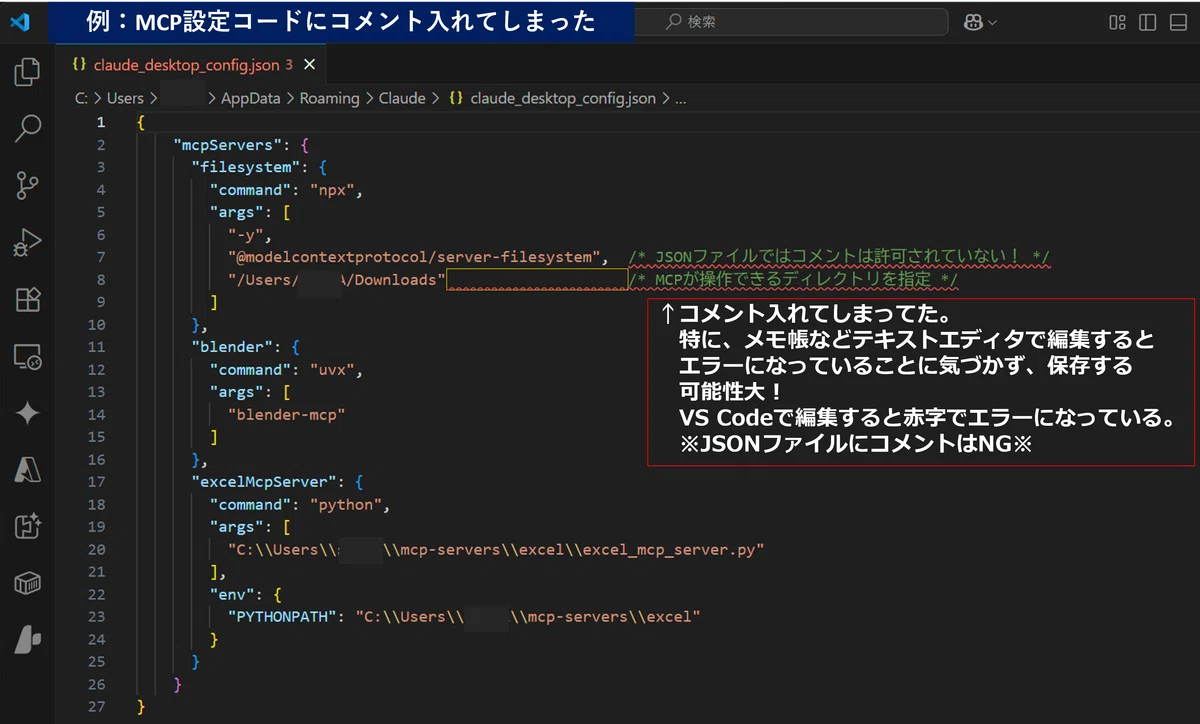
※現在、MCP設定にコメントを入れた場合はClaudeDesktopが起動できずに下記画像のエラーがでます。
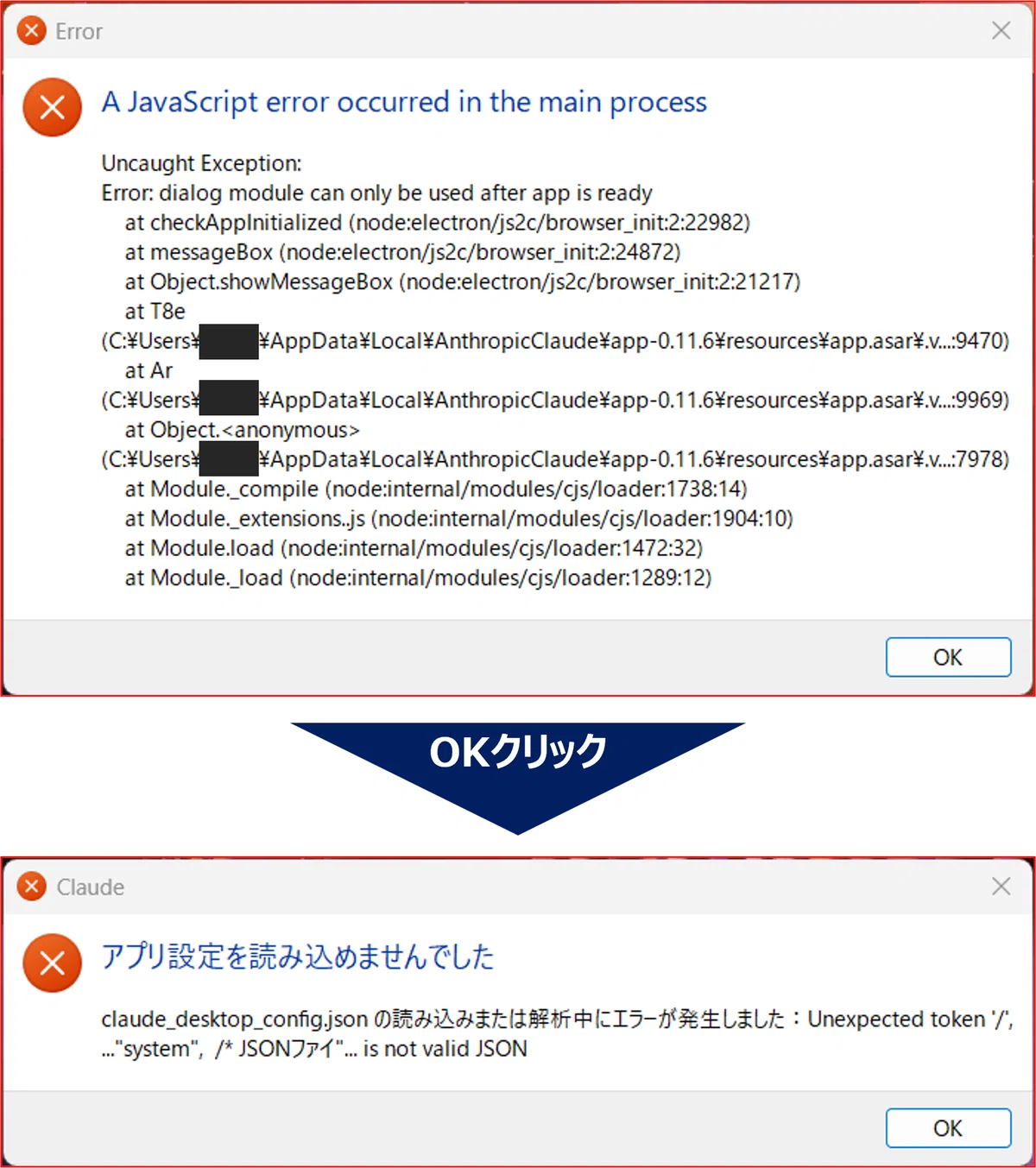
私は安易にメモ帳でとりあえずMCP設定コードのテキストを張り付けたため、コメントエラーに全く気付きませんでした。そして、2025年4月16日に作業した際にはClaudeDesktopは起動できMCPを認識してくれず途方に暮れかけていました。
正しい例(コメントを全て削除!):
{
  "mcpServers": {
    "filesystem": {
      "command": "npx",
      "args": [
        "-y",
        "@modelcontextprotocol/server-filesystem",
        "C:/Users/YourName/Documents"
      ]
    }
  }
}重要: JSONファイルには一切コメントを入れてはいけません!
`//` ダメ!
`/* */` これもダメ!
`#` もちろんダメ!
落とし穴3: 複数のMCPってどう設定するの?
公式ドキュメントは1つのMCP設定例しかない...2つ目を追加したいけど、どう書けばいいの?
症状:
filesystemは動いた!
でも2つ目のMCPを追加できない
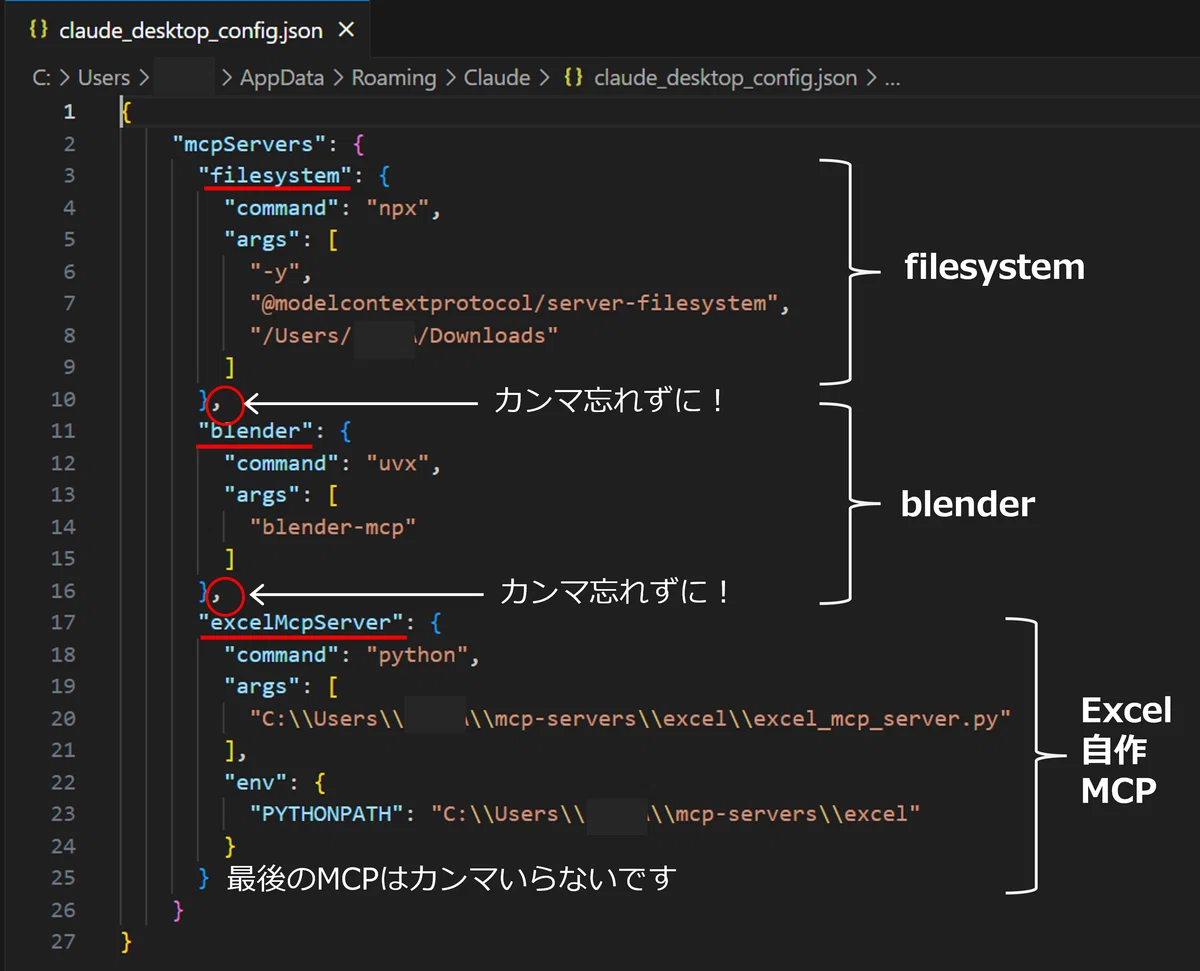
書き方が分からない解決策: カンマで区切るだけ!
{
  "mcpServers": {
    "filesystem": {
      "command": "npx",
      "args": [
        "-y",
        "@modelcontextprotocol/server-filesystem",
        "C:/Users/YourName/Documents"
      ]
    },
    "github": {
      "command": "npx",
      "args": [
        "-y",
        "@modelcontextprotocol/server-github"
      ]
    },
    "weather": {
      "command": "npx",
      "args": [
        "-y",
        "@modelcontextprotocol/server-weather"
      ]
    }
  }
}ポイント:
各MCP設定の後にカンマ `,` を忘れずに
最後のMCPの後にはカンマ不要
インデント(タブというか、テキストの頭の位置)を揃えると見やすい
落とし穴4: Windowsのパス問題
Windowsユーザーなら一度は経験する、あのバックスラッシュ問題です。
症状:
Error: Path not found
指定されたパスが見つかりません間違った例:
"C:\Users\YourName\Documents"  // ❌ エスケープされない
"C:\Users\YourName\Documents" // ❌ 見た目は同じでもダメ正しい例:
"C:/Users/YourName/Documents"     // ⭕ スラッシュ推奨!
"C:\\Users\\YourName\\Documents" // ⭕ エスケープするおすすめ: スラッシュ `/` を使う方が簡単で確実!
落とし穴5: 設定が反映されない!
設定ファイルを修正したのに、Claude Desktopに反映されない...
症状:
JSONを修正した
保存もした
でもMCPリストが更新されない原因: Claude Desktopの再起動が必要!
確実な再起動手順:
Claude Desktopを閉じる(×ボタン)⇒×ボタンで閉じただけではダメ!
タスクトレイも確認(ここ重要!)
タスクマネージャーで「Claude」プロセスを確認
完全に終了してから再起動
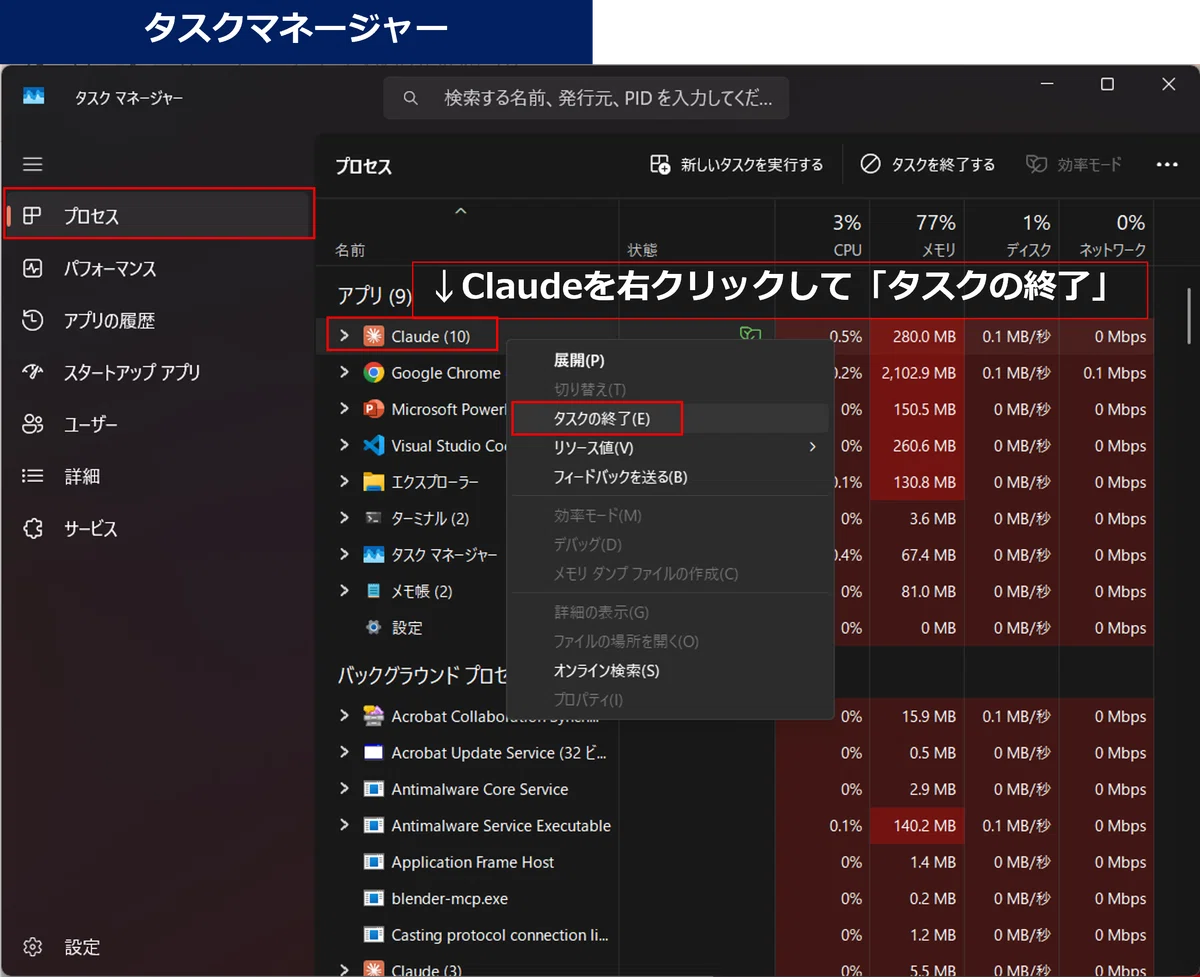
(参考)Windows画面の右下のインジゲーターからでも終了できます。
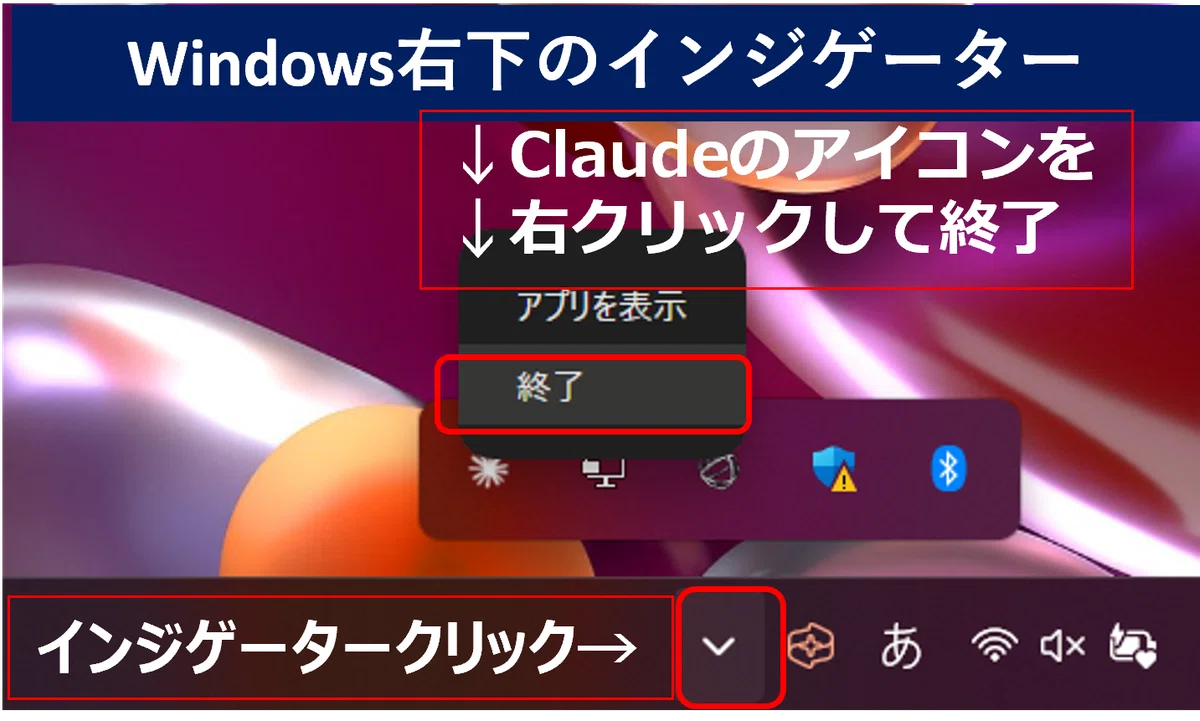
実測:この手順で100%反映されました。
🔧 設定成功チェックリスト
このチェックリストを使えば、5分で設定完了!
[ ] JSONにコメントが一切入っていない
`//` なし
`/* */` なし
純粋なJSONのみ
[ ] 複数MCPはカンマで区切られている
最後のMCP以外は `,` が必要
[ ] パスはスラッシュ `/` で記述
または `\` でエスケープ
[ ] Claude Desktop完全再起動済み
タスクトレイも確認
プロセスも確認
💡 デバッグのコツ
それでも動かない時は...
JSONバリデーターを使う
JSONLint などでチェック
構文エラーを一発発見
1つずつテスト
まずfilesystemだけ
動いたら次のMCPを追加
📈 効果測定
この記事の方法を使った結果:
設定時間: 180分 → 5分(97.2%削減)
ストレスレベル: MAX → ゼロ
成功率: 試行錯誤 → 一発成功
他人への説明: 不可能 → 5分で教えられる
💬 まとめ
MCP設定で最も重要なのはJSONにコメントを入れないこと!これだけで2時間の節約になります。
そして、Node.jsのインストール確認、複数MCP設定の方法、パスの書き方、完全再起動。この5つを押さえれば、もうMCP設定で悩むことはありません。
明日は「Excel自動化MCPを自作してみた!Day1の進捗報告」についてお伝えします。
エクセルファイルの作業効率化、自動化に悩んでいる方、お楽しみに!
🎁 読者特典
💝 いいね50を超えたら: 各種MCPの設定手順書を公開!
🎉 いいね100を超えたら: MCP一発設定DXTファイルを公開!
シェアの際は #MCP設定 #ClaudeDesktop #トラブルシューティング #YaroTech をつけていただけると嬉しいです。
💬 質問・リクエスト
「この設定でエラーが出るんだけど...」
「○○というMCPの設定方法は?」
コメント欄でお気軽にどうぞ!同じ悩みを持つ人のためにも、全て読んでお答えします。
🔗 関連記事
📚 参考リソース
🏷️ タグ
#MCP #JSON #設定 #ClaudeDesktop #Node .js #Windows #トラブルシューティング #失敗談 #解決策 #初心者向け #YaroTech #効率化 #生成AI #noteチャレンジ #ARM64 #SurfaceLaptop
いいなと思ったら応援しよう!
 記事がお役に立てたなら嬉しいです!
いただいたチップは、新しいMCPツールの検証や、より深い実践実験の資金として大切に使わせていただきます。
あなたの応援が次の「AI活用の感動」を生み出す原動力になります✨
一緒に羽ばたき続けましょう!
記事がお役に立てたなら嬉しいです!
いただいたチップは、新しいMCPツールの検証や、より深い実践実験の資金として大切に使わせていただきます。
あなたの応援が次の「AI活用の感動」を生み出す原動力になります✨
一緒に羽ばたき続けましょう!