
Google Antigravity実践レビュー!ARM64 WindowsでTodoアプリを作ってみた

こんにちは!YaroTechです。
昨日のDay146で紹介したGoogle Antigravity、「概要はわかったけど、実際どうなの?」という声が聞こえてきそうです。
というわけで今日は、実際にAntigravityをインストールして、Todoアプリを作ってもらうという実践レビューをお届けします!
使用するのは、Day139でClaude Code on Desktopが動作しなかったARM64 Windows(Snapdragon X Elite)環境。果たしてAntigravityは動くのか?
結論から言うと、ARM64ネイティブ対応で完璧に動作しました!ただし、いくつかの落とし穴も...。その全貌を、スクリーンショット付きで詳しくレポートします🎉
※見出し画像のプロンプトは一番下におまけで公開中!
🖥️ 実行環境
ハードウェア:
Microsoft Surface Laptop 7th Edition
Snapdragon X Elite(ARM64)
RAM 16GB
ソフトウェア:
Windows 11 Pro 25H2(ARM64)
WSL2 Ubuntu-24.04(Docker Desktop経由でインストール済み)
Google Antigravity(ARM64版)
🎯 この記事で得られること
ARM64 WindowsでのAntigravityインストール手順
安全な初期設定の方法(Agent-assistedモード推奨)
マルチモデル対応(Gemini/Claude/GPT)の活用法
Todoアプリ作成の実践プロセス
WSL2隔離環境の設計と課題
Agentの自律的問題解決能力の実例(5回のリトライ!)
Claude Code on Desktop(ARM64動作せず)との比較
📥 インストール編
ARM64版が公式提供されている!
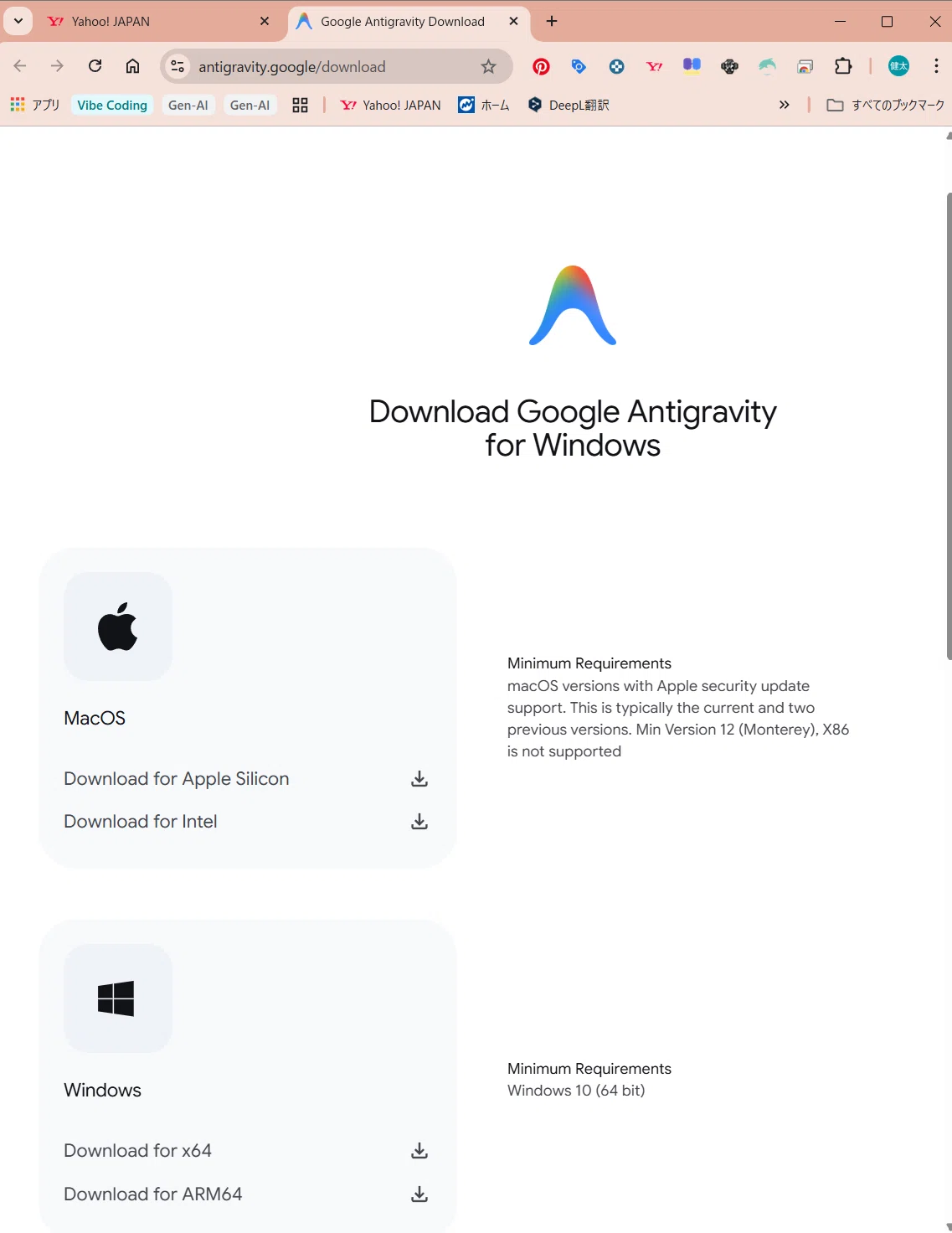
まず驚いたのが、ARM64版が公式に用意されていること。
ダウンロードページ(https://antigravity.google/download)にアクセスすると、「Download for x64」と「Download for ARM64」の2つが表示されます。
Day139でClaude Code on Desktopを試した時は、ARM64版がなく動作しませんでした。その点、Antigravityは最初からARM64をサポートしているのが好印象です。
インストールオプション
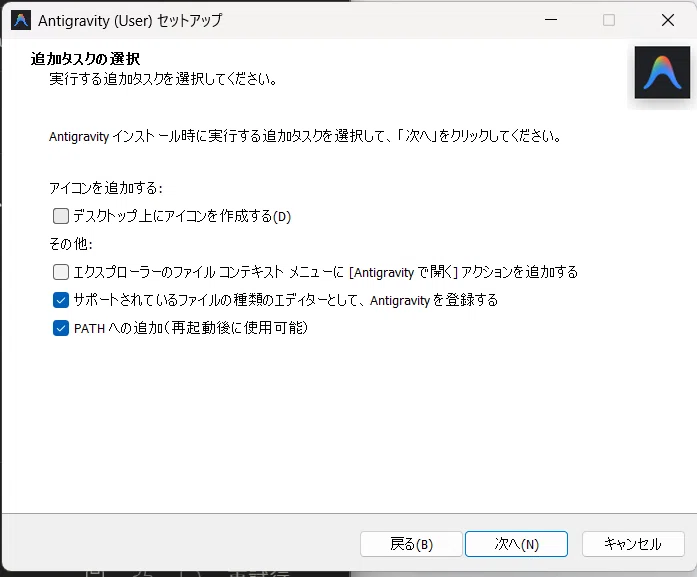
インストール先は`C:\Users\YourName\AppData\Local\Programs\Antigravity`(約843.4 MB)。
基本、デフォルトのままで「次へ」していきます。
追加タスクでは以下を選択しました:
☑ サポートされているファイルのエディターとして登録
☑ PATHへの追加(再起動後に使用可能)
デスクトップアイコンは不要なのでオフにしました。
⚙️ 初期設定編
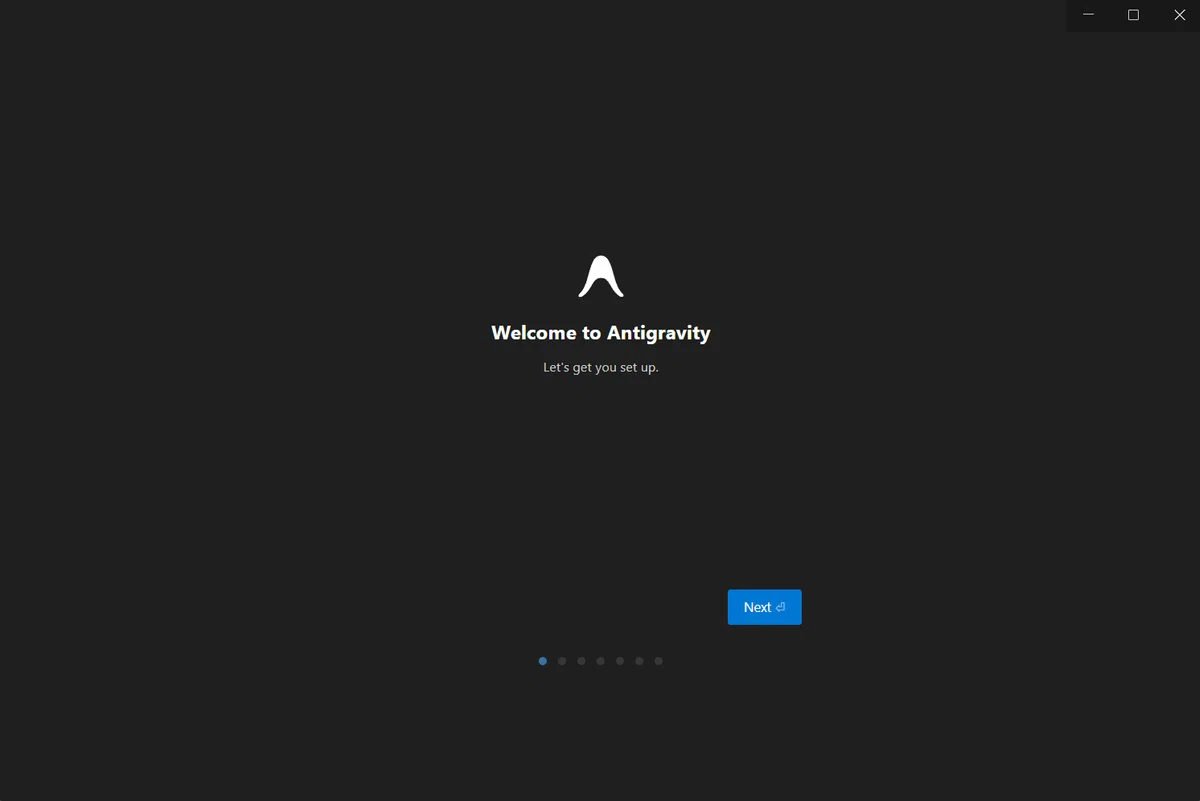
インストール完了後、Antigravityを起動すると初期設定ウィザードが始まります。
セットアップフロー選択
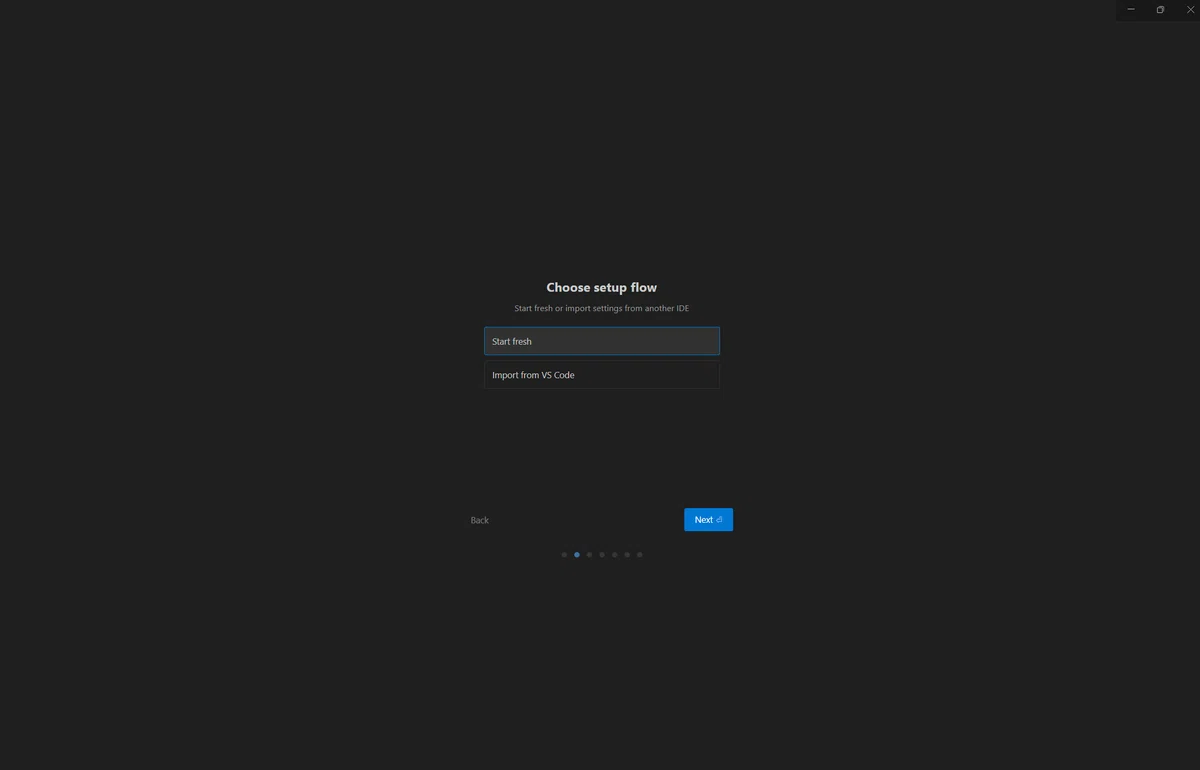
Start fresh ← 今回はこちら
Import from VS Code
VS Codeの設定をインポートすることもできますが、今回は新規で始めます。
テーマ選択
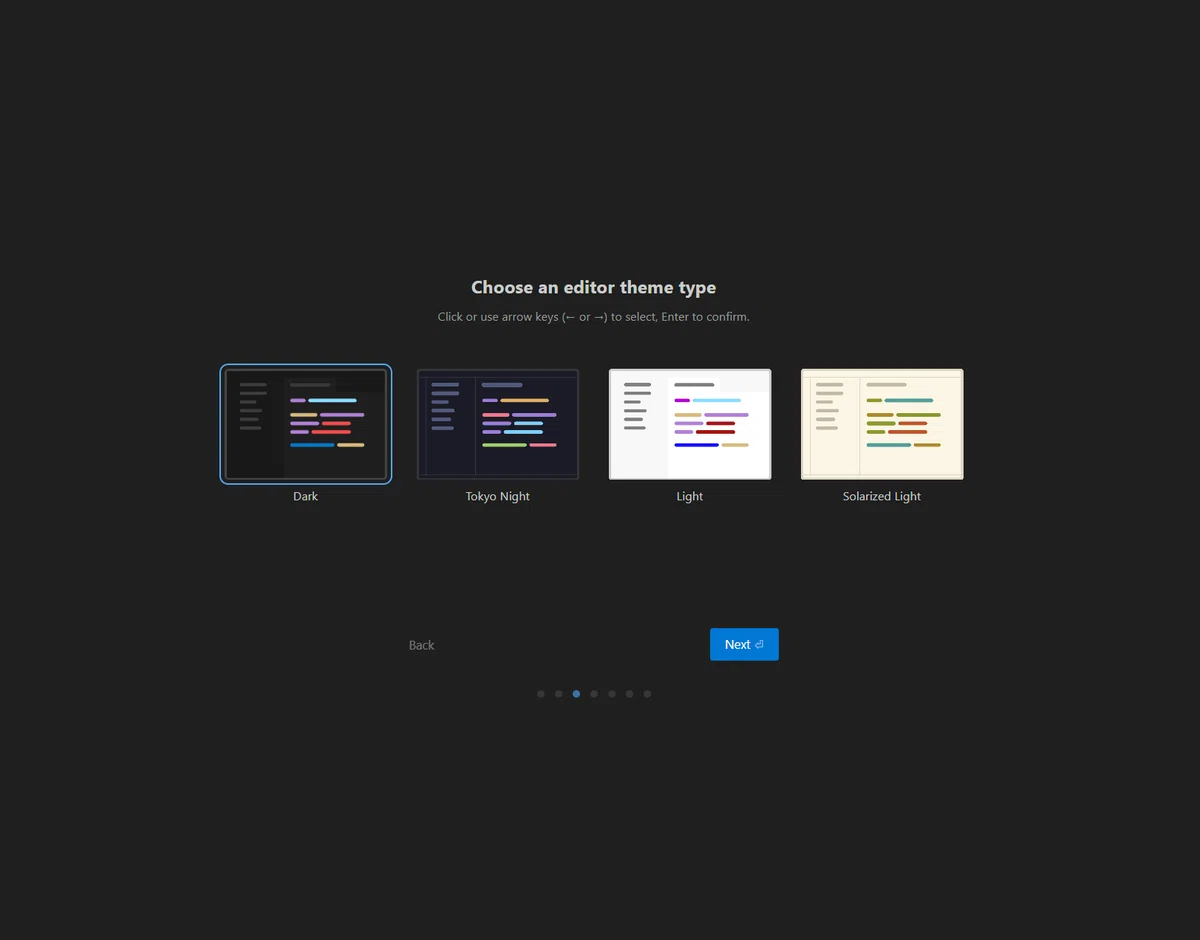
Dark、Tokyo Night、Light、Solarized Lightの4種類。私はTokyo Nightを選択しました。
⚠️ 最重要!エージェント設定
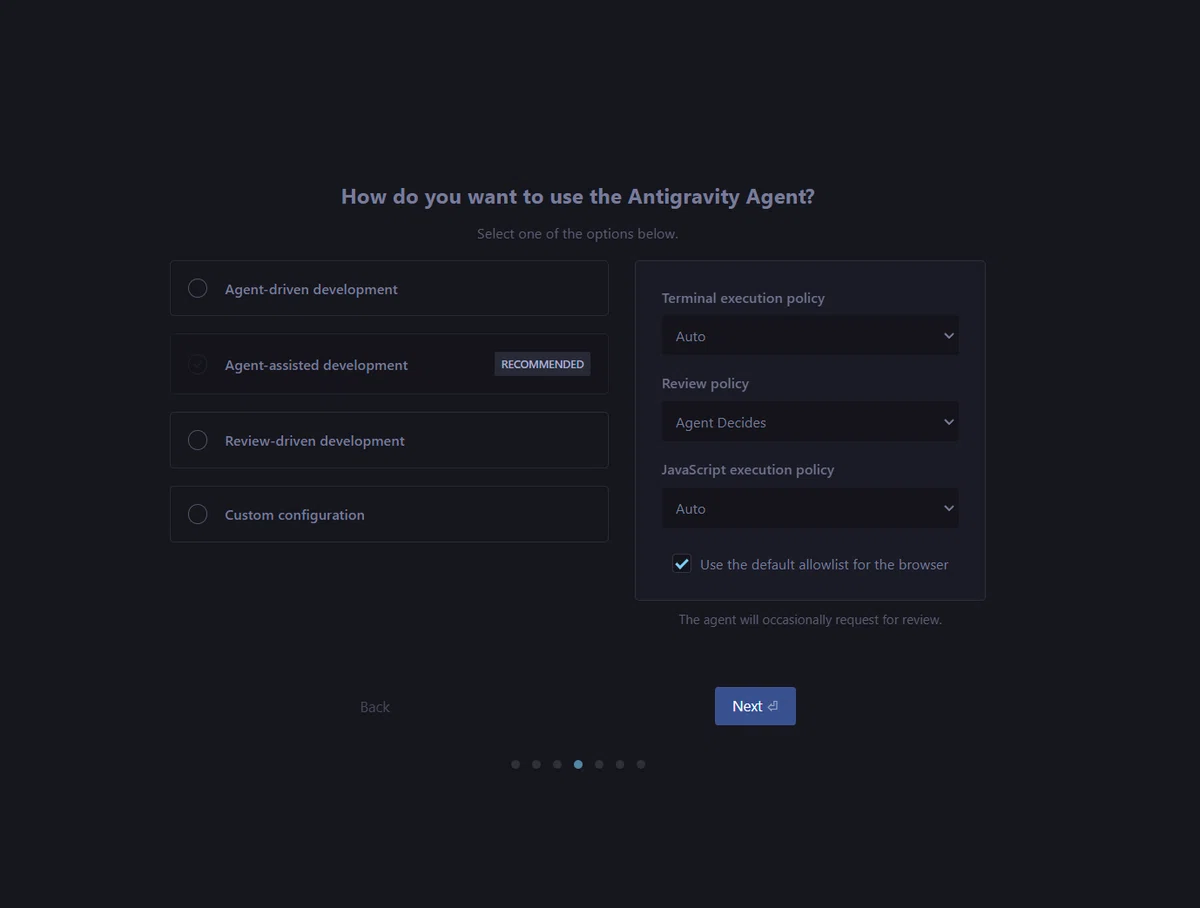
ここが安全設定の核心です。
選択肢の説明:
| モード | 説明 | 安全度 |
|--------|------|--------|
| Agent-driven | AIが自律的に実行(Turboモード相当) | ⚠️ 危険 |
| Agent-assisted | AIが提案、時々確認を求める【RECOMMENDED】 | ✅ 推奨 |
| Review-driven | すべての操作で人間の確認が必要 | ✅✅ 最安全 |
| Custom | カスタム設定 | 設定次第 |
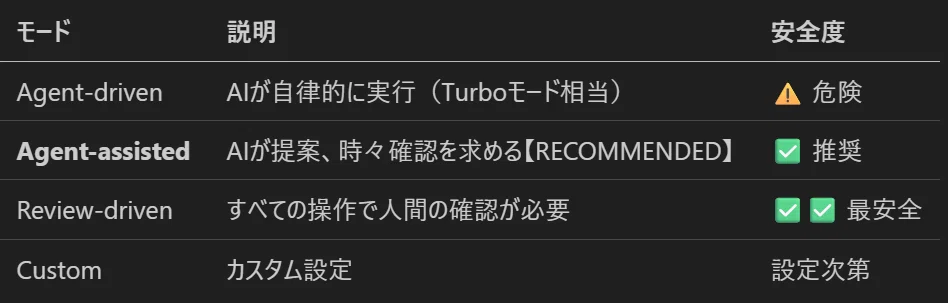
Agent-assistedを選択しました。これが「推奨(RECOMMENDED)」とされており、AIが自律的に動きつつも重要な操作では確認を求めてくれます。
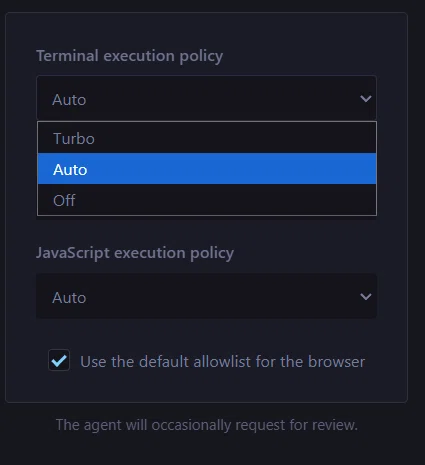
Terminal execution policyは「Auto」を選択。より安全にしたい場合は「Off」も選べます。
利用規約の重要な警告文
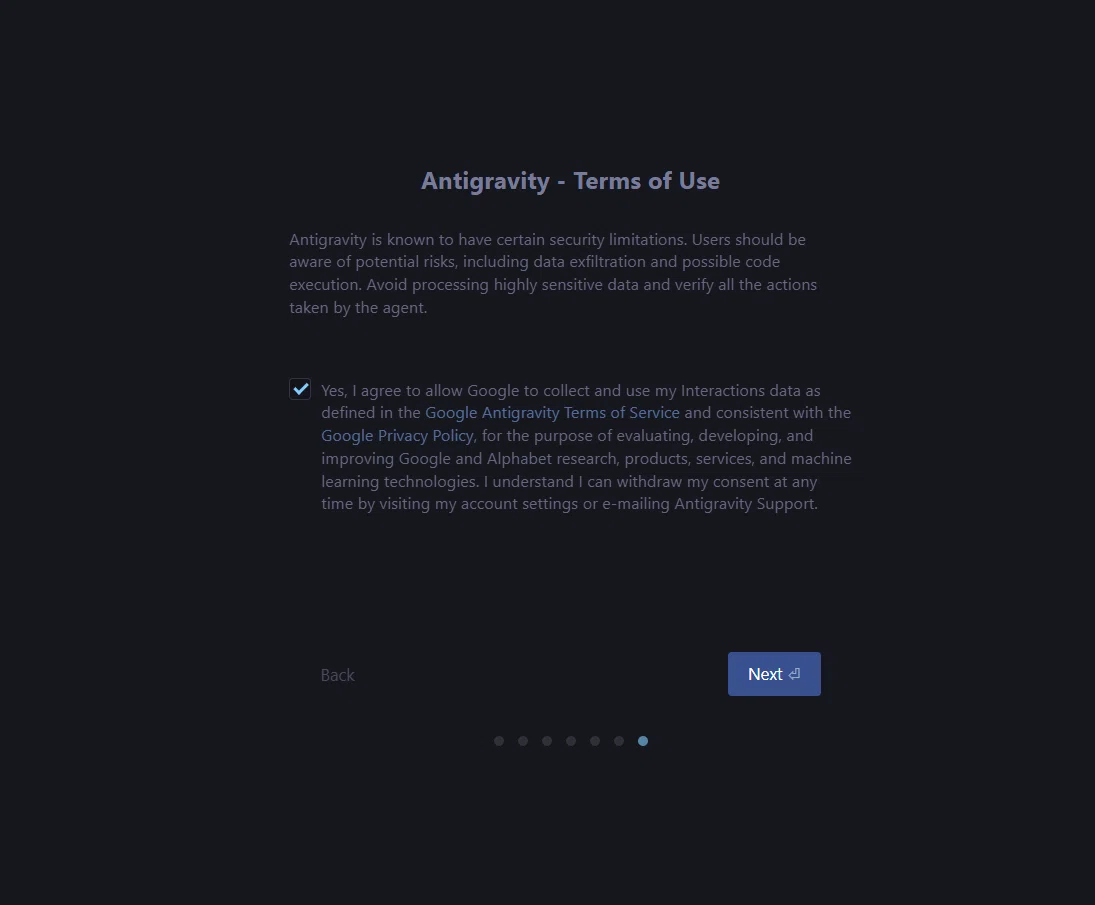
Googleログイン後、利用規約が表示されます。ここに重要な警告文がありました:
「Antigravity is known to have certain security limitations. Users should be aware of potential risks, including data exfiltration and possible code execution.」
日本語訳:Antigravityにはセキュリティ上の制限があることが知られています。データ流出やコード実行の可能性を含む潜在的なリスクに注意してください。
Google自身がリスクを認めている点は、Day146で触れた「Dドライブ全削除事故」の背景と一致します。この警告を軽視せず、適切な安全対策を講じることが重要です。
🎮 マルチモデル対応!3社のAIが使える
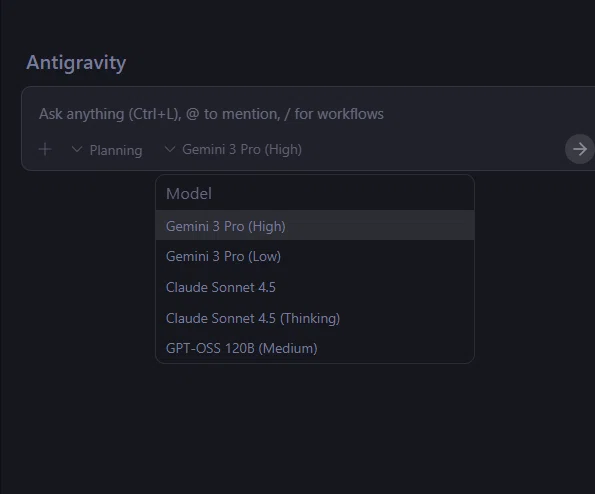
Antigravityの大きな特徴がマルチモデル対応です。
選択可能なモデル:
Gemini 3 Pro (High)
Gemini 3 Pro (Low)
Claude Sonnet 4.5
Claude Sonnet 4.5 (Thinking)
GPT-OSS 120B (Medium)
Day146で紹介した通り、Google、Anthropic、(オープンソース)GPTの3社モデルを切り替えて使えます。
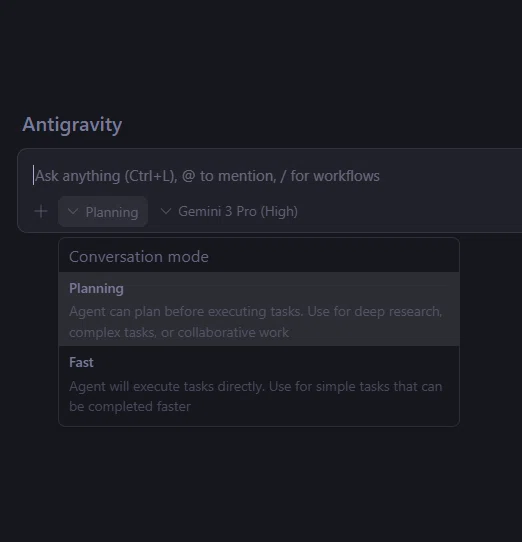
Conversation modeも選択可能:
Planning: 計画を立ててから実行(複雑なタスク向け)
Fast: 即座に実行(シンプルなタスク向け)
今回は「Planning」+「Gemini 3 Pro (High)」で進めます。
🛡️ 安全対策:WSL2隔離環境の設計
Day146で報告された「Dドライブ全削除事故」を踏まえ、WSL2の隔離フォルダで作業する戦略を採用しました。
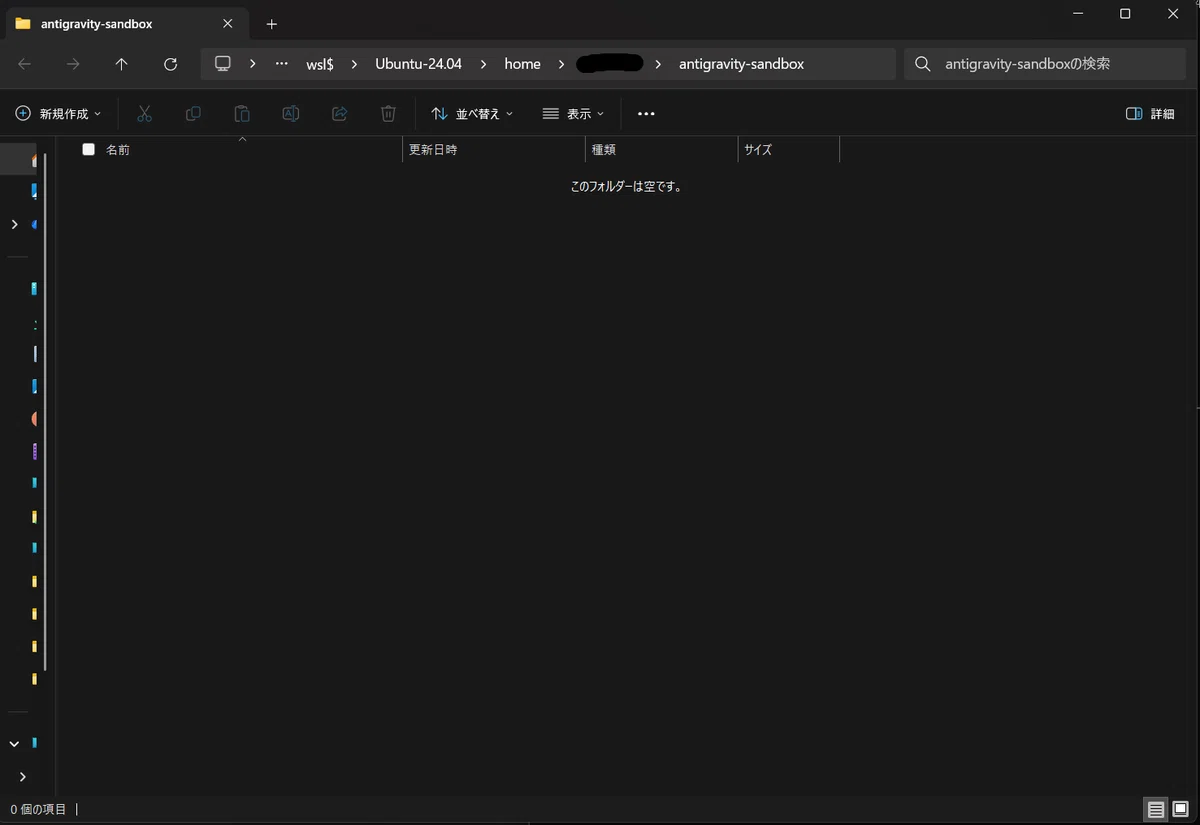
WSL2隔離環境の設定手順
PowerShellで以下を実行:
※各1行ずつ実行してください。
# WSL2に入る
wsl -d Ubuntu-24.04

# 隔離フォルダを作成
mkdir -p ~/antigravity-sandbox
cd ~/antigravity-sandbox
exit
作成したフォルダは、Windowsからは以下のパスでアクセスできます:
\\wsl$\Ubuntu-24.04\home\YourName\antigravity-sandboxメリット: 万が一Agentが暴走しても、被害はWSL2内のこのフォルダに限定されます。
フォルダの信頼設定
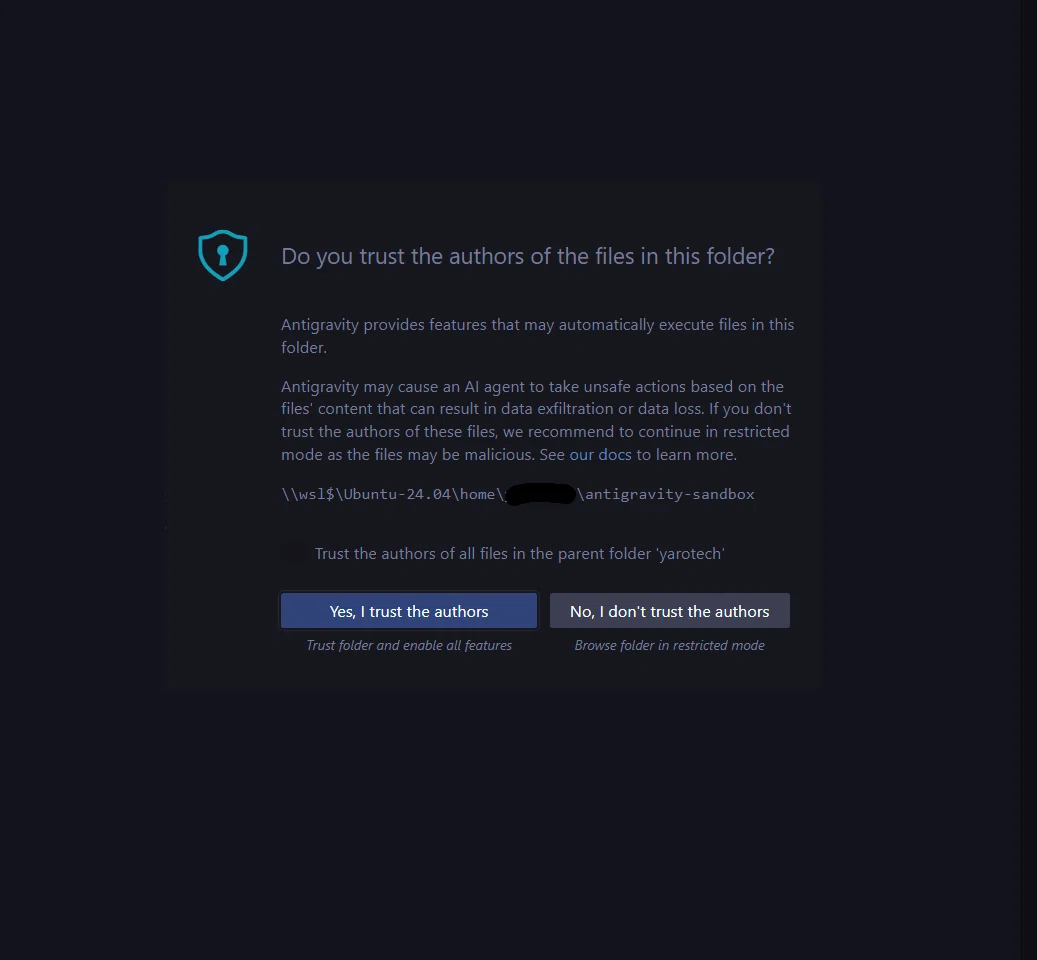
Antigravityでフォルダを開くと、信頼確認のダイアログが表示されます。自分で作った空のフォルダなので「Yes, I trust the authors」を選択。
🚀 Todoアプリ作成チャレンジ
いよいよ本番!Agentに以下のプロンプトを送信しました:
Create a simple Todo list app with the following specifications:
- Framework: Next.js with Tailwind CSS
- Features: Add task, Delete task, Mark as complete (checkbox)
- Data persistence: Local storage
- Language: Keep code comments in English, but UI text in Japanese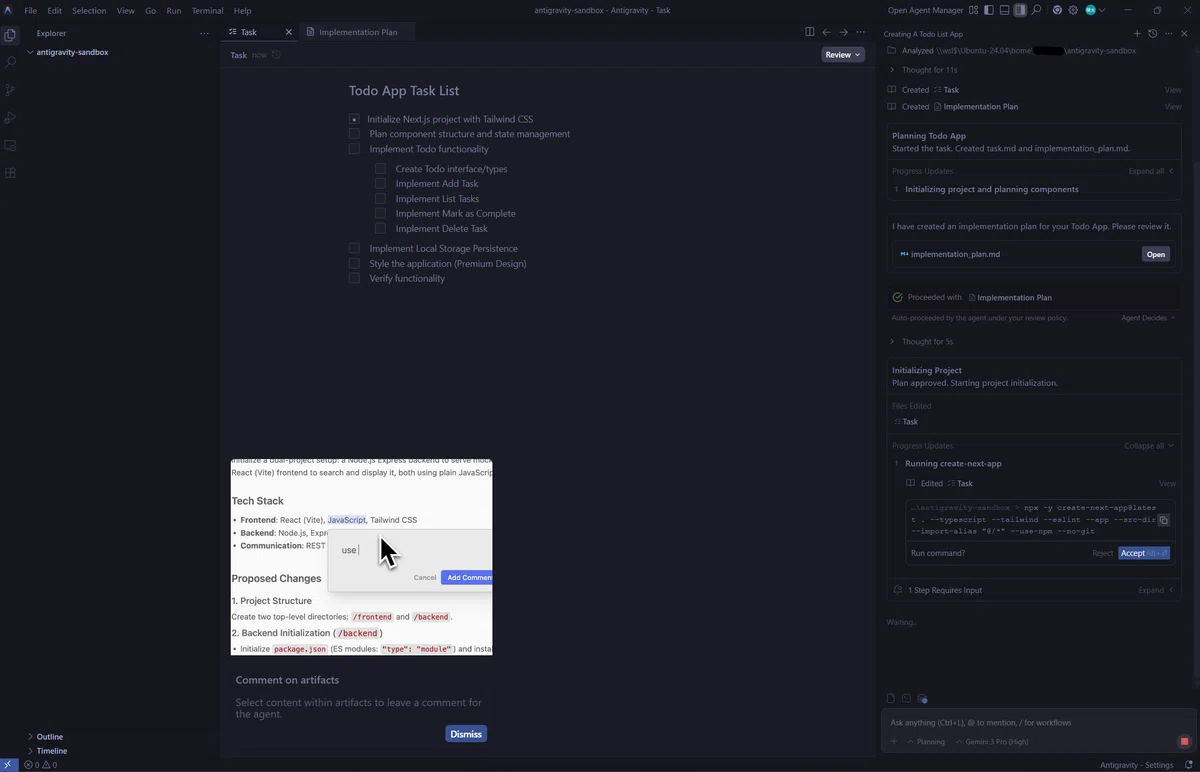
Artifacts機能が便利!
プロンプトを送ると、AgentがImplementation Plan(実装計画)を自動生成。タスクリストとして表示され、進捗が可視化されます。
🔄 Agentの驚異的な問題解決能力:5回のリトライ
ここからが本日のハイライト。Agentが5回のリトライで問題を解決する様子を見ることができました。
リトライ1: 直接実行 → UNCパスエラー
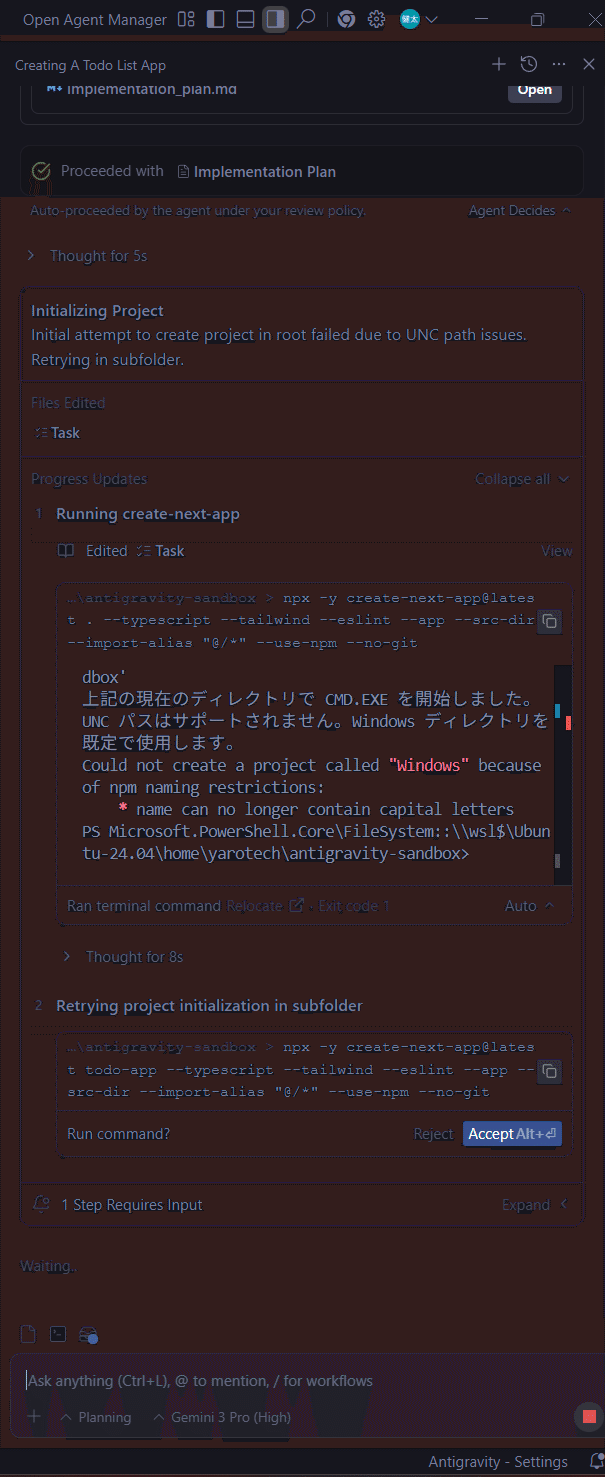
最初の`npx create-next-app`実行で、「UNCパスはサポートされません」というエラー。WSL2のパス(`\wsl$...`)をWindowsのコマンドプロンプトが直接扱えないためです。
リトライ2: サブフォルダ作成 → 同じエラー
Agentは自動で`todo-app`サブフォルダを作成する方法を試みますが、同じエラーに遭遇。
リトライ3: `pushd`コマンド → クォーティングエラー
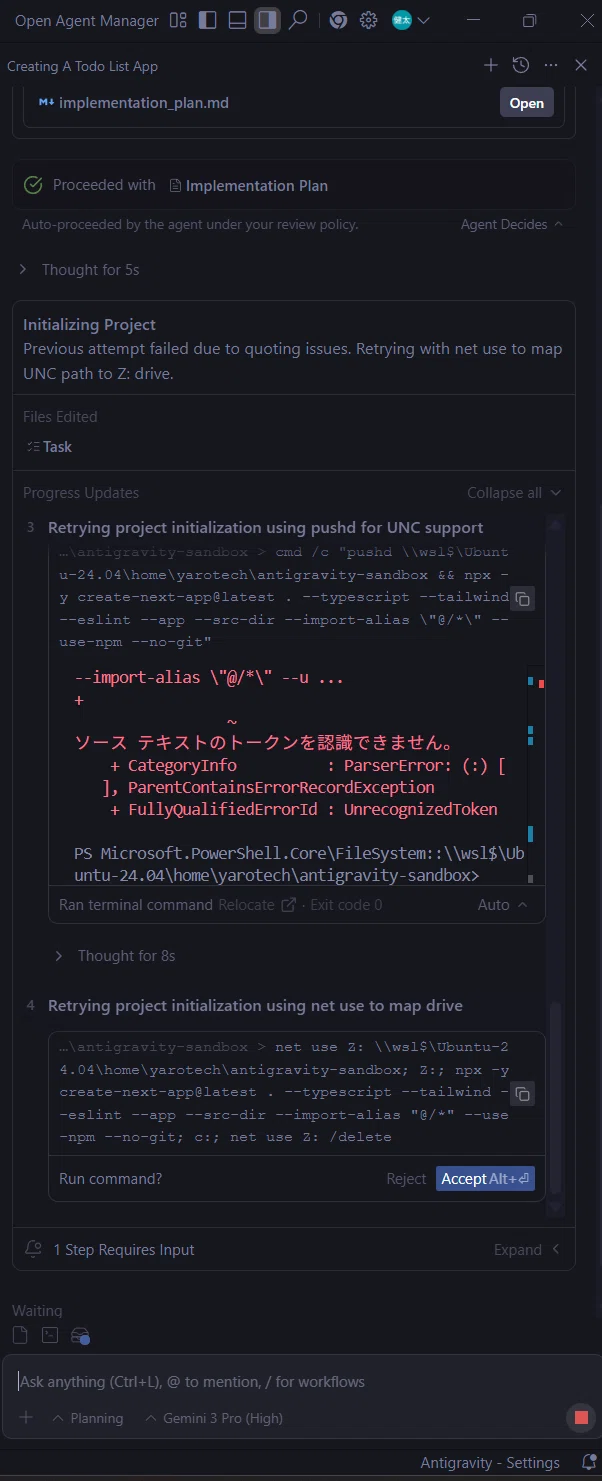
Windowsの`pushd`コマンド(UNCパスを一時ドライブにマッピング)を使う方法を試みますが、PowerShellとの相性問題でエラー。
リトライ4: `net use`ドライブマッピング → ネットワークエラー
net use Z: \\wsl$\Ubuntu-24.04\home\YourName\antigravity-sandbox一時的なドライブマッピングを試みますが、これも失敗。
リトライ5: ローカル作成 → WSL2に移動 ✅ 成功!
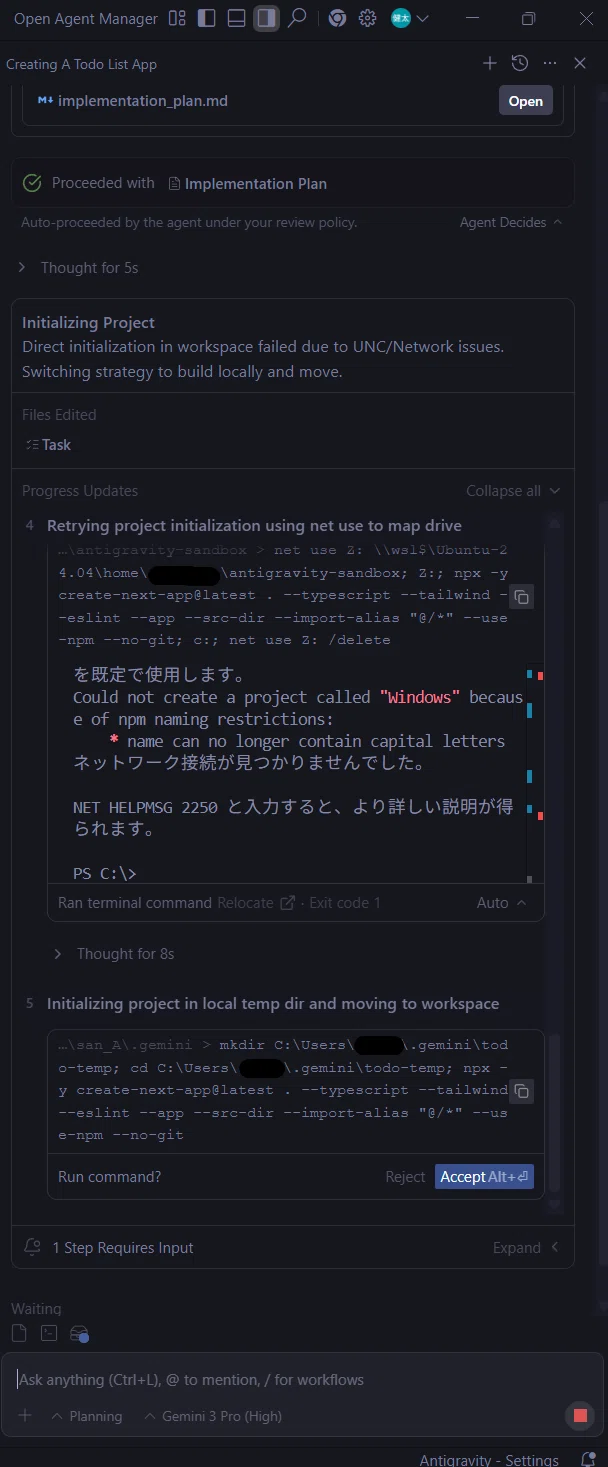
最終的に、Agentは「Windowsローカルで作成 → 後でWSL2に移動」という戦略に切り替えました。
※これはPowerShellから手動で実行しました。
mkdir C:\Users\YourName\.gemini\todo-temp
cd C:\Users\YourName\.gemini\todo-temp
npx -y create-next-app@latest . --typescript --tailwind
そして`robocopy`でWSL2に移動:
robocopy C:\Users\YourName\.gemini\todo-temp \\wsl$\Ubuntu-24.04\home\YourName\antigravity-sandbox /E /MOVEこの粘り強い問題解決能力は印象的でした。人間が介入せずとも、5つの異なるアプローチを試し、最終的に解決策を見つけ出しています。
✅ 完成したTodoアプリ
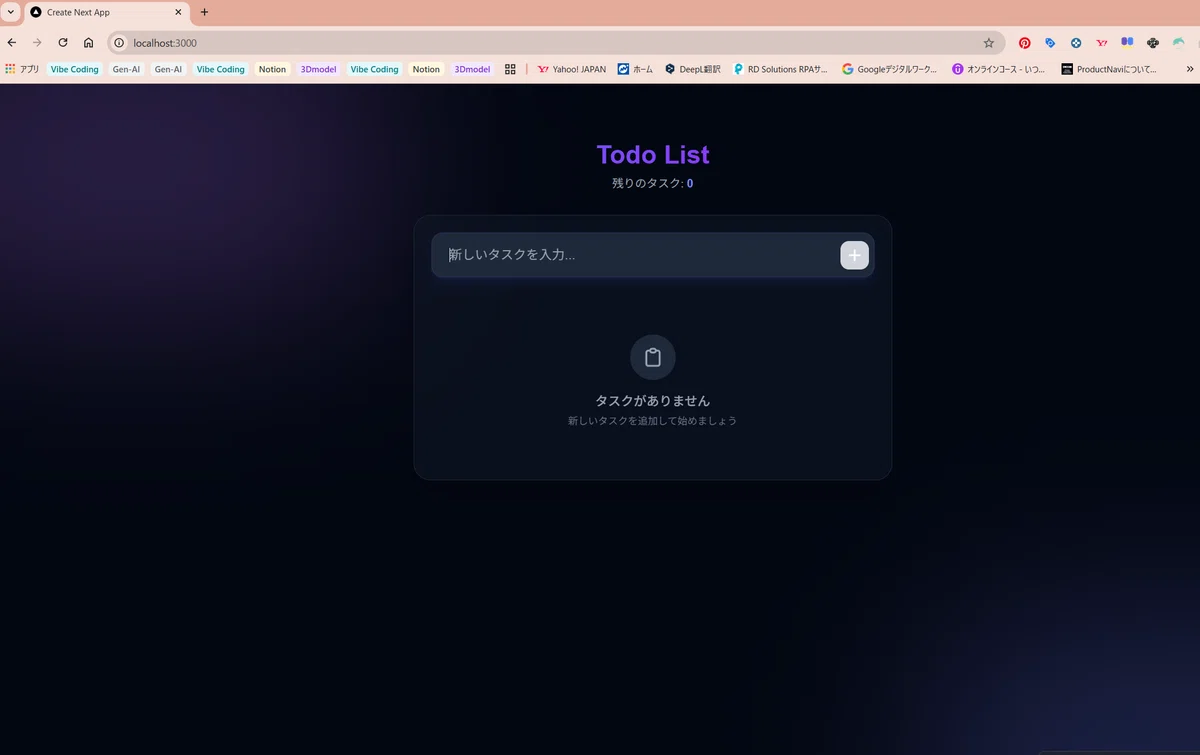
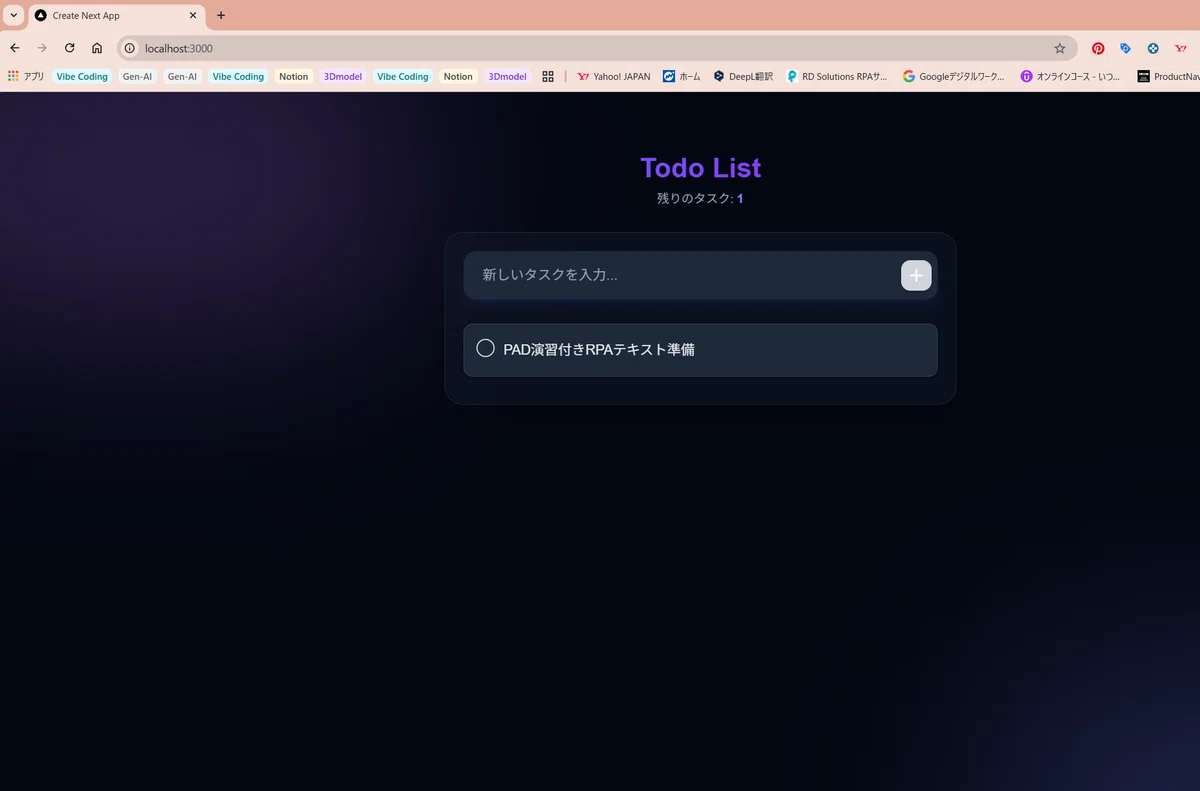
最終的に、以下の機能を持つTodoアプリが完成しました:
実装された機能:
✅ タスク追加(日本語入力フォーム)
✅ タスク削除
✅ 完了チェック(チェックボックス)
✅ ローカルストレージ保存
✅ 残りタスク数表示
✅ Premium Design(グラデーション背景、グラスモーフィズム)
生成されたファイル構成:
src/
├── app/
│   └── page.tsx
├── components/
│   ├── TodoApp.tsx
│   ├── TodoList.tsx
│   ├── TodoItem.tsx
│   └── AddTodo.tsx
├── hooks/
│   └── useLocalStorage.ts
└── types/
    └── index.ts
⚠️ 課題:UNCパスの制限
今回判明した最大の課題は、WSL2のUNCパス経由での開発サーバー実行が不安定という点です。
`npm run dev`を実行すると、ファイル監視(Watchpack)がUNCパスでエラーを起こし、正常に動作しませんでした。
解決策: Windowsローカルフォルダにコピーして実行
robocopy "\\wsl$\Ubuntu-24.04\home\YourName\antigravity-sandbox" "C:\Users\YourName\Documents\todo-app" /E /XD node_modules

cd C:\Users\YourName\Documents\todo-app
npm install
npm run dev
これで`http://localhost:3000`でTodoアプリが正常に動作しました。
📊 Claude Code on Desktopとの比較
| 項目 | Antigravity | Claude Code on Desktop |
|------|-------------|------------------------|
| ARM64対応 | ✅ ネイティブ対応 | ❌ 動作せず(Day139検証) |
| マルチモデル | ✅ Gemini/Claude/GPT | ❌ Claudeのみ |
| 自律性 | ✅ 高い(5回リトライ) | - |
| 安全設定 | ✅ 3段階から選択 | - |
| Artifacts | ✅ タスクリスト自動生成 | - |
| UNCパス対応 | ⚠️ 開発サーバーで問題あり | - |
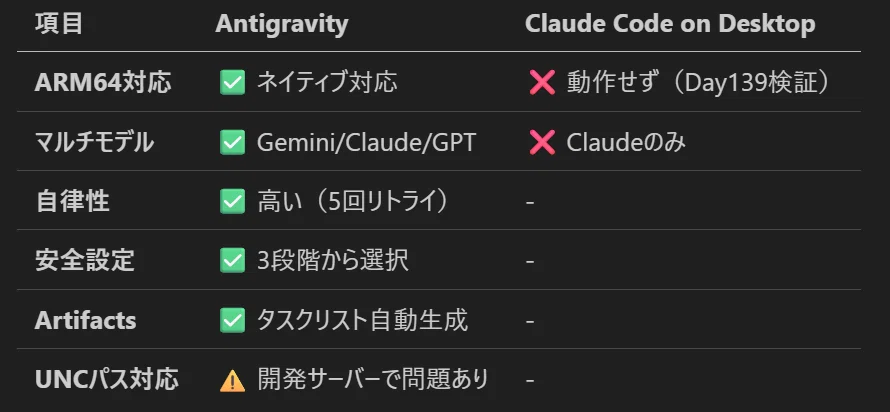
ARM64 Windows環境では、現時点でAntigravityが唯一の選択肢と言えます。
🔗 関連記事
今回の内容に関連する過去記事もぜひご覧ください:
📝 まとめ
Antigravity実践検証の結果:
✅ 成功したこと:
ARM64 Windowsでネイティブ動作
初期設定からTodoアプリ作成まで完走
マルチモデル(Gemini/Claude/GPT)の切り替え確認
Agentの自律的問題解決(5回リトライ)
⚠️ 注意点:
WSL2 UNCパス経由の開発サーバーは不安定
Windowsローカルにコピーして実行が無難
Google自身がセキュリティリスクを警告している
総評: ARM64 Windows環境でAIコーディングツールを使いたいなら、現時点でAntigravityは最も現実的な選択肢です。ただし、安全設定(Agent-assistedモード推奨)と作業フォルダの管理には十分注意してください。
🚀 次回予告
Day148では、今回作成したTodoアプリをさらに発展させるか、別のAntigravity活用事例をお届けする予定です。お楽しみに!
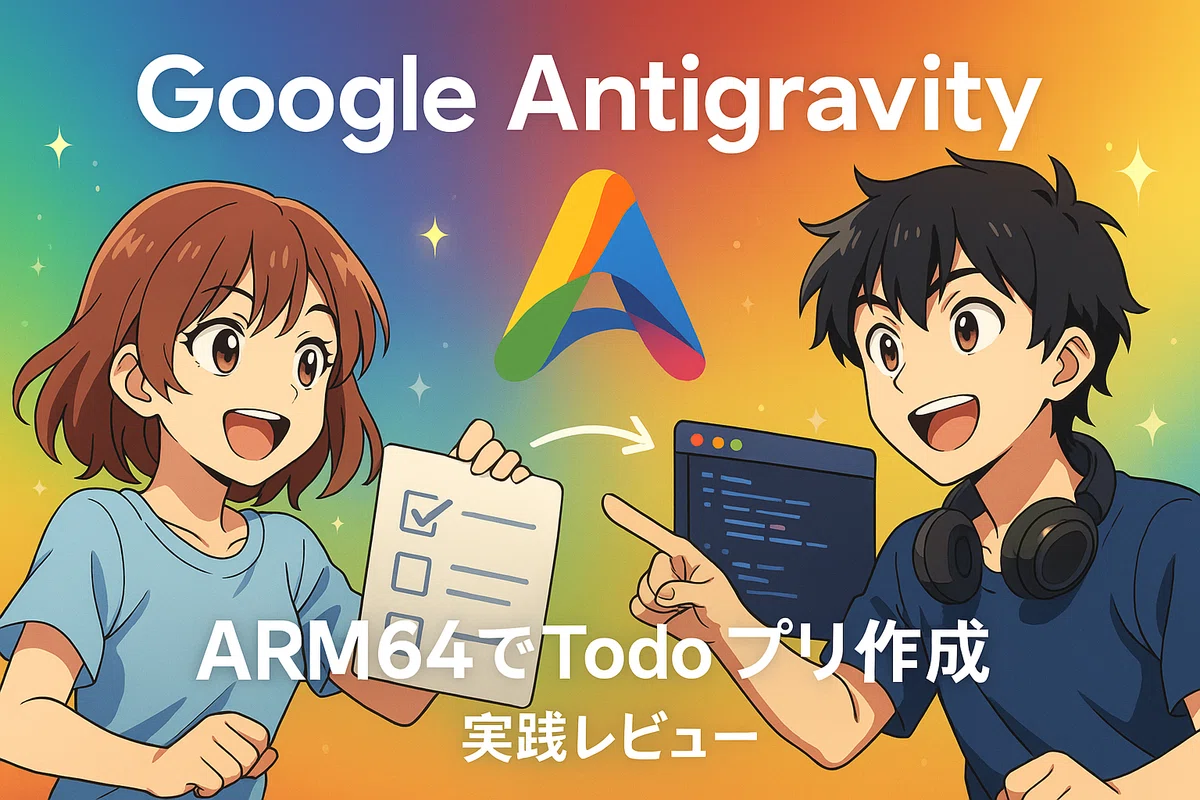
🎨 おまけ:見出し画像作成プロンプト
今日の見出し画像のベースはジミー(Gemini)に下記プロンプトで作成してもらいました!:
詳細なアニメの美意識の画像を作成してください。表情豊かな瞳、なめらかな網掛けセルの色使い、はっきりした線画を使用します。アニメのシーンに典型的な身ぶりと雰囲気で、心情と登場人物の存在を強調してください。

下記条件のnote見出し画像をサイズは横長で作成してください。サイズは必ず横長で作成してください。
## 🎨 見出し画像案

### デザインコンセプト
- **背景**: Googleカラーをイメージした虹色グラデーション(青→緑→黄→赤)
- **メインビジュアル**:
  - 中央にAntigravityのロゴ(虹色Aマーク)風のイラスト
  - 左側にTodoリストのチェックボックスイラスト(3つ並び、1つチェック済み)
  - 右側にコード画面を模したウィンドウイラスト
- **テキスト要素**:
  - 上部: 「Google Antigravity」(大きく・太字・白色)
  - 中央: 「ARM64でTodoアプリ作成」(中サイズ・白色)
  - 下部: 「実践レビュー」(小サイズ・白色)
- **装飾**: キラキラエフェクト、矢印(実行フロー)、チェックマーク

### 作成手順
1. スライドサイズ(1536×1024px)の横長フォーマット
2. 背景に虹色グラデーション(Google風)を設定
3. 中央にAntigravity風のAマークを配置
4. 左側にTodoリストイラスト、右側にコード画面イラストを配置
5. テキストを3段構成で追加:
   - 上部: 「Google Antigravity」(48pt、太字、白色)
   - 中央: 「ARM64でTodoアプリ作成」(36pt、白色)
   - 下部: 「実践レビュー」(24pt、白色)
6. キラキラエフェクト、矢印を追加
7. 右下に「YaroTech」のロゴを12ptで控えめに配置
8. 全体のバランスを確認して完成
チャッピー(ChatGPT)が作ってくれたのは下記画像です(そこに至るまでが長かったです。昨日ぐらいからチャッピーは一発で画像を作ってくれなくなっています)。
#YaroTech #GoogleAntigravity #AIコーディング #ARM64 #Windows11 #Todoアプリ #生成AI #AIエージェント #ClaudeCode #Gemini #プログラミング
いいなと思ったら応援しよう!
 記事がお役に立てたなら嬉しいです!
いただいたチップは、新しいMCPツールの検証や、より深い実践実験の資金として大切に使わせていただきます。
あなたの応援が次の「AI活用の感動」を生み出す原動力になります✨
一緒に羽ばたき続けましょう!
記事がお役に立てたなら嬉しいです!
いただいたチップは、新しいMCPツールの検証や、より深い実践実験の資金として大切に使わせていただきます。
あなたの応援が次の「AI活用の感動」を生み出す原動力になります✨
一緒に羽ばたき続けましょう!