
【衝撃】ChatGPT&Claude、実は両方無料でプロジェクト機能使える!99%が知らないまま年間132時間損してる

こんにちは!YaroTechです。
「あれ、この前も同じこと説明したよね...?」
生成AIとチャットするたびに、毎回同じ背景説明を入力していませんか?「私は○○で、△△の仕事をしていて、□□のプロジェクトを進めていて...」って。
実は、AI人材育成の研修で衝撃的な事実が判明しました。
10人中9人が、ChatGPT&Claudeの「プロジェクト機能」を知らないんです。
しかも、両方とも無料で使えるのに!
特にClaudeについては、すべての公式情報や記事で「Pro版($20/月)のみ」と書かれていますが、実際には無料版でも使えることを確認しました。
この記事では、毎回の説明時間を「ゼロ」にして、年間132時間(3週間分の労働時間!)を取り戻すプロジェクト機能の使い方を、証拠画像付きで丁寧に解説します。
※見出し画像のプロンプトは一番下におまけで公開中!
⚠️ 重要なお知らせ
本記事のClaude無料版プロジェクト機能に関する情報は、筆者の個人検証(2025年10月14日時点)に基づくものです。
公式ドキュメントや他の情報源では「Pro版のみ」と記載されています
筆者の環境で動作確認済みですが、すべての環境で同様に動作する保証はありません
今後、仕様変更により無料版で使えなくなる可能性があります
ご利用の際は、必ずご自身の環境でお試しください
最新情報は公式サイトをご確認ください:
https://www.anthropic.com/
🖥️ 実行環境(超重要発見!)
ChatGPT: 無料版、Plus版(すべてのプランで利用可能 - 公式対応)
Claude: 無料版でも使える!(個人検証済み、ただし公式には「Pro版のみ」と記載)
ブラウザ: Chrome、Edge、Safari等(最新版推奨)
デバイス: PC、スマホ、タブレットすべて対応
ChatGPT
無料版でプロジェクト機能が使える(2025年9月3日から公式対応)
ファイルアップロード:最大5ファイル
カスタム指示:設定可能
公式サポート:あり
Claude
無料版でもプロジェクト機能が使える!(個人検証済み、2025年10月14日時点)
ファイルアップロード:動作確認済み
カスタム指示:設定可能
公式サポート:なし(公式には「Pro版のみ」と記載)
🎯 この記事で得られること
両方とも無料で使える衝撃の事実(証拠画像付き)
プロジェクト機能の基本的な使い方(設定5分で完了)
ChatGPTとClaudeの違いと使い分けがわかる
実務で使える5つの活用例(コピペテンプレート付き)
「設定が反映されない」「ファイルが読み込まれない」などのトラブル解決法
職種別のカスタマイズ例(エンジニア、マーケター、営業、デザイナー、ライター)
📊 実際の成果
Before(プロジェクト機能を使わない場合)
毎回プロンプトに背景説明を書く:5分/回
1日6回チャット:30分/日の説明時間
月間22営業日:11時間/月の無駄
年間:132時間の無駄(3週間分の労働時間!)
After(プロジェクト機能を使う場合)
プロジェクト設定:初回5分のみ
2回目以降の説明時間:ゼロ
月間削減時間:11時間
年間削減時間:132時間
削減率:99.2%
しかも、両方とも無料で使えます!
💡 プロジェクト機能とは?
プロジェクト機能は、チャット履歴、ファイル、カスタム指示を1つにまとめて管理できる機能です。
簡単に言うと、「あなた専用のAIアシスタント」を作れるんです。
ChatGPTのプロジェクト機能(無料版で使える!)
1. カスタム指示
あなたの情報やAIへの希望を記憶させます。
「私は○○の仕事をしています」
「敬語で答えてください」
「専門用語は避けて説明してください」
2. ナレッジベース(ファイルアップロード)
資料をアップロードして、その内容を参照しながら回答。
PDF、Word、Excel、画像など
無料版:最大5ファイル
Plus版:最大25-40ファイル
3. 専用チャット履歴
プロジェクトごとに会話を分離して管理。
Claudeのプロジェクト機能(無料版でも使える!※個人検証)
1. プロジェクト知識(Project Knowledge)
カスタム指示+ナレッジを統合した形式。
最大20万トークン(約500ページの本に相当)
PDF、テキスト、コード、画像など
無料版でも動作確認済み
2. カスタム指示(Project Instructions)
プロジェクトごとに詳細な指示を設定。
無料版でも設定可能
3. 専用チャット履歴
プロジェクト内で複数のチャットを管理。
重要: 公式ドキュメントでは「Pro版のみ」と記載されていますが、筆者の環境(2025年10月14日時点)では無料版でも動作しています。
比較表:ChatGPT vs Claude(最新版)
| 機能 | ChatGPT無料 | ChatGPT Plus | Claude無料※ | Claude Pro |
|--------------------|--------------------|---------------------|--------------------|-----------------|
| 料金 | 無料 | $20/月 | 無料 | $20/月 |
| カスタム指示 | ○ | ○ | ○(検証済) | ○ |
| ファイル添付 | ○(5個) | ○(25-40個) | ○(検証済) | ○(20万トークン) |
| チャット履歴 | ○ | ○ | ○ | ○ |
| Web検索 | ○ | ○ | × | × |
| 画像生成 | × | ○ | △(コード経由) | △(コード経由) |
| 公式対応 | ○ | ○ | ×(個人検証のみ) | ○ |
※Claude無料版は個人検証のみ。公式には「Pro版のみ」と記載。今後変更の可能性あり。
ポイント: 両方とも無料で使えるので、両方試して使い分けるのが最強!
🔍 Claude無料版での検証結果(証拠画像付き)
検証日時
2025年10月14日
検証環境
アカウント:Claude無料プラン(画面左下に「無料プラン」と表記)
ブラウザ:Google Chrome(最新版)
OS:Windows 11
検証内容
✅ プロジェクト作成:成功
プロジェクト「タスク管理・整理マネジメント」を作成
複数のプロジェクトを作成・管理可能
✅ カスタム指示設定:成功
手順(Project Instructions)を設定可能
詳細な指示を記載できる
✅ ファイル保存:成功
プロジェクトチャット上で作成したMDファイルを保存
2個のMDファイルを保存済み
✅ チャット機能:正常動作
プロジェクト内でチャット可能
設定した指示が反映される
証拠画像
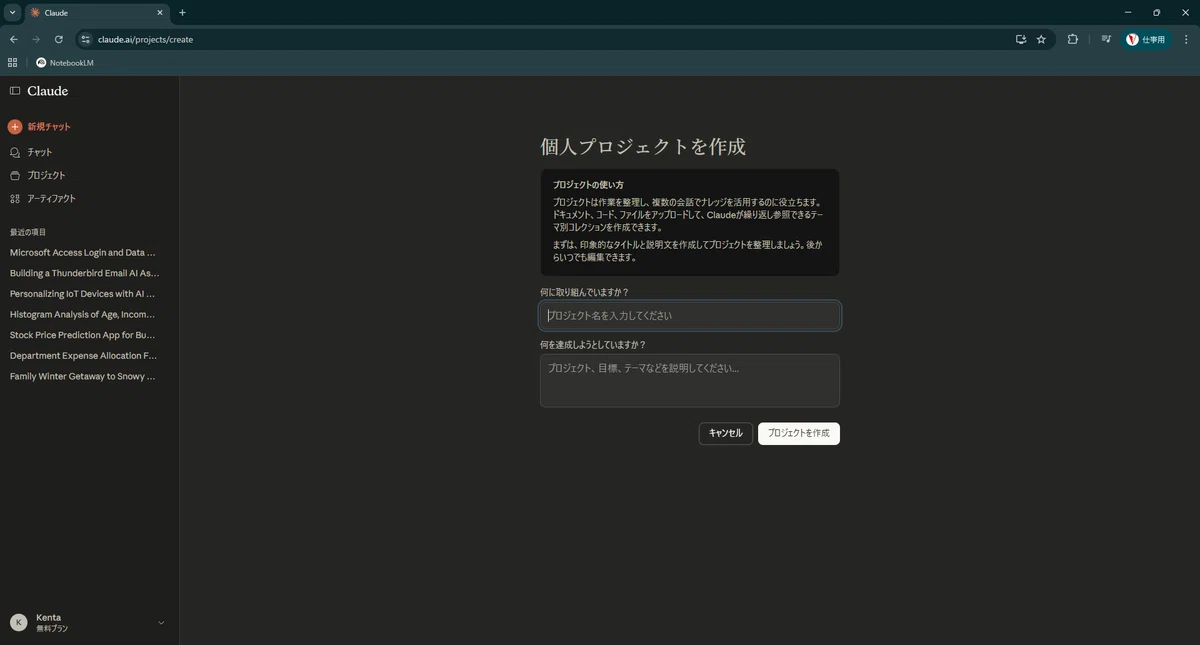
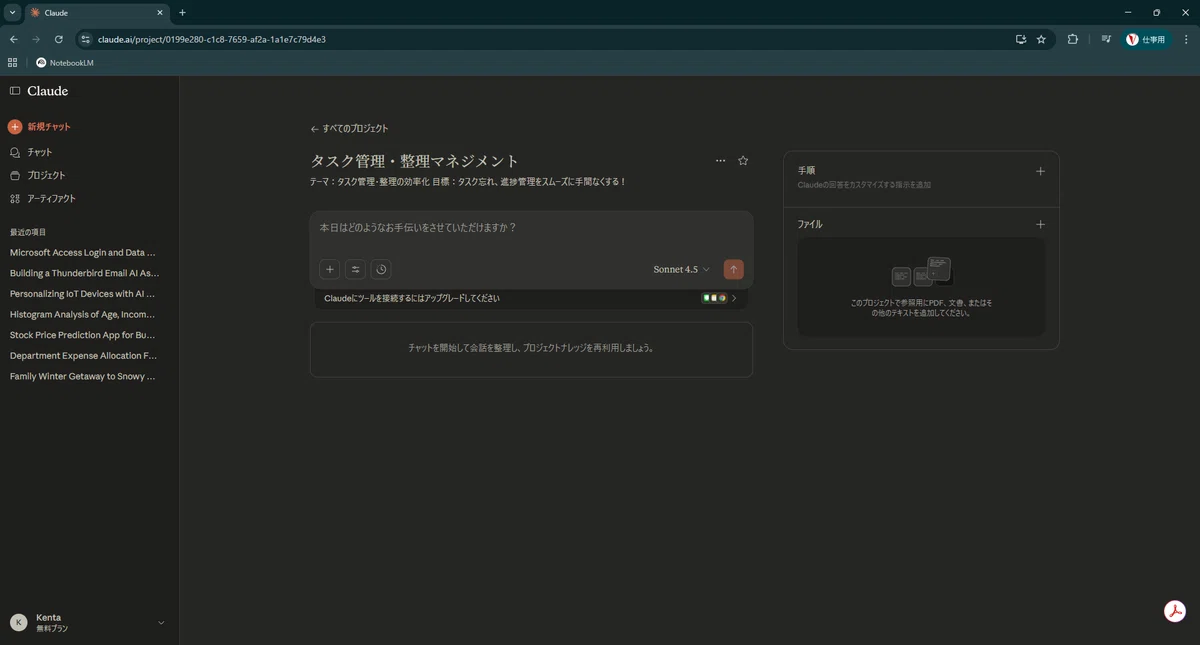
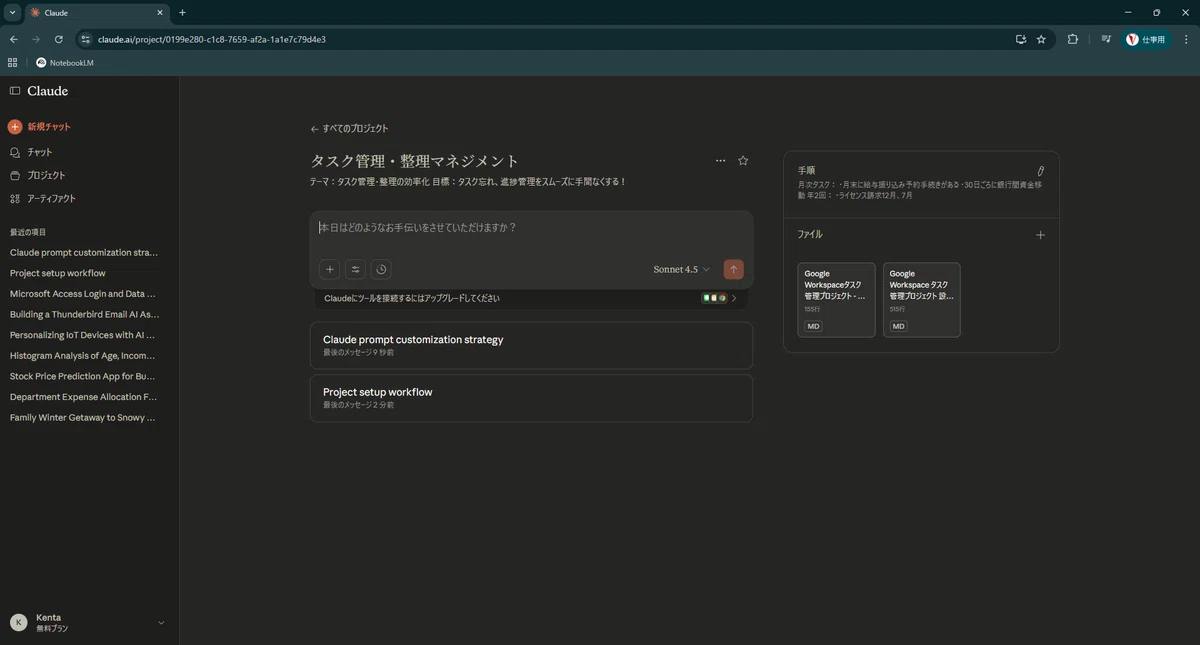
画面左下に「無料プラン」の表記があることが確認できます。
投稿後、検証を続けてみたら、複数プロジェクトを作成しようとしたら、下記画像が出てきました!
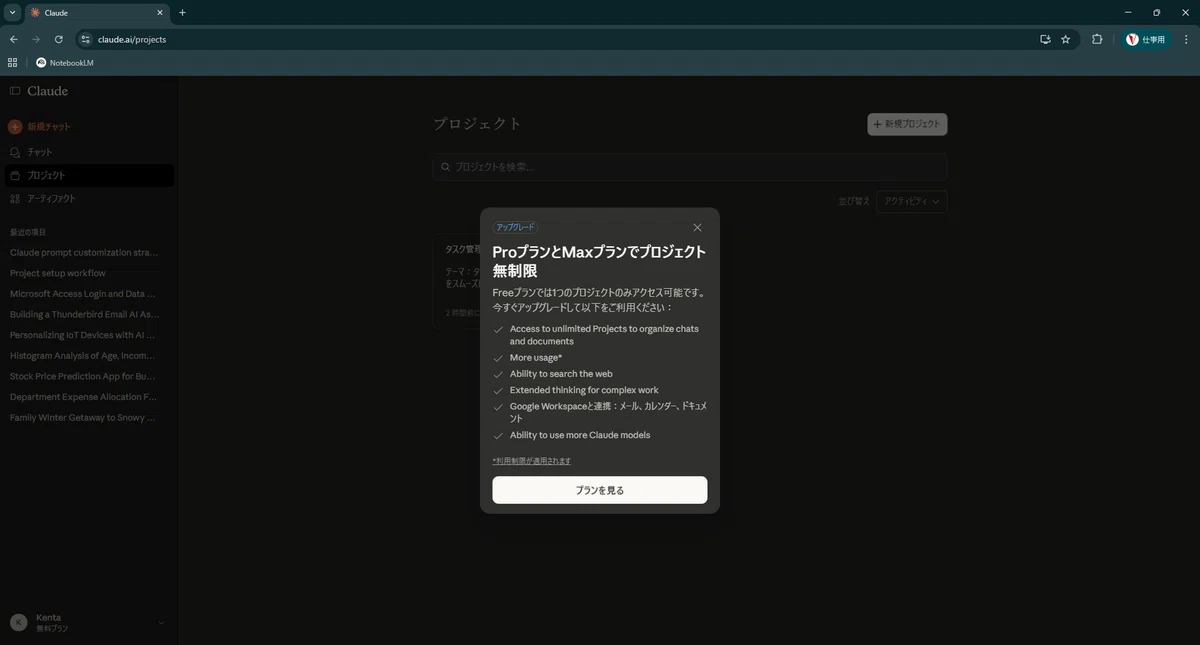
何となく、大袈裟にしてしまって、大変申し訳ないですが、無料プランだとやはりプロジェクト機能お試しという感じですね。。。ただ、1つプロジェクト機能を作成して使えますので、使い倒してみてください!絶対、便利です!
公式情報との差異
公式ドキュメント: 「Projects機能はPro版($20/月)のみ」
実際の動作: 無料版でも正常に動作
考えられる理由:
ベータテスト中の機能が一部ユーザーに開放されている
段階的ロールアウト(徐々に開放)
地域やアカウント設定による差異
公式ドキュメントの更新遅れ
※(23:00更新)考えられる理由:無料プランでは1つのプロジェクトしか作成できないので、あくまでお試し機能
注意事項
すべてのユーザーで同様に動作する保証はありません
今後、仕様変更により使えなくなる可能性があります
まずはご自身の環境でお試しください
使えない場合は、公式の有料プラン(Claude Pro)をご検討ください
🚀 実践内容:5つの活用法
重要: 以下のテンプレートは、両方とも無料で試せます!
アプローチ1: ブログ記事作成プロジェクト
こんな人におすすめ: ブロガー、ライター、マーケター
設定内容(コピペで使えるテンプレート):
【あなたの情報】
- アカウント名:YourName
- 記事スタイル:親しみやすい敬語、読みやすい段落構成
- 文字数:3,000〜5,000字
- 読者層:ビジネスパーソン、IT初心者

【記事作成ルール】
- 見出しは##のみ使用(###は使わない)
- 具体的な数値を含める
- 実体験ベースで書く
- 専門用語は避けるか、簡単に説明する

【禁止事項】
- Day番号をタイトルに入れない
- 誇張表現を使わない
- 架空のデータを作らない

【過去記事リスト】
(ここに過去記事のURLをリスト)使い分け:
ChatGPT(無料版): カジュアルな記事、ブレインストーミング
Claude(無料版): 長文記事、論理的な構成、専門的な内容
効果: 記事作成時間20%削減、品質の一貫性向上
アプローチ2: プログラミングプロジェクト
こんな人におすすめ: エンジニア、プログラマー
設定内容(コピペで使えるテンプレート):
【開発環境】
- 言語:Python 3.11
- フレームワーク:FastAPI
- データベース:PostgreSQL
- OS:Windows 11 (ARM64)

【コーディング規約】
- PEP 8に従う
- 関数には必ずdocstringを付ける
- エラーハンドリングを必ず実装
- コメントは日本語で詳細に

【よく使うライブラリ】
- pandas: 2.0.0
- numpy: 1.24.0
- requests: 2.31.0

【ファイル添付】
- プロジェクト構成図
- API仕様書
- 過去のエラーログ使い分け:
ChatGPT(無料版): Web検索連携、最新ライブラリ情報
Claude(無料版): コードの正確性、複雑なロジック、デバッグ
効果: エラー対処時間50%削減、コード品質向上
アプローチ3: 業務レポート作成プロジェクト
こんな人におすすめ: 営業、マーケター、プロジェクトマネージャー
設定内容(コピペで使えるテンプレート):
【会社情報】
- 会社名:○○株式会社
- 部署:営業部
- 役職:営業マネージャー

【レポートフォーマット】
1. エグゼクティブサマリー(3行)
2. 本週の成果(箇条書き5つ)
3. 課題と対策(表形式)
4. 次週の予定(箇条書き5つ)

【用語集】
- MRR:月次経常収益
- CAC:顧客獲得コスト
- LTV:顧客生涯価値

【ファイル添付】
- 過去のレポートサンプル
- 用語集Excel
- テンプレートWord使い分け:
ChatGPT(無料版): 簡潔なレポート、データの可視化提案
Claude(無料版): 詳細な分析レポート、長文レポート
効果: レポート作成時間60%削減、フォーマット統一
アプローチ4: 英語学習プロジェクト
こんな人におすすめ: 英語学習者、ビジネス英語を学びたい人
設定内容(コピペで使えるテンプレート):
【現在のレベル】
- TOEIC:650点
- 苦手分野:リスニング、ビジネスメール

【学習目標】
- 3ヶ月でTOEIC 750点
- ビジネスメールをスムーズに書けるようになる

【学習スタイル】
- 文法説明は簡潔に
- 例文は必ずビジネスシーンで
- 間違いは具体的に指摘して
- 自然な言い回しを教えて

【学習履歴】
(毎週の学習内容をメモ)使い分け:
ChatGPT(無料版): 音声対話練習、リスニング
Claude(無料版): 文法の詳細解説、ビジネス英語添削
効果: 学習効率40%向上、継続率アップ
アプローチ5: マーケティング分析プロジェクト
こんな人におすすめ: マーケター、経営者、データアナリスト
設定内容(コピペで使えるテンプレート):
【商品・サービス情報】
- 商品名:○○SaaS
- ターゲット:中小企業の経営者
- 価格:月額9,800円
- 強み:簡単操作、低価格、充実サポート

【競合情報】
- A社:高機能だが高価格
- B社:低価格だが機能不足
- C社:サポートが弱い

【分析視点】
- SWOT分析
- 3C分析
- ペルソナ設定
- カスタマージャーニー

【ファイル添付】
- 競合分析シート
- 市場調査レポート
- 顧客アンケート結果使い分け:
ChatGPT(無料版): トレンド分析、Web検索データ活用
Claude(無料版): 詳細な市場分析、戦略立案
効果: 分析時間70%削減、戦略の質向上
⚠️ つまずきポイントと解決策
よくあるトラブル5選
1. 「設定が反映されない」
症状: カスタム指示を設定したのに、AIが覚えていない
原因: プロジェクト外のチャットで質問している
解決策:
必ずプロジェクト内でチャットを開始する
プロジェクト名を確認(左上に表示)
別のプロジェクトと混同していないか確認
2. 「ファイルが読み込まれない」
症状: アップロードしたファイルの内容を参照してくれない
原因:
ファイルサイズが大きすぎる
ファイル形式が非対応
解決策:
ファイルサイズを確認(無料版は制限あり)
テキスト化してからアップロード
PDFを画像として保存し直す
3. 「毎回設定を確認される」
症状: カスタム指示を設定したのに、毎回同じ質問をされる
原因: 設定が曖昧すぎる
解決策:
具体的な数値を含める(「短く」→「3,000字程度で」)
例文を含める
禁止事項を明確に書く
4. 「複数プロジェクトで混乱」
症状: どのプロジェクトを使えばいいか分からない
原因: プロジェクト名が似ている、用途が曖昧
解決策:
明確な命名規則を作る(「仕事_レポート」「個人_英語学習」など)
プロジェクトの説明欄を活用
使わないプロジェクトはアーカイブ
5. 「ChatGPTとClaudeで同じ設定ができない」
症状: 片方で設定したプロジェクトが、もう片方では使えない
原因: 機能の違い、フォーマットの違い
解決策:
基本設定は共通化(テキストファイルで管理)
ツール固有の設定は分けて管理
両方に同じプロジェクトを作成(時間は2倍かかるが効果大)
🔄 ChatGPTとClaudeの使い分け
両方とも無料で使えるので、使い分けが超重要!
ChatGPTに向いている場合(無料版)
ブレインストーミング
カジュアルな会話
Web検索が必要なタスク
トレンド情報の収集
画像認識・分析
Claudeに向いている場合(無料版)
長文の読解・要約
プログラミング(より正確)
論理的な分析
複雑な指示の理解
大量のコンテキストが必要なタスク
両方使うべき場合
重要な意思決定(セカンドオピニオン)
長期プロジェクト(両方に設定して使い分け)
創造的な作業(両方で生成して比較)
コツ: 同じプロジェクトを両方に作って、タスクごとに使い分けると最強!
🎓 応用例:職種別カスタマイズ
エンジニア向けプロジェクト設定
【開発環境】
- 言語:Python 3.11、TypeScript 5.0
- フレームワーク:FastAPI、Next.js
- データベース:PostgreSQL 15
- インフラ:Docker、AWS

【コーディング規約】
- PEP 8準拠(Python)
- ESLint + Prettier(TypeScript)
- 関数には必ずdocstring/JSDoc
- エラーハンドリング必須

【よく使うライブラリ】
- pandas: 2.0.0
- numpy: 1.24.0
- axios: 1.4.0

【ファイル添付】
- プロジェクト構成図
- API仕様書
- コーディング規約PDF
マーケター向けプロジェクト設定
【マーケティング情報】
- 会社:○○株式会社
- 商品:○○SaaS(月額9,800円)
- ターゲット:中小企業経営者(従業員10-50名)

【KPI】
- MRR(月次経常収益):目標500万円
- CAC(顧客獲得コスト):目標3万円
- LTV(顧客生涯価値):目標30万円

【競合分析】
- A社:高価格帯(月額5万円)、機能豊富
- B社:低価格帯(月額3千円)、機能不足

【ファイル添付】
- ペルソナ設計書
- 競合分析シート
- 過去のキャンペーン結果
営業向けプロジェクト設定
【商品情報】
- 商品名:○○SaaS
- 価格:
  - スタータープラン:月額9,800円
  - ビジネスプラン:月額29,800円
  - エンタープライズプラン:要相談

【よくある質問と回答】
Q1. 導入期間は?
A1. 最短1週間で運用開始可能

Q2. サポート体制は?
A2. 平日9-18時、電話・メール対応

Q3. セキュリティは?
A3. ISO27001認証取得済み

【ファイル添付】
- 価格表PDF
- サービス資料
- 導入事例集
デザイナー向けプロジェクト設定
【デザインガイドライン】
- ブランドカラー: #0066CC(青)、#FF6600(オレンジ)
- フォント: メイン(Noto Sans JP)、サブ(Roboto)
- トーン: モダン、親しみやすい、プロフェッショナル

【制作物テンプレート】
- バナーサイズ: 1200×628px
- SNS投稿: 1080×1080px
- ロゴ展開: 横長・正方形・アイコン

【ファイル添付】
- ブランドガイドラインPDF
- カラーパレット画像
- フォント見本
ライター向けプロジェクト設定
【文体】
- トーン:親しみやすい敬語
- 読者:30-40代ビジネスパーソン
- 文字数:3,000-5,000字
- 見出し:##のみ使用

【記事フォーマット】
1. 導入(共感)
2. 問題提起
3. 解決策(3-5個)
4. 事例・データ
5. まとめ

【SEOキーワード】
- メインKW:AI活用、効率化
- サブKW:ChatGPT、時短術

【ファイル添付】
- 記事テンプレート
- 過去記事リスト
- SEOキーワードリスト
🔗 関連記事
今回の内容に関連する過去記事もぜひご覧ください:
Day82: 今すぐ使える!ClaudeのPrompt改善3つのコツ - プロジェクト機能と組み合わせて、さらに効果的なプロンプトを作成できます
Day85: 10分で作った神アプリ、消えちゃった...→でも大丈夫!Imagine完全ワークフロー - プロジェクト機能で設定を保存しておけば、いつでも同じクオリティで作成可能
Day86: 【実践編】Imagine終了でも大丈夫!実践🚀Claude Codeでチーム開発 - プロジェクト機能でコーディング規約を共有すれば、チーム開発がスムーズに
📝 まとめ
プロジェクト機能は、両方とも無料で使えるのに99%が知らない神機能です。
3つのポイント:
ChatGPTは2025年9月から無料で使える(公式対応)
Claudeも無料版で使える(個人検証済み、公式未確認)
設定5分で年間132時間(3週間分の労働時間)を取り戻せる
今日から始める3ステップ:
ChatGPTとClaudeにログイン
両方でプロジェクトを1つずつ作成
カスタム指示を設定(3分)
たったこれだけで、明日からのAI活用が劇的に変わります!
研修で「知らなかった!」と驚く人が99%もいる機能、あなたは今日から1%の側に入れます。
重要: Claudeの無料版プロジェクト機能は、今後使えなくなる可能性があります。使える今のうちに、ぜひ試してみてください!
🚀 次回予告
Day97: プロジェクト機能の上級活用術
複数プロジェクトの管理方法
プロジェクト間の切り替えテクニック
大量ファイルの効率的な整理術
チームでの共有方法(Team版)
テンプレート集(10種類)
お楽しみに!
🎨 おまけ:見出し画像作成プロンプト
今日の見出し画像のベースはチャッピー(ChatGPT)に下記プロンプトで作成してもらいました!:
柔らかな照明で撮影された超現実的でプロフェッショナルな写真を作成してください。

下記条件のnote見出し画像をサイズは横長で作成してください。サイズは必ず横長で作成してください。
## 🎨 見出し画像案

### デザインコンセプト
- **背景**: 青→紫のグラデーション(信頼感と革新性を表現)
- **メインビジュアル**:
  - 超目立つ「無料」タグ(金色、大きく、右上)
  - 時計のアイコン(年間132時間を強調、中央やや左)
  - ChatGPTとClaudeのロゴをイメージしたアイコン(2つ並べて、中央)
  - 「99%が知らない」の文字(衝撃を演出、左上)
  - フォルダやプロジェクト管理をイメージしたアイコン(背景に薄く)
- **テキスト要素**:
  - 上部: 「衝撃!両方無料で使える」(白色、大きく目立つフォント)
  - 中央: 「プロジェクト機能」(明るい黄色、強調)
- **装飾**: キラキラエフェクト、チェックマーク、矢印、時間短縮を表す図形

### 作成手順
1. スライドサイズ(1536×1024px)
2. 青→紫のグラデーション背景を設定
3. 「無料」タグを金色で超目立つように配置(右上)
4. 「99%が知らない」を衝撃的に配置(左上)
5. 時計のアイコンを左側に大きめに配置
6. ChatGPTとClaudeのロゴ風アイコンを中央に並べる
7. テキストを3段構成で追加
   - 上部: 「衝撃!両方無料で使える」
   - 中央: 「プロジェクト機能」
8. フォルダアイコンを背景に薄く配置
9. キラキラエフェクトや矢印で動きを出す
10. YaroTechロゴを右下に12ptで控えめに配置
#YaroTech #ChatGPT #Claude #プロジェクト機能 #生成AI #効率化 #時短術 #AI活用 #無料 #初心者向け #大発見 #知らないと損 #働き方を変えるツール
いいなと思ったら応援しよう!
 記事がお役に立てたなら嬉しいです!
いただいたチップは、新しいMCPツールの検証や、より深い実践実験の資金として大切に使わせていただきます。
あなたの応援が次の「AI活用の感動」を生み出す原動力になります✨
一緒に羽ばたき続けましょう!
記事がお役に立てたなら嬉しいです!
いただいたチップは、新しいMCPツールの検証や、より深い実践実験の資金として大切に使わせていただきます。
あなたの応援が次の「AI活用の感動」を生み出す原動力になります✨
一緒に羽ばたき続けましょう!