
コピペで動く!ChatGPTからあなたのPCを安全に操作する全手順を公開

こんにちは!YaroTechです。
コピペで動く!MCP APIサーバー構築ガイド|ChatGPT連携の全手順を公開します!
昨日のDay141で「MCP APIサーバーを3つのAIから呼び出してみた結果、ChatGPTだけが成功した」という検証をお届けしました。
「自分でもやってみたい!」という声にお応えして、今日は構築手順を完全公開します。
この記事を読めば、コピペだけで動くMCP APIサーバーを構築し、ChatGPTからあなたのローカルPCのファイルを操作できるようになります!
※見出し画像のプロンプトは一番下におまけで公開中!
🖥️ 実行環境
Windows 11 Pro 25H2(ARM64)
Node.js v22.11.0
ngrok 3.33.1(無料プラン)
ChatGPT Plus(Custom GPTs使用)
🎯 この記事で得られること
MCP APIサーバーの完全なソースコード
セキュリティ対策(APIキー認証・アクセス制限)の実装方法
ngrokによるインターネット公開の手順
ChatGPT Custom GPTsのActions設定方法
動作確認用テストスクリプト
📊 今回作るものの全体像
ChatGPT (Custom GPTs)
    ↓ HTTPS(Actions機能)
ngrok(トンネルサービス)
    ↓ HTTP
MCP APIサーバー(localhost:3000)
    ↓
ローカルファイルシステム(制限されたフォルダのみ)ポイント:
Express.jsで軽量なAPIサーバーを構築
APIキー認証でセキュリティを確保
ngrokでローカルサーバーをインターネットに公開
ChatGPT Custom GPTsのActions機能で呼び出し
🔧 前提条件
以下が必要です(未インストールの場合は先にセットアップしてください):
必須:
Node.js v18以上(推奨: v22)
ngrokアカウント(無料で作成可能)
ChatGPT Plus(Custom GPTs利用のため)
※この先の作業でPowerShell(コマンドプロンプト)を使用する場合は、(PowerShell)と表記しています。
※別の画面でPowerShell(コマンドプロンプト)を使用する場合は、(別PowerShell)と表記しています。
Node.jsの確認方法(PowerShell):
node -v
# v22.11.0 など表示されればOK
📁 Step 1: プロジェクト作成
プロジェクトフォルダ作成・初期化(PowerShell):
まず、作業フォルダを作成してプロジェクトを初期化します。
※「YourName」の部分はみなさんのパスに置き換えてください。
# フォルダ作成
mkdir C:\Users\YourName\mcp-api-server
cd C:\Users\YourName\mcp-api-server

# プロジェクト初期化
npm init -y必要なパッケージをインストール(PowerShell):
npm install express cors最終的なフォルダ構成:
mcp-api-server/
├── node_modules/   ← npm installで自動作成
├── workspace/      ← 手動作成(APIからアクセス可能なフォルダ)
├── package.json    ← npm init -yで自動作成
├── server.js       ← 手動作成(Step 2で解説)
└── README.md       ← 手動作成(推奨・.txtでもOK)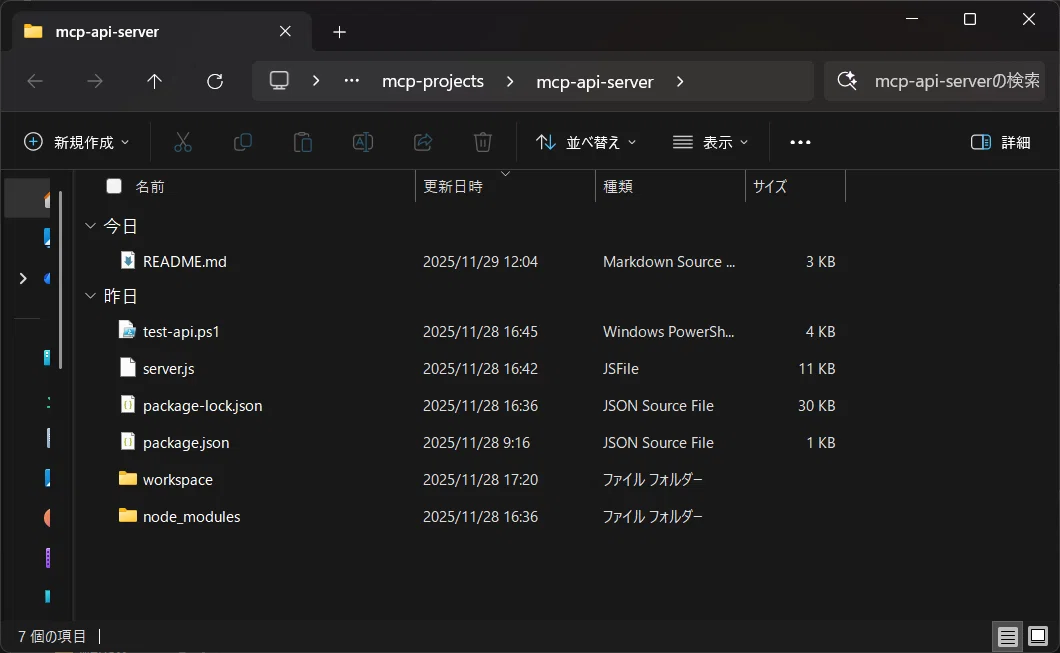
workspaceフォルダを作成(PowerShell):
mkdir workspaceREADME作成(推奨):
後から見返したときに使い方を忘れないよう、簡単な説明ファイルを作っておくと便利です。
`README.md` または `README.txt` としてメモ帳等で保存してください(どちらの形式でもOKです):
# MCP API Server セットアップガイド

## 概要
このサーバーは、MCPのfilesystem機能をHTTP APIとして公開し、
ChatGPTやGeminiなど複数のAIから共通利用できるようにします。

**セキュリティ対策済み**:
- ✅ APIキー認証(Bearer Token)
- ✅ アクセス可能ディレクトリの制限(workspaceのみ)
- ✅ ディレクトリトラバーサル攻撃防止

## 起動方法
1. このフォルダでPowerShellを開く
2. npm install(初回のみ)
3. npm start
4. 表示されるAPIキーをメモ
サーバー起動時にコンソールにAPIキーが表示されます。
**このAPIキーは秘密にしてください!**

```
╔══════════════════════════════════════════════════════════════╗
║  🔐 API KEY (Keep this secret!)                              ║
╠══════════════════════════════════════════════════════════════╣
║  xxxxxxxxxxxxxxxxxxxxxxxxxxxxxxxx                            ║
╚══════════════════════════════════════════════════════════════╝
```

## ngrok公開(ChatGPT連携時)
別のPowerShellで: ngrok http 3000

## APIエンドポイント
- GET  /api/health - ヘルスチェック(認証不要)
- POST /api/filesystem/list - ファイル一覧(認証必要)
- POST /api/filesystem/read - ファイル読み取り(認証必要)
- POST /api/filesystem/write - ファイル書き込み(認証必要)

## 認証
Authorization: Bearer YOUR_API_KEY

## セキュリティ注意事項
1. **APIキーは絶対に公開しないでください**
2. ngrokの公開URLは一時的なものです(無料版は毎回変わる)
3. 本番環境で使用する場合は、HTTPS化を検討してください
4. workspaceフォルダ以外にはアクセスできません
ここまでが無料で公開する基本セットアップです。
ここから先は、サーバーの完全なソースコード、セキュリティ設定の詳細、ngrok設定、ChatGPT連携手順を解説します。
🔐 Step 2: サーバーコード(server.js)
以下のコードを `server.js` として「C:\\Users\\YourName\\mcp-api-server」フォルダ直下に保存してください。
※`server.js`のファイル作成はテキストファイルでもエディターでもOKです。
※「YourName」の部分はみなさんのパスに置き換えてください。
ここから先は
記事がお役に立てたなら嬉しいです! いただいたチップは、新しいMCPツールの検証や、より深い実践実験の資金として大切に使わせていただきます。 あなたの応援が次の「AI活用の感動」を生み出す原動力になります✨ 一緒に羽ばたき続けましょう!
