
Geminiを声で操作!音声入力でハンズフリーAI活用術

こんにちは!YaroTechです。
「ジミーことはじめ」シリーズ #11 へようこそ!
前回の#10では、Canvas機能を使ってプレゼン資料を自動生成する方法を学びました。スライド作成が効率化できましたか?
ちなみに、前回の予告では「マニュアル作成」を予定していましたが、シリーズ構成を見直して、今回は「音声入力活用」をお届けします!マニュアル作成は別の機会にご紹介しますね。
今日のテーマは「音声入力」です。
「料理中に手が汚れていて検索できない…」
「移動中にサッとメモを取りたい…」
「タイピングするより話す方が早いのに…」
そんな経験、ありませんか?
実はGeminiは声で操作できるんです。しかも無料で!
スマホならGemini Liveでリアルタイムの双方向会話やスマホのカメラで見せることもできます。
PCでも音声入力でテキスト変換が可能。ハンズフリーでAIを使いこなす方法を一緒に学びましょう!
※見出し画像のプロンプトは一番下におまけで公開中!
🎯 このシリーズで得られること
Googleが開発した生成AI「Gemini」の基本がわかる
無料で使える環境でAIを体験できる
仕事で実際に使えるプロンプトが手に入る
20〜30分のミニ講座で、無理なく学習を続けられる
声でAIを操作する方法がわかる
🎙️ Geminiの音声機能とは?
Geminiには2種類の音声機能があります。
$$
\begin{array}{|l|l|l|l|} \hline
\text{機能} & \text{説明} & \text{利用環境} & \text{無料} \\ \hline
\text{音声入力} & \text{マイクで話した内容をテキスト化してGeminiに送信} & \text{PC・スマホ} & \text{✅} \\ \hline
\text{Gemini Live} & \text{リアルタイム双方向音声会話} & \text{スマホアプリ限定} & \text{✅} \\ \hline
\end{array}
$$
🎉 朗報:Gemini Liveが無料で使える!
当初はGemini Liveは有料版(Gemini Advanced)限定でしたが、現在は無料で開放されています。日本語にも完全対応しており、認識率は約97.4%という高精度です。
🚀 使い方の基本
PC版:音声入力
gemini.google.comにアクセス
テキスト入力欄の右側にあるマイクアイコンをクリック
「マイクへのアクセスを許可しますか?」で許可をクリック
話した内容がテキストに変換される
送信ボタンで質問を送る
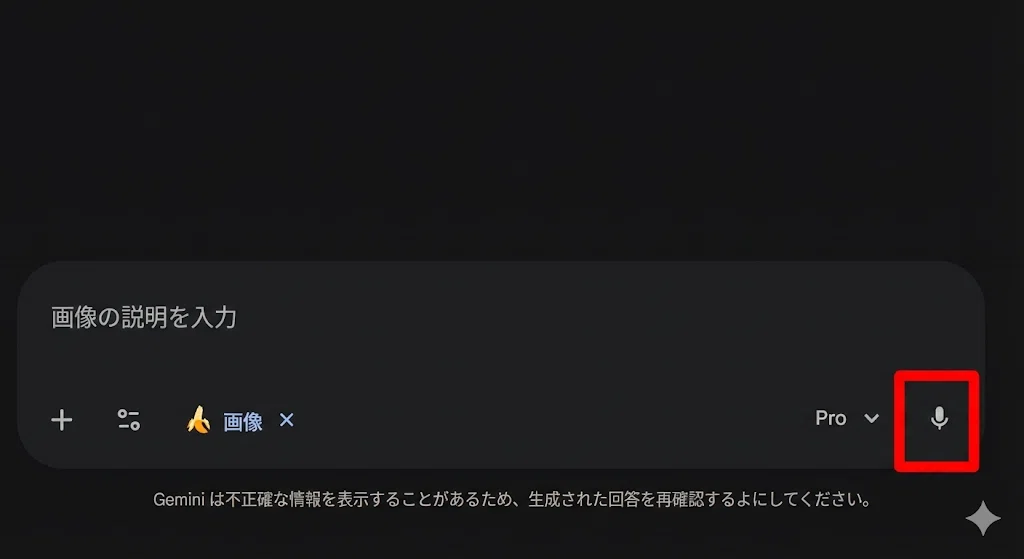
PC版は「音声→テキスト変換→送信」という流れです。リアルタイム会話ではありませんが、タイピングより手軽に質問できます。
スマホ版:Gemini Live
Geminiアプリを開く
右下のGemini Liveアイコン(キラキラした波形マーク)をタップ
初回は好みの音声を選択(10種類から選べます)
そのまま話しかけるだけ!
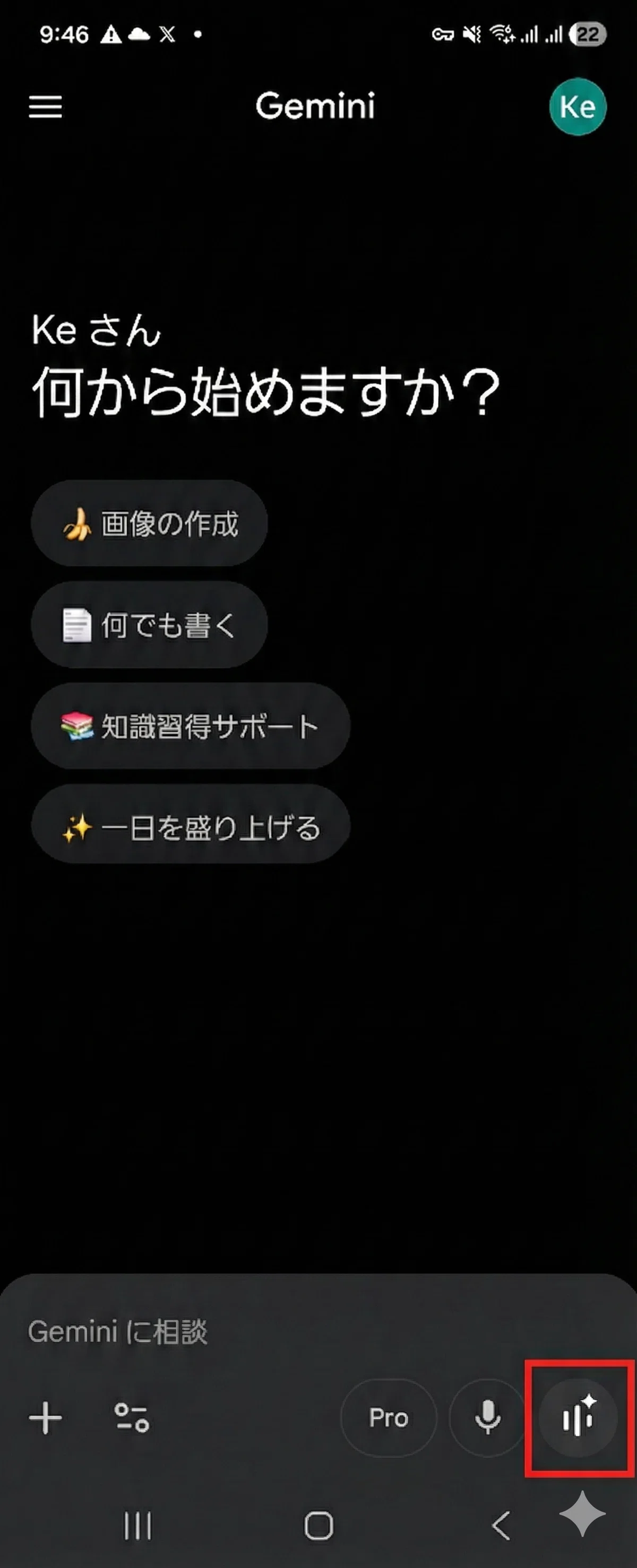
💡 音声コマンドでも起動可能:「OK Google, Gemini Liveで話そう」と言うだけでも起動できます。
<ここから有料部分>
🧪 STEP1: PC版で音声入力を試そう
まずはPC版から始めましょう。
ここから先は

ジミーことはじめ|Gemini入門講座
Google生成AI「Gemini(ジェミニ)」をゼロから学べる入門シリーズです。 「ジミー」はGeminiの愛称。「ことはじめ」は新し…
記事がお役に立てたなら嬉しいです! いただいたチップは、新しいMCPツールの検証や、より深い実践実験の資金として大切に使わせていただきます。 あなたの応援が次の「AI活用の感動」を生み出す原動力になります✨ 一緒に羽ばたき続けましょう!
