
3分で数百サイトを調査!NotebookLMのDeep Research機能が凄すぎる

こんにちは!YaroTechです。
「調べ物をしていたら、気づいたら2時間経っていた...」そんな経験、ありませんか?
Day118で紹介したGoogleのAIリサーチツール「NotebookLM」に、2025年11月14日、とんでもない新機能が追加されました。
その名も「Deep Research」。
なんと、AIが自動で数百のWebサイトを巡回し、詳細なレポートまで作成してくれるんです!
実際に試したところ、わずか3分15秒で15件のソースを収集し、約1,800字の分析レポートが完成しました。
今日は、この革命的な新機能の使い方と、「Fast Research」との使い分けを徹底解説します🎉
※見出し画像のプロンプトは一番下におまけで公開中!
🖥️ 実行環境
ツール環境:
NotebookLM(無料版で利用可能)
Google Chrome推奨
Googleアカウント必須
検証日: 2025年11月19日
🎯 この記事で得られること
Deep Research機能の概要と特徴
Fast ResearchとDeep Researchの具体的な違い
実際の使い方(ステップバイステップ)
3分15秒 vs 16秒の検証結果
Day118からの進化ポイント
新しく追加されたファイル形式サポート
🔍 Deep Research機能とは?
2025年11月14日にGoogleが発表した、NotebookLMの目玉新機能です。
従来のNotebookLM:
自分でアップロードした資料に基づいて質問応答
「知識を蓄える」ツール
新しいDeep Research:
AIが自動でWeb全体を検索してソースを収集
詳細なレポートまで自動生成
「知識を集める」ツールへ進化
つまり、「自分で調べてメモを取る」作業が、「AIに調査を丸投げ」できるようになったんです!
⚡ Fast Research vs Deep Research 徹底比較
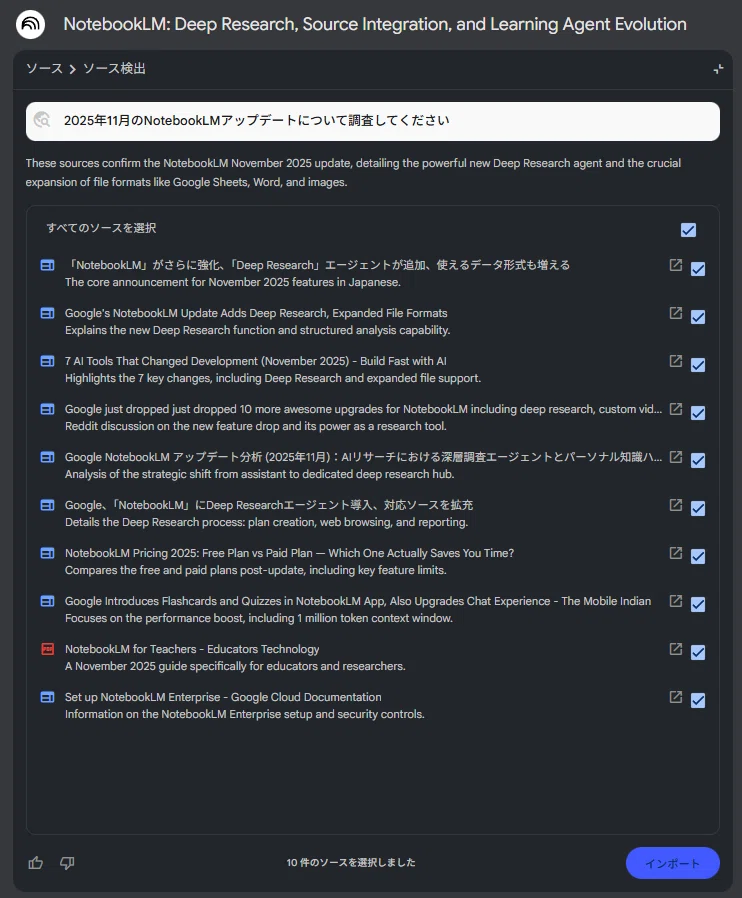
NotebookLMには2つのリサーチモードがあります。実際に同じテーマで比較検証してみました。
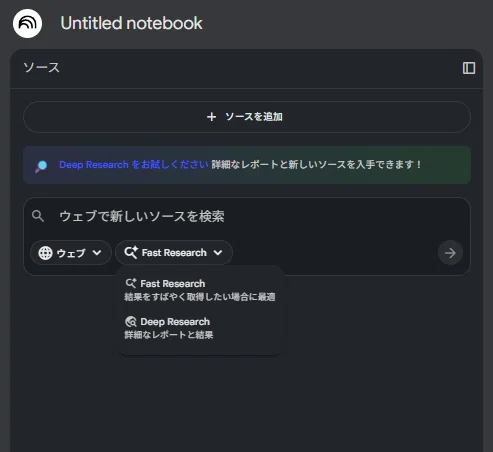
検証テーマ: 「2025年11月のNotebookLMアップデートについて調査してください」
| 項目 | Fast Research | Deep Research |
|--------------------|---------------------------------|---------------------------|
| 処理時間 | 16秒 | 3分15秒 |
| 収集ソース数 | 10件 | 15件 |
| 成果物 | ソースリストのみ | レポート+ソース |
| 用途 | 概要把握・素早い確認 | 詳細分析・本格調査 |
Fast Researchは「材料だけを素早く集める」イメージ。一方、Deep Researchは「材料を集めて、分析して、レポートまで作成する」フルサービスです。
🚀 実際に使ってみた!Deep Researchの威力
使い方手順
Step 1: NotebookLMにアクセスしてノートブックを開く
Step 2: 新しく作ったノートブックの場合:「ソースを追加」パネルで右上の「ソースを探す」をクリック
既存のノートブックの場合:左側のソースパネル内の「ウェブで新しいソースを検索」をクリック
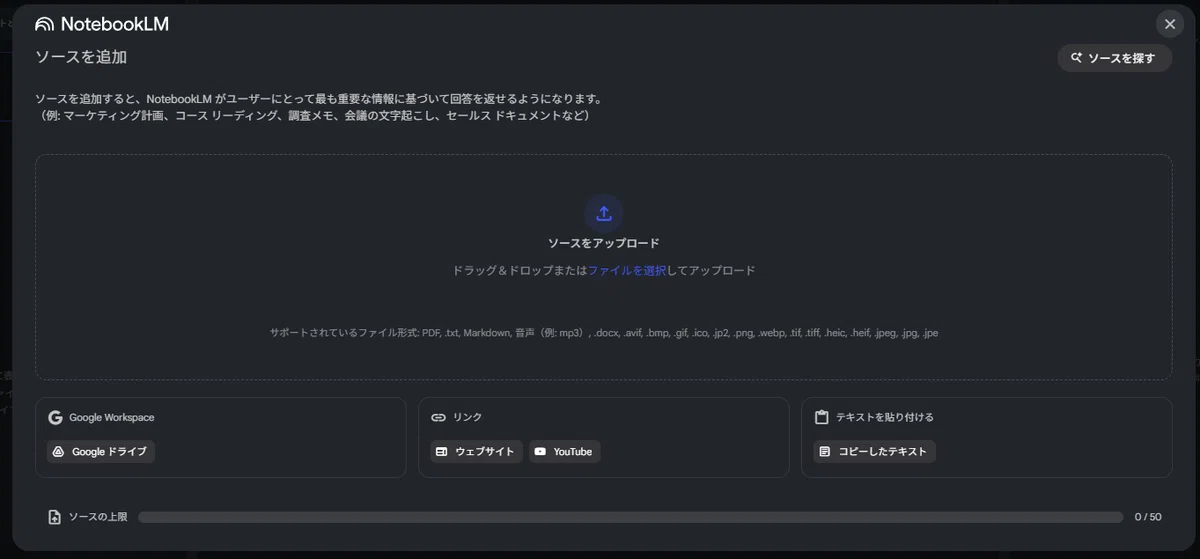
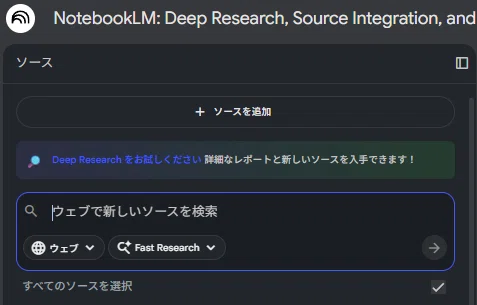
Step 3: 調査したいテーマを入力
2025年11月のNotebookLMアップデートについて調査してくださいStep 4: 「Deep Research」または「Fast Research」を選択
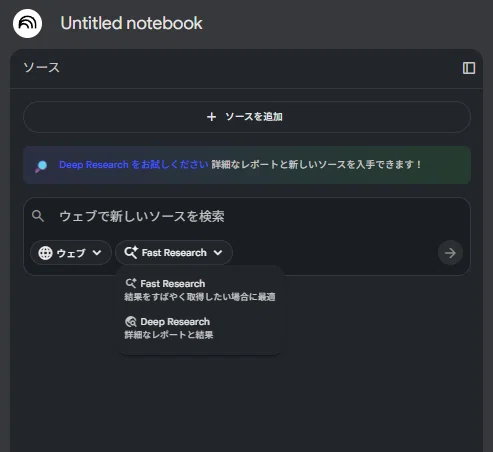
Step 5: 結果を確認し、必要なソースを選択して「インポート」
検証結果:Deep Researchの成果物
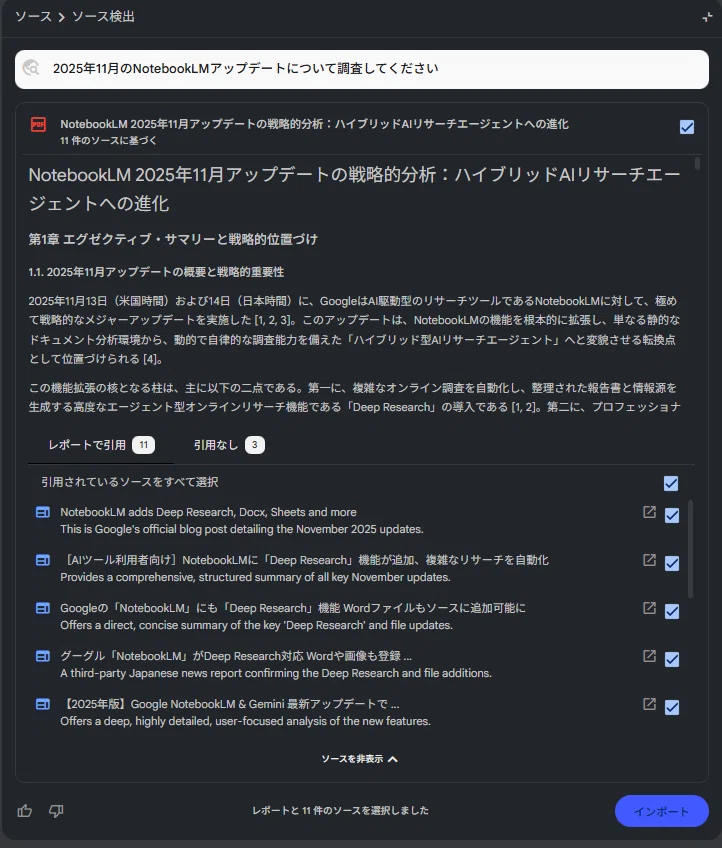
3分15秒後、以下の成果物が生成されました:
レポート1件: 11件のソースに基づく詳細な分析(約1,800字)
引用ソース11件: レポートで実際に参照されたサイト
追加ソース4件: 関連性のある補足情報
生成されたレポートには、以下の内容が整理されていました:
Deep Research機能の導入 - 調査の自動化、レポート作成、バックグラウンド実行
扱える情報源の種類増加 - Word、Sheets、画像対応
AIの記憶力と会話能力の向上 - 100万トークン対応、会話メモリ6倍
しかも、出典(引用元)が全て明記されているので、情報の信頼性も確認できます!
📊 収集したソースの活用法
Deep Researchで集めたソースは、そのままノートブックに追加できます。
活用例:
収集したソースを選択して「インポート」
チャットで「専門用語はできるだけ使わずに分かりやすく解説して」と指示
自分好みの形式でまとめを生成
今回の検証では、収集した15件のソースを元に、初心者向けの解説記事(約1,500字)を追加で生成できました。
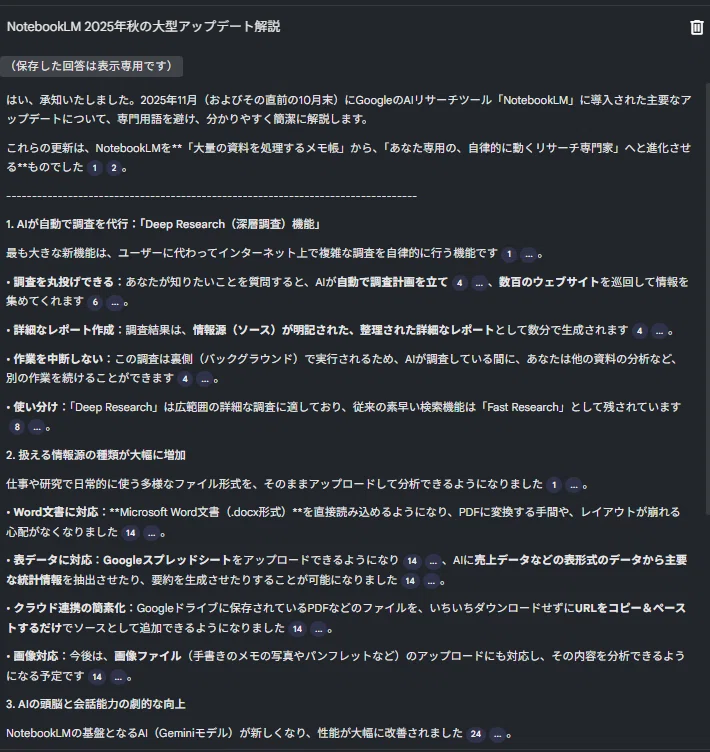
Fast Researchの場合: ソースを集めた後、自分でチャットに指示して要約を作成
Deep Researchの場合: レポートが自動生成されるので、そのまま使える or 追加指示で調整
📁 新しく追加されたファイル形式サポート
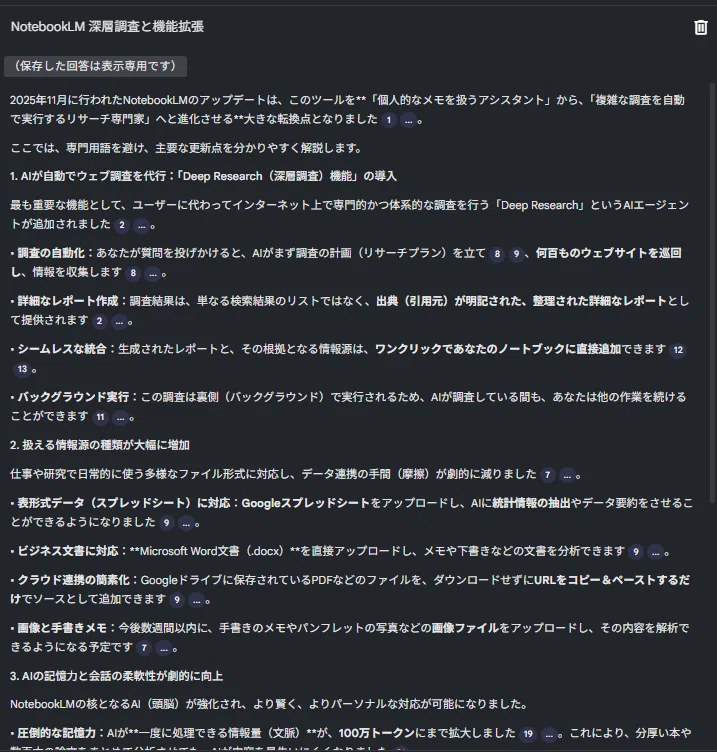
Deep Researchと同時に、扱えるファイル形式も大幅に増えました!
新対応ファイル:
Google Sheets: 表形式のデータ分析が可能に
Microsoft Word(.docx): PDF変換不要で直接アップロード
Google DriveのURL: コピペだけでソース追加
画像ファイル: 手書きメモやパンフレットも分析可能
特にWord文書への対応は嬉しいですね。これまでPDFに変換していた手間がなくなります!
💡 活用シーン別おすすめ
シーン1: 未知トピックの初期調査
おすすめ: Deep Research
新しいプロジェクトや技術について調べる時、まずDeep Researchで全体像を把握。3分で専門家レベルのブリーフィングが手に入ります。
シーン2: 素早い事実確認
おすすめ: Fast Research
「この情報、本当?」という確認作業には16秒のFast Researchで十分。ソースを確認して信頼性をチェック。
シーン3: 競合分析・市場調査
おすすめ: Deep Research → チャットで深掘り
Deep Researchでレポートを生成し、そのソースを元にチャットで「A社とB社の違いは?」など追加質問。
シーン4: GeminiのDeep Researchと連携
おすすめ: 組み合わせ活用
Day126で紹介したGeminiのDeep Researchで調査した結果を、NotebookLMに読み込んでさらに整理・分析するのも効果的です。
⚠️ 注意点と限界
注意点1: 処理時間
Deep Researchは約3分かかる
急ぎの場合はFast Research(16秒)を使い分け
注意点2: 情報の信頼性確認
AIが集めた情報でも、最終確認は人間が行う
出典が明記されているので、必要に応じて原文を確認
注意点3: 利用制限
無料版でも利用可能だが、回数制限がある可能性
頻繁に使う場合はNotebookLM Plusを検討
注意点4: 日本語対応
日本語での検索・レポート生成は可能
ただし、英語ソースが多く含まれる場合あり
📈 Day118からの進化ポイント
Day118で紹介した時点のNotebookLMと比較すると、劇的に進化しています!
| 項目 | Day118時点 | Day132時点 |
|--------------------|-----------------------------|--------------------------------|
| 情報収集 | 手動アップロード | 自動Web検索 |
| 成果物 | 質問応答のみ | レポート自動生成 |
| 対応形式 | PDF、テキスト中心 | Word、Sheets、画像も |
| コンテキスト | 限定的 | 100万トークン対応 |
| 位置づけ | AIノート | リサーチエージェント |
一言でまとめると、「メモ帳」から「専属リサーチャー」への進化です!
🔗 関連記事
今回の内容に関連する過去記事もぜひご覧ください:
📝 まとめ
Deep Research機能のポイント:
AIが自動で数百サイトを巡回・分析
約3分で詳細なレポートを自動生成
出典明記で信頼性も担保
Fast ResearchとDeep Researchの使い分け:
素早い確認: Fast Research(16秒)
本格調査: Deep Research(3分15秒)
新ファイル対応:
Word、Sheets、画像も直接アップロード可能に
NotebookLMは「AIノート」から「AIリサーチエージェント」へと進化しました。調べ物に2時間かけていた作業が、3分で終わる時代の到来です。
まずは無料版で試してみてください。調査業務の概念が変わりますよ🎉
🎨 おまけ:見出し画像作成プロンプト
今日の見出し画像のベースはチャッピー(ChatGPT)に下記プロンプトで作成してもらいました!:
柔らかな照明で撮影された超現実的でプロフェッショナルな写真を作成してください。

下記条件のnote見出し画像をサイズは横長で作成してください。サイズは必ず横長で作成してください。
## 🎨 見出し画像案

### デザインコンセプト
- **背景**: 青から水色へのグラデーション(知識・調査のイメージ)
- **メインビジュアル**:
  - 中央にNotebookLMを象徴する虫眼鏡アイコン(さっき添付アイコンを使用)
  - 複数のWebサイトアイコンが中央に集まる様子
  - レポート・ドキュメントが生成されるイラスト
- **テキスト要素**:
  - 上部: 「NotebookLM」(中サイズ・白色)
  - 中央: 「Deep Research」(大きく・太字・白色)
  - 下部: 「3分で数百サイト調査」(小サイズ・白色)
- **装飾**: 検索アイコン、矢印(情報の流れ)、キラキラエフェクト

### 作成手順
1. スライドサイズ(1536×1024px)
2. 背景に青→水色のグラデーションを設定
3. 中央に虫眼鏡とWebアイコンを配置
4. 周囲からWebサイトアイコン→中央へ矢印で情報が集まる表現
5. テキストを3段構成で追加
6. キラキラエフェクト、矢印、検索アイコンを追加
7. YaroTechロゴを右下に12ptで控えめに配置
#YaroTech #NotebookLM #DeepResearch #Google #AI活用 #生成AI #リサーチ #業務効率化 #調査自動化 #AIツール
いいなと思ったら応援しよう!
 記事がお役に立てたなら嬉しいです!
いただいたチップは、新しいMCPツールの検証や、より深い実践実験の資金として大切に使わせていただきます。
あなたの応援が次の「AI活用の感動」を生み出す原動力になります✨
一緒に羽ばたき続けましょう!
記事がお役に立てたなら嬉しいです!
いただいたチップは、新しいMCPツールの検証や、より深い実践実験の資金として大切に使わせていただきます。
あなたの応援が次の「AI活用の感動」を生み出す原動力になります✨
一緒に羽ばたき続けましょう!