
社内資料をAIに覚えさせる!NotebookLMで作る『会社専用アシスタント』

こんにちは!YaroTechです。
「この情報、去年の資料にあったはずなんだけど...」「ChatGPTに聞いても、うちの会社のことは知らないって言われる」。そんな経験、ありませんか?
AIは便利ですが、あなたの会社の資料や最新情報は知りません。でも、Google NotebookLMを使えば、社内資料を読み込ませて「会社専用AIアシスタント」が作れるんです!
しかも:
完全無料(Googleアカウントだけ)
セットアップ3分で完了
PDF、Googleドキュメント、スプレッドシート対応
情報更新も超簡単(月1回5分)
今日は、実務で即使えるNotebookLMの活用術を、情報更新のコツも含めてお届けします!
※見出し画像のプロンプトは一番下におまけで公開中!
🖥️ 実行環境
ツール: Google NotebookLM(無料版)
アクセス: https://notebooklm.google.com
必要なもの: Googleアカウントのみ
対応ファイル:
直接アップロード:PDF、テキスト、Markdown、音声ファイル
Googleドライブ経由:Googleドキュメント、スプレッドシート、スライド
リンクで追加:Webページ、YouTube動画
検証期間: 2025年11月
🎯 この記事で得られること
NotebookLMの基本的な使い方(3分でセットアップ)
社内資料を効率的に管理する方法
情報更新の簡単な手順(月1回5分でOK)
ビジネスで即使える実用例3パターン
共有時のセキュリティ注意点
ChatGPT/Claudeとの使い分け方
📚 NotebookLMって何?
そもそもNotebookLMとは
NotebookLMは、Googleが無料で提供するAIツールです。最大の特徴は、あなたが渡した資料だけを読んで答えること。
ChatGPTやClaudeとの違いを例えるなら:
通常のAI(ChatGPT等)= 本屋さんの店員
たくさんの本を読んで覚えている
でも、あなたの会社の資料は知らない
一般的な質問には答えられる
NotebookLM = あなた専用の図書館司書
あなたが渡した資料「だけ」を読む
その資料の中から正確に答えを探す
新しい資料を渡せば、すぐに対応できる
RAGって何?(専門用語を使わずに説明)
NotebookLMは「RAG(Retrieval-Augmented Generation)」という技術を使っています。難しそうですが、仕組みは簡単:
通常のAI:
質問 → AI(学習済み知識のみ) → 回答
        ↑
「あなたの資料は知りません...」NotebookLM(RAG):
質問 → AI → あなたの資料を検索 → 正確な回答
              ↑
           ここに資料を入れておく
(どんどん追加・更新できる!)つまり、AIに「参考書」を渡して、その中から答えを探させるイメージです。
メリット:
正確(資料に書いてあることだけを答える)
最新(資料を更新すれば、AIもすぐ対応)
引用元が分かる(「どこに書いてあるか」も教えてくれる)
🚀 3分でできるセットアップ手順
実際にやってみましょう!本当に3分で完了します。
ステップ1: アクセス(30秒)
Googleアカウントでログイン
「新しいノートブック」をクリック
これだけ!
ステップ2: 資料をアップロード(1分30秒)
「ソースを追加」ボタンをクリック
ファイルをドラッグ&ドロップ
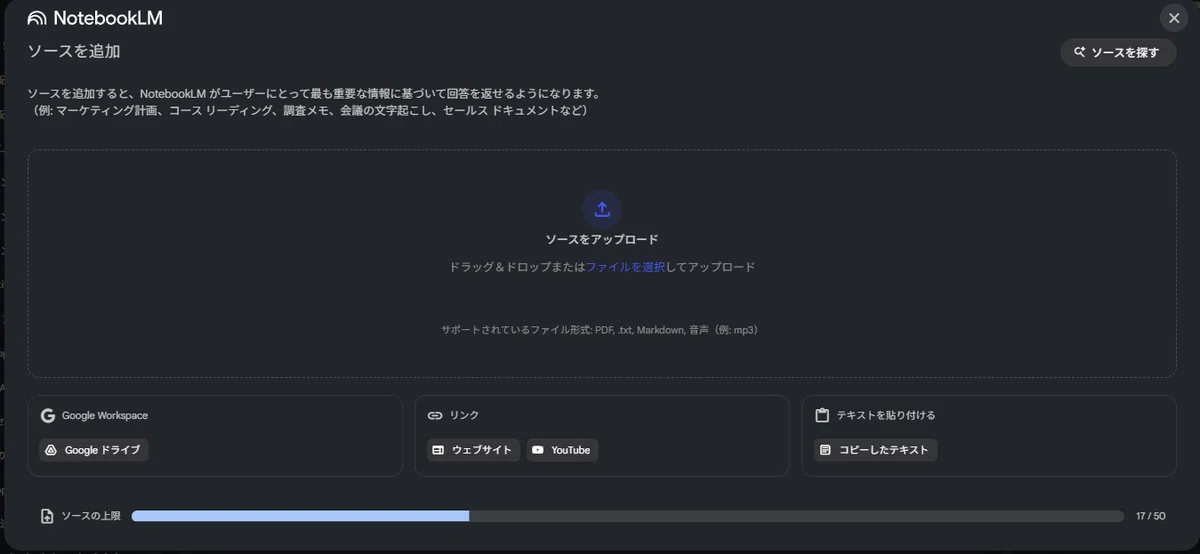
対応ファイル形式:
直接アップロード可能:
PDF(カタログ、マニュアル等)
テキストファイル(.txt)
Markdown(.md)
音声ファイル(.mp3等)
Googleドライブ経由で追加:
Googleドキュメント
Googleスプレッドシート
Googleスライド
リンクで追加:
Webページ(URL)
YouTube動画
ヒント: Word、Excel、PowerPointを使いたい場合:
PDF変換して直接アップロード(おすすめ)
Googleドライブにアップロード → Google形式で開く → NotebookLMに追加
制限:
1ノートブックあたり:最大50ソース
1ソースあたり:最大50万語
ソースサイズ:最大200MB未満
ステップ3: 使ってみる(1分)
下の質問ボックスに質問を入力
Enterキーを押す
資料に基づいた回答が返ってくる
例えば:
質問: 「出張時の交通費の上限はいくらですか?」

回答: 「出張旅費規程第3条によると、新幹線は原則として
      普通車指定席、航空機はエコノミークラスと定められています。
      タクシーは深夜や荷物が多い場合など、やむを得ない場合のみ
      認められます。」

ソース: [経費精算マニュアル.pdf 5ページ]「どこに書いてあるか」まで教えてくれるのがポイント!
これで完成です。たった3分で「会社専用AIアシスタント」ができました✨
💼 ビジネス実用例3パターン
実際の業務で、どう使えるか?具体例を3つご紹介します。
パターン1: 社内規程・マニュアルアシスタント
こんな時に使える:
経費精算のルールを確認したい
休暇申請の方法を調べたい
新入社員から社内ルールを質問された
セットアップ:
アップロードする資料:
✅ 社内規程(PDF)
✅ 経費精算マニュアル(PDF または Googleドキュメント)
✅ 休暇制度の説明資料(PDF または Googleスライド)
✅ よくある質問集(Googleドキュメント)実際の使い方:
質問: 「有給休暇の申請は何日前までですか?」

回答: 「就業規則第25条によると、有給休暇の申請は
      原則として取得日の3営業日前までに提出することと
      定められています。

      ただし、急病等のやむを得ない事情がある場合は、
      当日の申請も認められます(第25条2項)。」

ソース: [就業規則2024.pdf 18ページ]時短効果:
従来:規程を探して読む(10分)
NotebookLM:質問するだけ(30秒)
95%削減!
メリット:
新入社員の質問に即答できる
ルール変更時も資料を入れ替えるだけ
「どこに書いてあるか」も明示される
パターン2: プロジェクト資料アシスタント
こんな時に使える:
過去の会議で何を決めたか思い出したい
プロジェクトの進捗状況を確認したい
「あれ、誰が担当だったっけ?」を解消したい
セットアップ:
アップロードする資料:
✅ プロジェクト企画書(PDF または Googleスライド)
✅ 週次会議録(Googleドキュメント × 10週分)
✅ タスク管理表(Googleスプレッドシート)
✅ 最新の進捗報告(PDF)実際の使い方:
質問: 「前回の会議で保留になった予算の件、どうなりましたか?」

回答: 「10月28日の会議録によると、予算について以下の結論になりました:

      【決定事項】
      - 初期費用:承認(200万円)
      - 追加開発費:次回会議で再検討

      【担当】
      - 田中さんが詳細見積もりを作成中

      11月4日の進捗報告では、田中さんから見積もりが提出され、
      来週の会議で最終決定予定とのことです。」

ソース: [会議録_1028.docx][進捗報告_1104.pdf]時短効果:
従来:過去の議事録を探す(15分)
NotebookLM:質問するだけ(1分)
93%削減!
メリット:
複数ファイルを横断して検索
時系列での経緯が一目瞭然
「あれ、どこだっけ?」が解消
Day106の「金曜の定時退社を実現!4つのAIを使い分ける実践ワークフロー」でも紹介しましたが、AI活用で業務時間を大幅に短縮できます。
パターン3: 製品・サービス情報アシスタント
こんな時に使える:
営業資料を作成したい
顧客からの問い合わせに答えたい
提案書に使える事例を探したい
セットアップ:
アップロードする資料:
✅ 製品カタログ(PDF)
✅ 技術仕様書(PDF)
✅ よくある質問集(Googleドキュメント)
✅ 価格表(Googleスプレッドシート)
✅ 導入事例集(Googleスライド)実際の使い方:
質問: 「A社向けの提案で、導入実績がある同業他社の事例を教えて」

回答: 「同業他社の導入事例は以下の通りです:

      【B社】(2024年4月導入)
      - 業種:製造業
      - 導入効果:業務時間30%削減
      - 導入期間:2ヶ月
      - 投資回収:8ヶ月

      【C社】(2024年8月導入)
      - 業種:製造業
      - 導入効果:エラー率50%削減
      - 導入期間:3ヶ月
      - 投資回収:6ヶ月

      詳細は導入事例集の12-15ページをご参照ください。」

ソース: [導入事例集_2024.pptx 12-15ページ]時短効果:
従来:複数の資料を探して確認(30分)
NotebookLM:質問するだけ(3分)
90%削減!
メリット:
営業準備時間を大幅短縮
正確な情報で提案できる
最新の価格や仕様をすぐ確認
🔄 情報更新の効率的な方法(重要!)
ここが超重要:情報は常に変わります。どうやって最新に保つ?
NotebookLMの最大の強みは、情報更新が超簡単なこと。4つの方法をご紹介します。
方法1: 上書き更新(一番おすすめ!)
手順:
古いファイルを削除(クリック1回)
新しいファイルをアップロード(ドラッグ&ドロップ)
完了!
所要時間: 1分
適用場面:
定期的に更新される資料(価格表、製品カタログ等)
完全に置き換わる資料(社内規程の改訂版等)
メリット:
シンプルで分かりやすい
古い情報が残らない
ファイル数が増えない
例:
【毎月更新する価格表】
11月1日:「価格表_2024年10月版.xlsx」(PDF変換版)を削除
     「価格表_2024年11月版.xlsx」(PDF変換版)をアップロード
→ 常に最新の価格で回答してくれる
方法2: 追加更新
手順:
新しいファイルをそのまま追加
古いファイルは残しておく
所要時間: 30秒
適用場面:
会議録など時系列で残す資料
履歴を残したい資料(プロジェクト進捗等)
メリット:
過去の経緯も追える
時系列での変化が分かる
「いつ決まったか」も確認できる
例:
【週次会議録】
既存:会議録_1021.docx、会議録_1028.docx
追加:会議録_1104.docx
→ 3週間の流れが全部分かる
方法3: 月次メンテナンス(推奨ルーチン)
ルーチン化の例:
毎月第1月曜日 9:00-9:10(10分)

【やること】
1. 古くなった資料を削除(3分)
2. 最新版をアップロード(5分)
3. テスト質問で確認(2分)チェックリスト:
□ 価格表は最新版か?
□ 製品仕様は変更ないか?
□ 社内規程は更新されたか?
□ 先月の会議録を追加したか?
□ 不要な古い資料は削除したか?効果:
常に最新情報で運用できる
月1回10分で完了
年間120分(2時間)のメンテナンスで年中快適
カレンダーに登録しておくのがおすすめです!
方法4: バージョン管理のコツ
情報更新を効率化するには、ファイル命名規則が重要です。
良い命名例:
✅ 価格表_2025年11月版.pdf
✅ 製品カタログ_v2.3_20251105.pdf
✅ 社内規程_改訂版_20251101.pdf
✅ 会議録_20251028.pdf悪い命名例:
❌ 価格表_最新.pdf(いつの「最新」?)
❌ カタログ.pdf(バージョン不明)
❌ 規程(1).pdf(自動命名のまま)
❌ 議事録-コピー.pdf(何のコピー?)おすすめ命名規則:
日付フォーマット: `YYYYMMDD`(年月日)
例: 20251105(2025年11月5日)

メリット:
- 並び替えしやすい
- 一目で新旧が分かる
- 世界共通フォーマットバージョン番号: `v1.0、v1.1、v2.0`
例: 製品カタログ_v2.3.pdf

ルール:
- メジャー更新(大きな変更):v2.0 → v3.0
- マイナー更新(小さな変更):v2.0 → v2.1これで、「どれが最新だっけ?」が完全に解消されます!
🔒 共有時のセキュリティ注意点
NotebookLMは便利ですが、共有する際には注意が必要です。
重要な前提知識
データの取り扱い(公式情報):
✅ アップロードしたデータはAIの学習には使用されない
⚠️ Googleの人間レビュアーが確認する可能性がある(トラブルシューティング、不正使用対応等)
✅ Googleドライブと同じセキュリティレベル
つまり、NotebookLM自体のセキュリティは問題ありませんが、**「誰と共有するか」**が重要です。
共有時の判断基準
✅ 共有してOKな資料:
製品カタログ(社外にも公開している情報)
営業マニュアル(チーム内共有レベル)
よくある質問集
会議録(一般的な内容)
技術仕様書(公開レベル)
⚠️ 共有に注意が必要な資料:
顧客の個人情報(氏名、住所、電話番号等)
財務諸表の詳細(未公開の財務情報)
未発表の戦略資料(M&A、新規事業等)
人事評価データ(給与、評価等)
判断基準: 「このメンバーに見せても大丈夫か?」
共有の範囲設定
デフォルト: 自分だけ見られる
他の人は見えない
安心して使える
共有設定: 必要に応じて公開可能
特定の同僚に共有
リンクで共有(必要な人だけに)
チーム全体で活用
共有する際のポイント:
1. 誰に見せるか明確にする
2. 閲覧のみ or 編集可能を選ぶ
3. 機密情報が含まれていないか確認
4. 共有相手にも注意喚起おすすめ:
個人用ノートブック:非公開
チーム用ノートブック:メンバーのみ共有
機密情報:別の方法で管理(Day117のローカルLLM等)
Day117の「ローカルLLMをNPUで高速化!Nexa SDKベンチマーク結果」では、完全オフラインのAI環境も紹介しています。超機密情報はそちらを検討してください。
🤝 ChatGPT/Claudeとの使い分け
NotebookLMは万能ではありません。他のAIとの使い分けが重要です。
NotebookLMが向いているケース
✅ こんな時に使う:
社内資料を参照したい
正確な引用元が必要
特定の資料だけで回答してほしい
情報を定期的に更新したい
「どこに書いてあるか」を知りたい
例:
「経費精算の上限額は?」
→ NotebookLMで社内規程を確認
ChatGPT/Claudeが向いているケース
✅ こんな時に使う:
一般的な知識を聞きたい
文章を書いてほしい
アイデアを出してほしい
コードを書いてほしい
創造的な提案が欲しい
例:
「営業メールの文面を考えて」
→ ChatGPT/Claudeで作成
組み合わせ技(最強!)
両方を使うと、さらに効率的になります。
例: 営業提案書作成
【ステップ1】NotebookLMで情報収集
質問: 「A社向けの提案に使える導入事例と製品仕様を教えて」
→ 正確な社内資料に基づいた情報を取得

【ステップ2】ChatGPT/Claudeで文章作成
質問: 「以下の情報を元に、A社向けの提案書を作成して」
[NotebookLMの回答を貼り付け]
→ 説得力のある文章に仕上げる効果:
正確性(NotebookLM)
表現力(ChatGPT/Claude)
両方の強みを最大活用!
Day106の「金曜の定時退社を実現!4つのAIを使い分ける実践ワークフロー」でも、複数AIの組み合わせ技を詳しく解説しています。
💡 よくある質問
Q1. 無料で使える制限は?
A. かなり使えます!
無料版の制限:
ノートブック数:最大100個
1ノートブックあたりのソース:最大50個
1ソースあたりの文字数:最大50万語
ソースサイズ:最大200MB未満
1日あたりのチャット:最大50件
1日あたりの音声生成:最大3件
実務での感覚:
100個のノートブックは個人利用なら十分
50ソース/ノートブックで1プロジェクト分カバー可能
無料版で大半の用途は完結
有料版(NotebookLM Plus):
ノートブック数:最大500個
1ノートブックあたりのソース:最大300個
1日あたりのチャット:最大500件
1日あたりの音声生成:最大20件
Q2. Word/Excel/PowerPointは使えないの?
A. 使えます!ただし工夫が必要です。
方法1: PDF変換(おすすめ)
1. Word/Excel/PowerPoint → PDFに変換
2. PDFを直接アップロード
方法2: Google形式で使う
1. GoogleドライブにWord/Excel/PowerPointをアップロード
2. Googleドキュメント/スプレッドシート/スライドで開く
3. NotebookLMで「Googleドライブ」から選択
どちらがおすすめ?
PDF変換: 簡単、レイアウトも維持
Google形式: 編集しながら使える
Q3. ファイル数が多くなってきたら?
A. ノートブックを分けましょう!
分け方の例:
【ノートブック1】社内規程関連
└ 就業規則、経費精算、休暇制度など(10ファイル)

【ノートブック2】プロジェクトA
└ 企画書、会議録、進捗報告など(20ファイル)

【ノートブック3】製品情報
└ カタログ、仕様書、FAQ、事例集など(15ファイル)メリット:
検索精度が上がる(関係ない資料が混ざらない)
管理しやすい
不要なノートブックは削除も簡単
目安: 1ノートブックあたり10-30ファイルが使いやすい
Q4. 日本語の資料でも大丈夫?
A. 完璧に対応しています!
日本語対応:
✅ PDFの日本語:完璧に読める
✅ Googleドキュメントの日本語:完璧に読める
✅ Googleスプレッドシートの日本語:表も含めて読める
✅ Googleスライドの日本語:スライドも読める
質問も回答も日本語でOK:
自然な日本語で質問できる
回答も分かりやすい日本語
引用元も日本語のまま表示
英語との混在もOK:
日本語と英語の資料を一緒に入れてもOK
質問は日本語、回答に英語資料の引用も可能
Q5. スマホからも使える?
A. 使えます!専用アプリがあります
専用アプリ(おすすめ):
✅ iPhone/iPad:App Storeから「NotebookLM」をダウンロード
✅ Android:Google Playから「NotebookLM」をダウンロード
✅ アプリの方が動作が安定していて使いやすい
ブラウザからも使える:
スマホのブラウザで https://notebooklm.google.com を開く
Googleアカウントでログイン
PCと同じように使える
おすすめ用途:
✅ 外出先での情報確認
✅ 会議中のクイック検索
✅ 移動中のチェック
注意点:
ファイルアップロードはPCの方が楽
質問・回答の確認はスマホアプリでもPCと同じように快適
専用アプリを使う方が動作が安定している
Q6. オフラインでも使える?
A. 使えません。インターネット接続必須です。
理由:
クラウドサービスのため
Googleのサーバーで処理
代替案:
オフライン環境で使いたい場合は、Day116-117で紹介したローカルLLMをご検討ください。
関連記事:
Q7. 複数人で同じノートブックを使える?
A. 使えます!共有機能があります。
共有方法:
ノートブックの設定を開く
「共有」をクリック
メールアドレスを入力して招待
おすすめ用途:
チームで製品情報を共有
プロジェクトメンバーで会議録を共有
部署全体で社内規程を共有
権限設定:
閲覧のみ
編集可能
注意点: 共有する際は、機密情報が含まれていないか確認(前述のセキュリティ参照)
🔗 関連記事
今回の内容に関連する過去記事もぜひご覧ください:
📝 まとめ
NotebookLM、こう使う:
無料: Googleアカウントだけで今すぐ使える
簡単: セットアップ3分、使い方も直感的
正確: 資料に基づいた回答、引用元も明示
最新: 月1回10分のメンテナンスで常に最新
ビジネス活用の3大メリット:
時短: 資料探しの時間が95%削減
正確: 「どこに書いてあるか」も分かる
簡単: 情報更新も上書きするだけ
情報更新のコツ(重要!):
上書き更新:定期更新資料に最適(1分)
追加更新:時系列で残す資料に(30秒)
月次メンテナンス:ルーチン化で快適運用(月10分)
バージョン管理:命名規則で混乱解消
対応ファイル:
直接アップロード:PDF、テキスト、Markdown、音声
Googleドライブ経由:Googleドキュメント、スプレッドシート、スライド
ヒント:Word/Excel/PowerPointはPDF変換で対応
始め方:
まず1つのノートブックを作ってみる
よく使う資料3-5個をアップロード
実際に質問してみる
便利だと実感したら、資料を増やしていく
共有時の注意:
データはAIの学習に使用されない(安心)
Googleドライブと同じセキュリティレベル
共有する際は「誰に見せるか」を明確に
ChatGPTやClaudeと併用することで、さらに業務効率が上がります。それぞれの得意分野を活かして、賢く使い分けましょう!
明日からすぐ使える実践テクニック、ぜひ試してみてください!
🎨 おまけ:見出し画像作成プロンプト
今日の見出し画像のベースはチャッピー(ChatGPT)に下記プロンプトで作成してもらいました!:
詳細なアニメの美意識の画像を作成してください。表情豊かな瞳、なめらかな網掛けセルの色使い、はっきりした線画を使用します。アニメのシーンに典型的な身ぶりと雰囲気で、心情と登場人物の存在を強調してください。

下記条件のnote見出し画像をサイズは横長で作成してください。サイズは必ず横長で作成してください。
## 🎨 見出し画像案

### デザインコンセプト
- **背景**: ビジネスオフィスをイメージした清潔感のあるグラデーション(白→薄い青→青)
- **メインビジュアル**:
  - 中央に資料(PDF、Word、Excel)のアイコンを円形配置
  - 中心にAIロボットのイラスト(親しみやすいデザイン)
  - 資料からAIへ情報が流れるイメージ(矢印やライン)
- **テキスト要素**:
  - 上部: 「会社専用アシスタント」(大きく・太字・紺色)
  - 中央: 「NotebookLM活用術」(中サイズ・青色)
  - 下部: 「社内資料をAIに」(小サイズ・グレー)
- **装飾**:
  - チェックマーク(完了・承認のイメージ)
  - 盾マーク(セキュリティのイメージ)
  - 稲妻マーク(高速のイメージ)

### 作成手順
1. スライドサイズ(1536×1024px)の横長フォーマット
2. 背景に白→薄い青→青のグラデーションを設定
3. 中央にAIロボットのイラストを配置(親しみやすいデザイン)
4. ロボットの周りに資料アイコン(PDF、Word、Excel)を円形配置
5. 資料からロボットへ向かう矢印やラインを描画
6. テキストを3段構成で追加:
   - 上部: 「会社専用アシスタント」(48pt、太字、紺色)
   - 中央: 「NotebookLM活用術」(36pt、青色)
   - 下部: 「社内資料をAIに」(24pt、グレー)
7. チェックマーク、盾マーク、稲妻マークを追加
8. 右下に「YaroTech」のロゴを12ptで控えめに配置
9. 全体のバランスを確認して完成

※ビジネスの信頼感と使いやすさを表現
※情報の流れを視覚化
※セキュリティへの配慮も示唆
#YaroTech #NotebookLM #RAG #AI活用 #業務効率化 #Google #社内資料 #ナレッジマネジメント #情報管理 #ビジネスツール
いいなと思ったら応援しよう!
 記事がお役に立てたなら嬉しいです!
いただいたチップは、新しいMCPツールの検証や、より深い実践実験の資金として大切に使わせていただきます。
あなたの応援が次の「AI活用の感動」を生み出す原動力になります✨
一緒に羽ばたき続けましょう!
記事がお役に立てたなら嬉しいです!
いただいたチップは、新しいMCPツールの検証や、より深い実践実験の資金として大切に使わせていただきます。
あなたの応援が次の「AI活用の感動」を生み出す原動力になります✨
一緒に羽ばたき続けましょう!