「NotebookLMとGemini、別タブで開いてません?」新機能Notebooksで"2アプリ問題"が消えた話

こんにちは!YaroTechです。
突然ですが、質問です。
「NotebookLMとGemini、別タブで開いてませんか?」
……ドキッとした方、仲間です。私もそうでした。
Geminiで対話しながら「あ、この出典どこだっけ?」とNotebookLMに切り替え、資料を確認してまたGeminiに戻る。気づけばブラウザのタブが5つ以上、同じPDFをGeminiとNotebookLMの両方にアップロード……。
「これ、もっとシンプルにならないの?」
そう思っていたところに、2026年4月8日、Googleから神アプデがやってきました。
それが、Geminiアプリ内に新登場した「Notebooks」です。
今回は「ジミーことはじめ」第3シーズン #26として 、この新機能を徹底解剖。5つのAIにDeepResearchさせてファクト確認した上で、私自身が実機検証して判明した仕様、そして仕事で即使える実践テンプレートまでお届けします。
※見出し画像のプロンプトは一番下におまけで公開中!
🖥️ 実行環境
記事作成PC:ThinkPad X1 Carbon Gen 13(Intel Core Ultra 7 258V / RAM 32GB / Arc GPU / Windows 11 Home 25H2)
担当AI:ジミー(Gemini)、クロ助(Claude Desktop)
使用ツール:Gemini(Pro)、NotebookLM
前提:Google AI Pro / Ultra / Plus プラン契約者(※無料ユーザーは数週間後に展開予定)
🎯 この記事で得られること
Gemini Notebooksの正体と、ChatGPT Projects・Claude Projectsとの違い
NotebookLMとの双方向同期の"本当の仕様"(Studio機能はGemini側から生成できない点が重要)
会議準備・議事録管理を一元化する実践テンプレート(有料)
DX研修教材・マニュアル構築を加速させるワークフロー(有料)
実機検証で判明したネット記事には出ていないハマりポイントと回避のコツ
🗺️ 今日の3ステップ全体像
今回も難易度のグラデーションで構成しています。自分のレベルに合った段階まで進めればOKです。
$$
\begin{array}{|l|l|l|l|} \hline
\text{Level} & \text{やること} & \text{難易度} & \text{所要時間} \\ \hline
\text{Level 1} & \text{Notebooksの作り方と基本操作} & \text{初心者OK} & \text{5分} \\ \hline
\text{Level 2} & \text{会議資料・議事録の一元管理テンプレ} & \text{実務者向け} & \text{15分} \\ \hline
\text{Level 3} & \text{DX研修教材の構築パイプライン} & \text{研修担当・講師向け} & \text{30分} \\ \hline
\end{array}
$$
🔍 そもそも Notebooks って何?
まずは、4月8日にGoogle公式ブログで発表されたNotebooksの正体を整理します。
Notebooksとは、Geminiアプリ内に登場した「プロジェクト専用のスペース」のことです。
主な特徴
チャット・ファイル・カスタム指示を1プロジェクトに集約
NotebookLMと双方向同期(ソース・ノートブック名・カスタム指示がリアルタイム同期)
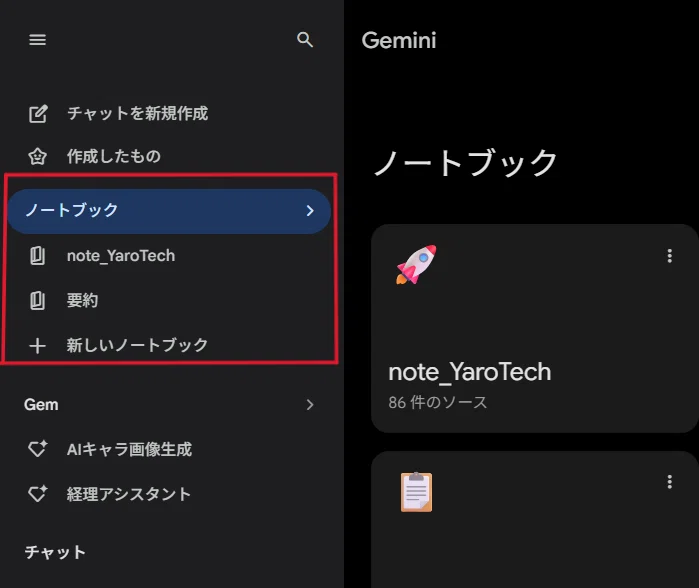
サイドバーの「作成したもの」と「Gem」の間(英語UIではMy stuffとGemsの間)に新セクションとして配置
カスタム指示は最大10,000文字まで入力可能(従来の500文字から大幅拡張)
1ノートブックに最大600ソース(Ultraプラン)
ChatGPT Projects / Claude Projectsへの対抗馬
Notebooksの登場で、3大生成AIすべてが「プロジェクト機能」を持つ時代になりました。
$$
\begin{array}{|l|l|l|} \hline
\text{サービス} & \text{プロジェクト機能} & \text{リリース} \\ \hline
\text{Claude} & \text{Projects} & \text{2024年6月} \\ \hline
\text{ChatGPT} & \text{Projects} & \text{2024年12月} \\ \hline
\text{Gemini} & \text{Notebooks} & \text{2026年4月8日(NEW!)} \\ \hline
\end{array}
$$
チャットボット競争の焦点は、モデルの賢さから「ワークフローの品質」へと移ってきています。
⚠️ 現時点での制約(重要)
対象:Google AI Ultra / Pro / Plus サブスクライバー(Web版)
今後:モバイル、より多くの国のユーザー、無料ユーザーにも数週間後に展開予定
未対応:Google Workspace / Education アカウントは現時点で利用不可
その他:18歳未満のアカウントでは利用不可
実務で使う場合、仕事用の Workspace アカウントではまだ試せないという点だけは押さえておきましょう。日本の個人Googleアカウント+Proプランなら4月11日頃から日本語UIでも動作確認されています。
😩 「2アプリ問題」とは何だったのか?(Before)
ここで、私自身が抱えていた"痛み"を告白させてください。
Before: タブ5つ開いて往復する日々
Day268で国産LLM「LLM-jp-4」の予告編記事を書いたときのことです。
当時の私の画面:
タブ1: Gemini(技術的な質問・壁打ち)
タブ2: NotebookLM(公式論文PDFの参照)
タブ3: NotebookLM(HuggingFace記事のソース)
タブ4: Gemini(別の観点での再質問)
タブ5: ChatGPT(比較用の質問)
「LLM-jp-4の量子化について詳しく」とGeminiに聞く
↓
「そもそも量子化の公式定義は?」と疑問が湧いてNotebookLMへ
↓
「で、さっきのGeminiの回答、出典どこ?」とGeminiに戻る
↓
同じPDFをGeminiにもアップロード(2度手間)
↓
カスタム指示を書き直してやり直し
この往復で、記事1本の執筆に余計な45分がかかっていました。
核心の課題
「2アプリ問題」の本質は、AIと対話する文脈(コンテクスト)が分断されることです。
GeminiはWeb検索込みの対話が得意、でも特定資料への精緻な根拠付けは弱い
NotebookLMはソースに基づく回答が正確、でも対話の自由度が低い
"両方の良いとこ取り"をしたくても、2つのアプリを行ったり来たりするしかなかった
🚀 Level 1: Notebooksの作り方(5分で完了)
それでは、実際にNotebooksを作ってみましょう。手順はたった7ステップです。
Step 1: Geminiアプリを開く
ブラウザで gemini.google.com にアクセス。
Step 2: サイドバーの「Notebooks」セクションを確認
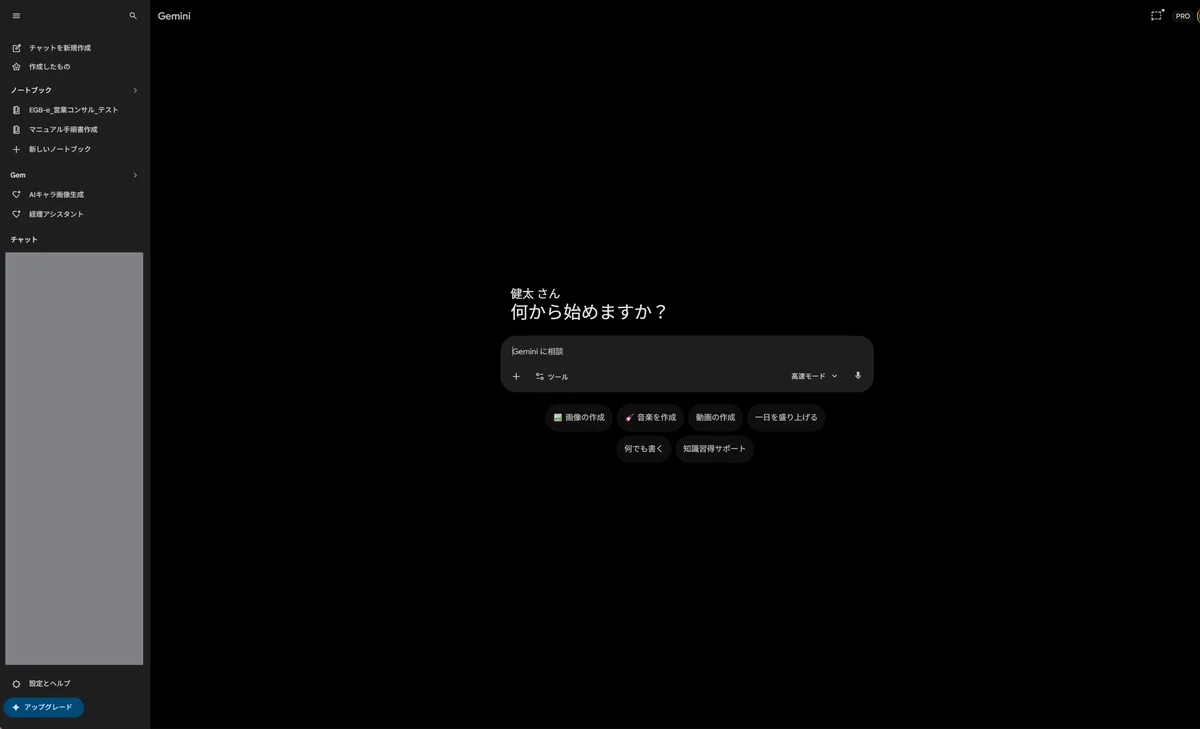
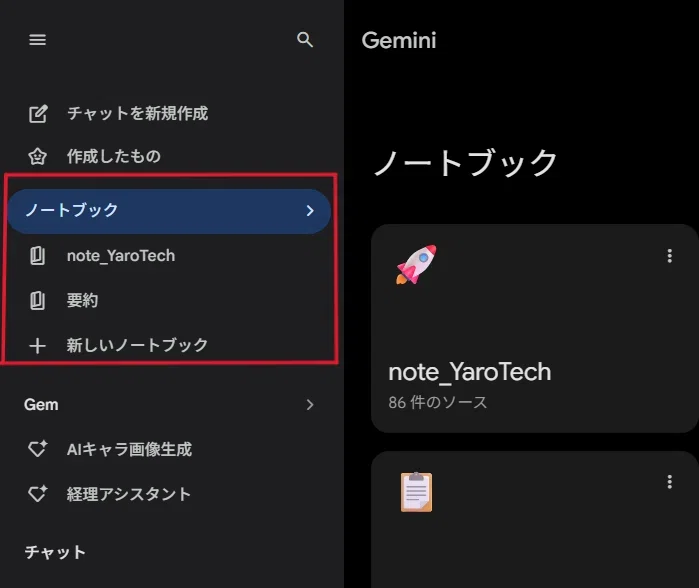
左側のサイドバーを見ると、「作成したもの」と「Gem」の間(英語UIではMy stuffとGemsの間)に新しく「ノートブック」セクションが登場しています。
まだ表示されていない場合は、以下を試してください:
アカウントが Google AI Pro / Ultra / Plus であるか確認
一度ログアウト→再ログイン(表示されるようになる事例が多数報告されています)
ブラウザキャッシュをクリア
Step 3: 「新しいノートブック」をクリック
「ノートブック」セクションの右横にある「+」をクリックすると、新規ノートブック作成画面に遷移します。
Step 4: タイトルを入力
わかりやすい命名規則を決めておくと後で検索しやすくなります。
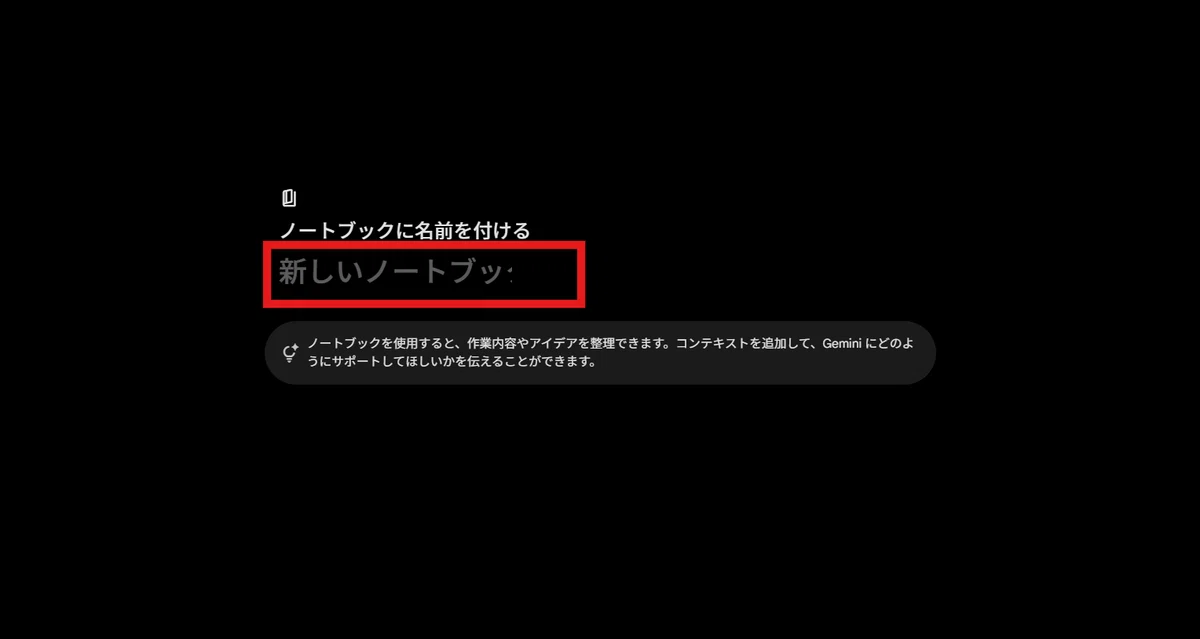
命名規則の例:
業務別:`2026-04_会議準備_営業部`
プロジェクト別:`新規事業_A案_調査`
研修別:`研修_Excel基礎_新人`
Step 5: ソースを追加
ノートブック名の下の「ソースを追加」ボタンから、以下を追加できます。
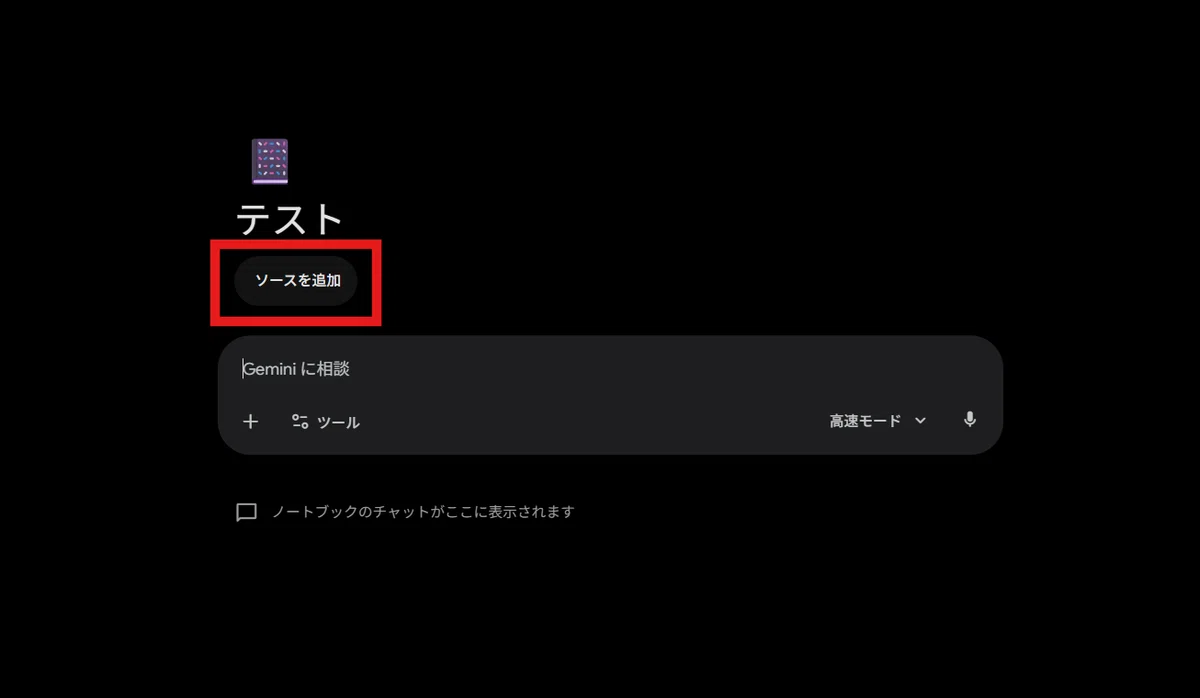
📁 ファイル(PDF / Word / テキスト / Markdown / 画像 / 音声 / EPUB など)
📂 Google Drive(Docs / Slides / Sheets)
🌐 ウェブサイトURL(YouTube動画の取り込みもここから)
📋 コピー&ペーストしたテキスト
プランごとのソース数上限:
$$
\begin{array}{|l|l|l|} \hline
\text{プラン} & \text{ノートブック数} & \text{1ノートブックあたりソース数} \\ \hline
\text{Free(無料・展開準備中)} & \text{100} & \text{50} \\ \hline
\text{Google AI Plus} & \text{200} & \text{100} \\ \hline
\text{Google AI Pro} & \text{500} & \text{300} \\ \hline
\text{Google AI Ultra} & \text{500} & \text{600} \\ \hline
\end{array}
$$
※各ソース最大500,000語、ローカルファイルは200MBまで
私の場合、ブログ記事1本につきソースを3〜5個追加するのが定番です。
💡 Tips①:ソース指定して回答させるコツ(実機検証で判明)
私が実機検証して最も意外だった発見を共有します。
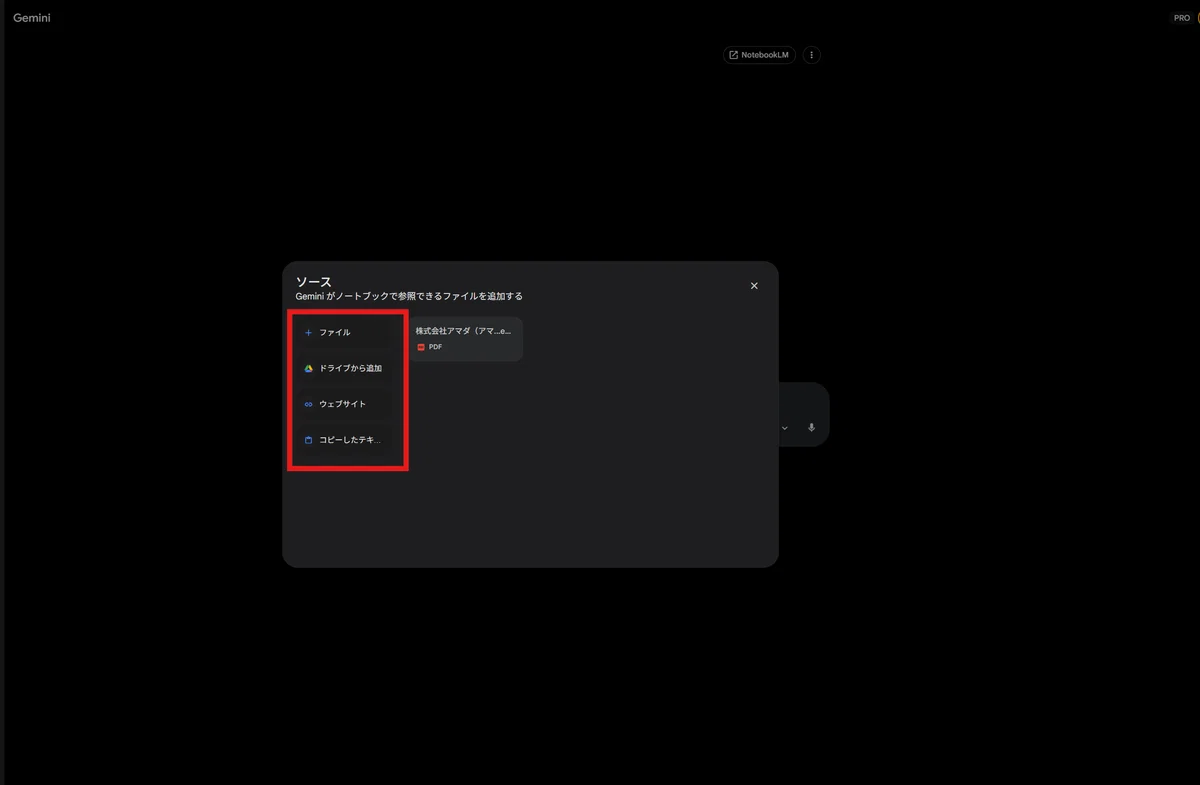
NotebookLMには、画面上にソースごとのチェックボックスがあり、「今回の質問ではソースAとBだけ参照」とUIで使い分けできます。
Gemini Notebooks側には、このチェックボックスUIはありません。
「じゃあ使い分けできないの?」と思いがちですが、実は違います。
プロンプトでソースを指定すれば、指定したソースだけで回答してくれる
実機検証の結果、チャット内で「ソースDだけを参照して答えて」と明示的に指示すれば、Geminiは他のソースを混ぜず、指定ソースのみで回答してくれました。
つまり、「UIでのソース選択」ではなく「プロンプトでのソース指定」という形で使い分けが実現できます。
実用的な指定プロンプト例
ブログ執筆用ノートブックに以下のソースを入れた場合:
ソースA:公式ドキュメントPDF
ソースB:競合記事URL
ソースC:過去の自分の記事URL
ソースD:ユーザーインタビューの記録
ユーザーインタビューの記録(ソースD)のみを参照して、
「ユーザーが実際に困っている点」をトップ5で抽出してください。
他のソースは無視してください。このように指示すれば、GeminiはソースDの情報のみで回答を組み立てます。
コツ:ソースにわかりやすい名前を付ける
ソース追加時に表示名を変更できます。`ソースA` ではなく `公式ドキュメント_Google2026`、`競合記事_A社`、`ユーザーインタビュー_2026Q1` といった一意で明確な名前にしておくと、プロンプトでのソース指定が格段にやりやすくなります。
この「プロンプト指定で使い分ける」という運用方法は、ネット上のレビュー記事にはほとんど出ていない、実機検証しないと見えない実用Tipsです。
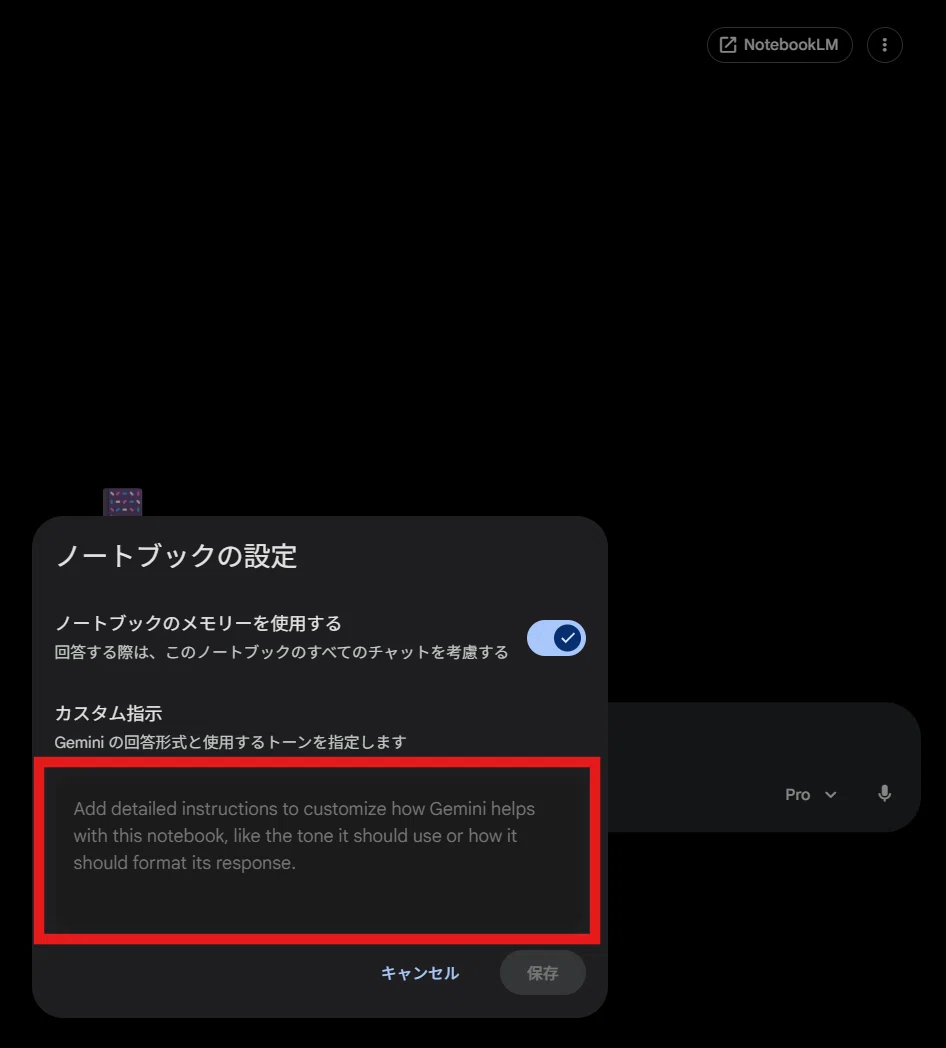
Step 6: カスタム指示を設定
右上の「⋮」メニューから「ノートブックの設定」を選択。

カスタム指示は最大10,000文字まで入力可能。この指示はそのノートブック専用に効くので、プロジェクトごとに"AIの性格"を変えられます。
Step 7: チャット開始!
あとは普通にGeminiと対話するだけ。
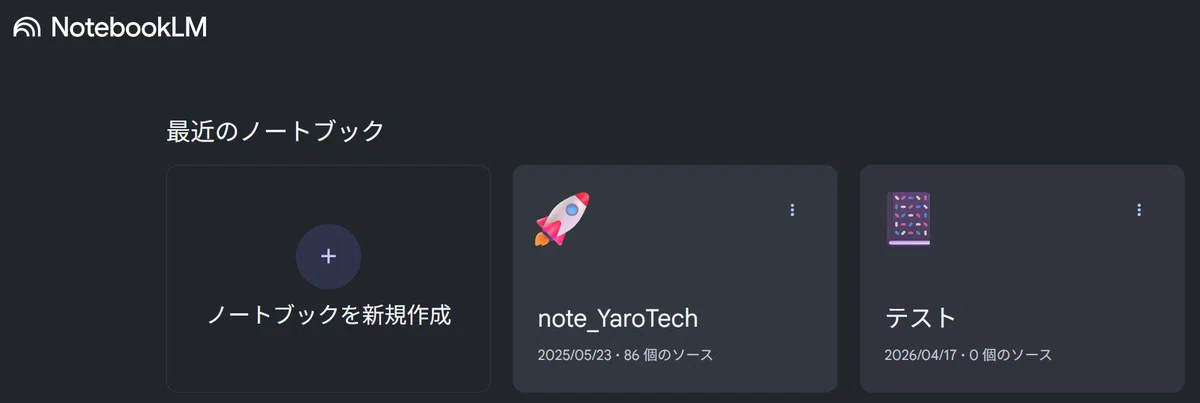
ここがポイント:NotebookLM側を開くと、追加したソースもカスタム指示もそのまま反映されているんです。
⚠️ 落とし穴:Studio機能はGemini側から呼べない(実機検証で確認)
5AIの調査で全員一致した超重要な仕様を、私自身も実機検証で確認しました。
Gemini Notebooksから、NotebookLMのStudio機能(音声解説・動画解説・インフォグラフィック・マインドマップ・スライド資料など)は生成できません。
これはGoogle公式ヘルプでも明記されています:
NotebookLM Studioで使える機能(日本語メニュー)
NotebookLM側の「Studio」パネルには、日本語UIで以下の機能が並んでいます:
$$
\begin{array}{|l|l|} \hline
\text{日本語メニュー名} & \text{用途} \\ \hline
\text{音声解説} & \text{2人のAIホストによるPodcast風の音声ファイル生成} \\ \hline
\text{動画解説} & \text{ナレーション付きシネマティック動画生成} \\ \hline
\text{スライド資料} & \text{PowerPoint互換のスライド生成} \\ \hline
\text{マインドマップ} & \text{全体像を可視化する思考マップ生成} \\ \hline
\text{インフォグラフィック} & \text{1枚まとめの図解生成} \\ \hline
\text{レポート} & \text{構造化された報告書生成} \\ \hline
\text{フラッシュカード} & \text{学習用カード生成} \\ \hline
\text{クイズ} & \text{理解度確認のクイズ生成} \\ \hline
\text{Data Table} & \text{データ表形式の整理} \\ \hline
\end{array}
$$
つまり、正しいワークフローはこうです:
Gemini Notebooks側
├─ ソース追加・整理 ✅
├─ カスタム指示設定 ✅
├─ チャット・壁打ち ✅
├─ Web検索との組み合わせ ✅
└─ 音声解説/動画解説/インフォグラフィック等の生成 ❌

    ↓(双方向同期)

NotebookLM側(Studio)
├─ 音声解説 ✅
├─ 動画解説 ✅
├─ スライド資料 ✅
├─ マインドマップ ✅
├─ インフォグラフィック ✅
├─ レポート / フラッシュカード / クイズ / Data Table ✅
└─ 一気通貫でマルチメディア量産可 ✅
実機検証:「音声解説作って」と指示してみた
実際にGemini Notebooks内のチャットで「音声解説作って」と指示した結果、Geminiは以下のように回答しました:
「私自身は実際のポッドキャストのような『音声ファイル』そのものを生成する機能は持っていません。その代わり、音声解説風の対話スクリプトを作成しました」
回答には「ホストA×ホストB」のテキストダイアログが返ってきますが、音声ファイル自体は生成されません。Gemini自身が「自分には作れない」と明言する仕組みになっています。

つまり、「Notebooks画面ですべて完結する」のではなく、「ソース管理と対話はGemini、リッチメディア生成はNotebookLM」という役割分担です。これを知らずに「Notebooksでスライド作って」と指示して動かない、という混乱が多発しています。
💡 Level 1だけでも「2アプリ問題」は消える
正直、この Level 1だけでも業務体感は相当変わります。
タブの行き来がなくなる
同じPDFを2回アップロードする無駄が消える
「あの資料どこだっけ?」で議論が中断しない
ただ、ここから先がジミーことはじめ第3シーズンの真骨頂。
Level 2 では、私が実業務で運用している「会議準備・議事録管理を週次で回すパイプライン」をテンプレート付きで公開します(Day265で達成した「会議準備30分→5分」をNotebooks化してさらに進化させた形です)。
Level 3 では、私が本業で受注しているDX研修の教材構築プロセスを、Notebooks+NotebookLM Studioの5機能(スライド資料 / インフォグラフィック / 音声解説 / 動画解説 / マインドマップ)をフル活用した**"教材量産ライン"**としてまるごと公開します。
さらに、8,900文字のカスタム指示を実機検証した結果や、5AIのDeepResearchでも見えなかったハマりポイントと回避のコツもまとめて記載しています。
ここから先は6,200字
📊 Level 2:会議資料・議事録の一元管理パイプライン(15分)
🎓 Level 3:DX研修教材・マニュアル構築パイプライン(30分)
🔄 Claude Projects / ChatGPT Projects との使い分け
😱 5AI調査と実機検証で判明したハマりポイント6選
📊 Level 2:会議資料・議事録の一元管理パイプライン(15分)
Level 1で「2アプリ問題」は解消されました。次は、毎週繰り返される会議業務をNotebooksで一元管理します。
実務シナリオ
想定するのは「毎週1回の社内プロジェクト会議」。
従来は、議事録がGoogleドキュメント、アジェンダがSlack、配布資料がDriveに散らばっていて、毎回「前回何を決めたっけ?」と探し回っていました。
これを1つのNotebookに集約します。
🎯 エビデンス分離運用(プロの裏技)
ここで、5AIの調査で発見したプロの運用パターンを先にお伝えします。
ここから先は

ジミーことはじめ|Gemini入門講座
Google生成AI「Gemini(ジェミニ)」をゼロから学べる入門シリーズです。 「ジミー」はGeminiの愛称。「ことはじめ」は新し…
記事がお役に立てたなら嬉しいです! いただいたチップは、新しいMCPツールの検証や、より深い実践実験の資金として大切に使わせていただきます。 あなたの応援が次の「AI活用の感動」を生み出す原動力になります✨ 一緒に羽ばたき続けましょう!
