
AIがブラウザを操作する時代!Claude in Chrome活用ガイド【Windows対応】

こんにちは!YaroTechです。
皆さん、Claude(クロ助)にブラウザを操作させたことありますか?
「え、AIがブラウザを勝手に動かすの?」
「それってどうやるの?Windowsでも使えるの?」
「セキュリティは大丈夫?」
実は、Claude in Chromeという拡張機能を入れるだけで、Claudeがあなたの代わりにWebサイトを読み、クリックし、フォームに入力し、ページを移動してくれるんです!
きっかけは昨日、Claude Desktopの設定画面にある「コネクタ」を触っていたとき。「あれ、Chrome連携って…もしかしてWindowsでも使える?」と気づいて、試してみたらあっさり動いたんです。
今日はその体験をもとに、セットアップから実際の操作感まで、まるっとお伝えします!
※見出し画像のプロンプトは一番下におまけで公開中!
🖥️ 実行環境
AI環境:
Claude Pro / Maxプラン(今回はMaxプランで検証)
Claude in Chrome 拡張機能(ベータ版)
検証PC①:
ThinkPad X1 Carbon(x64)
Windows 11 Home 25H2
検証PC②:
Microsoft Surface Laptop 7th Edition(Snapdragon X Elite / ARM64)
Windows 11 Pro 25H2(ARM64)
ブラウザ:
Google Chrome(最新版)
🎯 この記事で得られること
Claude in Chromeとは何か、ざっくり理解できる
Windowsでのセットアップ手順がわかる
実際に動かしてみた体験レポートが読める
ARM64(Snapdragon搭載PC)での動作状況がわかる
注意点・制限事項を事前に把握できる
🤖 Claude in Chromeって何?
ひと言でいうと
**「Claudeがあなたのブラウザの中に住み込んで、Web操作を代わりにやってくれる拡張機能」**です。
普段のClaudeは、チャット画面で文章を生成してくれますよね。Claude in Chromeは、それに加えて実際のブラウザ操作ができるようになります。
$$
\begin{array}{|l|l|l|} \hline
\text{項目} & \text{普通のClaude} & \text{Claude in Chrome} \\ \hline
\text{テキスト生成} & \text{✅} & \text{✅} \\ \hline
\text{Webページを読む} & \text{❌} & \text{✅} \\ \hline
\text{ボタンをクリック} & \text{❌} & \text{✅} \\ \hline
\text{フォームに入力} & \text{❌} & \text{✅} \\ \hline
\text{ページ間を移動} & \text{❌} & \text{✅} \\ \hline
\text{スクリーンショット取得} & \text{❌} & \text{✅} \\ \hline
\text{複数タブの同時操作} & \text{❌} & \text{✅} \\ \hline
\end{array}
$$
つまり、「隣に座っている同僚に、ブラウザ操作をお願いする」感覚で使えます。
リリースの経緯
Claude in Chromeは2025年8月にパイロット版が登場し、段階的に利用者が拡大されてきました。
$$
\begin{array}{|l|l|} \hline
\text{時期} & \text{できごと} \\ \hline
\text{2025年8月} & \text{1,000名限定でパイロット開始} \\ \hline
\text{2025年9月} & \text{10,000名に拡大、マルチタブ対応} \\ \hline
\text{2025年11月} & \text{全Maxプラン加入者にベータ公開} \\ \hline
\text{2025年12月} & \text{全有料プラン(Pro/Max/Team/Enterprise)に開放} \\ \hline
\end{array}
$$
重要ポイント: 「Windows対応」という個別のアナウンスは実はありません。Chrome拡張機能なので、最初からWindows・Mac・Linux全対応だったんです。ただ、日本のClaudeユーザーの間ではMac中心の話題が多く、「Windowsでも使えるの?」と思っていた方も多いのではないでしょうか。
利用できるプラン
$$
\begin{array}{|l|l|l|l|} \hline
\text{プラン} & \text{月額} & \text{利用可能モデル} & \text{ポイント} \\ \hline
\text{Free} & \text{$0} & \text{利用不可} & \text{❌} \\ \hline
\text{Pro} & \text{$20} & \text{Haiku 4.5のみ} & \text{基本的な操作は可能} \\ \hline
\text{Max 5x} & \text{$100} & \text{Haiku/Sonnet/Opus} & \text{本格利用はここから} \\ \hline
\text{Max 20x} & \text{$200} & \text{全モデル} & \text{ヘビーユーザー向け} \\ \hline
\text{Team} & \text{$25-30/人} & \text{全モデル} & \text{チーム利用} \\ \hline
\end{array}
$$
注意: Proプランだと使えるモデルがHaiku 4.5のみです。Haikuは軽量モデルなので、複雑なページ操作や長いタスクでは精度が落ちることがあります。本格的に使うならMaxプラン($100〜)がおすすめです。
🔧 セットアップ手順(5分で完了)
Step1: Chrome拡張機能をインストール
Google Chromeを開く
Chrome Web Store にアクセス
「Chromeに追加」をクリック
権限の許可を求められるので「許可」
権限について: かなり多くの権限を求められますが、これはClaudeにブラウザ操作させるために必要なものです。主な権限の意味は:
$$
\begin{array}{|l|l|} \hline
\text{権限} & \text{何のため?} \\ \hline
\text{sidePanel} & \text{サイドパネルにClaudeを表示} \\ \hline
\text{debugger} & \text{クリックや入力を代行} \\ \hline
\text{scripting} & \text{Webページの内容を読み取る} \\ \hline
\text{tabs / tabGroups} & \text{複数タブの管理} \\ \hline
\text{downloads} & \text{ファイルのダウンロード} \\ \hline
\end{array}
$$
Step2: ピン留め&ログイン
ツールバーのパズルピースアイコンから「Claude」をピン留め
Claudeアイコンをクリック → サイドパネルが開く
Anthropicアカウント(有料プラン)でログイン
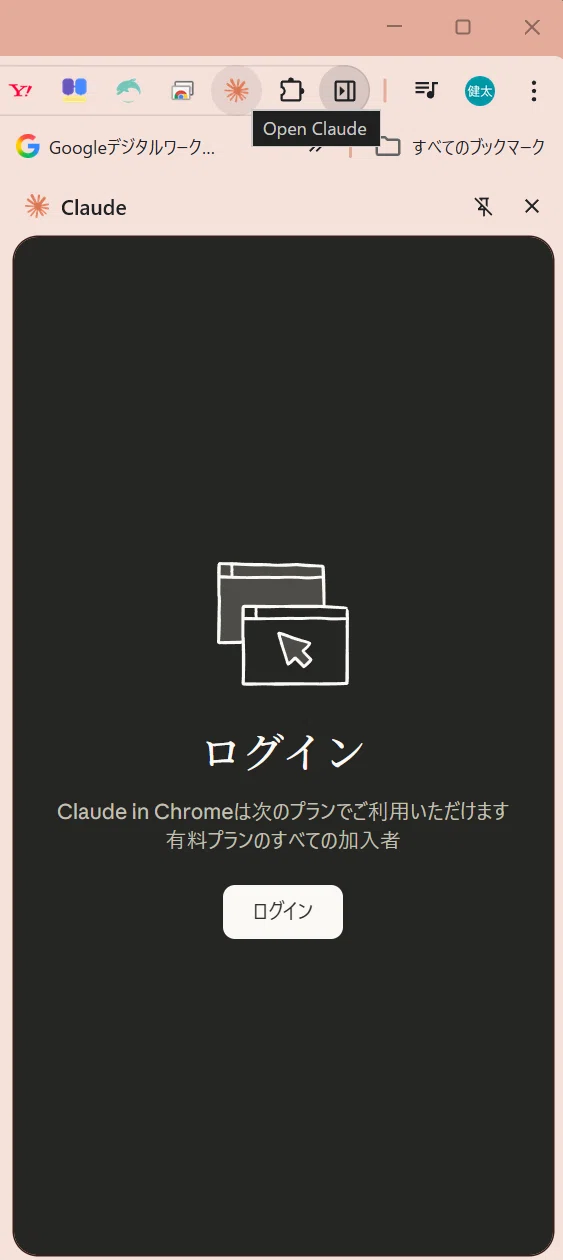
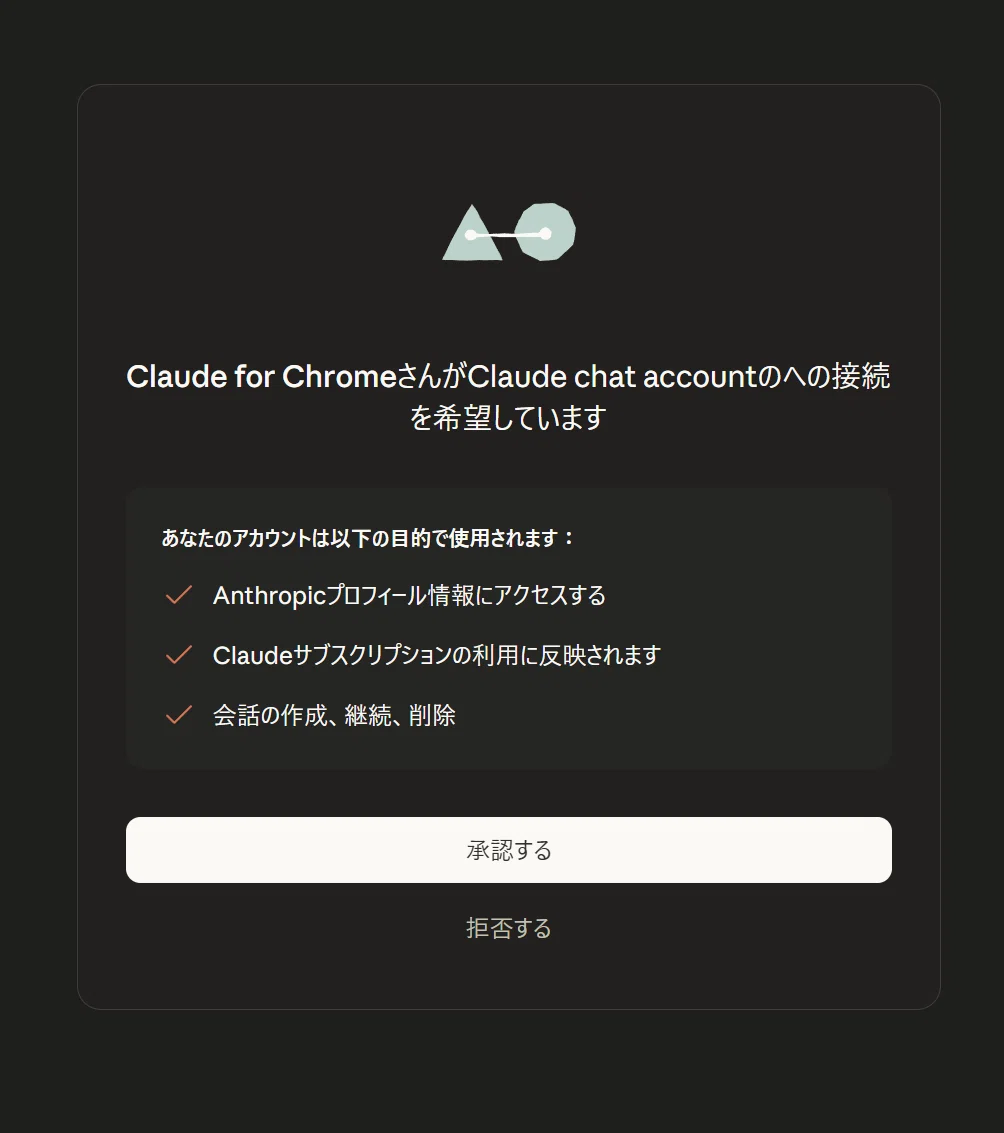
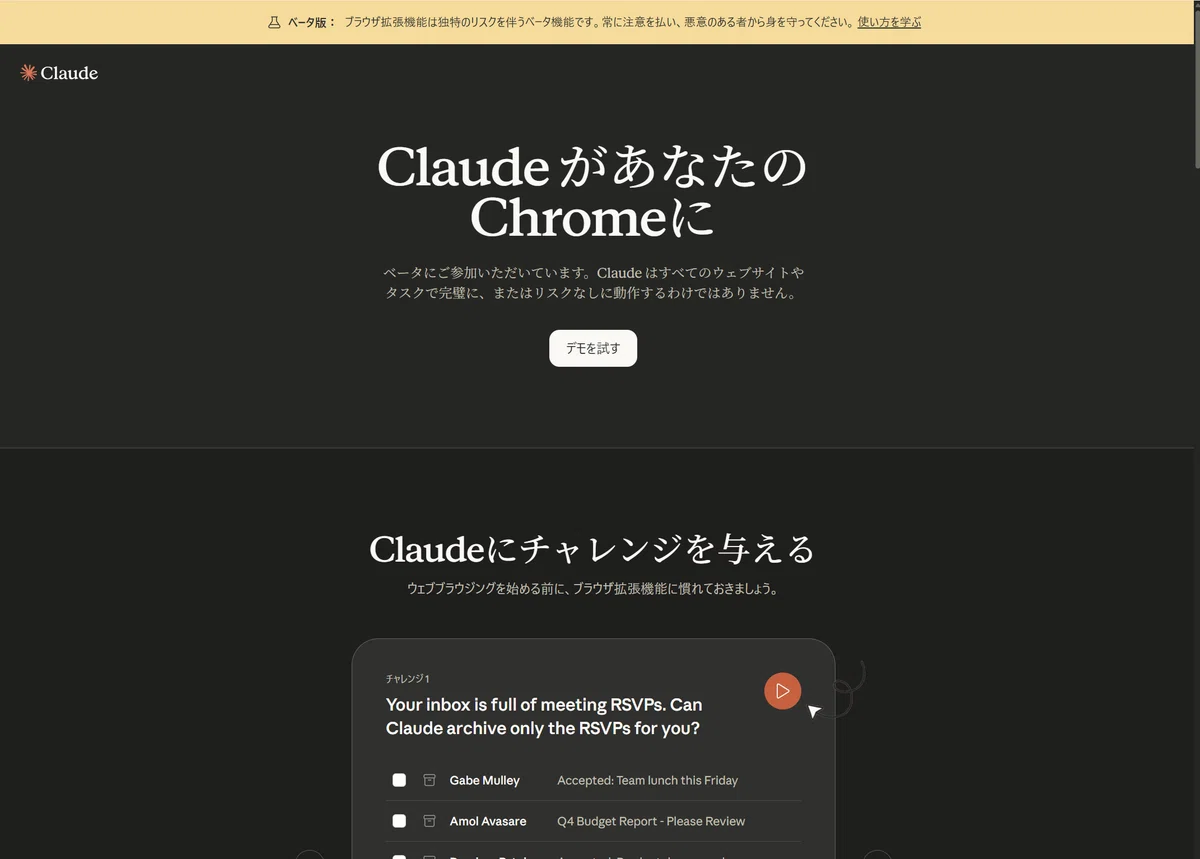
Step3: さっそく試してみる
任意のWebサイトを開いた状態で、サイドパネルに話しかける
このページの内容を要約してくださいこれだけで、Claudeが今見ているWebページの内容を読み取って要約してくれます。セットアップ完了です!
💡 実際に試してみた!体験レポート
きっかけ:Claude Desktopの「コネクタ」設定
昨日、Claude Desktopの設定画面を眺めていたら、「Connectors」の中に「Claude in Chrome」の項目があることに気づきました。
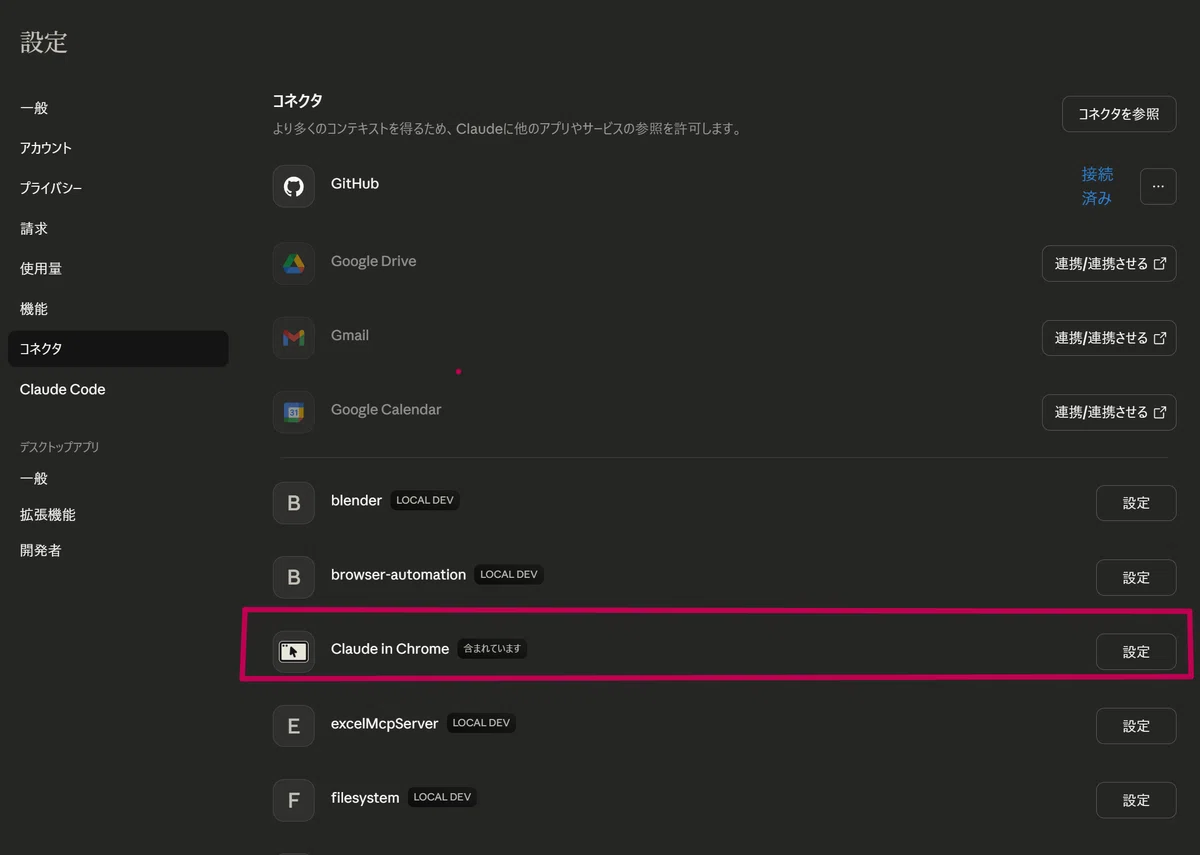
「これ、もしかして有効にしたら動くのでは…?」
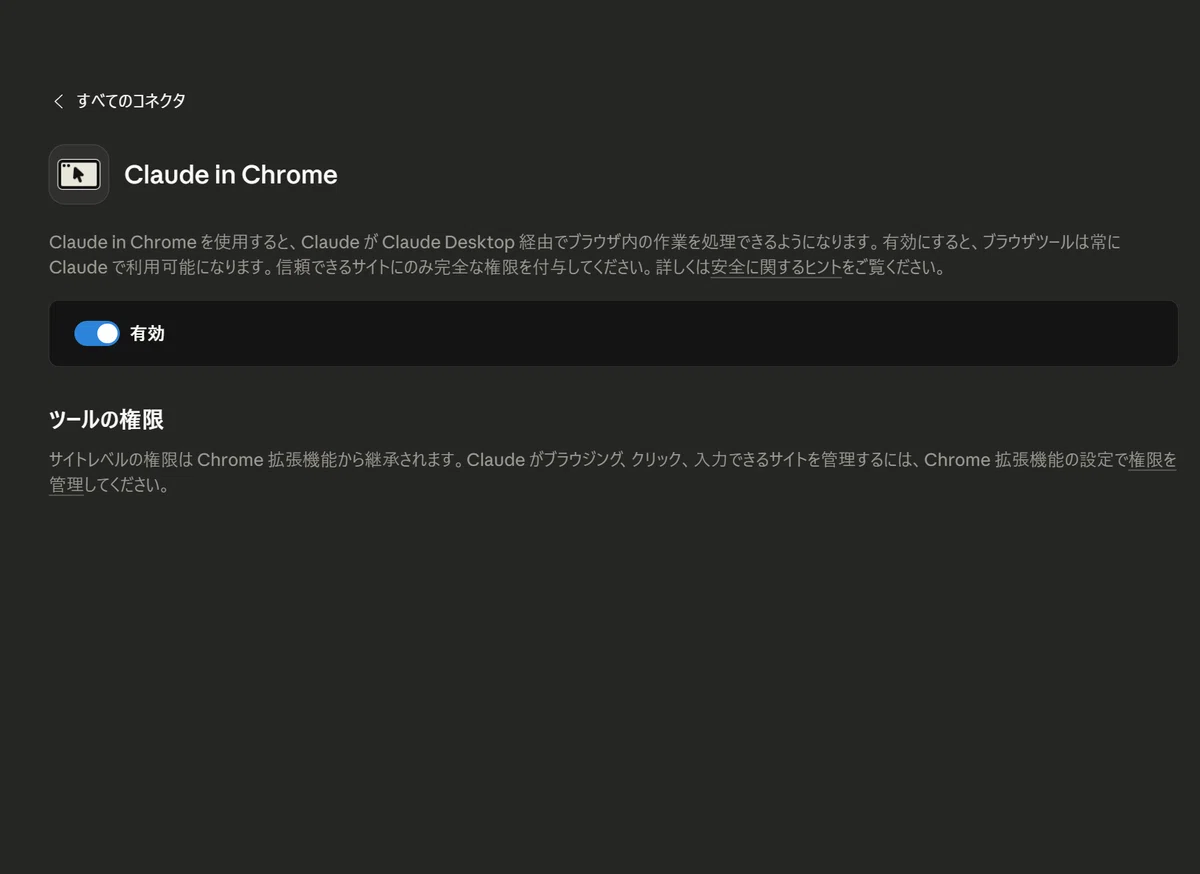
試しにトグルをONにして、Chromeで拡張機能をインストールしてみたら、あっさり動作開始。サイドパネルにClaudeが表示され、すぐに会話できる状態になりました。
試したこと①:Webページの要約
まずは基本機能から。ニュースサイトを開いて「このページを要約して」と依頼。
結果: 瞬時にページ全文を読み取り、要点を箇条書きで返してくれました。普段のClaudeにURLを貼り付けて読ませるのとは違い、ログインが必要なサイトの中身も読めるのが大きなポイントです(自分がログイン済みのセッションをそのまま使うため)。
試したこと②:ブラウザ操作(クリック&入力)
次に、実際のブラウザ操作を試してみました。
Google検索で「Claude in Chrome Windows」と検索して、
最初の結果を開いてください結果: Claudeがサイドパネルから指示を受け取り、Google検索ページに移動→検索ボックスにテキスト入力→検索実行→最初の結果をクリック…と、一連の操作を自動で実行してくれました。
操作中は、サイドパネルに「何をしているか」がリアルタイムで表示されるので、Claudeが今どこを操作しているのかが一目でわかります。
試したこと③:マルチタブ操作
Claude in Chromeの特徴的な機能として、複数タブを同時に扱える機能があります。
操作方法は、Claudeに操作させたいタブをタブグループにドラッグするだけ。すると、Claudeがグループ内のすべてのタブの内容を把握して、横断的に処理してくれます。
ARM64(Surface Laptop 7th)での動作確認
X1 Carbonで一通り試した後、Surface Laptop 7th(ARM64)でも動作確認を行いました。
結果: 問題なく動作しました。
Chrome自体がARM64ネイティブ対応しているため、拡張機能もスムーズに動きます。AIの推論処理はクラウド側(Anthropicのサーバー)で行われるので、ローカルのCPUアーキテクチャは影響しません。
ただし注意点: Claude Code(開発者向けCLIツール)のVS Code拡張機能については、ARM64版の更新が遅れているという報告があります。今回の検証対象はChrome拡張機能なので、こちらは問題ありませんでした。
⚙️ Claude Desktopとの連携
今回のきっかけとなったClaude Desktop連携についても触れておきます。
Claude Desktopの設定画面で「Connectors」→「Claude in Chrome」を有効にすると、Desktop上のチャットからブラウザ操作を指示できるようになります。
つまり、Claude Desktopで会話しながら、必要に応じてChromeの操作もさせるというワークフローが実現します。
さらに、開発者向けのClaude Codeとも連携可能で、ターミナルから `claude --chrome` で起動すると、コーディング→ブラウザテスト→修正のループを自動化できます。
⚠️ 注意点・知っておくべきこと
セキュリティ面
Claude in Chromeはあなたのログイン済みセッションをそのまま使います。つまり、ログイン済みのサービスには、あなたと同じ権限でアクセスできてしまいます。
対策として:
最初は信頼できるサイトから試す
機密情報を扱うサイトでは慎重に使う
金融サービス・仮想通貨取引所はデフォルトでブロックされている
購入や削除など取り消せない操作の前には、必ず確認ダイアログが表示される
現時点の制限事項
$$
\begin{array}{|l|l|} \hline
\text{制限} & \text{詳細} \\ \hline
\text{Chrome限定} & \text{Edge、Brave、Arc等は非対応} \\ \hline
\text{ベータ版} & \text{動作が不安定な場合あり} \\ \hline
\text{CAPTCHA非対応} & \text{画像認証は手動で対応が必要} \\ \hline
\text{使用量共有} & \text{claude.aiのチャットと同じ上限を消費} \\ \hline
\text{Proプラン制限} & \text{Haiku 4.5のみ(複雑なタスクには力不足)} \\ \hline
\text{メモリなし} & \text{会話をまたいだ記憶は持たない} \\ \hline
\end{array}
$$
コストの話
ブラウザ操作は通常のチャットより多くのトークンを消費します。画面のスクリーンショットを送信するたびにトークンを使うため、複雑な操作を長時間続けると、プランの使用上限に早く到達します。
Proプランでは「1日1〜2回のタスク実行が限界」という報告もあるので、頻繁に使いたい場合はMaxプランの検討をおすすめします。
🔗 関連記事
今回の内容に関連する過去記事もぜひご覧ください:
📝 まとめ
Claude in Chromeのポイント
$$
\begin{array}{|l|l|} \hline
\text{項目} & \text{内容} \\ \hline
\text{何ができる?} & \text{AIがブラウザを操作してくれる拡張機能} \\ \hline
\text{対応OS} & \text{Windows / Mac / Linux(Chrome必須)} \\ \hline
\text{ARM64対応} & \text{✅ Surface Laptop等でも動作確認済み} \\ \hline
\text{必要プラン} & \text{Pro以上(本格利用はMax推奨)} \\ \hline
\text{セットアップ} & \text{約5分で完了} \\ \hline
\text{ステータス} & \text{ベータ版(2025年12月に全有料プラン開放)} \\ \hline
\end{array}
$$
今日のポイント
Claude Desktopのコネクタ設定からClaude in Chromeの存在に気づいた
Chrome拡張をインストールするだけで、5分でセットアップ完了
ログイン済みのセッションをそのまま使えるのが最大の特徴
ARM64(Surface Laptop 7th)でも問題なく動作
まだベータ版なので、まずは安全なサイトで試してみよう
「AIにブラウザを操作させる」というのは、まだ少し未来感がありますが、実際に使ってみるとその便利さに驚きます。まずは「このページを要約して」から始めてみてください!
🚀 次回予告
次回は、「Claude in Chromeの実践活用編!業務で使える自動化テクニック5選」をお届け予定です!
Web情報収集の自動化
定型フォーム入力の効率化
ワークフロー記録&スケジュール実行
Claude Code連携で開発効率アップ
競合サイトの定期チェック自動化
お楽しみに!
🎨 おまけ:見出し画像作成プロンプト
今日の見出し画像のベースはチャッピー(ChatGPT)に下記プロンプトで作成してもらいました!:
詳細なアニメの美意識の画像を作成してください。表情豊かな瞳、なめらかな網掛けセルの色使い、はっきりした線画を使用します。アニメのシーンに典型的な身ぶりと雰囲気で、心情と登場人物の存在を強調してください。キャラは添付の画像のキャラを使ってください。
下記条件のnote見出し画像をサイズは横長で作成してください。サイズは必ず横長で作成してください。

## デザインコンセプト
- 背景: ダークネイビーからClaude風のオレンジベージュへのグラデーション(AI×ブラウザの融合感)
- メインビジュアル:
  - 中央にChromeブラウザのウィンドウイメージ
  - 右側にAIアシスタントのシルエット(サイドパネルを象徴)
  - ブラウザ画面上にカーソルが自動で動いているエフェクト
  - 左側にWindowsロゴのシンプルなアイコン
- テキスト要素:
  - 上部: 「AIがブラウザを操作!」(大きく・太字・白色)
  - 中央: 「Claude in Chrome」(中サイズ・オレンジ色・英字)
  - 下部: 「Windows完全対応ガイド」(小サイズ・白色)
- 装飾: クリック波紋エフェクト、データフローライン、キラキラ

### 作成手順
1. スライドサイズ(1536×1024px)の横長フォーマット
2. 背景にダークネイビー→オレンジベージュのグラデーションを設定
3. 中央にChromeブラウザウィンドウのイメージを配置
4. 右側にAIアシスタントのサイドパネルシルエットを配置
5. ブラウザ上にカーソル自動操作のエフェクトを追加
6. 左側にWindowsロゴアイコンを小さく配置
7. テキストを3段構成で追加
8. クリック波紋、データフローライン、キラキラを追加
9. 下部中央寄りに「YaroTech」のロゴを12ptで控えめに配置
10. 全体のバランスを確認して完成
#生成AI #Claude #AI活用 #Anthropic #ブラウザ自動化 #ClaudeInChrome #Windows #ARM64 #業務効率化 #YaroTech
いいなと思ったら応援しよう!
 記事がお役に立てたなら嬉しいです!
いただいたチップは、新しいMCPツールの検証や、より深い実践実験の資金として大切に使わせていただきます。
あなたの応援が次の「AI活用の感動」を生み出す原動力になります✨
一緒に羽ばたき続けましょう!
記事がお役に立てたなら嬉しいです!
いただいたチップは、新しいMCPツールの検証や、より深い実践実験の資金として大切に使わせていただきます。
あなたの応援が次の「AI活用の感動」を生み出す原動力になります✨
一緒に羽ばたき続けましょう!