
Canvasでアプリモックアップ!自然言語だけでWebアプリを作る方法

こんにちは!YaroTechです。
「ジミーことはじめ」シリーズ #22 へようこそ!
#21では、Gemini Liveで音声ブレストに挑戦しました。
今回のテーマはGemini Canvasでアプリモックアップです!
「Webアプリ作りたいけどプログラミングできない…」
「#10でCanvasの資料作成はやったけど、アプリも作れるの?」
「最近話題のVibe Codingってやつ?」
実はGeminiのCanvas機能には、自然言語で指示するだけで動くWebアプリを自動生成する機能があります。HTMLもCSSもJavaScriptも知らなくてOK。日本語で「こういうアプリ作って」と言うだけです。
今回は見積書の自動計算ツールや日報テンプレート生成フォームなど、仕事で今すぐ使えるツールを実際に作りながら、Vibe Codingの楽しさを体験しましょう!
※見出し画像のプロンプトは一番下におまけで公開中!
🎯 このシリーズで得られること
Googleが開発した生成AI「Gemini」の基本がわかる
無料で使える環境でAIを体験できる
仕事で実際に使えるプロンプトが手に入る
20〜30分のミニ講座で、無理なく学習を続けられる
Gemini Canvasでプログラミング不要のアプリ作成ができる
🖥️ 実行環境
必要なもの:
PCのブラウザ(Chrome推奨)
Googleアカウント(無料)
Gemini(https://gemini.google.com)
確認環境: ThinkPad X1 Carbon(RAM 32GB)/ Windows 11 Home 25H2 / Chrome
🎨 Canvasの「アプリ生成」って何? — #10との違い
#10では、Canvasでプレゼン資料やドキュメントを作成しました。テキストベースのコンテンツ作成が中心でしたね。
今回使うのは、Canvasの「アプリ」モードです。
#10 (資料作成)と#22(アプリ生成)の違い:
Canvasのアプリ生成では、Geminiが裏側でHTML・CSS・JavaScriptのコードを書いてくれます。でも私たちはコードを見る必要すらありません。プレビュー画面で実際に動くアプリを確認しながら、「ボタンをもっと大きくして」「色を青に変えて」と日本語で修正指示を出すだけです。
これが最近話題のVibe Coding(バイブコーディング)。雰囲気(Vibe)を伝えるだけでコーディングが完了する、プログラミングの新しいスタイルです。
🔰 Canvasでアプリを作る手順
Step 1: gemini.google.comにアクセス
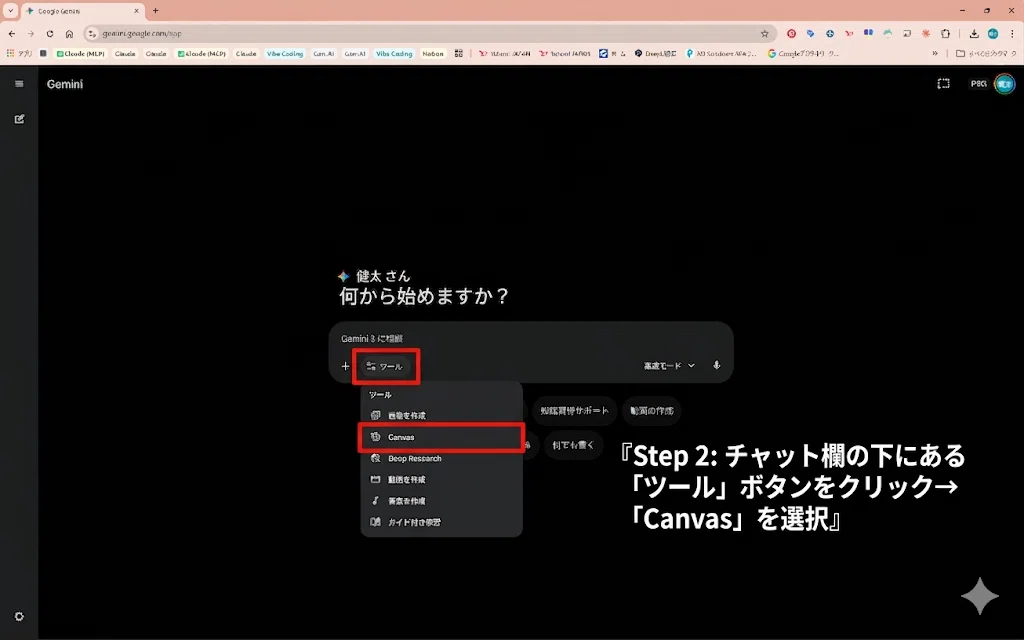
Step 2: チャット欄の下にある「ツール」ボタンをクリック→「Canvas」を選択
ここから先は
ジミーことはじめ|Gemini入門講座
Google生成AI「Gemini(ジェミニ)」をゼロから学べる入門シリーズです。 「ジミー」はGeminiの愛称。「ことはじめ」は新し…
記事がお役に立てたなら嬉しいです! いただいたチップは、新しいMCPツールの検証や、より深い実践実験の資金として大切に使わせていただきます。 あなたの応援が次の「AI活用の感動」を生み出す原動力になります✨ 一緒に羽ばたき続けましょう!
