
【50部突破】同じAIなのになぜ差がつく?設計から任せられるGPTで、あなたも目を引く図解が作れる

2025.12.19初版
2026.3.7更新:カスタムGPTのリンクを追加
2026.3.16更新:デザイン集が50→60スタイルに
2026.7.7 更新:Ver 3.0。GPTを全面刷新。プロンプトを出すGPTから、図解を直接出力するGPTへ。デザインカタログサイトもできました
新版のGPTはGPT Image 2に最適化されています。購入済みのかたは追加料金なしで使えますので、ぜひ一度お試しくださいね。
読者の目がとまる図解、あなたにも作れます。
このnoteであなたが手に入れるのは
文章を渡すだけで図解を出力してくれる
カスタムGPTへのリンクと、使い方ガイドです。
図解作成に頭を悩ませる時間から解放します。
かつては画像生成のなかで日本語を表示させようとすると
文字化けがつきものでした。
でも、
2025年後半に登場したNano Banana Pro。
そして2026年春には、GPT Image 2。
これらの画像生成エンジンで、状況は一変しました。
とはいえ、こんなふうに感じたことはありませんか?
「AIで図解が作りやすくなったって
聞くけど、なんだかうまくいかない…」
「内容は間違っていないはずなのに、
見た目が洗練されない気がする…」
「そもそも、図解を作るのに
何をどう伝えればいいの?」
私自身も、まさにここで止まりました。
何度やっても、なんか違う。
なんか、ぼんやりする。
指示の書き方を変えてみても、
同じようなぼんやりした図解が出てくるだけでした。
正直に言うと、
センスの問題なのかな、と思った夜もあります。
でも、あるとき気づいたんです。
問題は、描き方じゃなかった。
描く「前」に何をしているか、だった。
その気づきから試行錯誤を重ねて、
ようやく安定した図解が
作れるようになりました。
このnoteには、
・図解を作る前の壁打ちの考え方
・図解の「型」という発想
・これらを丸ごと引き受けて、図解を直接出力するカスタムGPT
・GPTが内蔵している設計セオリーの全解説
・ビジュアルで選べる、60スタイルのデザインカタログ
を、すべてまとめています。
AI図解作成に迷ってしまった
あなたに向けて書いた一冊です。
こんにちは、永野ヨウです。
48歳で長期ブランクの主婦から再就職した、とあるJTC勤め。
CADオペ×社内デザイナー×Web担当で、
小規模ですがSNS企業アカの中の人やってます。
50代・氷河期世代の視点から、あなたの発信をラクにするヒントを発信しています。よろしくお願いします。
さて、ひとつ、はっきり言わせてください。
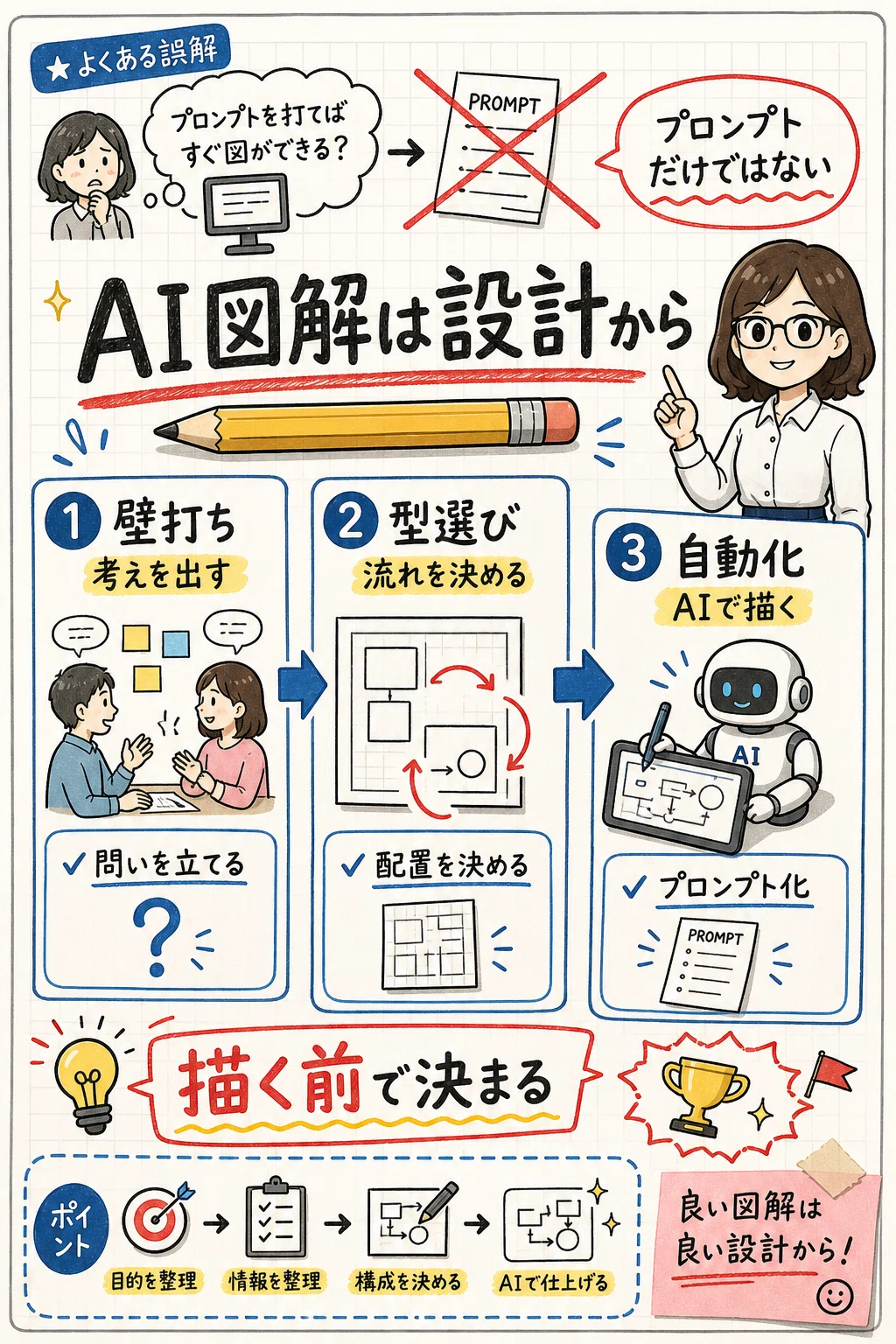
画像ポストそのものの価値は、確実に下がっています。
1年前を思い出してみてください。
あのころ、AI画像を投稿するだけで
「すごい!」と言ってもらえた。
今はもう、そうはいきません。
画像ポストはAIのおかげで一気に作りやすくなりましたが、その結果、供給過多でインフレが起きています。
— 永野ヨウ (@nagano_yoh) December 8, 2025
貨幣価値が下がるように、画像ポストの希少性も、確実に下がっていきます。
では、ここから差がつくのはどこか?
図解でまとめました👇 pic.twitter.com/TtlStIuFeY
AIのおかげで、誰もが画像を作れるようになった。
それは素晴らしいことです。
でも同時に、
「画像がある」だけでは差がつかない時代になった
ということでもあります。
では、何で差がつくのか。
断言します。
画像そのものではなく、その手前にある「設計」です。
このnoteでは、
その「設計」とは具体的に何をすることなのかを
解説しています。
AI図解が「うまくいかない」理由
SNSを開くと、
Nano Bananaで作られたグラレコ風の図解が
当たり前のように流れてきます。
手描きのような温かみと、
情報の整理が両立したビジュアル。
AIでここまで作れる時代になりました。
それを見ながら、
こう感じたことはありませんか。
「同じAIを使っているのに、
なぜ自分の図解は埋もれてしまうんだろう?」
センスの問題?
才能?
それとも、ツールの使いこなし方?
そう思ってしまうのも、無理はありません。
けれども実際は、 センスの差ではありませんでした。
違っていたのは、 描き始める前にやっていることです。
このnoteでは、
図解を作る前の「壁打ち」
図解の構造を決める「型」
壁打ち+型の判定+出力まで一気通貫のカスタムGPT
GPTに内蔵された設計セオリーの中身
60のデザインを見て選べる新しい体験
までを、図を中心にまとめています。
AI図解の差は、描く前にほぼ決まっている
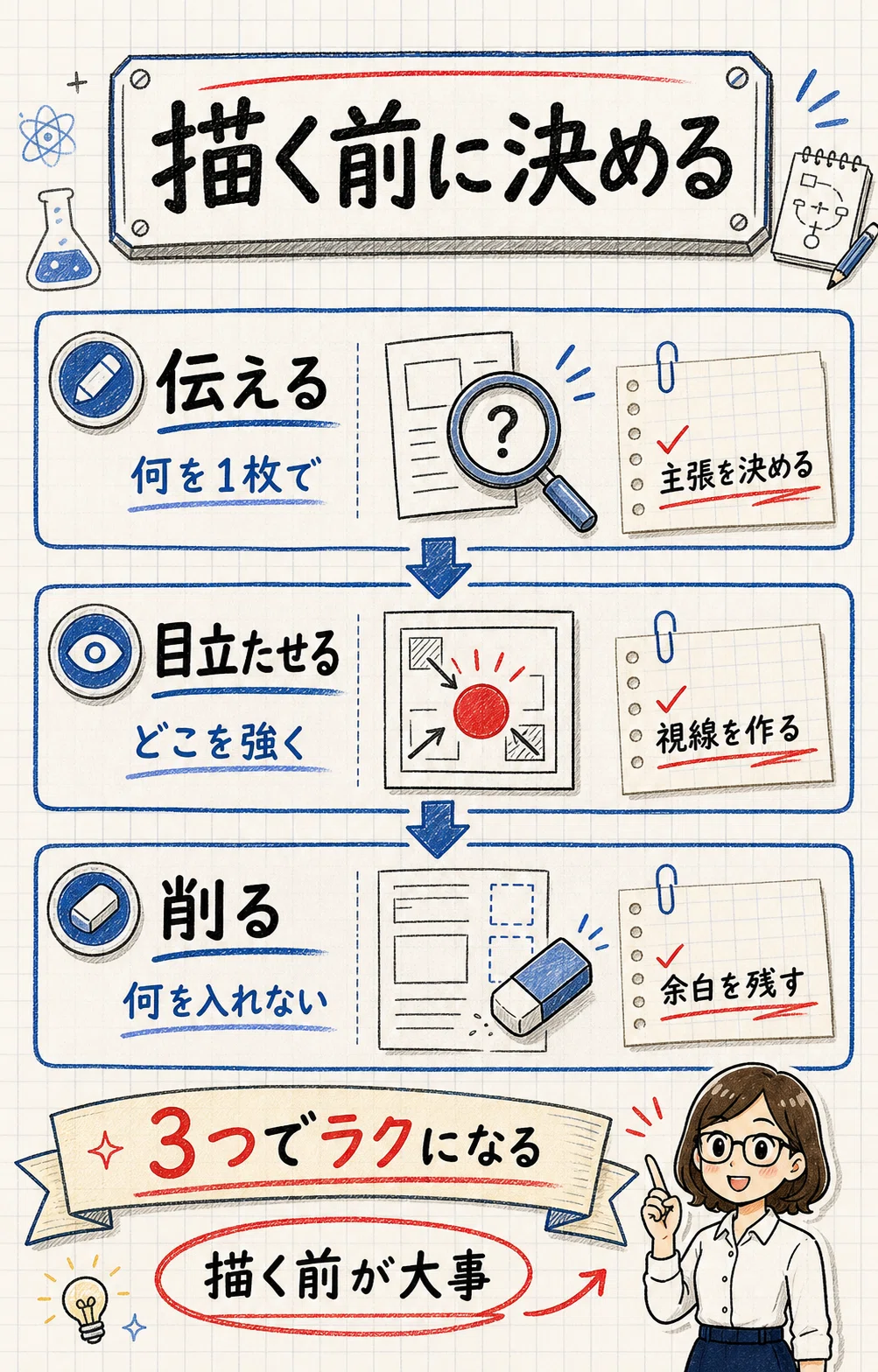
AI図解がうまくいくかどうかは、
描き方ではなく、描く前の考え方で決まります。
何を削るか。
何を残すか。
どこを一番見せたいか。
その整理を、描く前にしているかどうか。
図解を作る前に
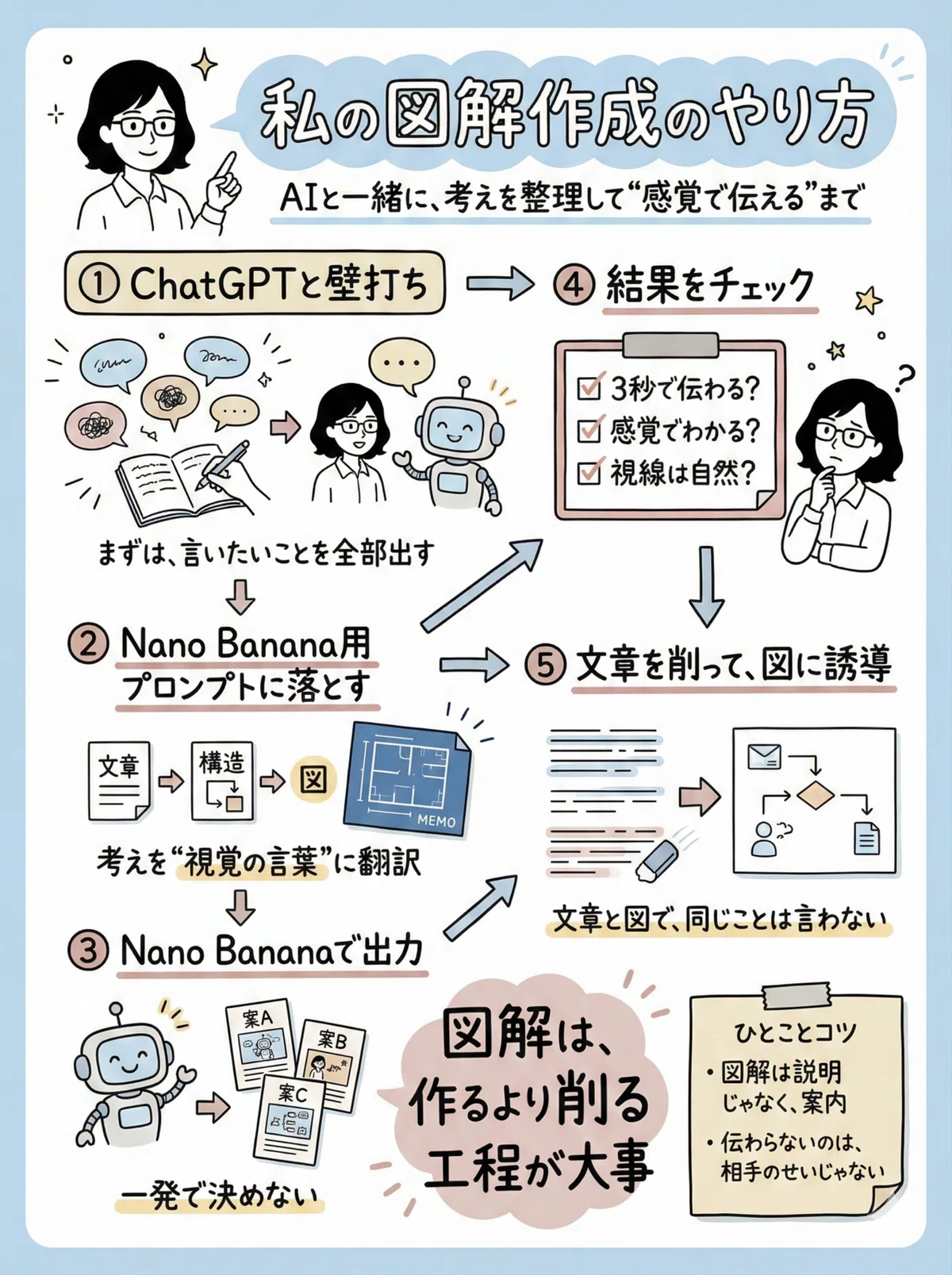
私が必ずやっているのが「壁打ち」です。
ただ、ひとつだけ
誤解しないでほしいことがあります。
壁打ちは、構成を考える作業ではありません。
描かなくていいものを削る工程です。
ここまで来ると、
「なぜ図解がぼんやりしていたのか」が
かなりはっきりしてきます。
壁打ち6ステップ
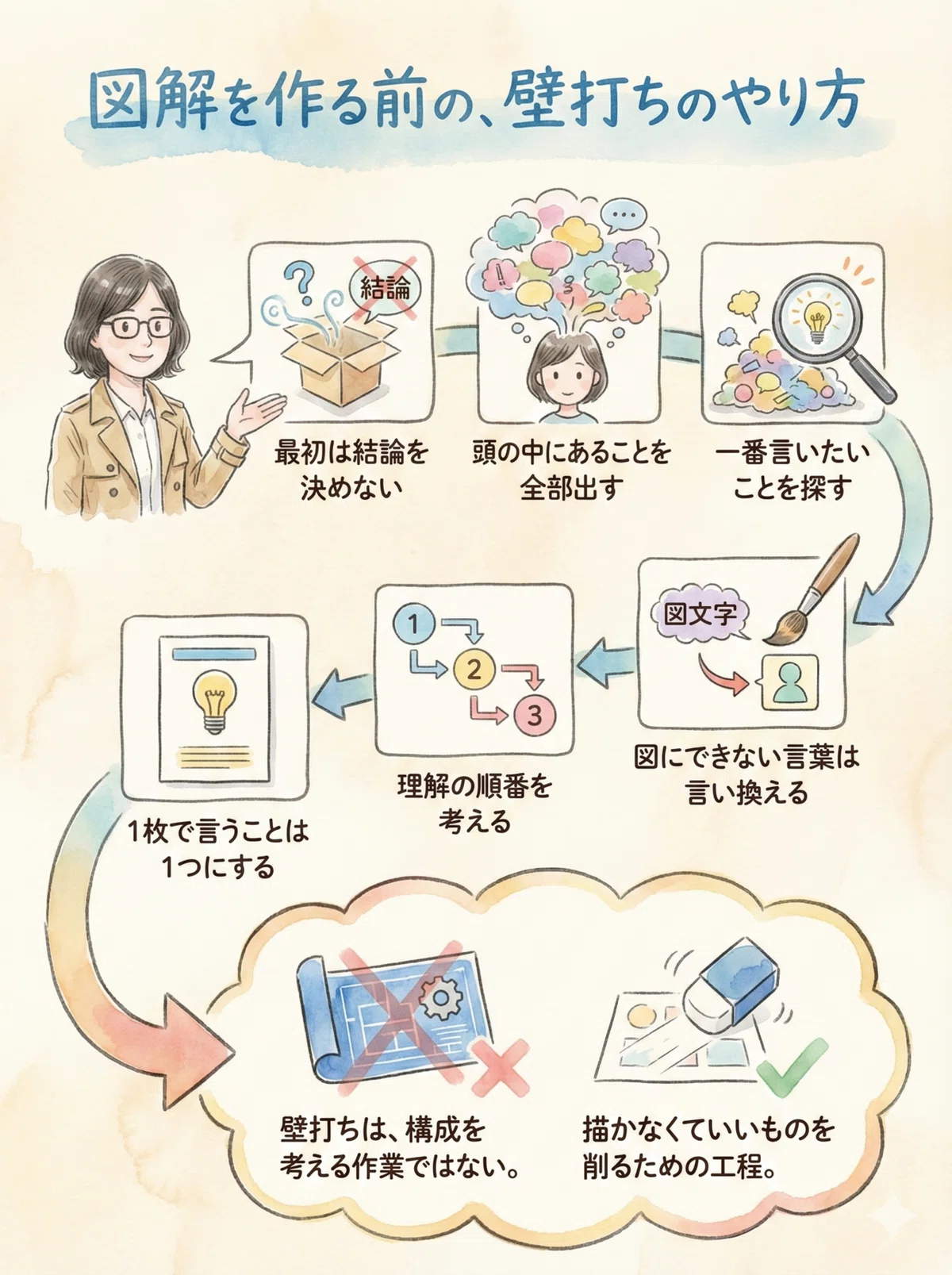
① 最初は、結論を決めない
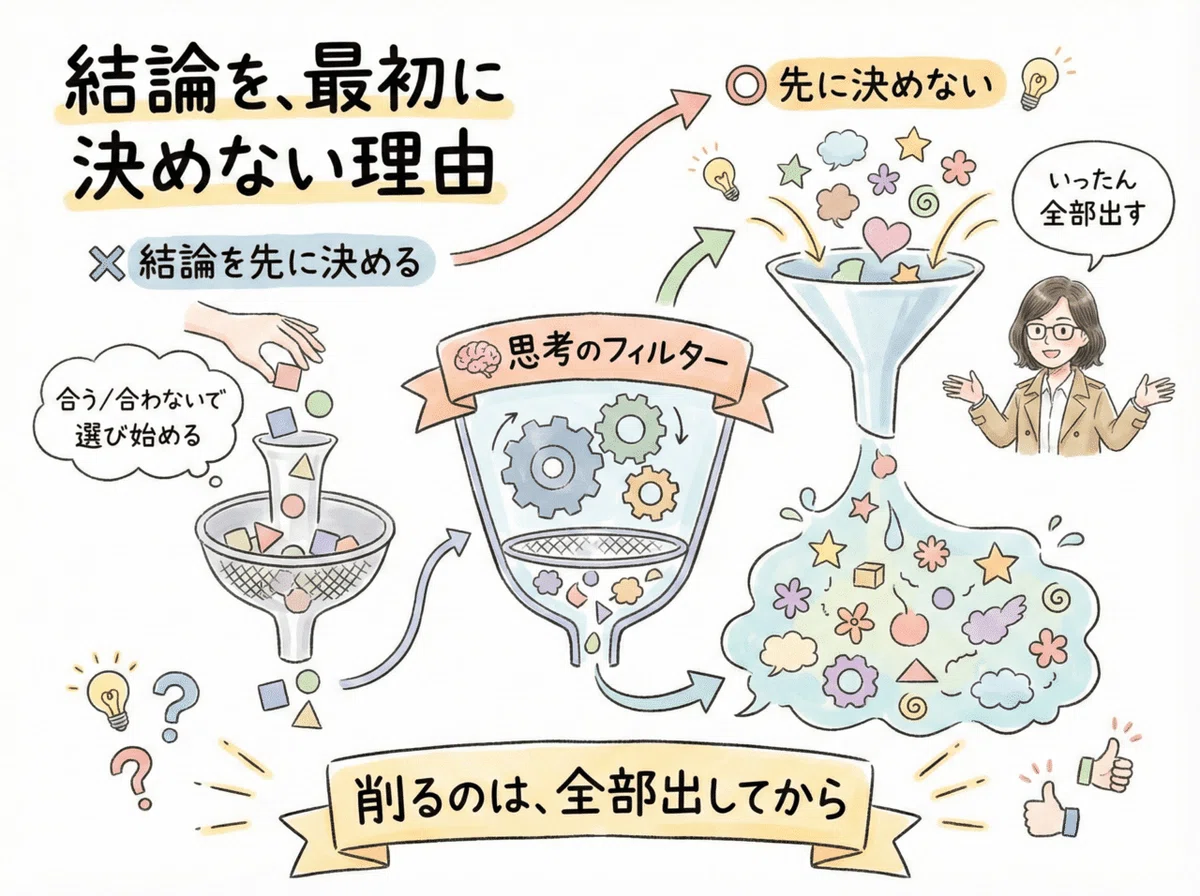
壁打ちの最初に、私は結論を決めません。
先に結論を決めてしまうと、
その結論に合う材料だけを
集めてしまうからです。
この段階では、
正しさも、きれいなオチも、
わかりやすさも、いったん考えません。
まっさらな状態で、
思考を広げるところから始めます。
② 頭の中にあることを、全部出す
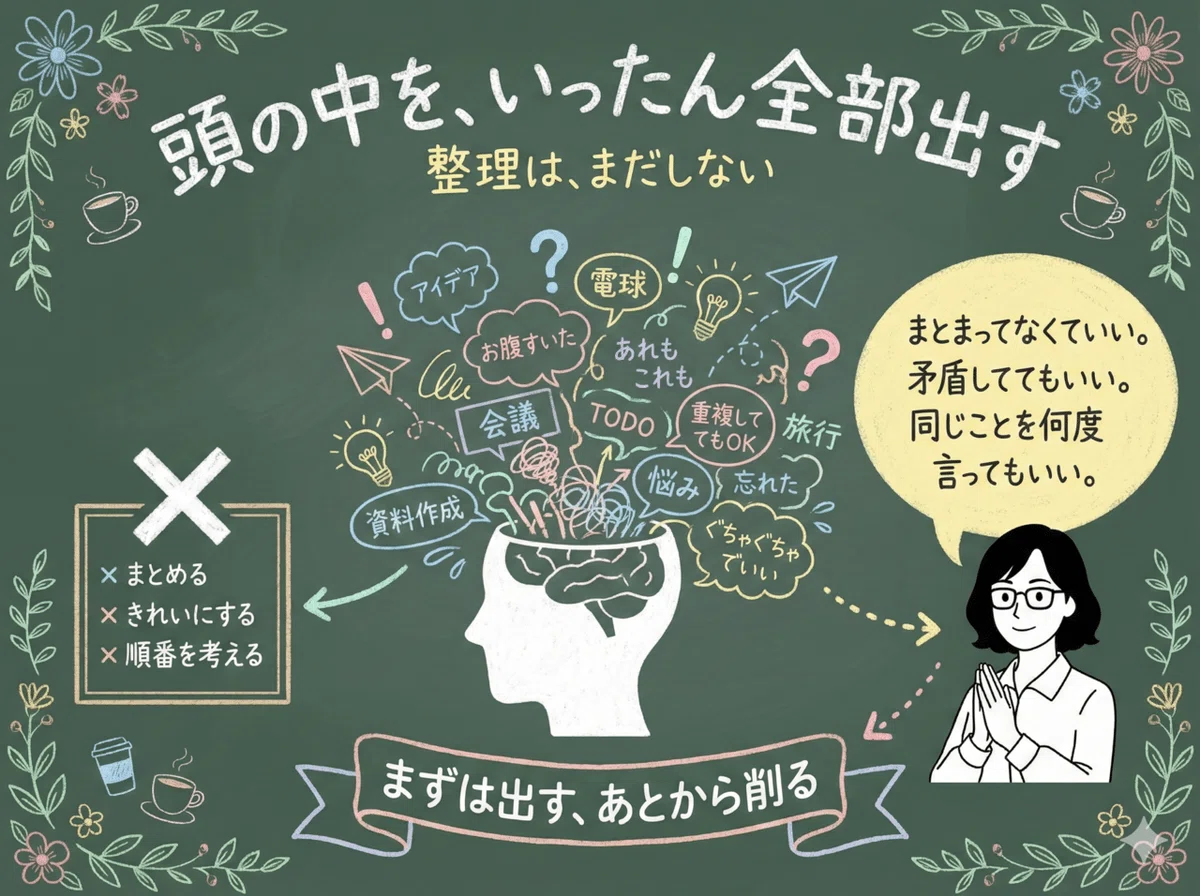
次にやるのは、整理ではなく排出です。
ChatGPTと壁打ちしながら、
思いついたことをそのまま出します。
まとまっていなくていい。
矛盾していてもいい。
言い直してもいい。
壁打ちは、きれいにまとめる作業ではありません。
頭の中に散らかっているものを、
とにかく外に出すこと。
それだけで十分です。
③ 一番言いたいことを探す
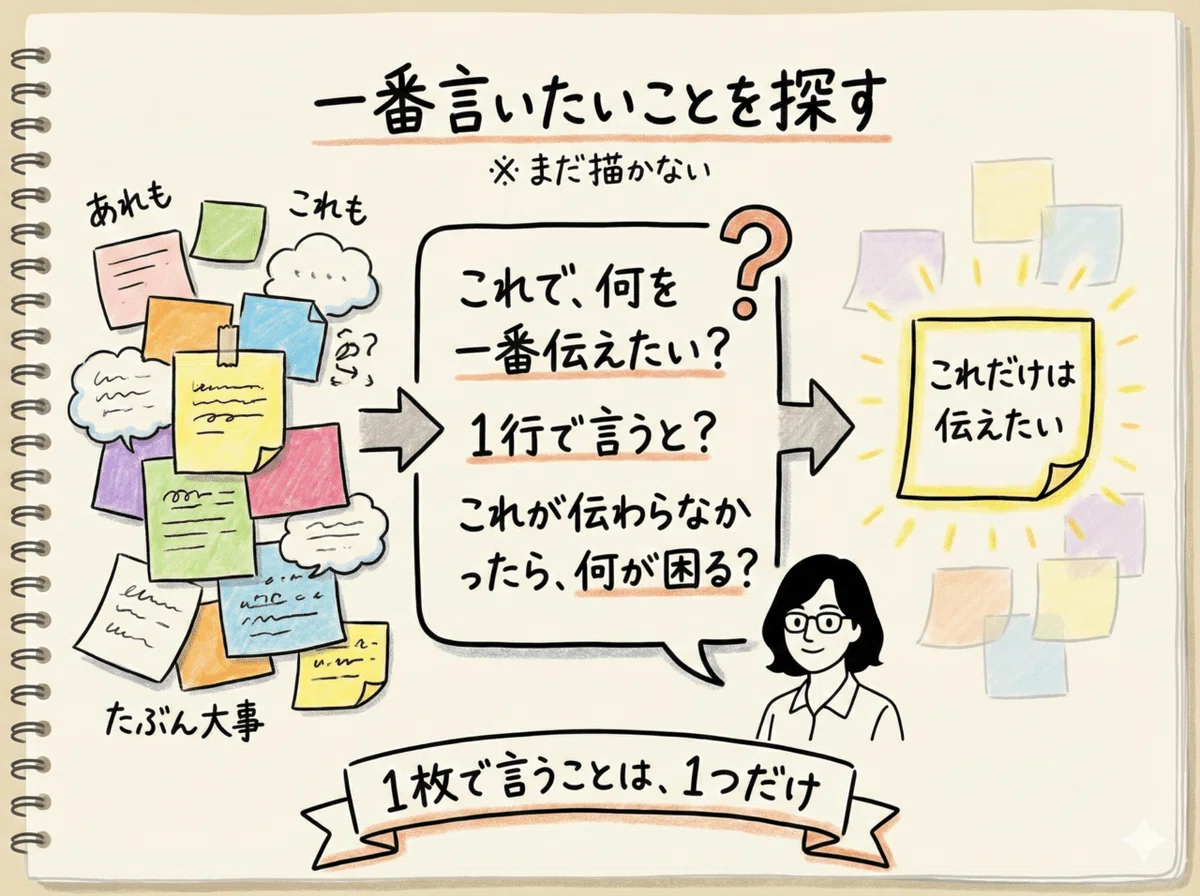
一通り出したあと、
自分に何度も問いかけます。
これで、何が一番伝えたい?
1行にすると?
これが伝わらなかったら、何が困る?
この問いかけが、 図解の「核」を決めてくれます。
ここが定まらないうちは、まだ描きません。
④ 図にできない言葉は、言い換える
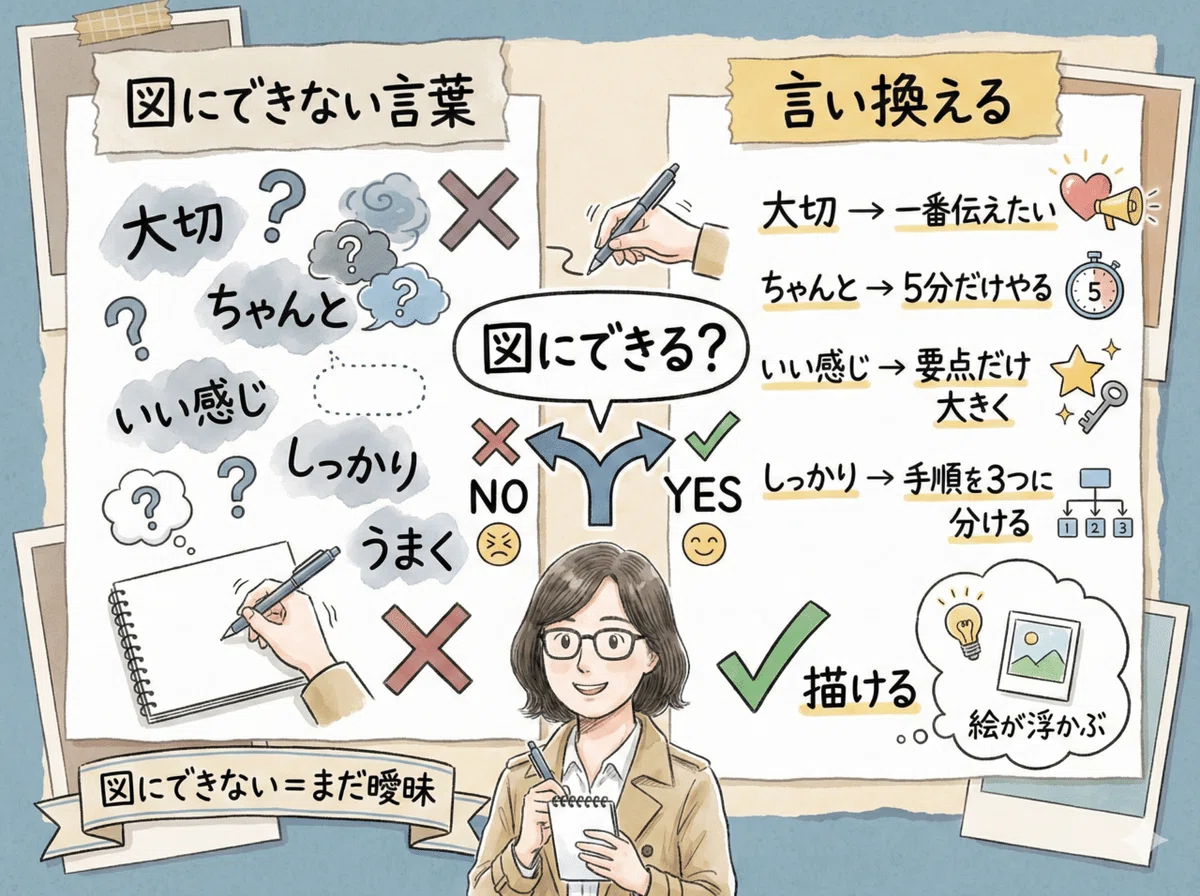
私の基準は、とてもシンプルです。
図にできない言葉は、 まだ自分の中で曖昧。
だから無理に描かず、言葉を言い換えます。
AI図解で「なんか違う」と感じるときは、
この言い換えがまだ足りていないことが多いです。
言葉が整理されると、
図解は自然と整っていきます。
⑤ 理解の順番を考える
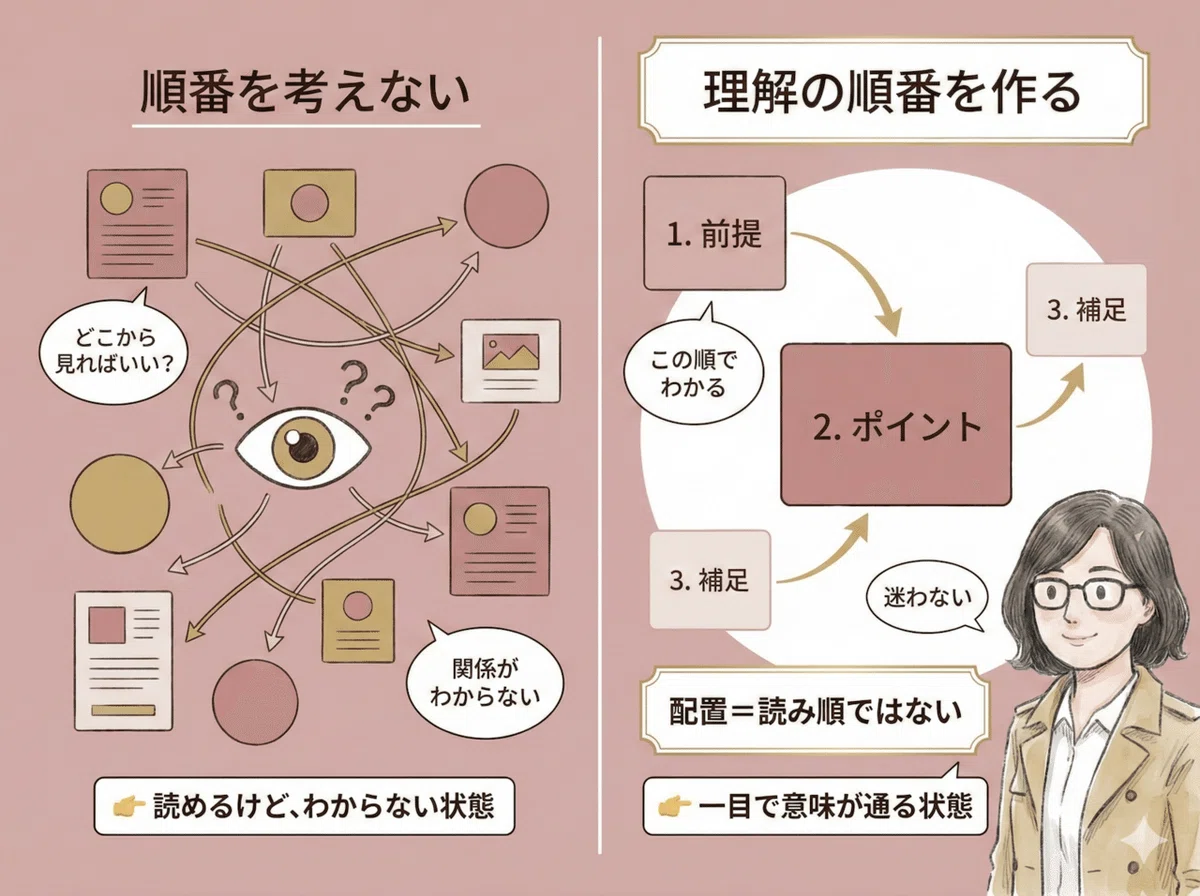
これはレイアウトの話ではありません。
理解の順番の話です。
読み手がどの順番で情報を受け取れば、
すんなり理解できるか。
それを先に設計しておきます。
どんなに美しいレイアウトでも、
理解の順番がずれていると
読み手は混乱してしまいます。
見た目の前に、理解の流れ。
この順番が大切です。
⑥ 1枚で言うことは、1つだけ
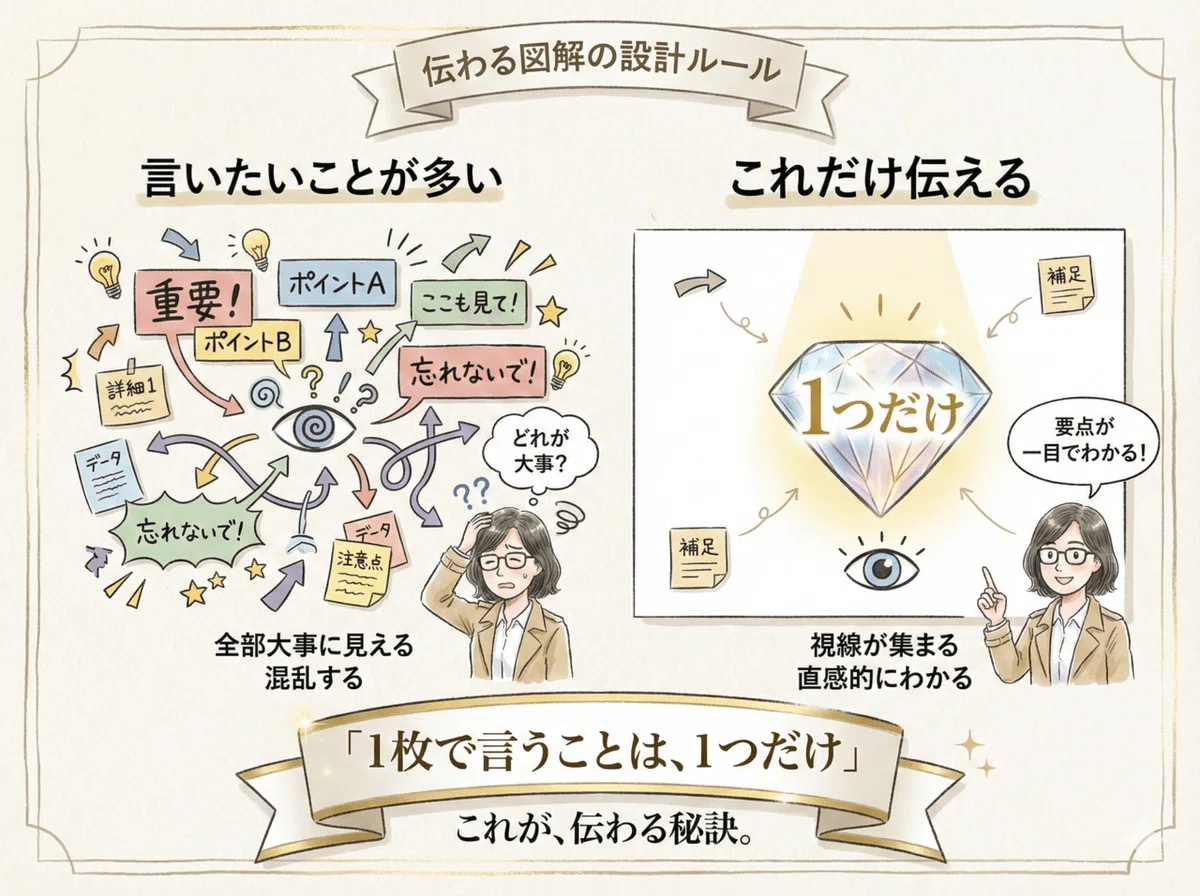
ここまで来て、ようやく
Nano Bananaに渡す準備が整います。
1枚の図解に詰め込みすぎると、
結局何も伝わりません。
あれもこれもと欲張りたくなる気持ちは、
よくわかります。
私もそうでした。
でも、勇気を持って、1つに絞る。
削ったぶんだけ、伝わる図解になります。
ここまでが、壁打ちの6ステップです。
この6つを意識するだけでも、
図解のクオリティはかなり変わります。
でも実は、もうひとつ、
壁打ちだけでは解決できない問題があります。
図解には「型」がある
壁打ちで「何を伝えるか」が整理できた。
でも、次にこう思いませんか。
「それを、どう配置すればいいの?」
ここでつまずく人が、実はとても多い。
伝えたいことは明確になった。
なのに、図解にすると なんだかわかりにくい。
その原因は、
情報の「並べ方」にパターンがあるということを
知らないからかもしれません。
図解には、「型」があります。
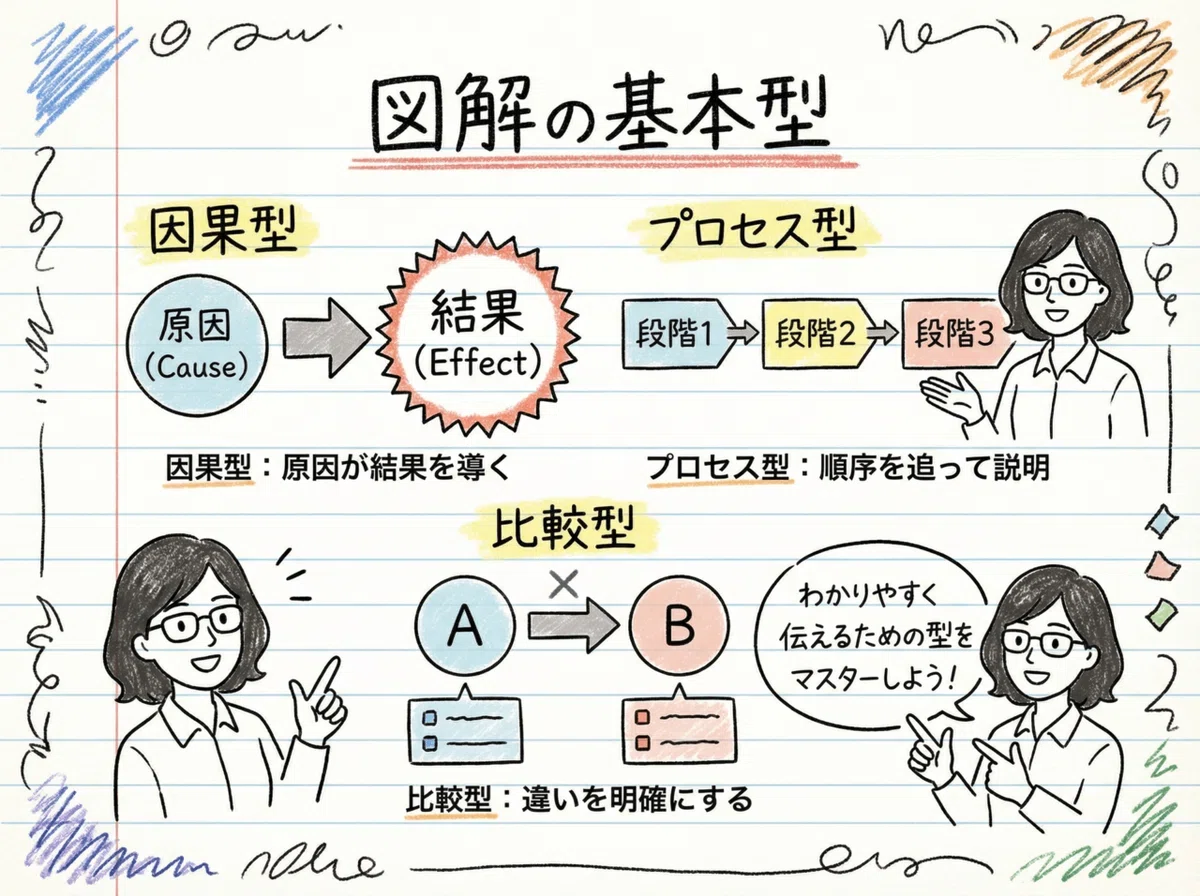
それでは、まず王道ともいえる3つの型を見ていきましょう。
① 因果型
「なぜそうなるのか」を伝える型。
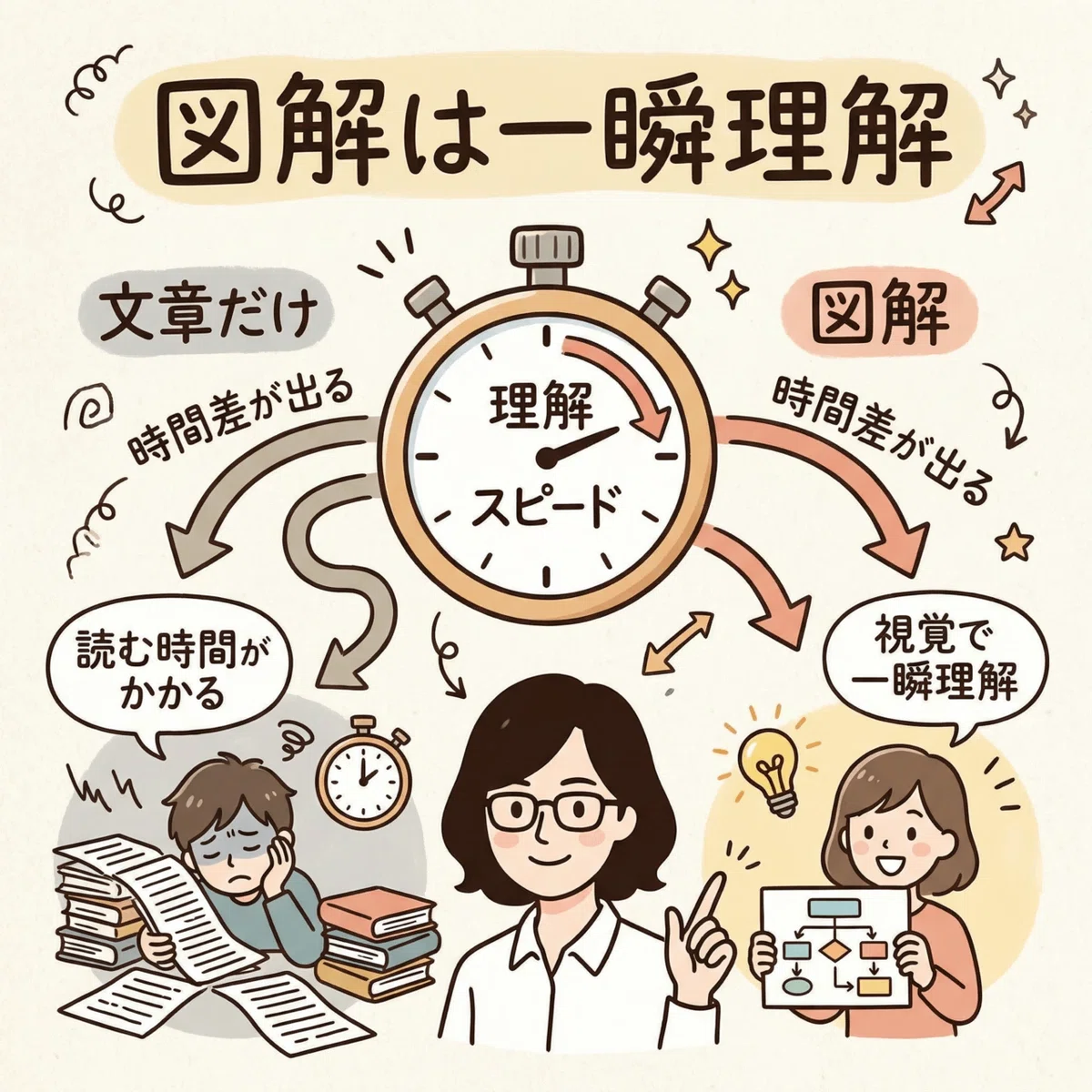
原因と結果を矢印でつないでいく構造です。
A → B → C
歴史の流れを伝えたいとき。
ある技術が生まれた背景を説明したいとき。
「こうしたら、こうなった」を見せたいとき。
因果型のポイントは、
矢印の方向が、理解の方向になること。
読み手は矢印を辿るだけで、
自然にストーリーを理解できます。
② プロセス型
「どうやるのか」を伝える型。
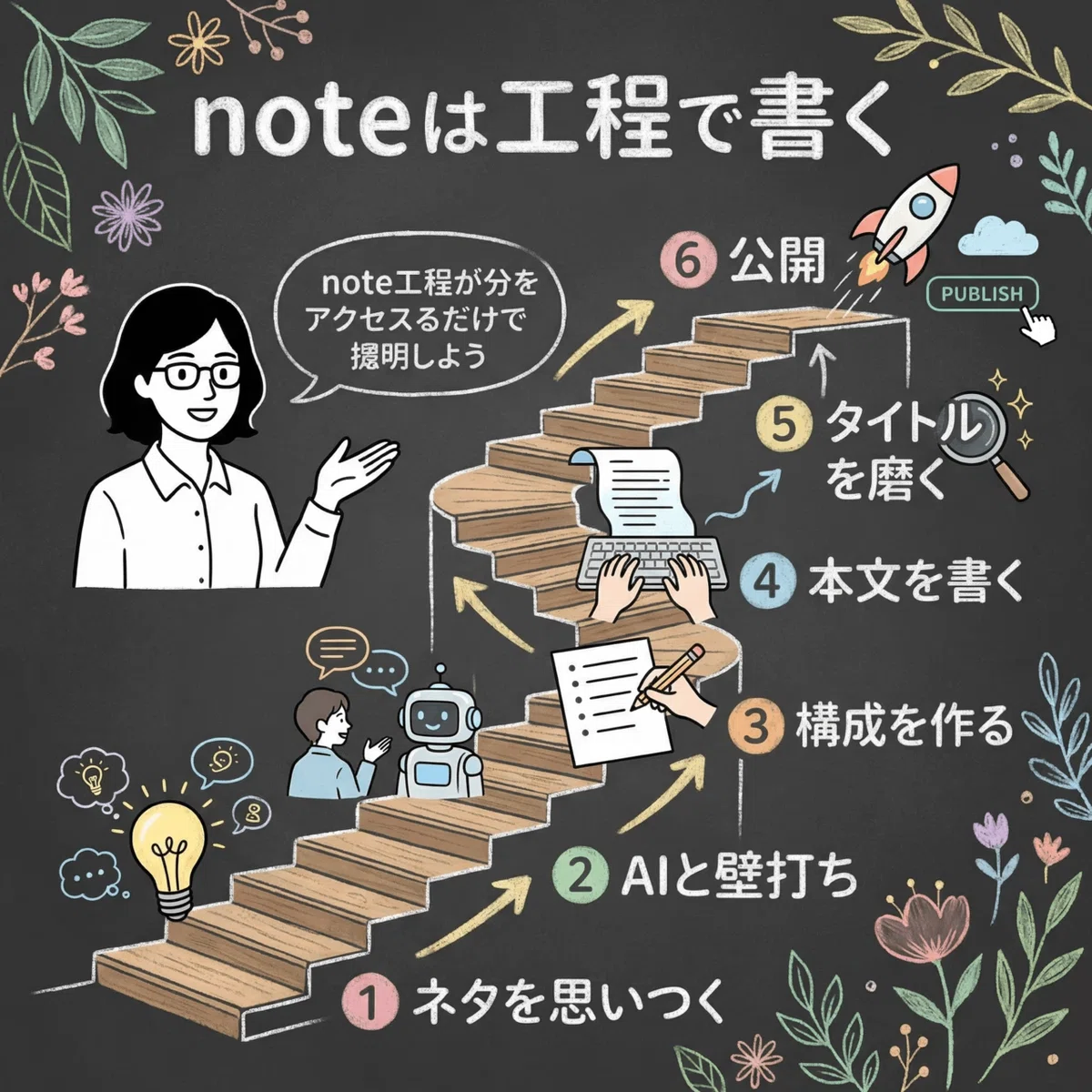
手順やステップを、
順番に並べていく構造です。
Step 1 → Step 2 → Step 3
ノウハウや手順を伝えたいとき。
読者に行動を促したいとき。
プロセス型は、
図解の中でもっとも「実用的」な型です。
ステップの数を絞ることが大切。 3つ。多くても5つ。
「スマホの画面で一目で把握できるか」が
私の基準です。
③ 比較型
「何が違うのか」を伝える型。
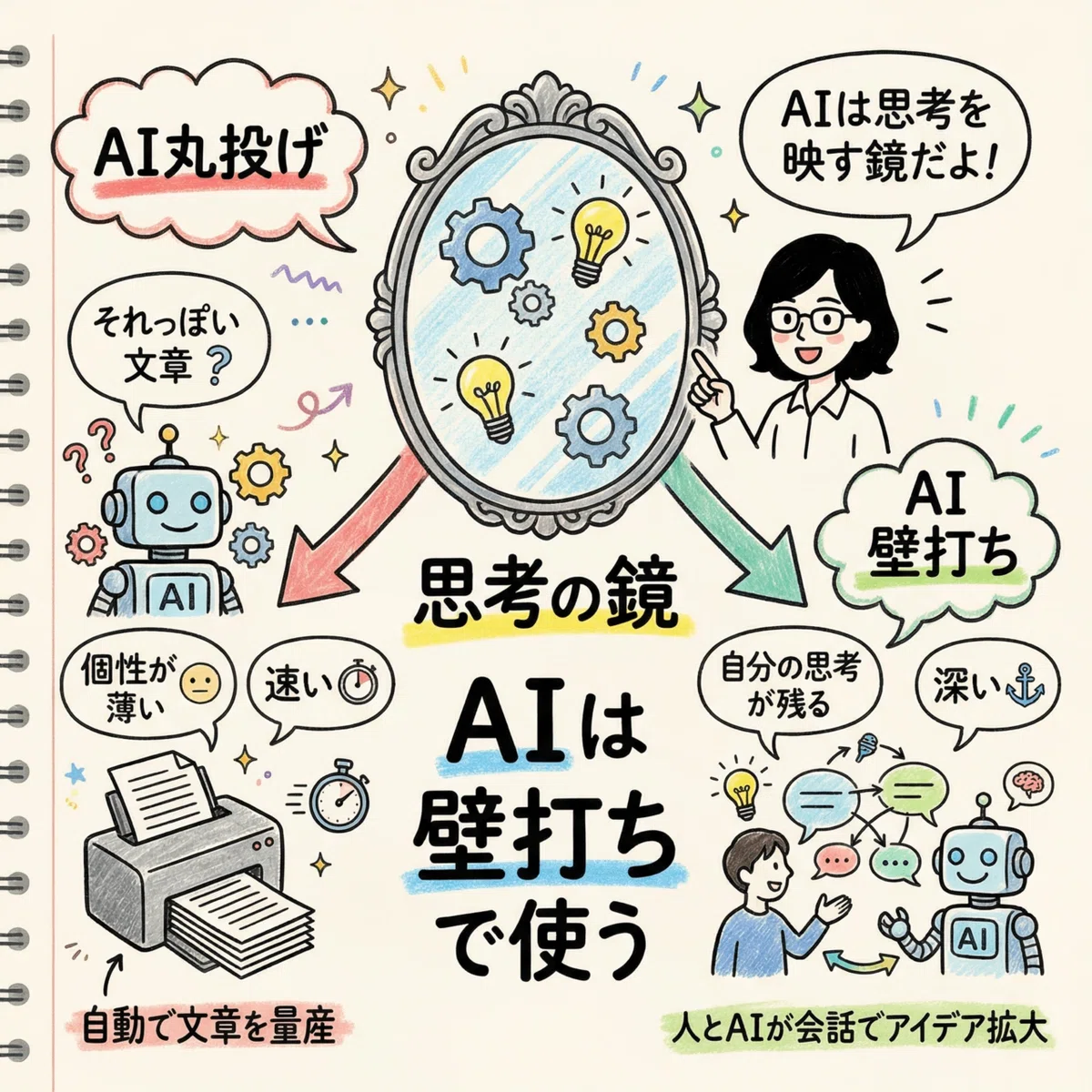
2つのものを並べて、違いを見せる構造です。
A ←→ B
2つのツールの違いを伝えたいとき。
メリットとデメリットを整理したいとき。
比較型のポイントは、 比べる軸を揃えること。
同じ軸で並べる。
それだけで、違いが際立ちます。
比較型は、SNS投稿で
特に反応が取りやすい型です。
実は、型は3つだけではない
ここまで紹介した3つは、 あくまで代表的なものです。
実は、図解の型はもっとあります。
全体を俯瞰する構造型。
2軸で分析するマトリクス型。
カテゴリに分ける分類型。
繰り返しの流れを示すサイクル型。
合わせると、全部で7つ。
今紹介した3つだけでも図解はかなり変わりますが、
残りの4つを知ると、
表現できる幅がさらに広がります。
型を決めるのは「情報の性質」
ここで大事なことを伝えます。
型は、自分で選ぶものではありません。
情報の性質が、型を決めるんです。
「なぜそうなったか」を語るなら、因果型。
「どうやるか」を伝えるなら、プロセス型。
「何が違うか」を見せるなら、比較型。
伝えたい内容をよく見つめれば、
ふさわしい型は自然と見えてきます。
逆に、型を間違えると、
どんなに見た目を整えても 「なんかわかりにくい」になります。
これが、 「内容は合っているのにぼんやりする」の
正体のひとつです。
ここまで読んで、
「壁打ちの考え方はわかった」
「型の存在も知った」
でも、と思いませんか。
毎回、自分でこれを全部やるのは大変。
壁打ちに30分。
型の判定に迷って、さらに時間がかかる。
私もそうでした。
だから、この「壁打ち+型の判定」を
まるごとAIに任せることにしました。
そして今回のVer 3.0で、
もう一歩先まで進みました。
文章を渡すだけで、図解が出てくる
Ver 2.0までのGPTは、
図解の設計をして、プロンプトを出力するものでした。
出てきたプロンプトをコピーして、
別の画像生成AIに貼り付けて、生成する。
この「コピペの往復」が、
実は一番の手間でした。
Ver 3.0のGPTは、違います。
図解の設計から出力まで、
GPTの中で完結します。
あなたがやることは、3つだけ。
伝えたい文章を渡す
スタイルを選ぶ
図解ができあがる
本当に、これだけです。
裏側では、GPTが
壁打ちの6ステップに相当する整理と、
7つの型からの最適な型の判定を
自動でやってくれています。
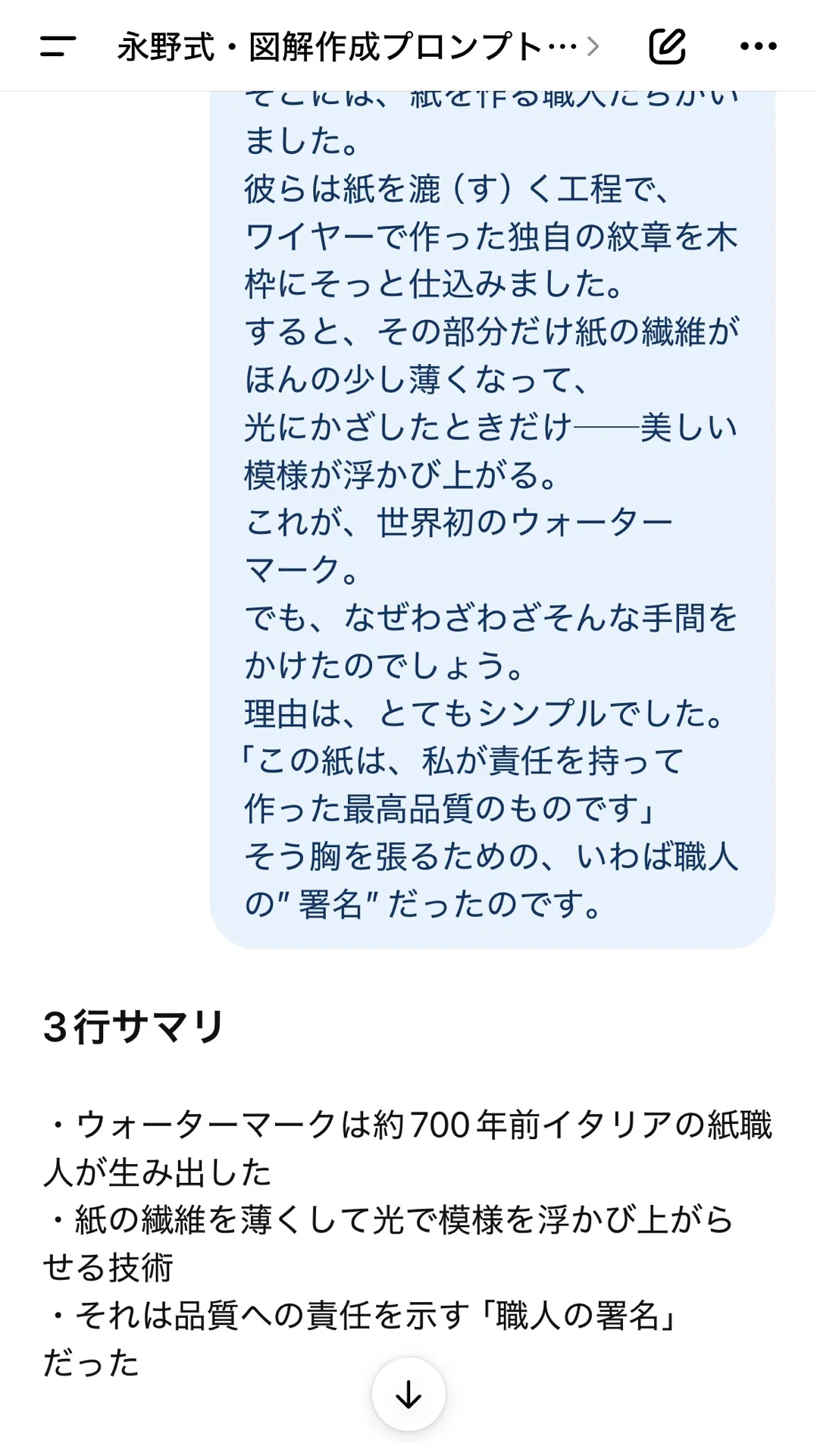
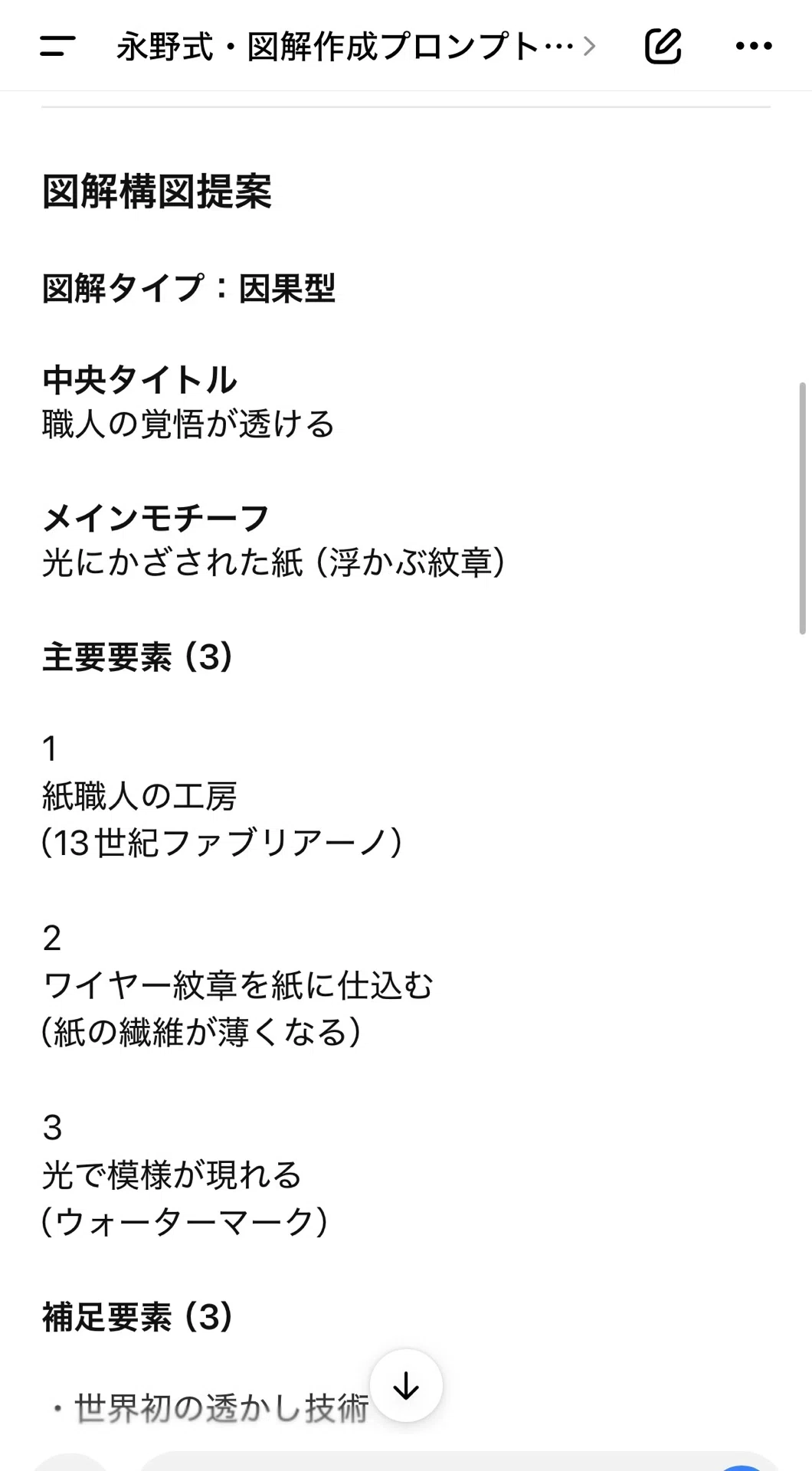
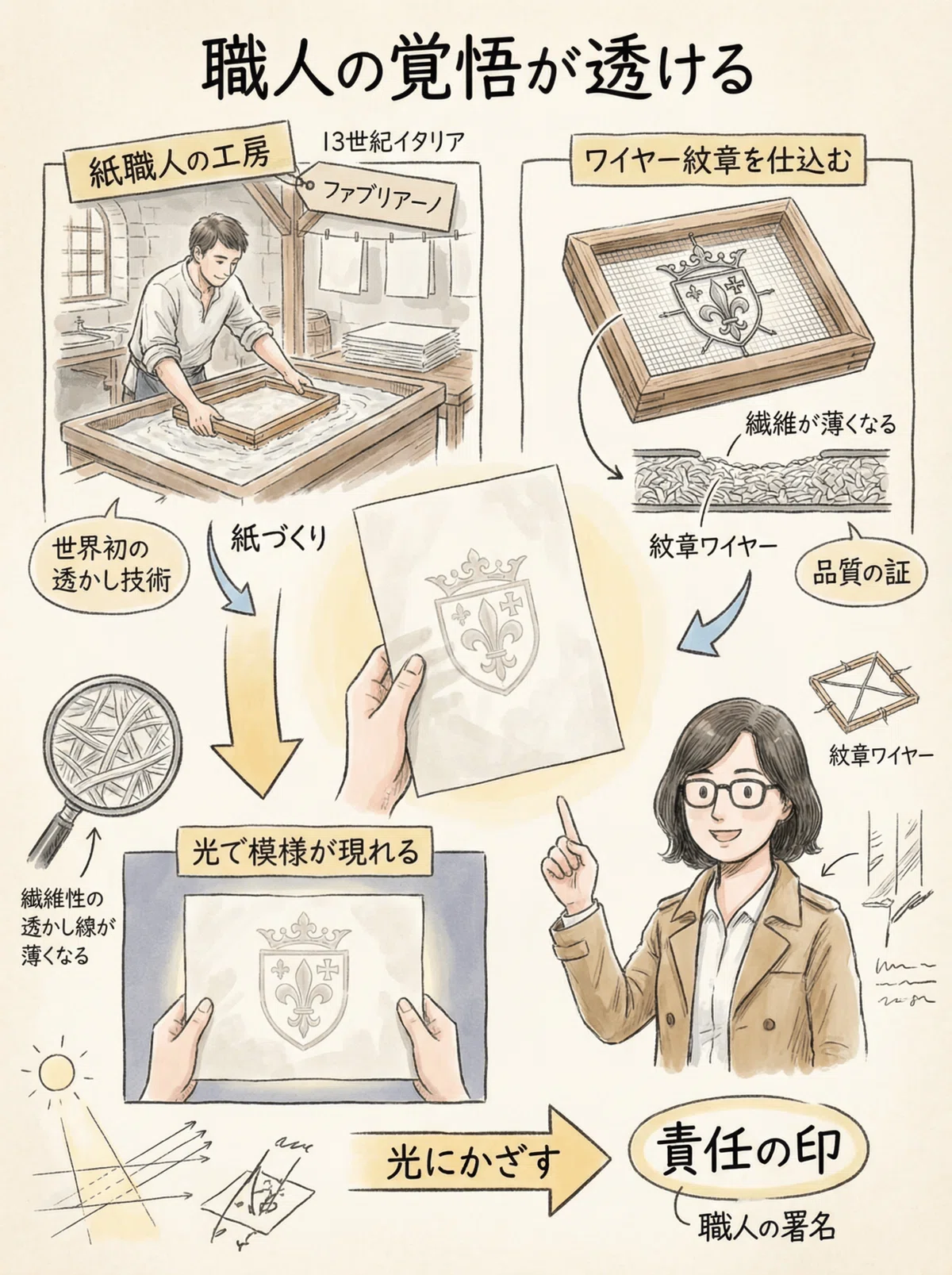
さらにVer 3.0では、
設計を判断するためのナレッジを大幅に強化しました。
型の判定精度が上がり、
より的確な図解が出るようになっています。
出力エンジンはGPT Image 2。
日本語テキストの再現も安定していて、
キャラクター画像の添付にも対応しています。
あなたのキャラクターに、
図解の中で案内役を務めてもらうこともできます。
デザインを、見て選べる連動サイト
そして、今回の目玉がこれです。
これまでデザイン指定は、
Excelの表から文字を読んで選ぶ形でした。
「かわいい系…って書いてあるけど、
実際どんな見た目になるの?」
正直、想像しにくかったと思います。
そこで、60スタイルすべてを
実際のサンプル画像つきで見られる
カタログサイトを作りました。
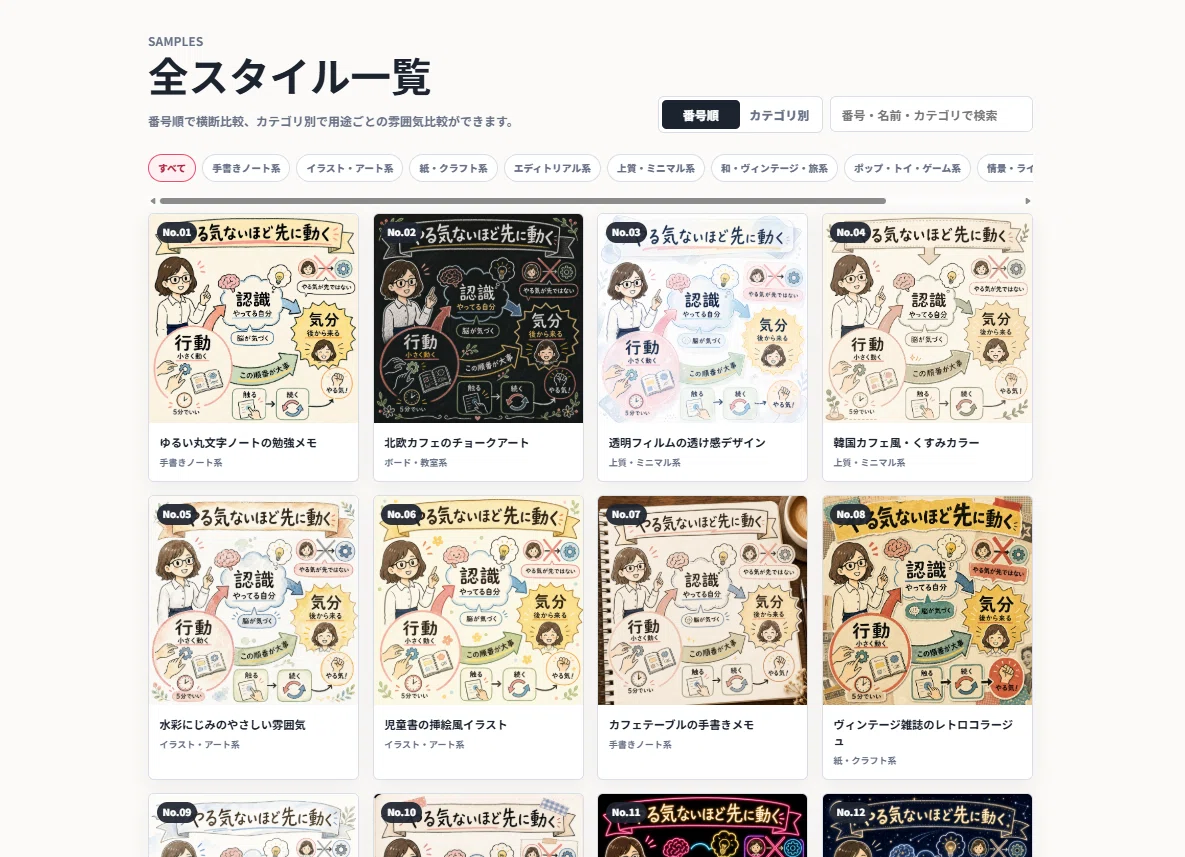
服を選ぶとき、
素材の説明文だけで決める人はいませんよね。
試着まではいかなくても、
せめて写真は見たいはずです。
図解のデザインも、同じですよね。
カタログを眺めて、
「これいいな」と思ったスタイルの名前を
GPTに伝えるだけ。
同じ内容でも、デザインで印象はガラリと変わります。
ぜひ一度、カタログを開いてみてください。
あなたの発信に似合うスタイルが、
きっと見つかります。
🔒 ここからが図解作成の本番です
ここからは、
・カスタムGPTへのアクセスリンク
・GPTが裏側で行っている設計セオリーの詳細解説
・キャラクター画像を活かす使い方
・スタイル選びのコツと、カタログの使いこなし方
を、図を使って具体的に解説しています。
「わかった」で終わらせず、
次から自分でAI図解を作れる
状態になるところまでまとめました。
GPTには、壁打ちの自動化だけでなく、
壁打ち6ステップにはなかった
「図解の設計セオリー」が組み込まれています。
具体的には、
・7つの図解タイプからの自動判定
・中央〇〇〇〇〇の設計
・〇〇レベルの統一
・〇〇〇の制限
・〇〇〇構造への整理
・ビジュアル〇〇〇〇の設定
・〇〇〇〇〇による最終チェック
これらは、壁打ちを何十回も繰り返す中で
私が見つけた「うまくいくときの共通パターン」を
ルールとして言語化し、GPTに覚えさせたものです。
セオリーを理解した上でGPTを使えば、
出力の意味がわかる。
微調整もできる。
自分の判断で出力を超えることもできる。
だから、壁打ち6ステップも
この記事に残しています。
Ver 2.0までをご購入くださった方へ
すでにこの記事をご購入いただいている方は、
追加のお支払いなしで、
新しいVer 3.0のGPTをお使いいただけます。
有料部分のリンクが、
新GPTに更新されています。
そして、もしあなたが
「買ったけど、最近使っていないな」という方なら。
ぜひ、もう一度だけ開いてみてください。
プロンプトのコピペは、もう必要ありません。
文章を渡して、スタイルを選ぶだけ。
あのときのGPTとは、別物になっています。
読者の声をご紹介します
このnoteを、推薦くださった皆様の声です。
ケンビさん(@kenbi33)からのご紹介
いわきんさん(@tokyoasakatu)からのご紹介
まさかりさん(@masakari_2025)からのご紹介
皆様、本当にありがとうございます!
実際に試してくださった方の声は、何よりも嬉しいです。
価格設定について
本noteは、10部ごとに価格を段階的に調整しております。
◼️Ver.1.0
500円(初期) → 600円 → 700円 → 800円
※各価格帯10部ずつ完売
◼️Ver.2.0/GPTを追加
1800円(初期) → 現在1900円
👉 累計50部突破
👉 高評価 ★30件
◼️Ver.3.0/図解を直接出力するGPTに刷新+ビジュアルカタログ
現在1900円
10部販売ごとに価格を見直し
反応や評価をもとに、段階的に調整していきます
内容や評価をご覧いただいたうえで、
納得できるタイミングでご検討ください。
このnoteで、あなたのAI図解が変わります。
▼ この記事10部完売ごとに値上げしております。今が最安値です。
▼ この記事は「画像生成使いこなしマガジン」に含まれています。今後のシリーズも読むならこちらがおトク。詳しくは、以下の記事をご覧ください。
一緒に図解作成を楽しみましょう!
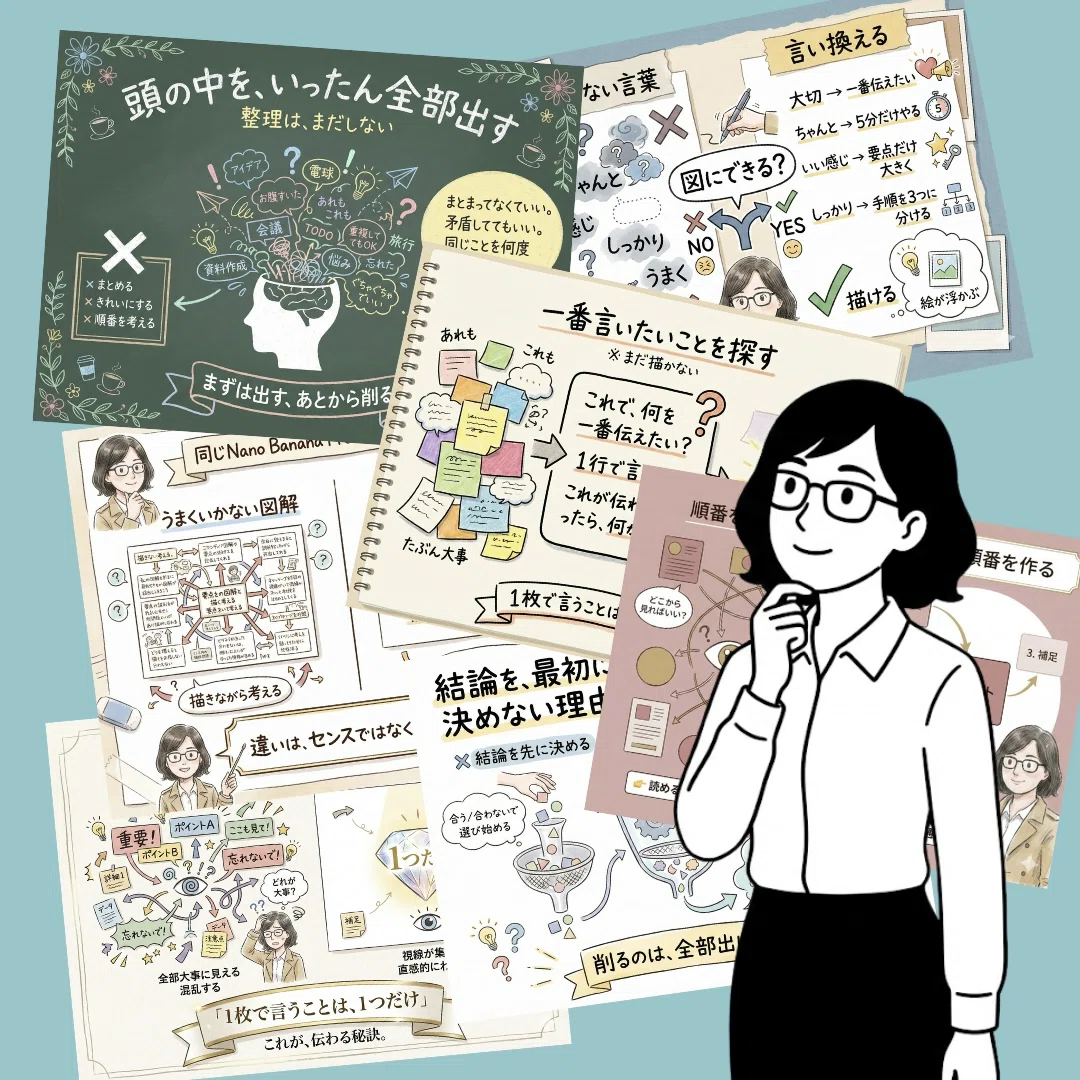
ここから先は

永野式・Nano.Banana攻略マガジン
永野ヨウによる画像生成AI関連の記事を収録します。2冊以上読む方はこちらがおトク。画像生成がうまくいかないお悩みを解決します!
この記事が参加している募集
この記事が気に入ったらチップで応援してみませんか?
