
【AI初心者50代主婦】Nano BananaとNotebookLMで「ことばの雨」の世界をつくってみたよ

Google✕note主催の「#AIとつくってみた」コンテストへの応募作として、
私が書いたエッセイを、
・見出し画像:Nano Banana
・要約と音声:NotebookLM
この2つのツールで、さらに世界観を広げてみた記録をまとめました。
✻…✻…✻…✻…✻…✻…✻…✻…✻…✻
専業主婦歴15年。コンビニのレジすら戸惑う50代氷河期世代のITポンコツ主婦ですが(笑)、それでもここまでできたよ、という実例です。
本格的にAIに触れ始めたのは、実は今年に入ってから。昨年までは夫と一緒にChatGPTを少し試す程度でした。
スキルとしてのパソコンは、会社員時代に仕事で覚えたWordやExcelの簡単な入力レベルです。
それでも今では、AIとの創作活動を日々の楽しみにしながら、noteで発信しています。
1.AIで形にしたかったエッセイの世界観
最近【#今年学んだこと】のエッセイを書きました。
そのエッセイをイメージするトップページ、アイキャッチ/サムネイル(見出し画像)を、GoogleのNano Bananaで作成しました。
その後、Podcastのように、ラジオ感覚で聞ける要約音声をNotebookLMで作ってみたことを書きます。
2.ChatGPTではうまくいかなかった
まず、エッセイのイメージに合う見出し画像を作ろうと、ChatGPTで画像生成を試みました。
「言葉の雨が降ってくるイメージ」を描きたかったものの、私の表現したい世界観とは少し違う仕上がりに…。
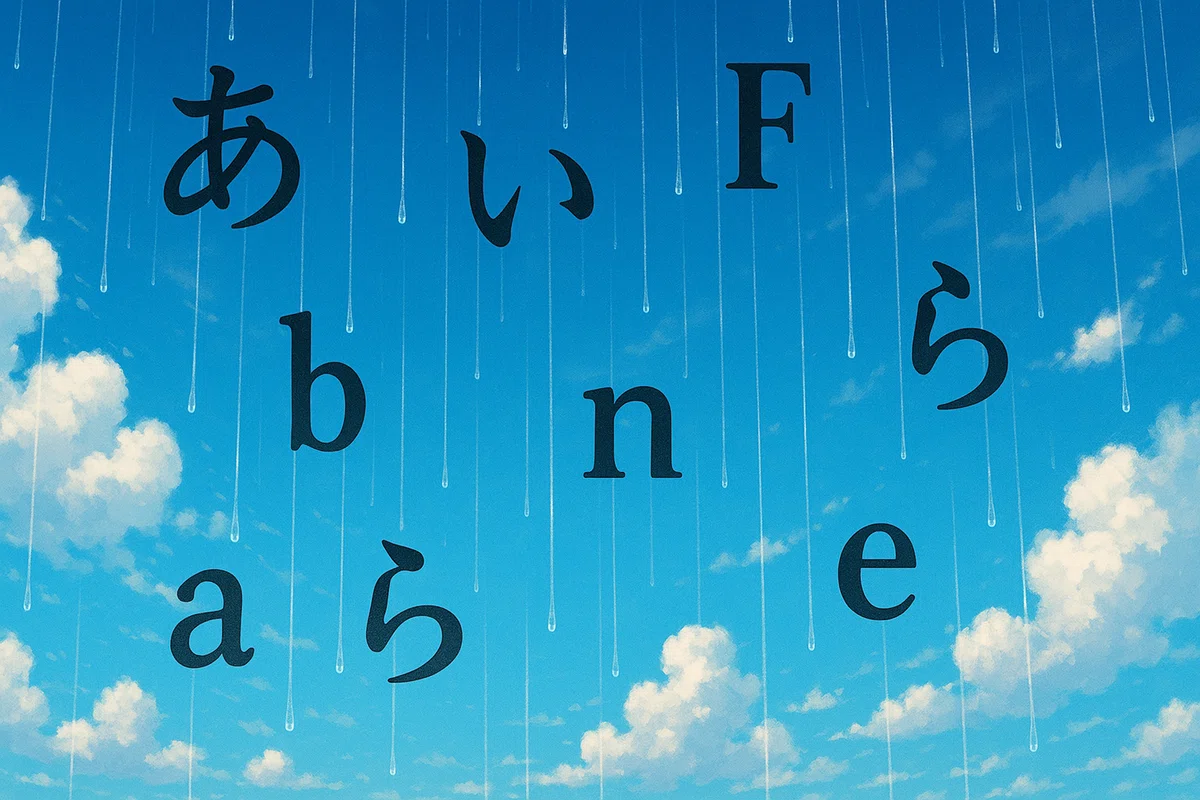
文字の色を変えてみましたが、何か違う。

プロンプト(指示文)をもっと工夫しても良かったのかもしれませんが、ChatGPTは色合いの調整など、ちょっと癖があるので、Geminiに頼ってみることにしました。
3.Nano Bananaで“理想の1枚”にたどり着く
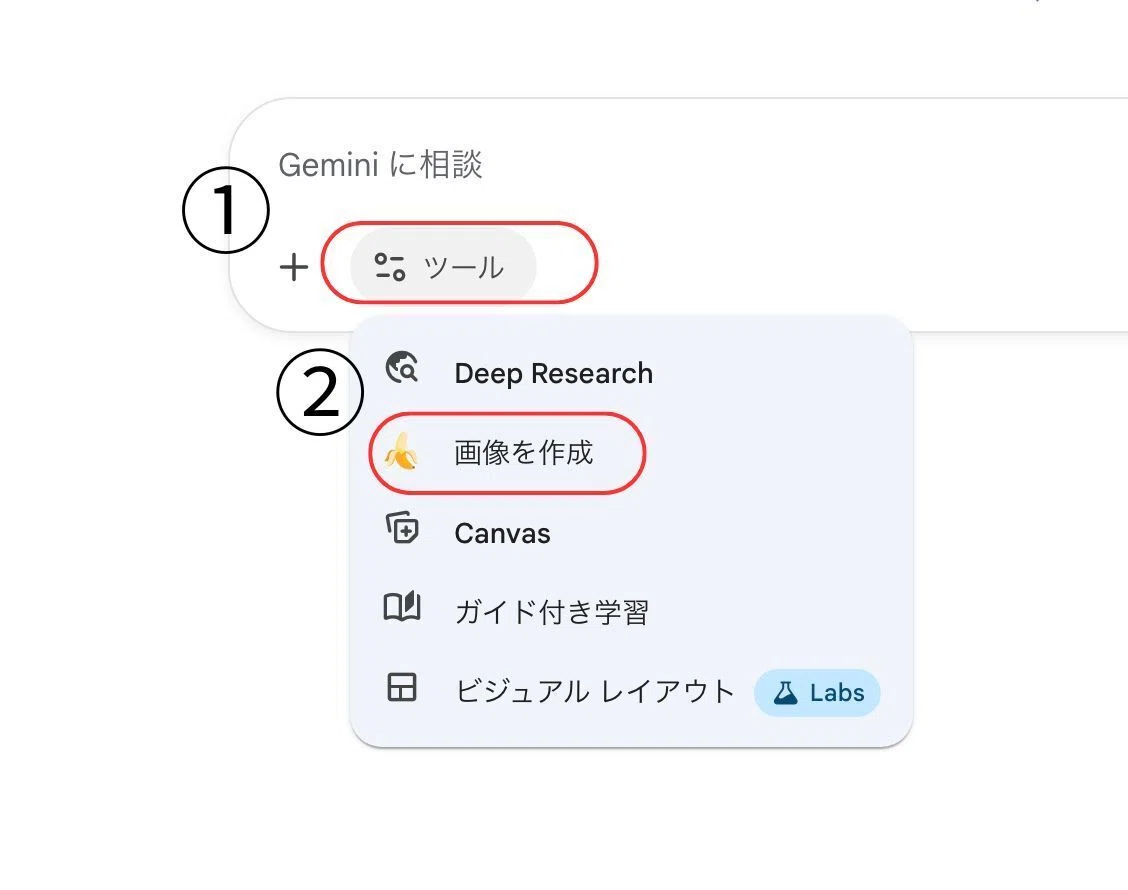
ウェブからGeminiを開き、
①ツール>②NanoBananaを指定します。
そのあと、文字入力のウインドウにプロンプトを入力します。
使ったのは、ChatGPTの時と同じプロンプト。
すると意図をうまく汲み取ってくれ、こんなイラストを生成してくれました。
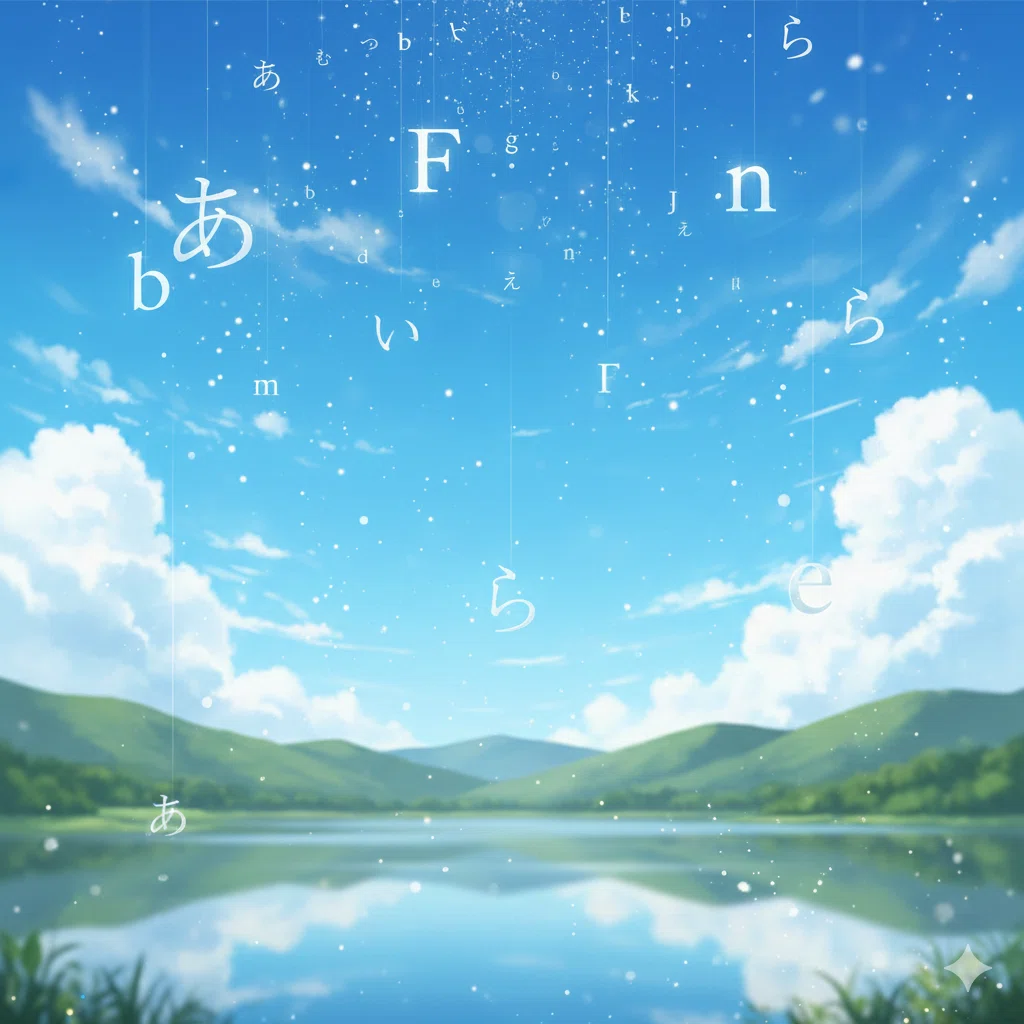
同じプロンプトでも、Nano Bananaは「言葉の雨が静かに降るような、落ち着いた世界観」をきれいに汲み取ってくれました。
気に入ったので、Canvaで加工しました。
Canvaも無料で利用しています。
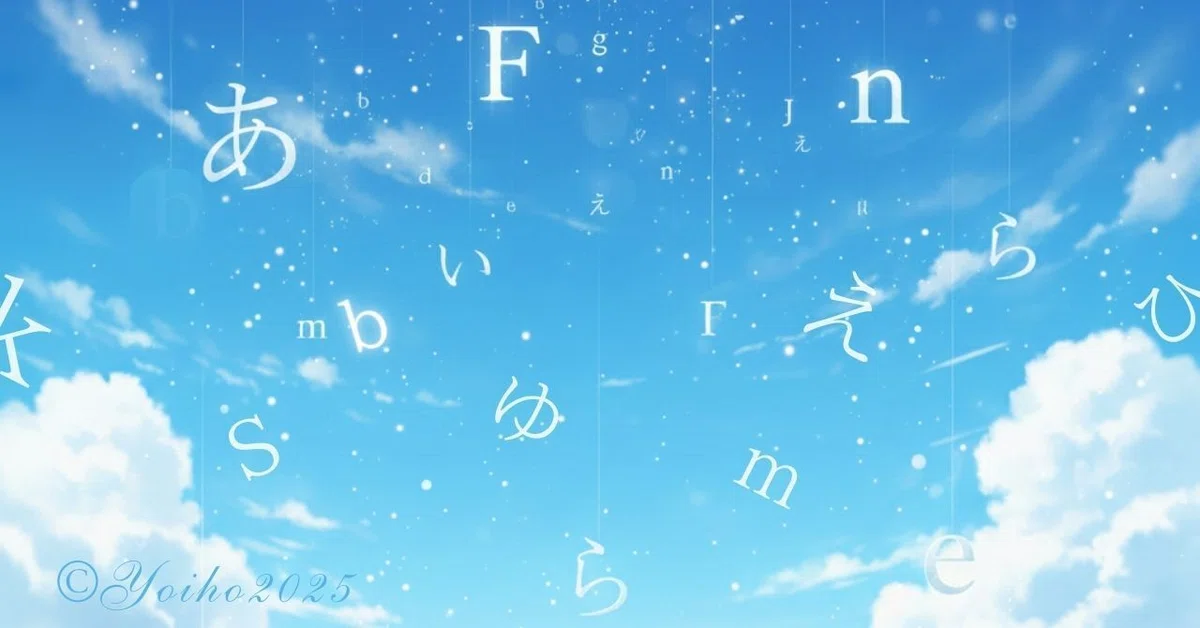
他にももっとエッセイの世界観を表現してみようと、Sora2でショート動画を、NotebookLMで要約動画も作ってみます。
ショート動画はSora2で作ってみました(11秒の短尺)。
4.NotebookLMで聞く要約エッセイ
NotebookLMでは、こんな風に、オリジナルエッセイの要約動画の生成も簡単にできます。
文章を読む体力がないときでも、家事をしながら「自分のエッセイの要約」を聞けるのが新鮮で、
書き手としては「自分の文章を第三者に要約してもらった視点」が得られるのも大きなメリットでした。
5.NotebookLMでエッセイを“ながら聞きできるラジオ”にする方法
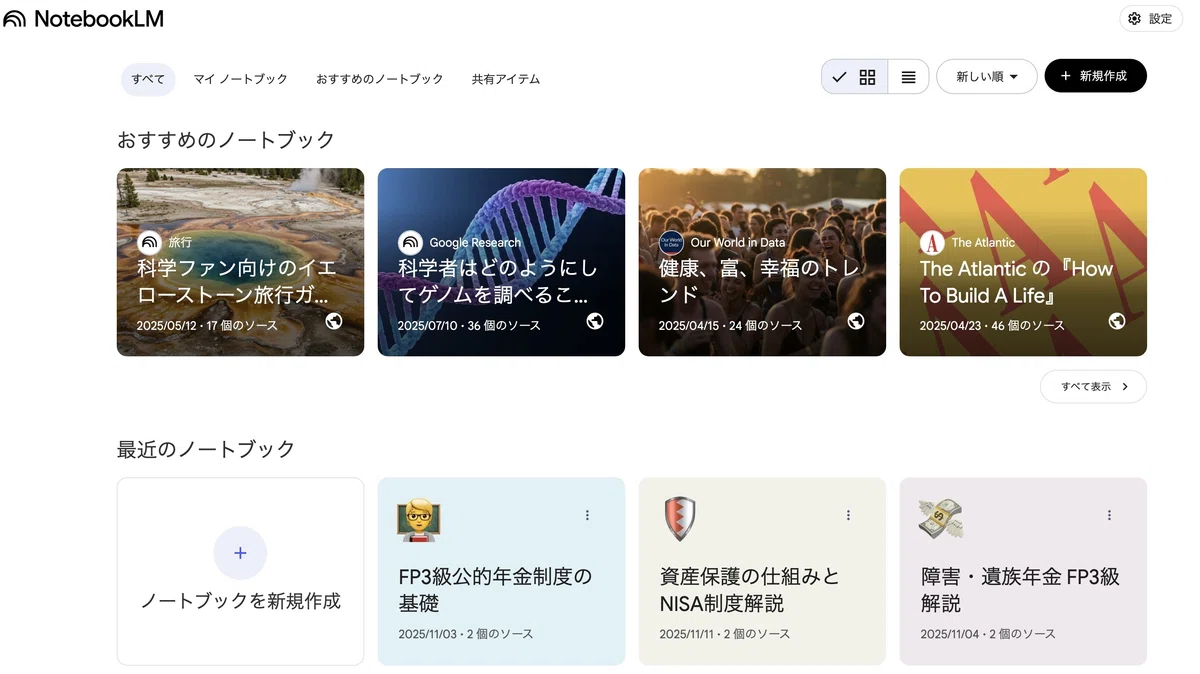
NotebookLMを開き、トップページ↓
①『ノートブックを新規作成』のところ、
「+」ボタンをクリック。
するとこんな画面が立ち上がってくるので↓
②「ウェブサイト」のところをクリックし、
noteで書いたエッセイのウェブページのURLをコピーして貼り付けます。

③読み込んだら、こんな風にページに表示されます↓
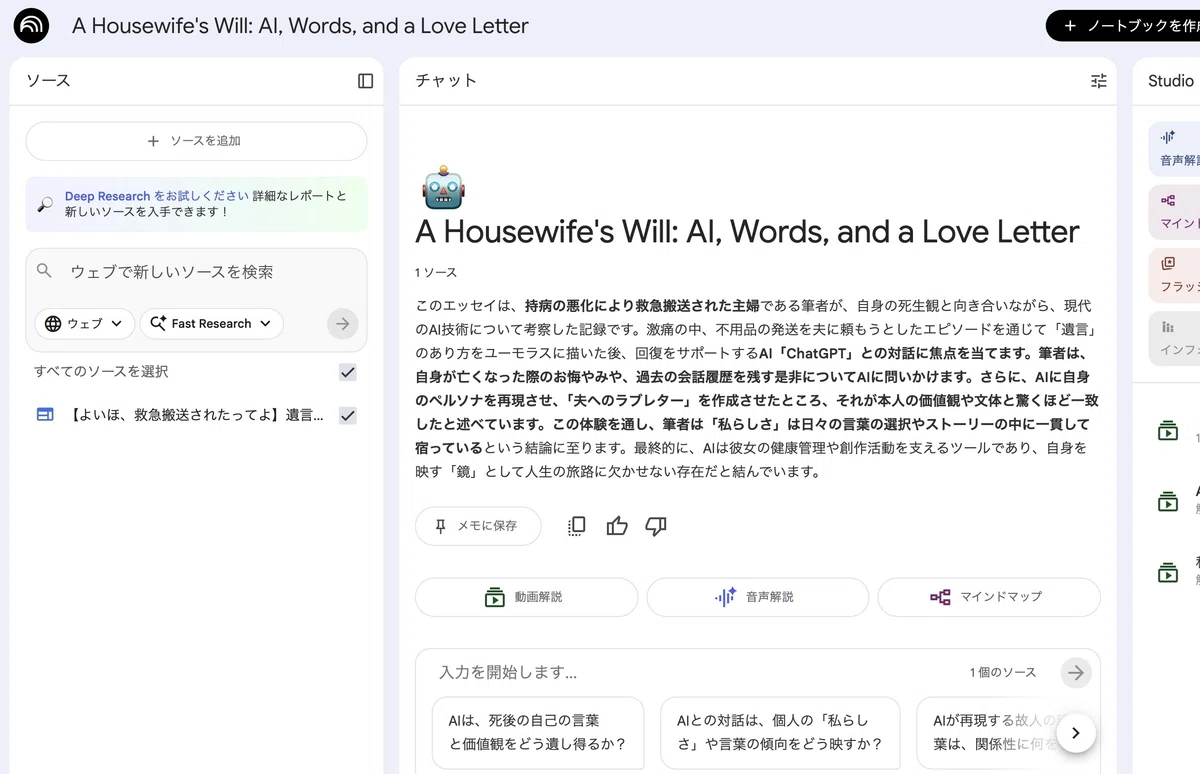
④次に右側の『Studio』ウインドウの中の、
緑色の「動画解説」ボタンをクリックで、簡単生成。
(少し時間がかかるので、その間は他のことをしてのんびり待てます)

ちなみに『ペンシルマーク』のところをクリックすると、
「動画解説」のイラストを
「水彩画」や「アニメ調」などにして生成してくれます↓
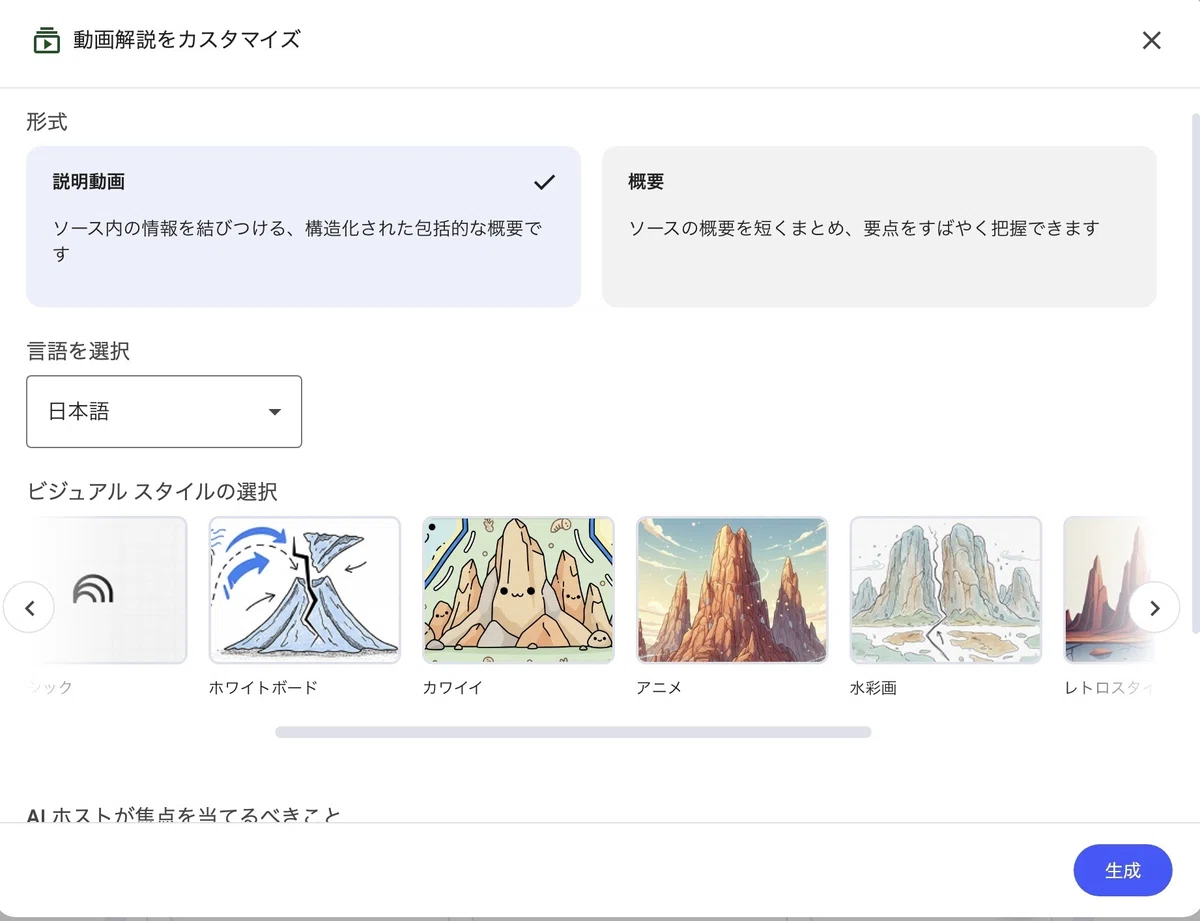
無料で、一日3つまで作れるんです!凄いですよね✨
いかがでしたか?
【#今年学んだこと】と、【#AIとつくってみた】をリンクさせる記事にしてみました。
「ITが苦手でも、AIと一緒なら“表現の幅”をすこしずつ広げていける」という楽しさも、今年学んだことの一つでした。
私もまだ、使い始めたばかりの初心者です。
良かったら、あなたもAIとの暮らしを気軽に始めてみませんか?
「使ってるよ!」という方はスキやフォローで、「こんなふうに使ってみたよ」という体験談があれば、ぜひコメント欄で教えてください💻️🎨✨
🌷人気記事はこちら
『2か月で400人フォロワー達成のnote初心者が最初にやったこと』
いいなと思ったら応援しよう!
 応援して頂きありがとうございます🍀
クリエイター活動費に使わせて頂きます🙏✨
素敵な輪が広がりますように🌈
応援して頂きありがとうございます🍀
クリエイター活動費に使わせて頂きます🙏✨
素敵な輪が広がりますように🌈