
キンドルで本を出したい!という人に向けてワード原稿の設定や書き方の全工程

初めまして。代々木夜々一ともうします。
今日はキンドルで本を出版する時につまづくところを解説したいと思います。
アマゾンのキンドルは、だれでもアマゾンで本が売れるサービスです。私も何冊か出版してます。正式名『Amazon・キンドル・ダイレクト・パブリッシング』(略してKDPとよく表記されます)
キンドルで本をだしてみたい!と考えているかたは、第一のハードルが「原稿データを作ること」だと思います。
私も、えっらい苦労しました。中身を書くより、キンドルにあげることのほうが時間かかったんじゃないかと思うぐらい。
おなじような苦労をされないよう、この記事でワードの設定をイチから書いてみようと思います。
使うのはマイクロソフトのワード一択!
キンドルへ原稿をあげるには、docかdocx形式になります。
ほかにも、つかえる形式は「EPUB」とかあるのですか、そっちのほうがややこしくります。「ワードで作ればオッケイ!」と強くオススメします。
doc形式というと「ほかでも作れるじゃないか!」と思うかたがいるかも。
たしかに無料のグーグルドキュメントでもdoc形式の文書ファイルは作れます。ほかにもdoc形式で作れる文章ソフトはいっぱいあります。でもオススメしません。予期せぬエラーがでる可能性あります。くわしくは、ほかの記事で書いています。
リフロー型と固定型があります。
さて、もうひとつ。おぼえておかないといけない知識。電子書籍には、以下の二つの形式があります。
リフロー型
みなさんがキンドルで小説を読まれるとき、こっちの形式です。文字の大きさなどを変えることができますよね。
固定型
横書や、グラフや図解などを挿入する場合はこちらになります。文字の大きさや文章の幅は、固定される形式です。
今回はリフロー型で解説!
固定型でいくと、レイアウトを考えないといけません。文字だけのリフロー型でいくほうが簡単です。こっちだと、細かい設定は要らないんです。
ペーパーバックも考えない!
キンドルだと紙の本もだせます。「ペーパーバック」というサービスです。でも、あっちはデータをPDFで作らないといけません。
ペーパーバックは、あとでもだせます。先に電子書籍を作ってみることをオススメします。なぜって、設定などのややこしさが、ペーパーバックは何倍も難しくなるからです。
それでは、ワードでイチからキンドル原稿作ってみよう!
Microsoft 365のWordで解説していきます。旧ヴァージョンのOfficeを使われているかたは、多少操作が違うと思いますが参考にしてみてください。
新規作成からページ設定へ
ここからワードにくわしくない人にむけ、なるべく細かく解説します。「新規作成」を押したら、上部にある「レイアウト」から「ページ設定」をクリック。
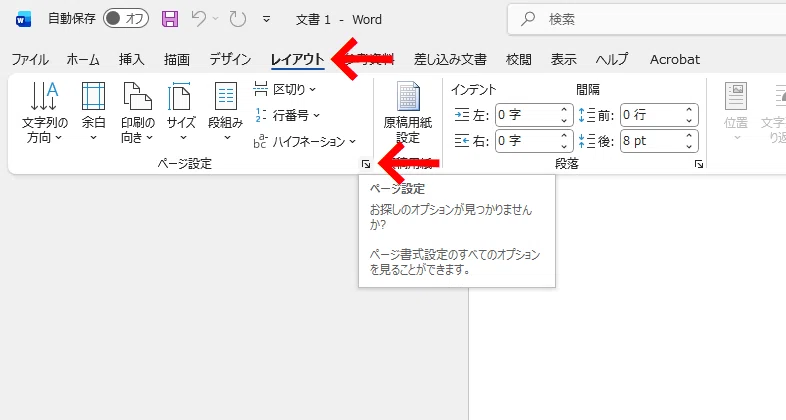
文字方向を「縦書き」にします。
次に文字数と行数の指定から「標準の文字数を使う」を選んでください。
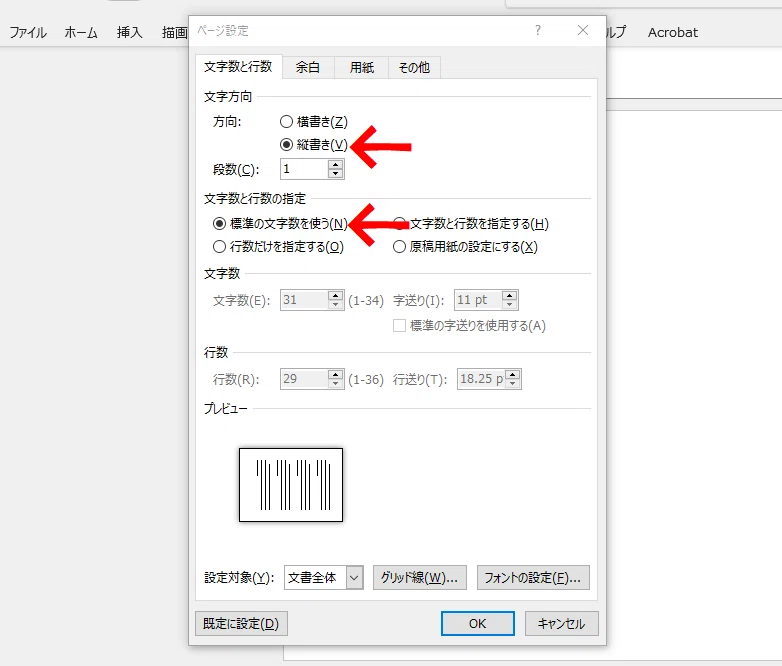
ページ設定、これでOKです。
「えっ、それだけ?」と思われるかもしれませんが、リフロー型です。文字の大きさや文章の幅などは、読むほうが「どの端末で読むか?」によっても変わります。スマホで読む時と、Ipadで読む時は字の大きさが変わります。それは自動的に変わります。こっちの設定は関係ないんです。
つまり、これから内容を書くにあたって、大きい文字で書くほうが楽ならば、大きい文字で書いてください。何度も言いますが、リフロー型の電子書籍は作り手が設定した文字の大きさは関係ないんです。
B5で管理するのをおすすめします。
文字の大きさは関係ないといいましたが、ページの大きさも関係ありません。こちらがA4で書こうと、B5で書こうと、それは無視されます。
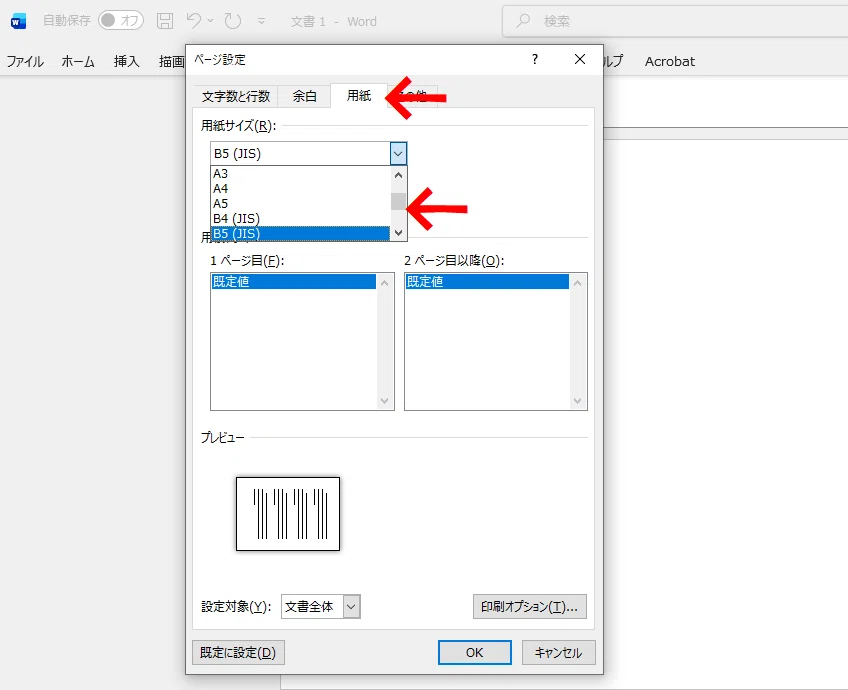
ここから中身を書いていくことを考えると、B5がオススメです。管理しやすいと思います。最初の用紙設定はA4でされてるかたが多いと思いますので、「用紙」タブから「B5」に変えます。余白はそのままでいいです。
繰りかえし言います。リフロー型の電子書籍、こちらが書く「用紙の大きさ」も「余白」も関係ありません。
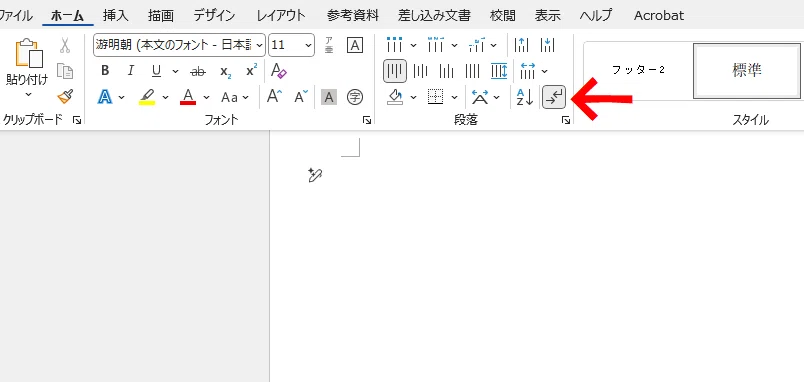
これ忘れずに「編集記号の表示」をオン!
改行や空マスを表示してくれるのが、ここです!これをオンにして作業してください。気づかない空のマスや、改行があると電子書籍にしたとき、思ってもみない表示のされかたになったりします。
編集記号の表示は、オプションからも変更できます。オプションの場所、おぼえてますか? 「ファイル」から「その他」です。私はよく忘れてウロウロします(笑)
1ページ目の設定
さて、最初の一枚目がでたと思います。
一回、エンターを押してください。一行、次にいきますよね。
次に「ホーム」の「スタイル」から「表題」を選んでください。カーソルが真ん中になると思います。
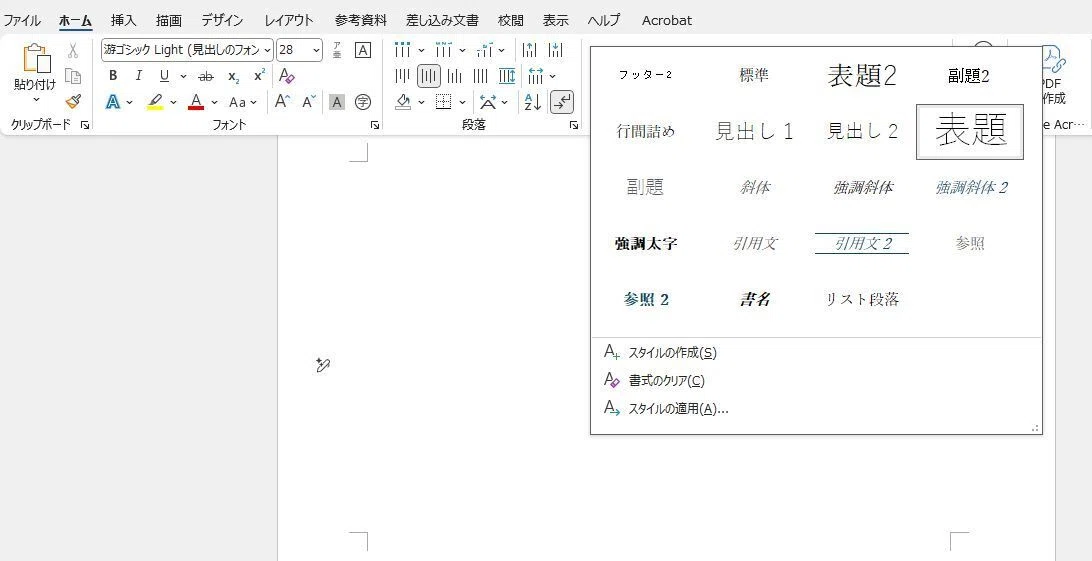
そして本のタイトルを打ちこんでください。
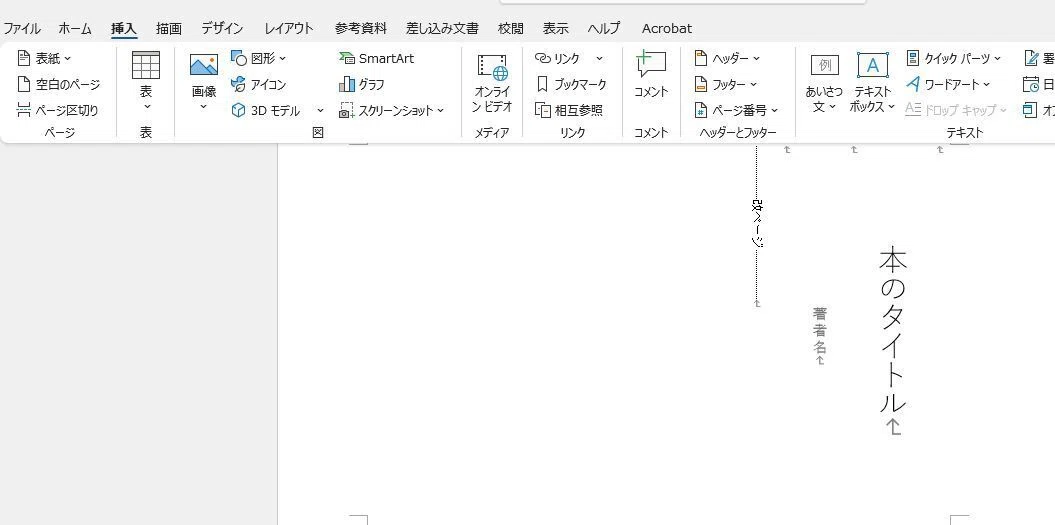
オススメは、ここで「本のタイトル」と打ちこんでもいいです。まずこれをテンプレートとして作れば、あとで何度もコピーして使えますから。
次に副題を入れる。これは著者名
一回、空行を入れることをオススメします。これはあとで変更がしやすいためです。
空行を入れたら、先ほどと似てますが「スタイル」から「副題」を選びます。そうすると、またカーソルが中央にいくと思います。ここに著者名です。
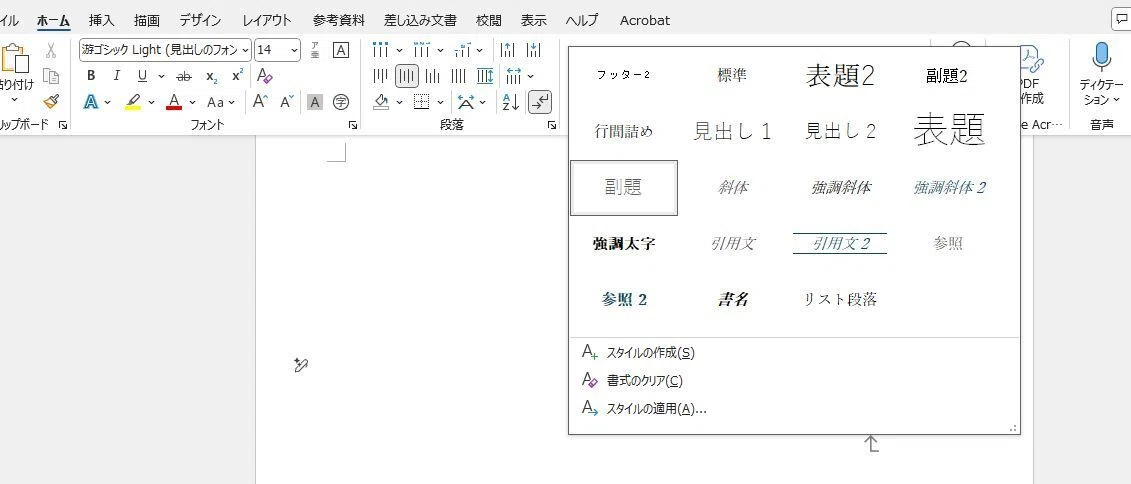
テンプレートして作るなら、とりあえず「著者名」と入れておけばいいです。書けたらエンターキー。
そして一回空行を入れます。
何度も言いますが、空行を一行入れるのは、あとで変更しやすいようにです。最初は「必要かな?」と思うかもですが、いろいろやっていると、わかってくると思います。
さて、1ページ目は終わりです。
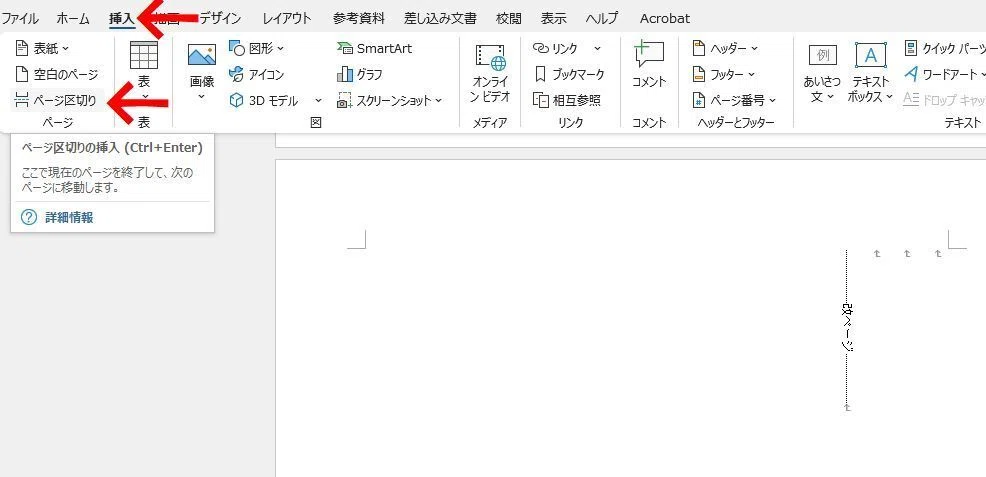
「挿入」から「ページ区切り」をクリックしてください。原稿のほうにも「改ページ」というのが入ると思います。
ここで「改ページ」というのが外面にでなかったら、編集記号で「改ページ」を表示しない設定になっているかもしれません。そのときは「オプション」を確認してみてください。
2ページ目は目次!
電子書籍の2ページ目なんですが、目次となります。
ここで目次を作りたいのですが、ここで目次を入れても「見出しが見つかりません」とか、ワードから言われると思います。
とりあえず三行ほど空行を入れて、改ページを入れて3ページ目を作ってください。
3ページ目の作り方
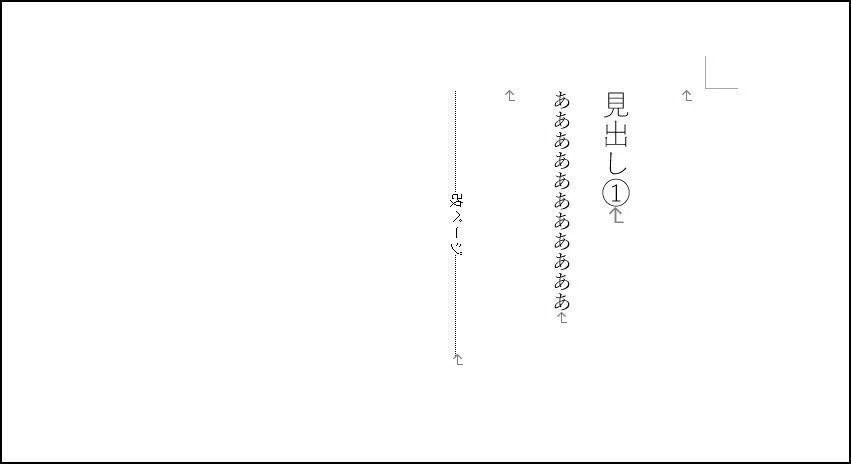
ホームの「スタイル」から「見出し1」というのを選んでください。そして、とりあえず文字を入れてみてください。ここでは「見出し①」と文字でも打ちました。そしてエンターキー。
ためしに、次の行で「ああああ」とでも打ってみてください。ちがいがわかると思います。
基本的に、スタイルという機能の「見出し」と「標準」を使って書いていくことになります。
ためしに「改行ページ」を入れて次のページに行き、4ページ目に「見出し②」を作ってみましょう。
この「見出し」というのが、本でいうところの章タイトルです。
ここでは、さらにわかりやすくお伝えするために「見出し②」を作ったあと、今度は文字で「あとがき」と書きました。
この「あとがき」も、「ホーム」にある「スタイル」から「見出し1」で書いています。
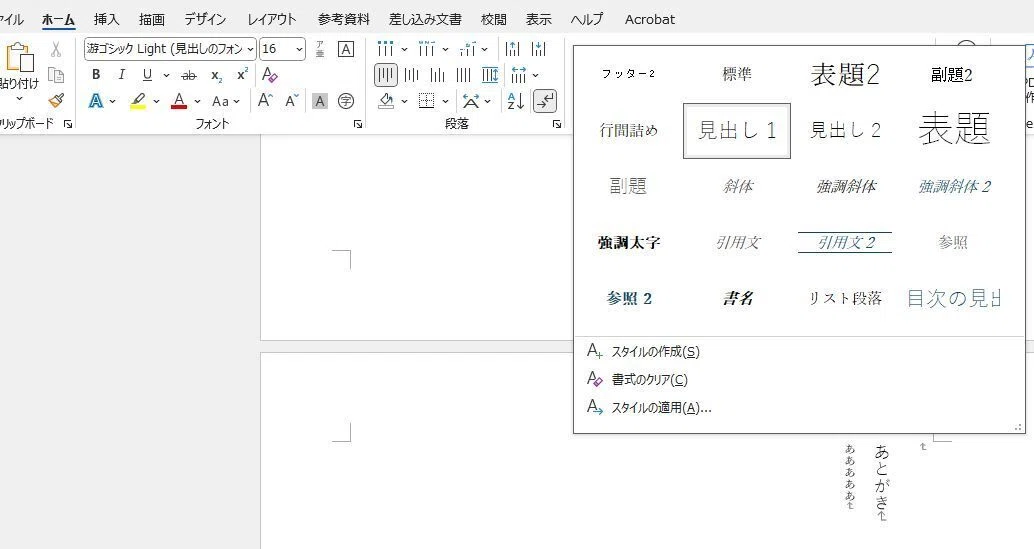
ちょっと混乱するかもしれません。でも話は単純です。
章タイトルは「見出し」で書く。本文は「標準」で書く。そして章が終わると「改ページ」です。それを繰り返して中身を作っていきます。
もういちど2ページ目へ!
さあ、ここまでできたら、2ページ目へもどってください!
目次は「参考資料」というところにあります。自動作成の目次を選んでください。
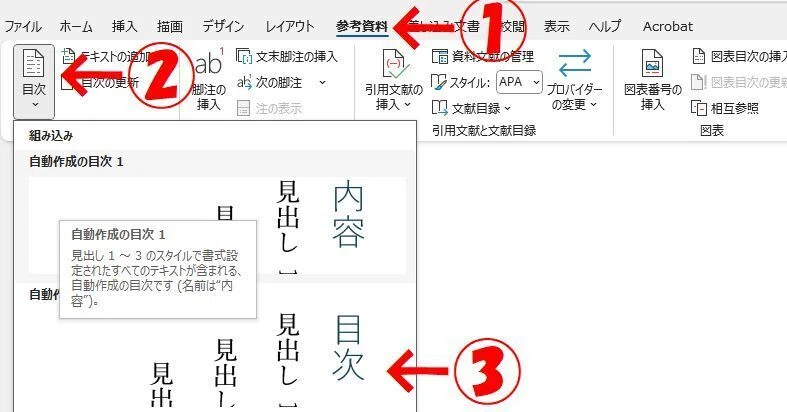
どうでしょうか。2ページ目に目次ができましたでしょうか。
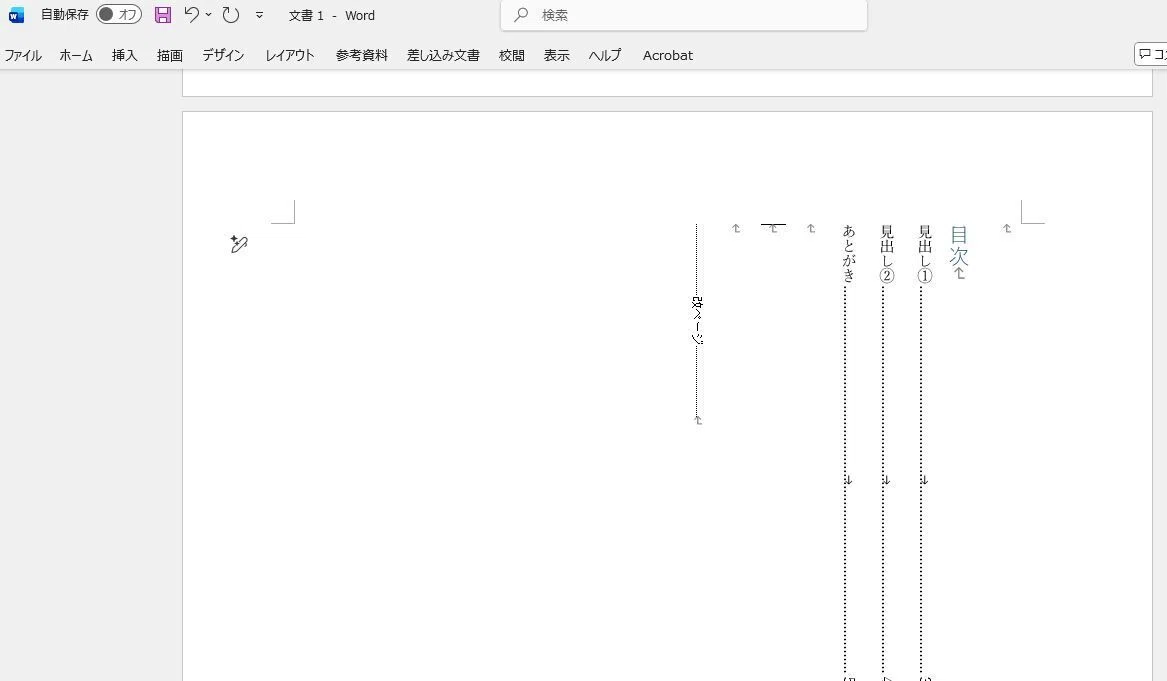
一連の流れをまとめてみます。
新規作成
ページ設定で縦書き
編集記号の表示をオン
最初のページで本のタイトルと著者名
次の二ページ目は目次だけど飛ばして三ページ目へ
スタイルの「見出し1」を使って章タイトル書く
中身を書く
改ページ
第二章のタイトルもスタイルの「見出し1」を使って書く
中身を書く
改ページ、これを続ける。
二ページ目にもどり目次を自動作成
いかがでしょう。ワードの使い方としては、きわめてシンプルです。
小説形式で書かれる場合、このぐらいシンプルに電子書籍は作れます。
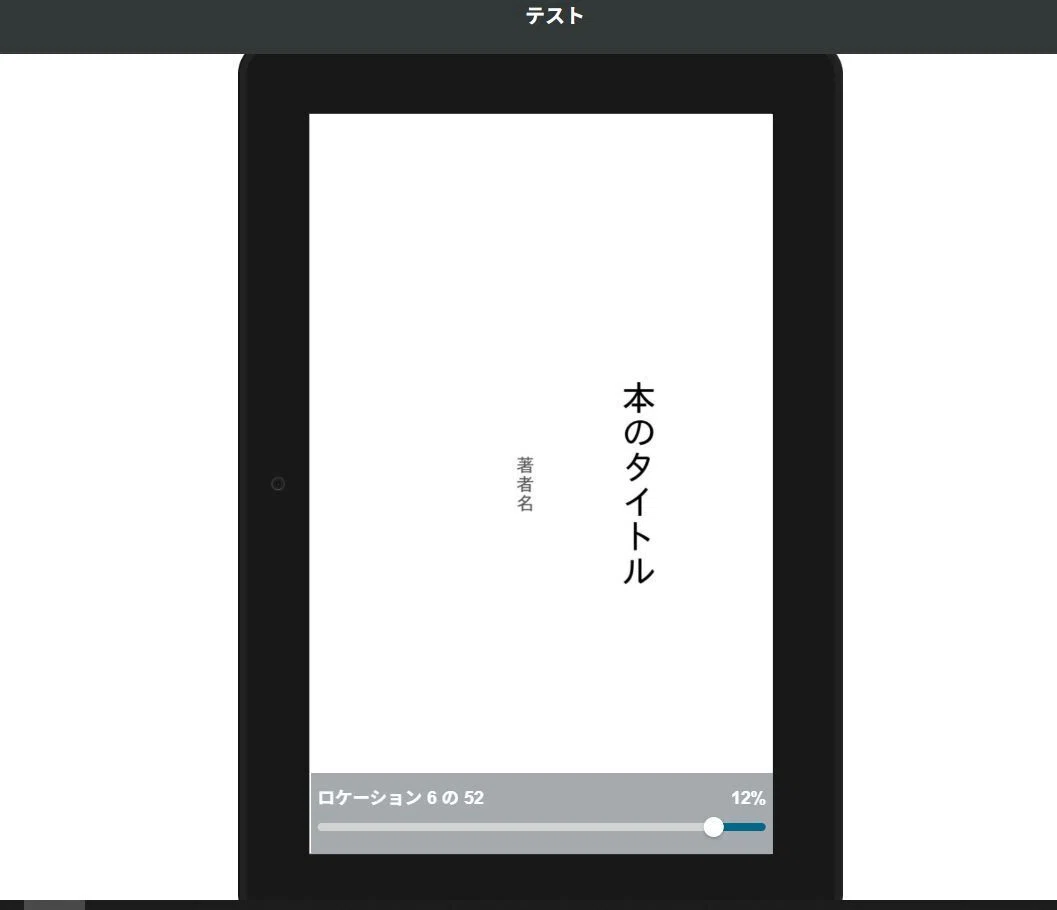
ちなみにこれ、確認のため、自分のKDP(キンドル・ダイレクト・パブリッシング)でプレビューアーを使い、エラーがでないことを確認しました。間違いなく、これで電子書籍は作れます!
今回の作り方は、エラーがでないように無駄をそぎ落としています。
電子書籍を始めるかたは、とにかく最初が難しいので、シンプルに短い本をだしてみるのがオススメです。
似たような記事で、こんな記事も書きました。
私もそれほどワードにはくわしくないのですが、なんとか短編をだしました。
今回の作り方で作った本です。キンドルアンリミテッドに入っている方は無料。それ以外の方でも99円で読むことができます。サクッと読める短編ですので、ぜひお楽しみください。
