【Obsidian】【Claude Code】【Codex】──3つのAIツールの役割分担で気づいたこと

今回は、「Obsidian」「Claude Code」「Codex」この3つのツールについて話をします。
どれか1つはすでに触っている、という方も増えてきたと思います。
ただ、3つ全部の名前を知っていても、「結局どれか1つで十分なのでは」「増やすほど管理が面倒になるだけでは」と感じている方は多いのではないでしょうか。私自身、最初はそう思っていました。
実は私、以前にこのnoteで「Claude Codeで複数のAIエージェントに組織を作らせる」という話や、「Obsidianと出会って情報の置き場所が変わった」という体験談を書いたことがあります。
今回はそのどちらとも違う切り口です。組織論でも、出会いの物語でもなく、「3つの異なる道具に、なぜ・どう役割を振り分けているか」という、もっと実務寄りの話です。
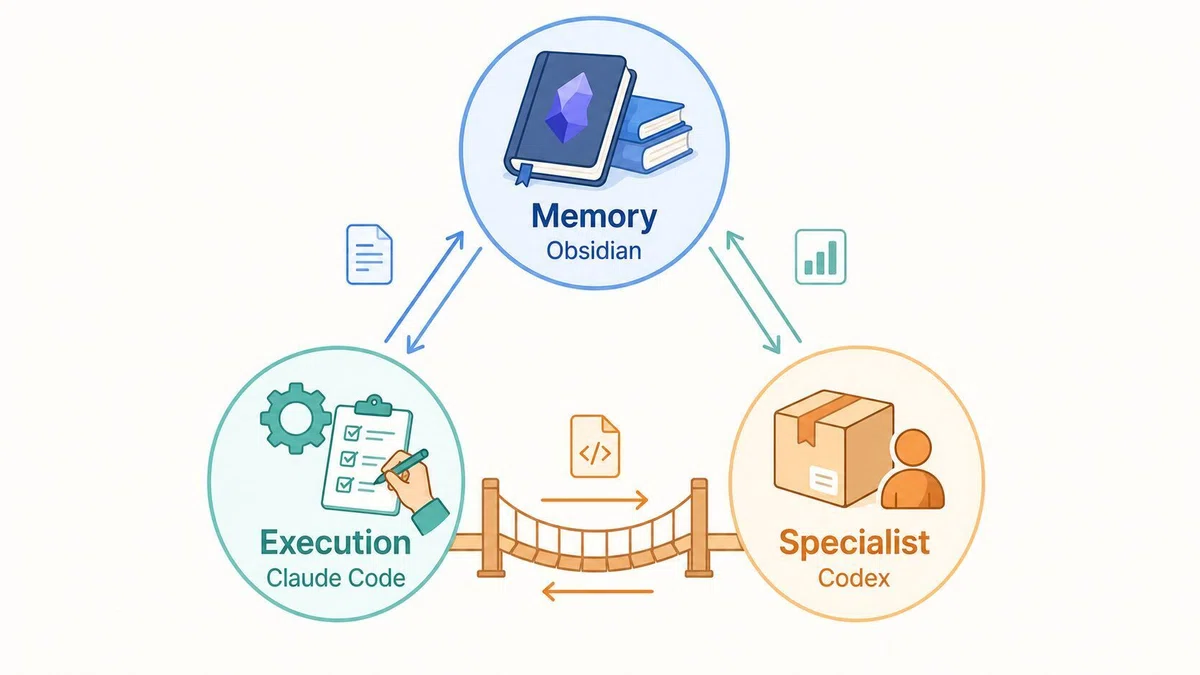
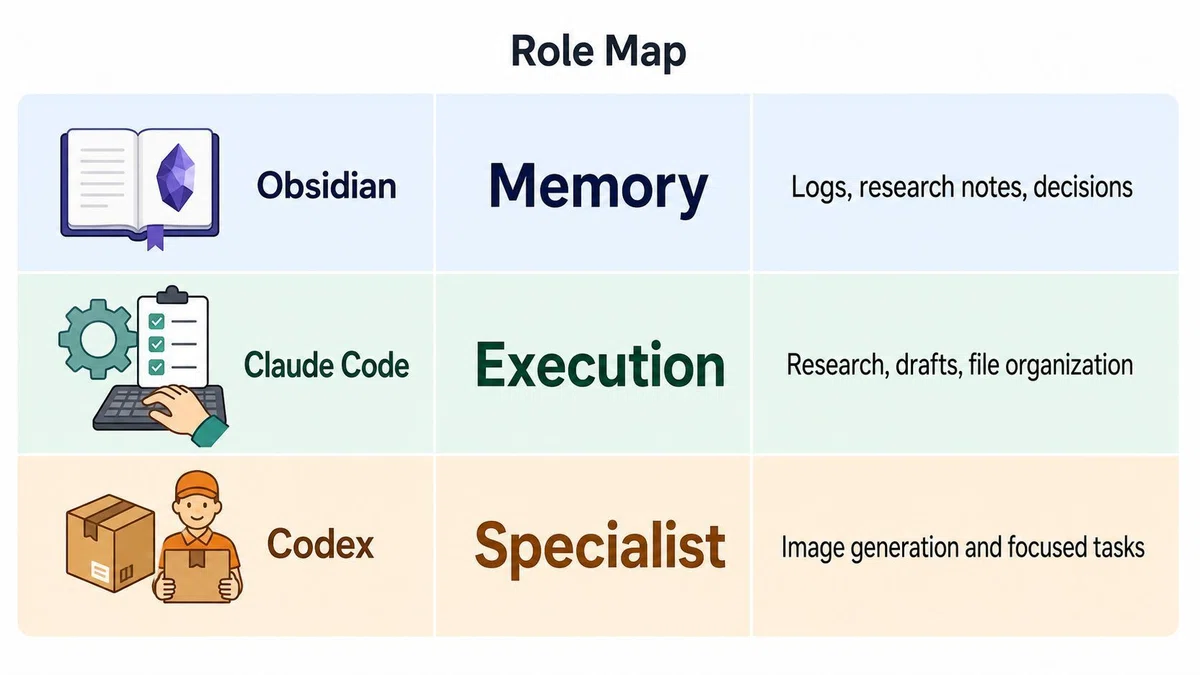
結論を先に言うと、私はいま Obsidian を「記憶」、Claude Code を「実行」、Codex を「専門家」として使い分けています。
この記事では、なぜこの3分類にたどり着いたのか、そして「全部揃えなくても、今日から1つだけ真似できる」始め方まで、順を追ってお伝えします。
3つのツール、それぞれ何者か
先に、3つのツールがそれぞれ何者なのかを簡単に整理しておきます。
Obsidian(オブシディアン) は、パソコンの中にMarkdown(見出しや箇条書きを簡単な記号で書ける、文章専用の書き方のルール)形式でメモを貯めていく、無料で使えるノートアプリです。クラウドのサービスに預けるのではなく、自分の端末にファイルとして残る点が特徴で、メモ同士をリンクでつなげて、後から「あのメモどこだっけ」を探しやすくできます。
Claude Code(クロード・コード) は、Anthropic社が提供する、指示を受けて実際に作業をこなしてくれるAIエージェントです。「エージェント」というと難しく聞こえますが、要は「頼んだことを、自分でファイルを開いたり調べ物をしたりしながら最後まで進めてくれるアシスタント」だと思ってください。文章の下書き、情報整理、簡単な自動化作業まで、幅広くこなします。
Codex(コーデックス) は、OpenAI社が提供する、Claude Codeと同じく作業を実行できるAIエージェントです。もともとはプログラミングを手伝う道具として広まりましたが、今は画像生成や調査作業など、用途が少しずつ広がっています。Claude Codeとは提供元も得意分野も違うが、指示を受けて実際に作業をこなしてくれるAIエージェントです。
なぜ1つに絞らず3つ使うのか
最初は「Claude Codeだけで全部完結させよう」としていました。調べ物も、文章の下書きも、作業ログを残すのも、全部Claude Codeにお願いしていた時期があります。
でも、しばらく使っていると困ったことが起きました。
作業のログや調べた内容、途中で作った成果物が、あちこちのフォルダに散らばって、後から「あの話、どこに書いてあったっけ」と探す時間が増えていったのです。
Claude Codeは頼んだ作業を実行するのは得意ですが、「記録を体系立てて置いておく場所」としては役割が違いました。
そこでObsidianに記録を集約するようにしたのですが、今度は逆のことに気づきます。Obsidianはメモを貯めるのにはとても向いているのですが、当然ながらメモ自体が何かを実行してくれるわけではありません。
そのメモ(資産)をもっと活用できないものか
記録は貯まっていくのに、実行力がない。この「貯める場所」と「動く力」が別物だという当たり前のことに、使いながらようやく実感として気づいた形です。
さらに、Claude Codeで記事用の画像を作ろうとしたときに、これがどうも得意分野ではないらしいと分かりました。試しにCodexに画像生成だけを任せてみたところ、これが驚くほど快適だったのです。Claude Codeが不得意な一芸だけを、別のツールに任せる。
そこで1つ思いつきました、ClaudeCode ⇔ Obsidian ⇔ Codexが出来るのではないか
具体的にはこのような流れです。
①ClaudeCodeで文章を作成
②途中の挿入画像を作るプロンプトをClaudeCodeに作らせObsidianに格納させる
③Codexに直接Obsidianに保存された画像生成プロンプトを読み取らせる
④画像を生成、同じ場所に保存する
⑤ClaudeCodeが出来上がった画像を挿入して文章が完成
もうひとつの気づき──トークンの節約という副産物
ここまでは「得意な作業を任せる」という機能面の話でしたが、実際に2つのツール(Obsidianは基本無料なのでここでは割愛)を併用するようになってから、もうひとつ実感したことがあります。
それは、トークン(使用量)の節約という、財布に直結するメリットです。
Claude Codeだけで作業量を増やしていくと、このまま使い続けたら上位プランへの課金が必要になりそうだ、と気づきました。
改めてそれぞれの料金プランを確認してみると(2026年7月22日時点、OpenAI公式サイトおよびAnthropic公式サイトで確認)、ChatGPTには「Plus」(月額3,000円)と、その上位にあたる「Pro」(月額16,800円から)があります(このほかに、Plusより手頃な「Go」という月額1,400円のプランも新しく登場していました)。
Claudeには「Pro」(月払いだと税抜き20ドル)と、その上位にあたる「Max」(月額税抜き100ドルから)があります、ここで私が実感したのは、1つのツールに作業を集中させると、いちばん手頃な有料プランではすぐに物足りなくなり、気づけばより上のプランへ課金する必要性が出てくるということです。
Claude Codeだけで調べ物も下書きも画像の試行錯誤も全部やろうとすると、Proプランの利用量ではすぐに足りなくなり、料金5倍のMaxプランへの乗り換えが視野に入ってきます。ところが、画像生成のような一芸をCodexに逃がしておくと、Claude Code側の消費が抑えられて、Proプランのままでも作業を回しやすくなりました。Codex側も、画像生成やリサーチ中心の使い方であればPlusプランやGoプランで十分だったりします。
もちろん、これは私自身の使い方における実感であり、作業量や依頼する内容によって当てはまり方は変わってくると思います。「2つ使えば絶対にお得になる」と言いたいわけではなく、1つのツールに全部を背負わせるより、得意な部分を分け合った方が、結果的に無駄な上位プラン課金を避けやすかった、というのが正直なところです。
なお、ここに挙げた価格はいずれも執筆時点のものですので、実際に検討される際は必ず公式サイトで最新の料金をご確認ください。
私の役割分担はこう決めている
私が実際にどう役割を分けているか、具体例とあわせてご紹介します。 Obsidian = 記憶。作業ログや、調べたことのメモ、過去に決めたことの経緯など、「あとで自分が振り返りたい情報」の置き場所です。
記事の企画メモや、ツールの設定で悩んだ末に出した結論なども、ここに残しています。
そしてここが重要
AIに指示するプロンプトもここで書きます。ここからコピペしてチャット欄に入れてもいいし、AIにObsidianのフォルダにある指示を実行するようにしてもよいです。
また連携を図る意味では、ClaudeCodeからCodexへ依頼する処理、例えば挿絵を頼む場合Obsidian連携フォルダに画像生成プロンプトをマークダウンで書かせてCodexでそれを処理させる
Claude Code = 実行。調査、下書きの執筆、ファイルの整理など、メインの作業を任せる担当です。「これを調べて」「これを下書きして」といった、実際に手を動かしてほしい作業はここに集中させています。
Codex = 専門家。Claude Codeが不得意な作業、あるいは任せた方が早い「一芸」だけを、ピンポイントで頼む相手です。
私の場合は画像生成が代表例で、Claude CodeからCodexに作業を橋渡しし、Codex側でGPTImage2を使い画像を作ってもらう、という流れを使っています。
この使い分けは私が独自に思いついたものではなく、「Claude Codeを主担当、Codexをレビュー役や作業委譲先として使う」という考え方を実践している発信者の方もいて、私も参考にしています。
明日から真似できる、最小の始め方3ステップ
「面白そうだけど、3つ全部いきなり揃えるのは大変そう」と感じた方もいると思います。
安心してください。
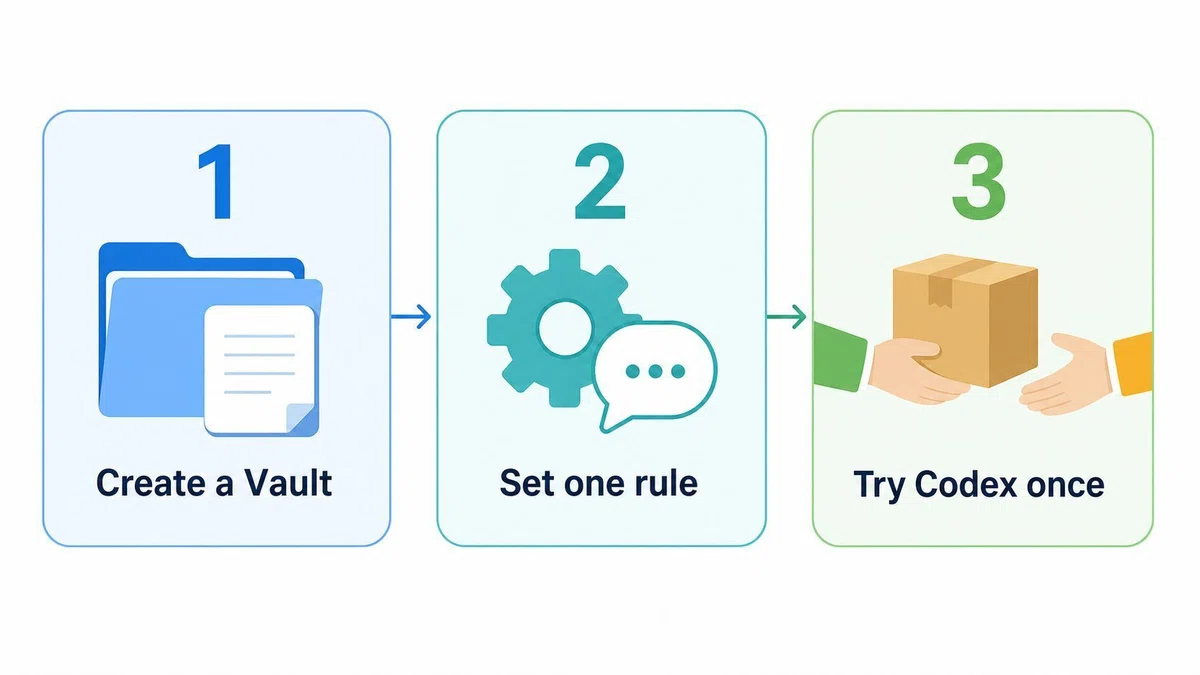
私も最初から3つ同時に使い始めたわけではありません。ここでは、最小限で試せる3ステップをご紹介します。
Step1: Obsidianでノートの置き場所(Vault)を1つ作る。 Vault(ボルト)というのは、Obsidianがメモを保管する「金庫」のようなフォルダのことです。まずはここに、今やっている作業のメモを1つ書いてみるところから始めてください。
Step2: Claude Codeに、その置き場所を教えて、置き場ルールを1つだけ決める。 「作業ログはこのフォルダに書いてほしい」といったルールを1つだけ決めて、Claude Codeに伝えます。ルールを増やしすぎず、まずは1つに絞るのがポイントです。
Step3: 「これはCodexに任せてみよう」と思う作業を1つだけ見つけて試す。 Claude Codeを使っていて「これは他のツールの方が得意そうだな」と感じる場面が出てきたら、そこで初めてCodexの出番です。最初から用途を広げようとせず、1つの作業だけで試してみるのがおすすめです。
大事なのは、全部を今日から完璧に揃えようとしないことです。
つまずきやすいポイント・注意点
ここからは、実際に使ってみて感じた注意点をお伝えします。
まず、Claude CodeもCodexも、外部接続を本格的に使い込もうとするとAPIキーでの利用が前提になっているのが現状です(2026年7月時点、OpenAI公式リポジトリの案内による)。
今回の記事のような使い方は大丈夫ですが、サブスクの範囲でどこまで試せるかは、その時々の提供条件によって変わるので、始める前に公式の案内を確認することをおすすめします。
APIキーを使用する場合サブスクとは別に従量課金が必要なことが多い。
次に、ファイルの置き場所を最初に決めておかないと、ツールが増えるほど散らかりやすくなるという点です。
「とりあえず動かしてみる」で始めると、後から整理し直す手間の方が大きくなってしまいます。Step2でお伝えした「置き場ルールを1つだけ決める」を、ぜひ最初にやっておいてください。
最後に、AIに全部任せきりにしないという姿勢です。3つのツールに役割を分けて任せられるようになっても、公開前の内容確認など、要所は自分の目で見て判断するようにしています。
効率化のための道具であって、判断そのものを手放すための道具ではない、というのが私のスタンスです。
なお、Codexという名称はOpenAI社が提供するツールの名称です。本記事内で「どちらが優れているか」という優劣の話はしていません。あくまで私個人の役割分担の実感としてお読みいただければと思います。
おわりに
Obsidianが記憶・仲介、Claude Codeが実行、Codexが専門家
大事なのは、3つ全部を揃えることが正解ではないということです。
今の自分の作業に、記録の置き場所や連携感が足りていないと感じるならObsidianから、実行力が足りないと感じるならClaude Codeから、Claude Codeだけでは手が回らない一芸が出てきたらCodexから。
それぞれの状況に合わせて、必要な分だけ真似していただければ十分です。
今日ご紹介した3ステップのうち、まずは1つだけでいいので、試してみていただけたら嬉しいです。
参考ソース(出典)
・Obsidian公式サイト(2026年7月21日内容確認)
https://obsidian.md/
・OpenAI公式リポジトリ(2026年7月21日確認) https://github.com/openai/codex
・ChatGPT Learn「Codex CLI」ドキュメント(2026年7月21日確認) https://learn.chatgpt.com/docs/codex/cli
いいなと思ったら応援しよう!
 応援よろしくお願いいたします!