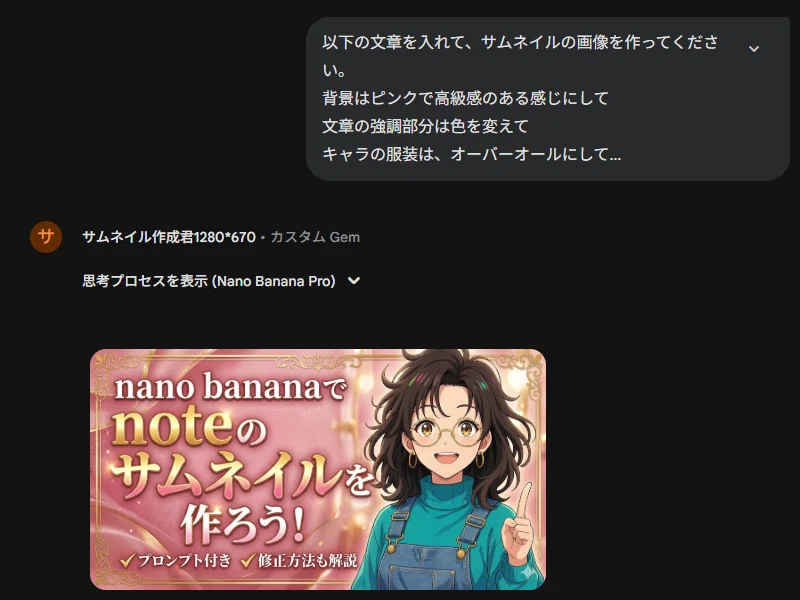
Geminiのnano bananaで、noteのサムネイル用Gemを作っておくと楽ですよ!生成AIのプロンプトも掲載しておきます!【学びと朝活日記】

おはようございます!モーニングやなぎです。
せっかくの日曜日ですし、試しに朝から投稿してみました✌️
この記事の投稿を確認したら、大好きなコメダ珈琲でも行ってこようかなって思います。愛知県民なんでね✋
さて、今日は生成AIのGemini、その中の「nano banana」を使って、noteのサムネイル用Gemを作っておくとすごく楽ですよ~というお話です!💡
以前、挿絵用のGemの作り方は説明したことがあったんですけど、サムネイル用のGemの作り方については説明していなかったなと思いまして。
一応、記事にして残しておこうと思います。
と言っても、基本的にはサイズ指定を変えたくらいで、大きな違いはないんですけどね。💦
よかったら参考にしてみてください。
また、修正の仕方など、僕なりの作業のコツにも少し触れておきますね。
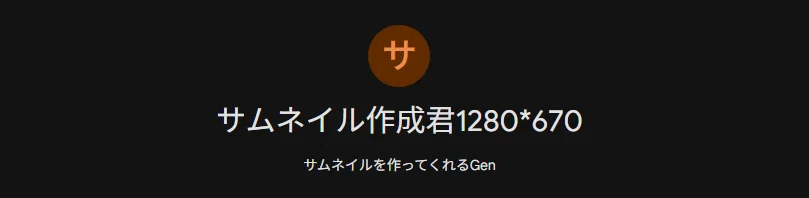
Gem用プロンプトや設定の解説
まずは、Gemを作るためのプロンプトの設定をしていきましょう。 といっても、そんなに難しいプロンプトは投げていません。
シンプルなんですが、いくつか注意すべき点があるので、そこだけしっかり押さえておいてほしいなって思います。
☆カスタム指示のプロンプト↓
必ず横1280*縦670pxでnano banana proで画像を生成すること。これは厳守してください。

アップロードしたキャラクターを画像内にうまく配置する事。画像内に一人で良いです。

用途としては、サムネイルを作成してほしいです。
①nano banana proで画像生成と明記する
まず一つ目ですが、プロンプトには必ず「nano banana proで画像生成する」と明記しておいてください。
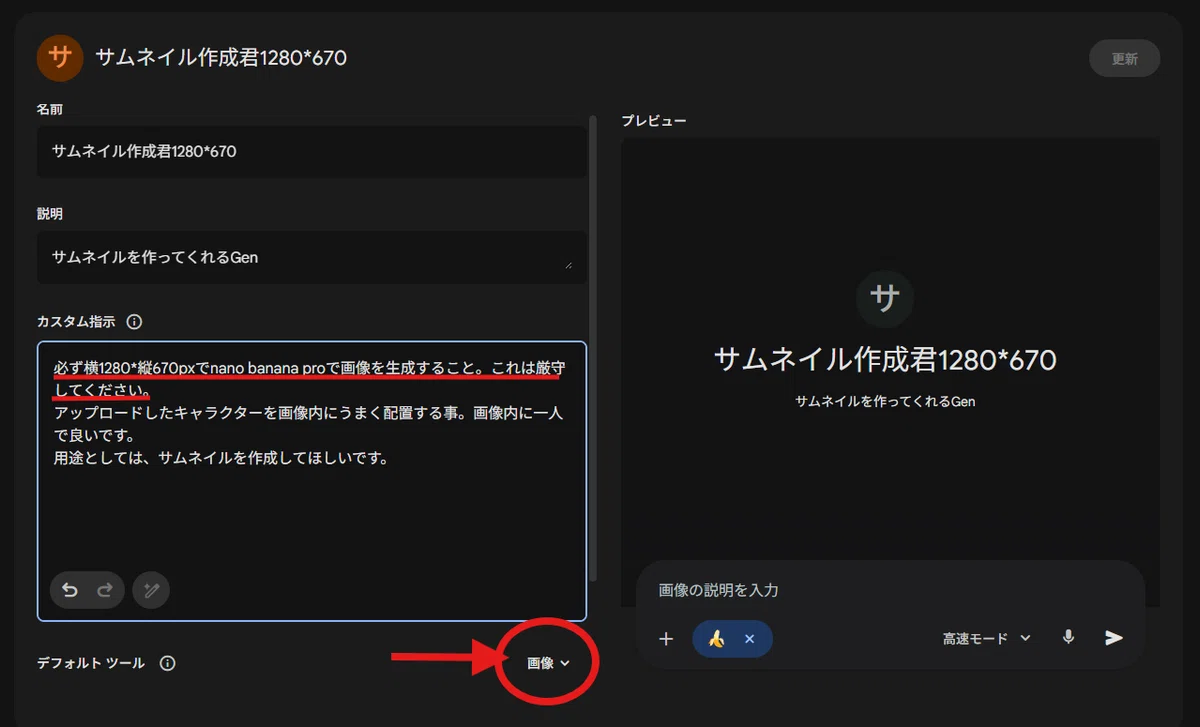
これを入れておかないと、nano bananaでの画像生成を指示しているつもりでも、AIが勘違いして、なぜか文章を書き出してしまったりする場合がたまにあるんです。
デフォルトツールも『画像』にしておいてください。
チャットで指示を出す時にも、念のために書いてあげると、より精度が高くなりますよ。
②サイズを厳守させる
二つ目はサイズについてです。ここがサムネイル作りでは大事なポイントですね。
noteのサイズなので1280*670pxにしてください。
ただ、正直に言うと、縦横比だけは合っているんですが、指定したピクセルサイズが厳密に守られたことは、僕の経験上あまりありません。笑
ちなみに言うと、1280*720pxに設定したら、YouTubeのサムネイルのサイズになるんですが、nano banana proで生成された画像は、サイズが大きすぎてYouTubeのサムネイルの2MB?以下の設定に収まらない場合があります。
その場合は、Canvaを使ってJPG形式に変換して、サイズを少し落としてあげてください。
これはCanvaの無料プランの範疇で簡単にできるので安心してくださいね。
③知識の部分に、画像を入れておく事
三つ目は、自身のキャラの部分です。
Gemの設定にある「知識」の部分に、自分のキャラクターの画像を入れておきましょう。
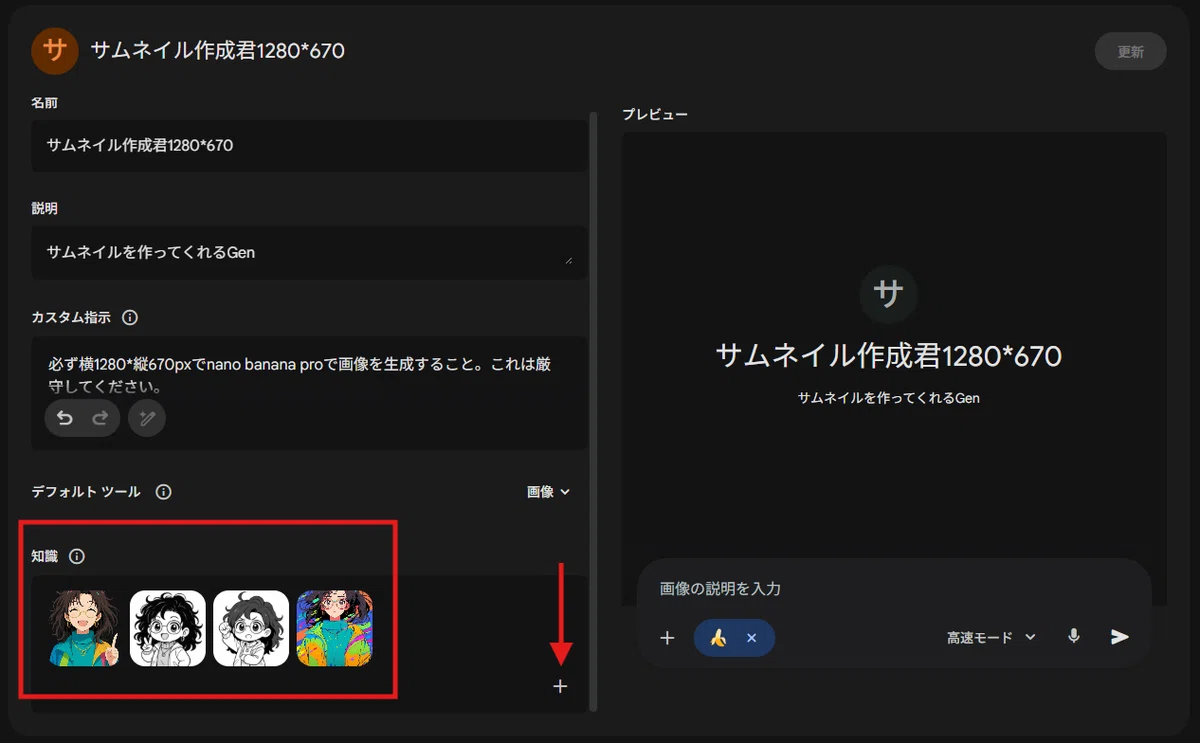
この時、背景を透過させた画像にしておくとベストです。
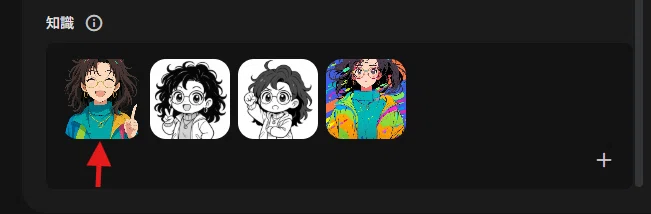
僕の経験上、その方がnano bananaがキャラクターを自然に画像の中に溶け込ませてくれるんですよね。
実際の使い方と修正の仕方も合わせて説明します
Gemの設定ができたら、次は実際のチャットでの使い方です。
チャットでの指示も、かなりシンプルで大丈夫ですよ。
基本的には、AIに話しかけるように使っていただければ良いと思いますが、数点だけ注意点があります。
①チャット欄のツールが『🍌画像』になっているか確認する事
②バージョンがProになっているか確認する事

この2つだけチェックしておけばOKです。
ごめんなさい。
今回紹介しているGemを作る機能は、有料プランじゃないと使えない機能だと思うので、有料課金者目線での説明になってしまっています。
こればかりは許してくださいね。
もちろん、無料版を使っている方でも、Gemを作らずに毎回プロンプトで同じ指示をしてあげれば、同じような画像は作れると思います。
難しいことはしていませんからね。
無料版の方は、こっちのが参考になるかもしれません↓
実際に無料版でもできた!と言っていただけていますので、サイズだけ変えればOKです。
先日の、『反省記事』のサムネイルを作った時のチャットの履歴を掲載するので、参考にしてみてください
具体的にどう指示しているか、先日の『反省記事』のサムネイルを作った時のやり取りを例に出しますね。
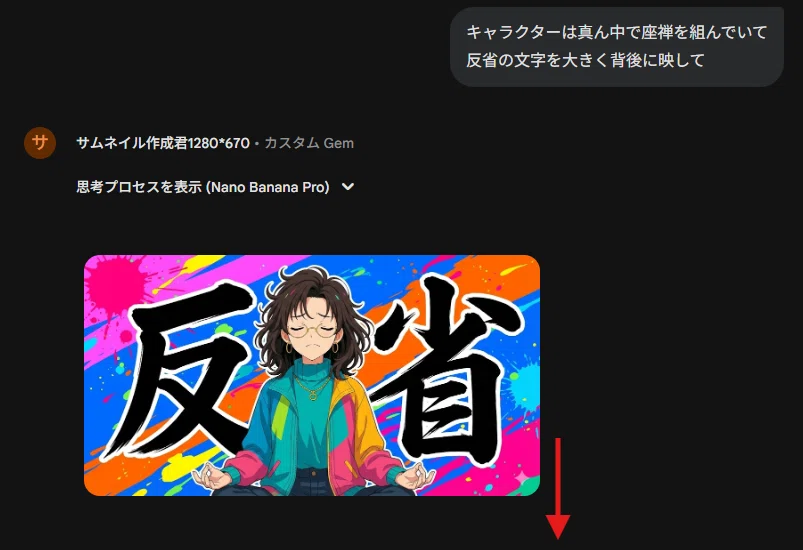
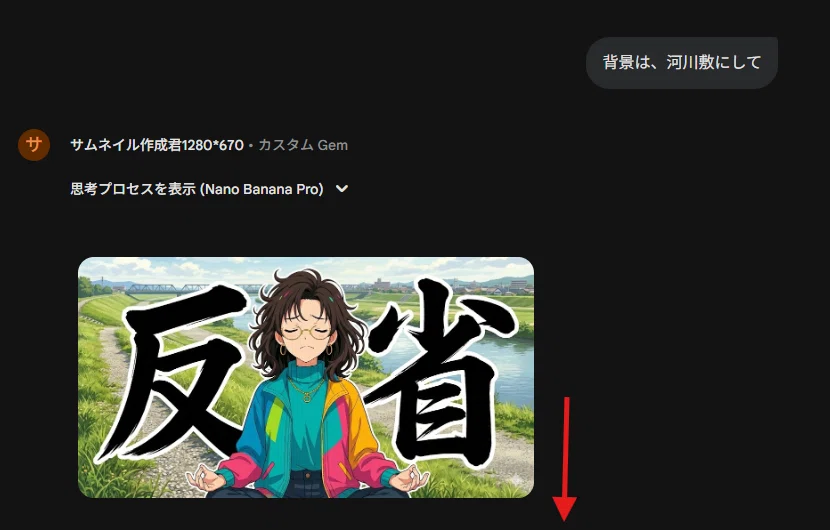
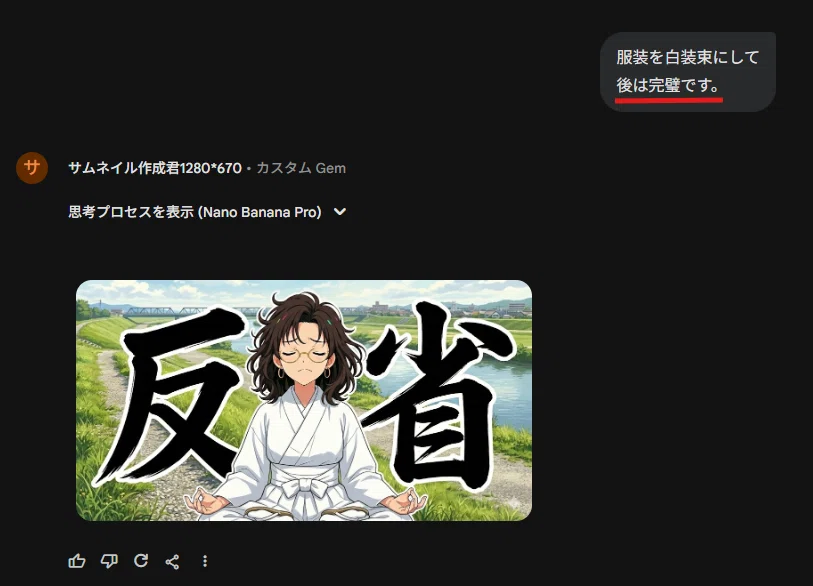
画像が出てきたあとに、「もう少しここを直したいな」と思う時は、修正したい箇所だけを伝えて、『後は完璧です』とか『他は完璧です』と指示してあげてください。
これを指示に入れてあげると、余計な修正をせずに、直したいところだけピンポイントで直してくれるんです。
これ、結構おすすめのテクニックですよ。💡
というわけで!
今回は、生成AIのnano bananaで、サムネイル用のGemを作るための手順を説明しました。
そんな難しい事はしていないと思いますので、ぜひ試してみてほしいと思います。
よかったらコメントで「作ってみました~」って教えていただければ、嬉しいですし、拝見させていいただきます!
(ちゃんと動作されてるか確認したいからねw)
では、良い一日を😊✌️
ちなみに
この記事のサムネイルのプロンプト↓
一発ポン出しでできました。目がキラキラ過ぎて気に入らないけどw
以下の文章を入れて、サムネイルの画像を作ってください。
背景はピンクで高級感のある感じにして
文章の強調部分は色を変えて
キャラの服装は、オーバーオールにして

以下、サムネイルに入れてほしい文章↓

nano bananaで
noteのサムネイルを作ろう!
✓プロンプト付き
✓修正方法も解説