【プロンプトあり】学びをマインドマップで整理して、生成AIを活用した記事の書き方と、書く習慣の気づき。|フォロワーさんのコメントアンサーコラム。

こんにちは、やなぎゆうです。
今回は、マインドマップを使って、noteの記事を作成している僕が、どのように記事を作成しているか、書こうと思います(^^)/
というのも、少し前に記事の書き方のコメントを貰っていたのにもかかわらず、うっかり忘れちゃっていたんですね。
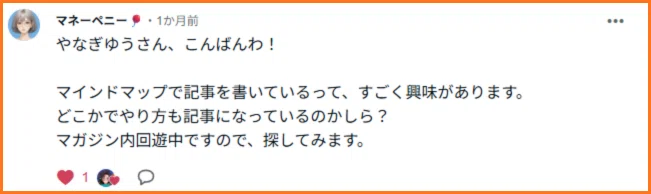
せっかくコメントをいただいたので、しっかりお答えしたいと思いました。
なので、今回は僕のnoteの記事の書き方ルーティンをお話しします。
何度かお話ししている内容ではありますが、初めましての方とか
noteを頑張りたいけど、自分の記事へのアウトプットの方法が納得できていない!って人には、向いている内容だと思います(^^)/
マインドマップを使用して、記事全体を視覚的に理解する理由
僕はnoteを始める前から、文章を書く時には必ずといっていいほどマインドマップを使って、文章を組み立てています。
これは、Googleドキュメントなどの無料のツールでも、もちろん結構です。
なぜ、わざわざマインドマップを使って記事を書いているのかというと、主に2つの大きなメリットがあるからなんです。
①記事全体を見通しやすい
マインドマップで脳の中にある思考を可視化することで、記事全体をイメージしながら文章を書くことができます。
先日、チェックリスト型文章構成の記事を書きましたが、このチェックリスト型構成もマインドマップの段階で組み立てておくことで、あとは項目に対して肉付けしていくだけで、一つの記事が完成してしまいます。

『この部分ではこのデータを使おう』とか、
『ここではアレを引用しよう』という、
その瞬間の発想や思考を、瞬時に書き足せるのがいいところです。
記事全体を俯瞰してみることができるので、思考を点と点を結んで線にする作業が、とても楽になります。
これが、普通のWordやGoogleドキュメントのようなツールで、文章を書きながら思考を付け足していくと、どうしても行き当たりばったりな文章になってしまいがちです。
書く時のストレスをいかに軽減するかを考えた結果、今のマインドマップのスタイルに落ち着きました。
②そのままコンテンツとして利用できる
僕の有料記事の動画を見たことがある人なら、気付いたかもしれません。
実は、このマインドマップのツールをそのまま全画面で録画し、音声を入れることで、動画コンテンツをそのまま作ることができるんです。
↓この記事もそうです。マインドマップを利用して、動画解説しています。
解説系の動画を作ったことがある方なら分かると思いますが、話題が変わるたびにわざわざ台本からテロップを付けていくのって、相当な負担なんですよ。
なので、このマインドマップを使うことで、黒板とかホワイトボードのような使い方ができ、解説系の動画がとっても作りやすくなるんです。
これは、そういう使い方をする人にしか合わないメリットかもしれませんが、もし自身のコンテンツを動画教材などにしたいと考えている人は、ぜひ真似してみてほしいなと思います。
僕の使っているEdrawMindと、
マインドマップに求めるもの
僕が使用しているのはEdrawMindというツールです。
HP→Wondershare EdrawMind
(別におすすめしていません。高いので。)
なんだか昔より安くなっているみたいですね、気のせいかな?
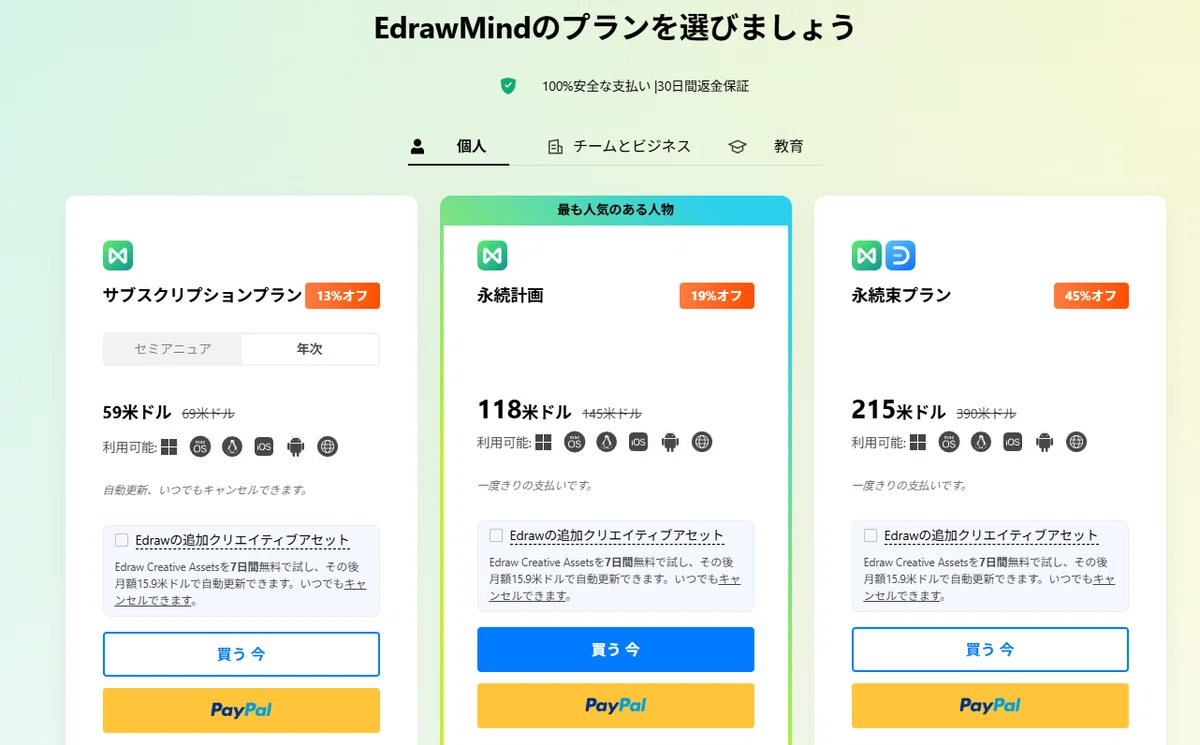
無料で使えるマインドマップのサービスも探せばたくさんあるはずですので、自分に合ったものを探してみてください。
一応、マインドマップのツールを紹介しているブログを引用させていただきます。
→【2026年最新版】無料で使えるマインドマップおすすめ15選!お悩み別の選び方も紹介 - AIは最高の相棒 - Ai-Bo
また、マインドマップを使う上で、僕が個人的に重要視している機能をいくつか挙げさせていただきますね。
これを知っておくと、ツールを選ぶ時の基準にできると思いますよ。
①色をつけて多少なりともデザインができること。
僕が使用しているEdrawMindは、色を付けたり、太字にできたり
それなりにデザインの幅があるので、マインドマップを解説動画コンテンツとして使う時にも、かなり役に立っています。
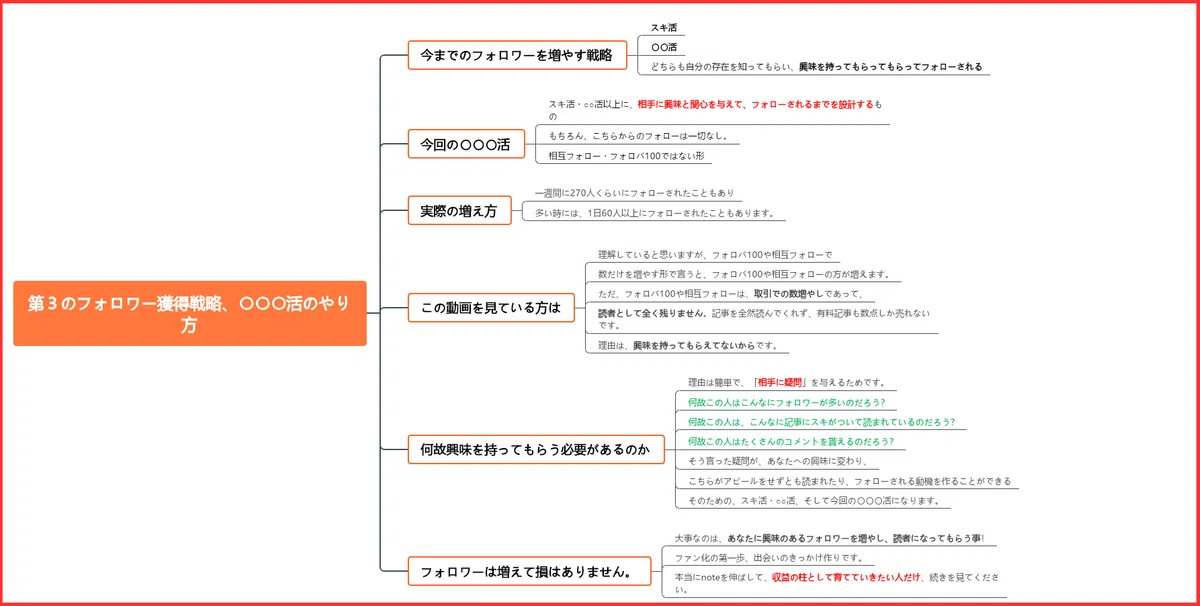
↑この画像は、第三のフォロワー獲得戦略の導入部分を、当初はこのマインドマップの動画解説で説明しようとしていました。
結果的には文章に落ち着いたのですが、このように赤文字にしたり、太字にすることができます。
動画編集で色を付けたりする手間が無くなりますからね。
②全体画面表示が最低でもできること
これは、先ほど言った、動画解説などのお話にもつながってくるのですが、↑のスクリーンショットのように、マインドマップを画像や動画にする場合、全画面表示で映したいので、他のツールの部分や、検索バーとかの部分が映らないようにするためですね。
これらが、個人的にマインドマップに必要としている機能ではあります。
マインドマップをそのまま
noteの記事にするプロンプト
僕は下書きとして書いたマインドマップを、AIに投げて、誤字脱字のチェックなどをしてもらい、そのまま文章にしてもらっています。
そのためのプロンプトも後ほどご紹介しますが、なぜわざわざマインドマップに一回記事の下書きを書いているのかを、先に説明します。
そうすることで自分の一次情報を正確に伝えることができ、記事の説得力に繋がる裏付けだったり、体験部分をしっかりと内容に盛り込めるからなんです。
例えば、全体の骨組みからAIに文章の構成を考えてもらう場合
おそらく自分の一次情報を入れる時に、
『この部分ではこういう体験をしたのでその情報も入れてください』
という感じで、AIと何度もやり取りをしながら記事を作成していると思うんです。
でも、マインドマップで全部下書きを作成して投げるだけなら、その手間が一切なくなります。
僕としては、こっちの方がオーダーメイドという感じで、オリジナリティのある記事ができると思っているんです。
こういうこだわりも、皆さんに選ばれて読んでもらえる要因の一つなのかな、と感じています。
☆マインドマップ→noteの記事にするプロンプト
以前、有料にしていた同じような内容の記事を、今回は無料にしておきました。
そちらにもプロンプトを載せていますが、ページ移動が面倒だという人もいると思うので、ここにもプロンプトを載せておきますね。
使い方は、コピペして出力するだけですので、そんなに難しくないと思います。使用方法は↑の記事に書いてありますので、確認して活用してみてください。
下記のマインドマップのコピーから、note記事を書いてほしい
・文章の作成は、マインドマップの要素を元に文章化してください。
・口調はしゃべり口調だけど、丁寧な部分も入れて
・誤字脱字は、文脈を理解して修正してください。
・見出し(h2)と本文も出力してください。
・見出しは、キャッチコピーを意識して、名は体を表す感じにして

↓↓マインドマップ↓↓
色々付け加えて、修正してみてください。
元のプロンプトには、名前を入れる部分とかありましたが、使いやすいように消しておきました。
chatGPT・Geminiの無料版でも、どっちも使用できると思います。シンプルなプロンプトですからね。
というわけで!
今回は、いただいたコメントを元に、僕が記事を書いているルーティンの部分をお話しさせていただきました。
申し訳ないですけど、AIでサクッと5分で書ける方法!といった、そんなに甘い方法ではなくてごめんなさい。
でも、記事に自分の熱だったり、思考や体験をしっかり投影したいという人は、ぜひやってみてほしいと思います。
時々、『私もこんな感じでやっています!』という方、いるんですよ。
しっかり書いて、内容で反応をいただけると、noteのことがもっと好きになるはずです。
自分の渾身の記事を書くために、僕はマインドマップを使っている、という感じですね。
真似したいなと思ってくれた人は、まずは無料のマインドマップから始めてみてください。最初は有料のものを買う必要はありませんから。
それでは、また。