
【YMM4】カット編集のやり方|Ctrl+Bで分割・削除・空白を詰める方法を解説【2026年版】

こんにちは、ゆっくり動画エンジニアのSSです。
▼▼ゆっくり動画作成を自動化しませんか?▼▼
「動画がダラダラと長くなりがち…」
「どの部分をカットすべきかわからない…」
「YMM4でのカット編集ってどうやるの?」
こんな経験、ありませんか?
YMM4を開いても、何から始めればいいかわからない。
そんなあなたが最初に身につけるべきは、
ずばり「カット編集」のスキルです。
今回は、私が試行錯誤して身につけたYMM4のカット編集技術を余すところなく伝授します。
この技術が身につけば、あなたの動画はもっとテンポよく、視聴者を引き込むものになるはず。
この記事では、基礎から実践まで、カット編集の全貌を解説します。
▼【YMM4実践マニュアル】無料配布はこちらから▼

結論:YMM4のカット編集は3ステップ
YMM4のカット編集は、
再生ヘッドを切りたい位置へ移動
Ctrl + Bで分割
不要部分をDeleteで削除
この3ステップで行います。まずはこの流れだけ覚えておけば大丈夫。
ゆっくり解説の場合は、ボイスアイテムを分割して不要部分を削除するだけでも、動画のテンポが大きく改善します。まずは細かい演出よりも、カット編集を覚えることをおすすめします。
1. カット編集の基本概念
カット編集とは、動画の中から不要な部分を取り除き、伝えたい情報だけを残す作業です。

一見シンプルに思える技術ですが、動画視聴者の集中力、動画のテンポ、維持率、そしてアルゴリズム評価に直接影響する、極めて重要な工程です。
動画制作に慣れている制作者ほど、カット編集の質が動画全体の印象を左右することを理解しているものです。冗長な流れを排除し、テンポよく内容を届けるだけで、視聴者満足度は一気に向上します!
この章では、まずカット編集の基本概念を学んでいきます。
✂️ カット編集の本質
カット編集の目的は、ただ削ることではありません。
視聴者にとって心地良く、ストレスなく見られる流れを設計する技術です。

カット編集が果たす役割は主に以下の三つです。
不要なシーンを削除し、密度を高める
視聴者に価値が無い部分や、話が脱線している箇所を取り除き、情報密度を均一化します。これにより、動画の説得力と集中しやすさが向上します。
視聴者の注意を維持する
動画の離脱ポイントの多くは「間延びした場面」「説明の長さ」「リズムの悪さ」です。余計な部分を取り除くことで、視聴者の心地良いテンポが保たれます。
テンポを改善し、全体の流れを整える
動画のテンポが一定に保たれると、視聴者は内容に集中しやすくなり、最終的に高いアルゴリズムスコアを残しやすくなります。
👌 カット編集が重要な理由
カット編集が甘いと、動画のテンポが悪くなり、視聴者が途中で離脱しやすくなります。
特にゆっくり解説では、説明が長い・間が空く・同じ話が続くと、すぐに退屈に感じられてしまいます。
不要な部分を削り、必要な情報だけをテンポよく残すことが、見やすい動画作りの基本です。
2. YMM4でのカット編集の基本操作
では、動画編集におけるカット編集の重要性を学んだところで、
以下では、YMM4におけるカット編集の基本操作を学んでいきましょう。
ご存知の通り、YMM4は、ゆっくり動画に最適化された編集ソフト。
カット編集も直感的に行えるよう設計されています。
しかし、基本操作を理解していないと、タイムライン上の作業が複雑に感じたり、無駄なクリックが増える原因になります。
ここでは、YMM4の実際の画面構造に沿ったカット編集の基本を、順序立てて解説します!
タイムライン構造を理解する
YMM4で編集するとき、タイムラインはすべての中心です。
動画、画像、音声、字幕、立ち絵など、すべてがこのタイムライン上に配置され、流れを構築します。
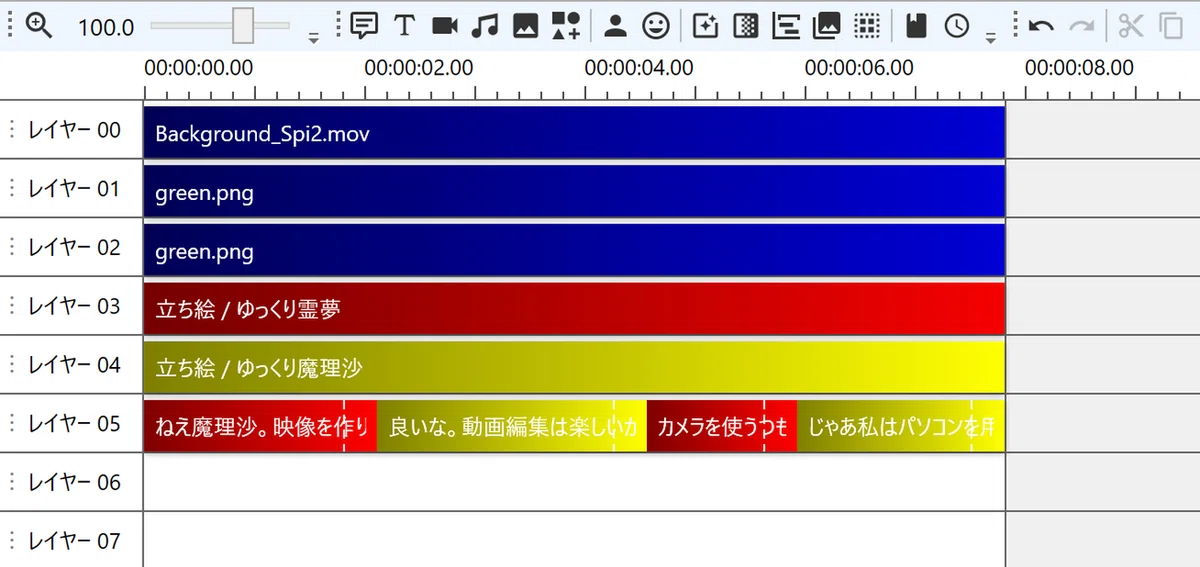
タイムラインでは主に以下の作業を行います。
・クリップの配置
・カット(分割)
・削除
・位置調整
この中でも、カット編集で重要になるのが「分割」です。
分割機能がカット編集の核
YMM4のカット作業は、基本的には
分割 → 不要部分を削除→空白を埋める
という3ステップで完結します。
分割機能を使うと、クリップを任意の位置で切り離せるため、不必要な部分だけをピンポイントで削除できます。
YMM4の分割機能は、
・ショートカットキー「Ctrl + B」
・タイムライン真上の「分割」ボタンをクリック
・アイテムを右クリック→「再生位置で分割」をクリック
で使用可能です。
最初は分割ボタンを活用しつつ、
慣れてきたらショートカットキーを覚えていくようにしましょう。

カット編集でよく使うショートカット
YMM4でカット編集をするなら、まずは次のショートカットを覚えておきましょう。
・Ctrl + B:選択したアイテムを再生ヘッド位置で分割
・Delete:選択したアイテムを削除
・Ctrl + Z:操作を取り消す
・Space:再生・停止
特にCtrl + Bはカット編集で何度も使うため、早めに覚えておくと作業がかなり楽になります。
カット編集の基本ステップ
「分割」を学んだところで、
次はカット編集の基本ステップを学んでいきます。
素材アイテムをタイムラインにドラッグして配置
タイムライン真上の「動画アイテム」や「音声アイテム」を選ぶか、
外部のウィンドウから動画や音声ファイルをタイムラインにドラッグし、
素材アイテムをタイムラインへ移動します。
再生ヘッドをカットしたい位置へ移動
再生ヘッドは、現在のプレビュー位置を示す縦線です。
これがカット編集の基準点になるので、アイテムをカットしたい位置に動かしましょう。
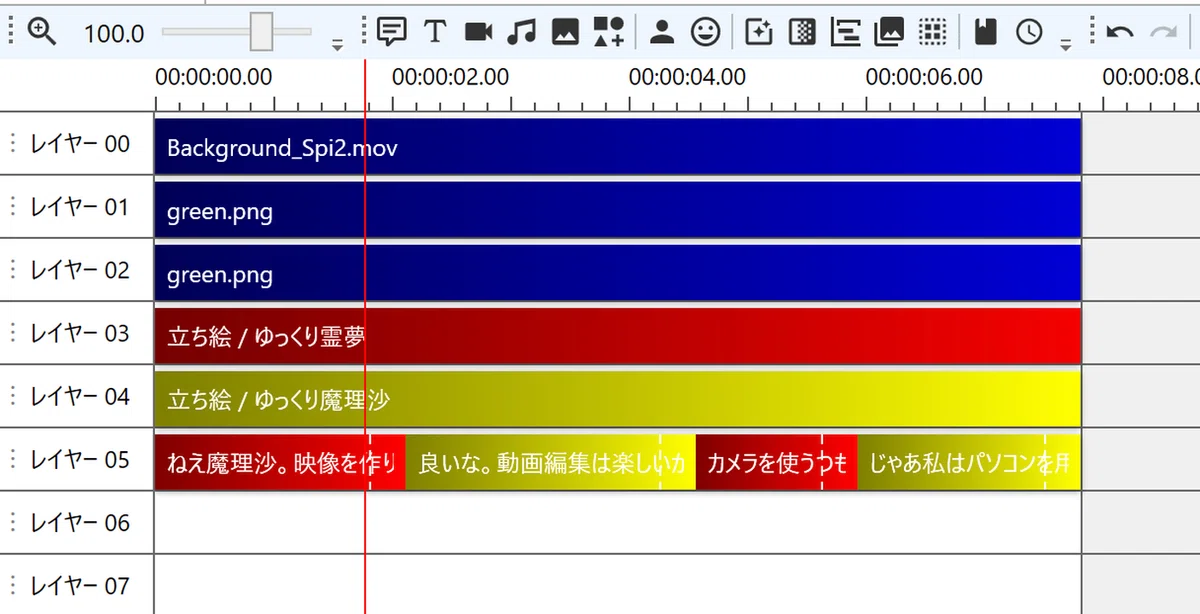
分割ツールでカット
素材アイテムを選択し、分割ツールを使用します。
再生ヘッドの位置で、素材アイテムが二つに分かれます。
削除するセクションを選択
不要な部分を選んで削除します。
YMM4ではアイテムを選択した状態でDeleteキー、または右クリック→削除でアイテムを削除できます。
必要な部分同士をつなぎ合わせる
削除後、クリップの間に空白ができるため、残ったアイテムを適宜ドラッグし、空白が埋まる形で並べます。
編集前よりも動画がずっとなめらかになるはずです。
カット編集で失敗しやすいポイント
初心者がやりがちな失敗として、
・必要な部分まで削ってしまう
・字幕とボイスがズレる
・空白を詰め忘れる
・立ち絵だけ位置がズレる
などがあります。
カット後は必ずプレビュー再生し、違和感がないか確認しましょう。
YMM4ならではのポイント
YMM4はゆっくり動画に特化した構造を持つため、
一般的な動画編集ソフトと違う注意点があります。

■ 字幕と音声がセットのボイスアイテム
セリフの字幕と音声が一つのアイテムにまとまっています。
このため、カット編集でもボイスアイテム単位で流れを調整するのが基本です。
■ アイテムの階層構造(親子関係)を意識する
表情変更アイテムは立ち絵とボイスアイテムそれぞれに設定可能なため、
立ち絵とボイスアイテムで設定がずれてしまうことがあります。ずれが出ないよう注意して動かしましょう。
カット後の確認が非常に重要
カットした直後は、必ず再生しながら流れを確認します。
・動画アイテムのカットにより、話が途中で切れていないか
・音のつながりは自然になっているか
・ボイスアイテムが途切れていないか
・立ち絵の変化が不自然になっていないか
特にゆっくり動画は、音声と字幕がセットで動くため、違和感が生まれやすい点に注意が必要です。
必要に応じて、登場退場エフェクト「フェードイン・アウト」などの活用も検討すべきでしょう。
正しいカット編集は「必要な部分だけが残る設計」
カット編集は、単にアイテムを削除する作業ではありません。
必要な情報を残し、不要な情報を徹底的に取り除くことで、視聴者がストレスなく最後まで見られる動画が完成します。
YMM4の基本操作を理解すれば、カット編集の品質は確実に向上します。
まずはしっかり、基本操作を理解しておきたいですね!

▼▼ゆっくり動画編集を自動化しませんか?▼▼
3. カットすべき部分の選び方
ここまでYMM4のカット編集方法を学んできました。
しかし、カット編集で最も難しいのは、
どこを削り、どこを残すかという判断だと言われています。
これは初心者ほど悩みがちなポイントですが、
実は明確な基準があります。
視聴者が動画を離脱する理由の多くは
・話が長い
・展開が遅い
・情報がまとまっていない
という三点に集約されます。
つまり、視聴者がストレスを感じるポイントを事前に把握し、台本と編集の段階でそれを取り除く。
この作業こそが、動画の質を大きく左右するのです。
同じ説明を繰り返している部分
同じ内容を別の言い方で何度も説明している部分は、カット候補です。
視聴者は一度理解した内容を何度も聞かされると、動画が長く感じてしまいます。
話が本題から外れている部分
動画のテーマと関係が薄い話は、思い切って削りましょう。
制作者にとって面白い話でも、視聴者にとって必要ない場合は離脱の原因になります。
意味のない無音や待ち時間
ゲームのロード画面、操作待ち、沈黙している時間などは、テンポを悪くしやすい部分です。
必要がなければ短くカットして、動画の流れをスムーズにしましょう。
ゆっくり解説で特にカットすべき部分
ゆっくり解説では、
・同じ説明の繰り返し
・前置きが長すぎる部分
・本題と関係ない雑談
・画像だけが表示されている時間
などが離脱の原因になりやすい傾向があります。テンポを意識しながら編集すると、最後まで見てもらいやすくなります。
4. カット後のタイムラインの整え方
カット編集が終わった後、最も重要な工程が、タイムライン全体の整え作業です。
この工程を丁寧に行うことで、動画の流れが驚くほどスムーズになり、視聴者が自然に内容に没入できるようになります。
逆に、ここを雑にしてしまうと、
・音のつなぎが不自然
・映像が飛んだように見える
・字幕と立ち絵がずれる
・画面が急に切り替わり違和感が出る
といった問題が生まれ、視聴者の集中が一気に途切れてしまいます。
ここでは、YMM4でカット後に必ず行うべき整え作業を、順を追って詳しく解説します。
■ チェックすべきポイント
1 つなぎ目で音声が途切れていないか
2 ボイスアイテムの読み上げが途中で切れていないか
3 映像が急に飛んで見えないか
4 キャラの立ち絵が不自然に切り替わっていないか
5 字幕の配置がズレていないか
特にゆっくり動画では、音声と字幕と立ち絵が三位一体で流れるため、この整え工程は必須です。
カット後は、つなぎ目の数秒前から再生し、違和感がないか確認しましょう。
◆ アイテムのまとめて移動で動画のテンポを整える
カット後に削除した部分があると、タイムラインに空白が生じます。
この空白は動画の流れを大きく乱すため、残ったクリップを左に寄せて詰める必要があります。
■ YMM4での基本的な詰め方
1 Shift+ドラッグでクリップをまとめて選択
2 左方向へ移動し、空白に吸着させる
3 他レイヤーのアイテムとズレが出ていないか確認
YMM4では、レイヤーごとの独立性が高いため、クリップ移動は慣れるまで慎重に行うようにしましょう。
◆ カット後の段差チェックは絶対に省略しない
タイムラインにおける段差とは
各レイヤーのアイテム位置が微妙にズレることで生まれる小さな不一致
のことです。
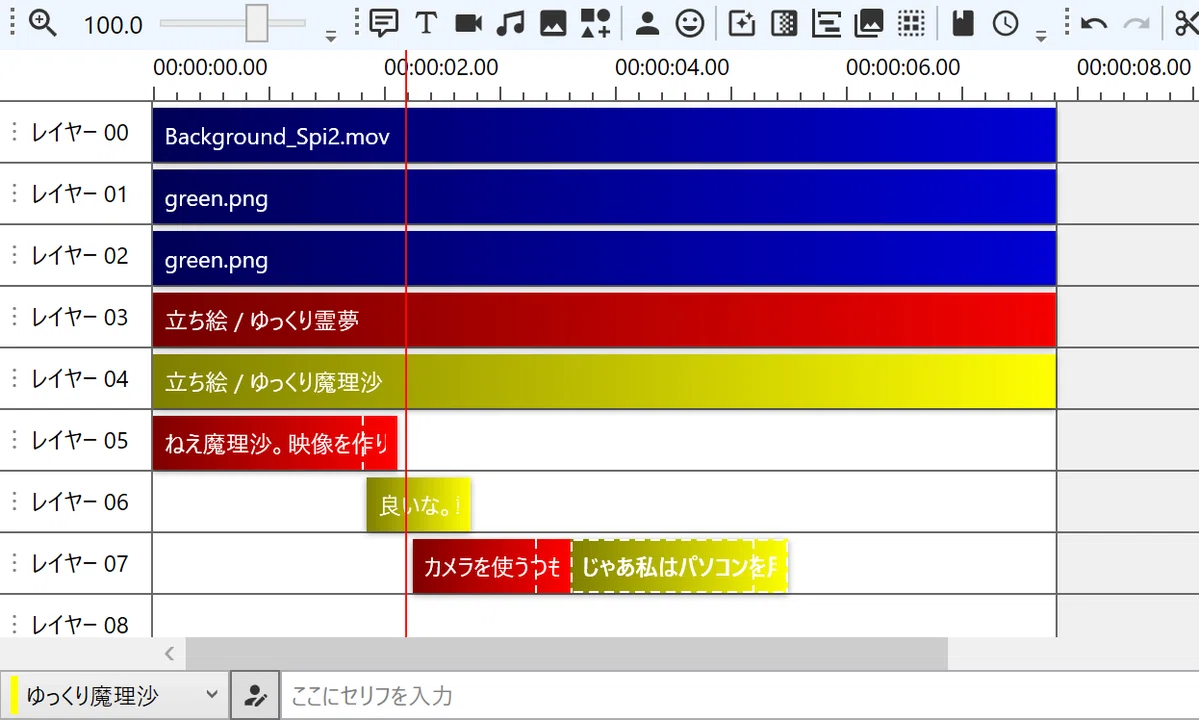
段差があると
・字幕が遅れて表示される
・立ち絵が変なタイミングで切り替わる
・表情差分だけが先に動く
・音声が画面と噛み合わない
などの問題が発生し、視聴者は違和感を覚えます。
段差は見落としやすいため、
私の場合、整え作業で以下のポイントを必ず行います。
・各レイヤーを数秒ずつ確認
・一部はコマ送りで確認
視聴者が違和感を感じるのは一瞬ですが、その原因はタイムライン上の数フレームのズレだった、ということが多いのです。
5. よくある質問
Ctrl+Bを押しても分割できない
対象のアイテムが選択されているか確認してください。アイテムが選択されていない場合は分割できません。まずカットしたいアイテムをクリックしてからCtrl+Bを押しましょう。
カットした後に空白ができる
残ったアイテムをドラッグして詰めましょう。
ボイスと字幕がズレた
カット後にタイムライン全体を再生して確認しましょう。
動画アイテムだけ切りたい
対象のアイテムのみ選択した状態で分割します。
カット編集はどこまでやればいい?
視聴者にとって不要な部分を削るのが基本です。迷ったら、「この部分を見なくても内容が伝わるか?」で判断しましょう。
カットした部分を元に戻せる?
Ctrl+Zで元に戻せます。失敗してもやり直せるので、まずは気軽に試してみましょう。
一度に複数のアイテムをカットできる?
できます。複数選択した状態で分割すると、まとめてカットできます。
カット編集だけで動画は良くなる?
かなり改善します。実際、多くの動画は派手な演出よりも、不要な部分を削るだけで見やすくなることが少なくありません。
5. ゆっくり自動化ツールで編集を効率化!
「カット編集の基礎は理解できた。だけど、動画編集に時間がかかりすぎる…」
そんなときは ゆっくり自動化ツール を使えば、動画編集を自動化できる!

✅台本を読み込ませるだけで、字幕・画像を自動挿入
✅テンプレート機能で好きなキャラクターを使える
✅ショート変換タブで切り抜き・ショート動画を簡単作成
✅作業時間を短縮しながら、クオリティの高い動画を作れる!
【利用者の声】
導入後はYMM4の細かい調整が不要になり、動画作りが圧倒的に楽しくなりました。
動画編集が1本15分で終わるようになり、投稿本数を増やして一気に収益化を実現しました。
定年後の趣味として歴史系ゆっくりチャンネルを立ち上げました。動画編集は初心者でしたが、ツールのおかげで楽しく動画を投稿できています。
新バージョンでは、「ショート動画変換」機能も追加。
YouTube ShortsやTikTok向け動画が数分で完成し、
あなたも今すぐショート動画デビューできます。

ゆっくり自動化ツールなら、毎回の面倒な設定を完全に自動化!
作業時間が80%以上短縮されます。
ツールを今すぐチェックする👇
まとめ:カット編集で動画のテンポと視聴体験を向上させよう
✅ カット編集は、動画のテンポを改善し視聴者維持率を高めるために不可欠
✅ 適切な部分をカットすることで、視聴者の集中を維持
✅ 編集後の整え方が、動画の完成度を左右する
そして、なにより大切なのは、「また見たい」「最後まで見られた」と思われる動画を作ること。

あなたはどうしてますか?
よかったらコメントであなたの体験を聞かせてください。
この記事が役に立ったら、スキ・フォローよろしくお願いします!
▶︎合わせて読みたいおすすめ記事
