
【YMM4】加工エフェクト全15種を完全解説!おすすめの使い方と演出例まとめ【2026年最新版】

こんにちは。ゆっくり動画エンジニアのSSです。
▼▼▼ゆっくり動画編集を自動化しませんか▼▼▼
「セリフの場面にちょっとした演出を入れたい」
「場面転換をもっと自然に見せたい」
「見た目に変化をつけて、飽きない画面にしたい」
そんなときに役立つのが、YMM4の「加工」エフェクト機能です。
加工エフェクトとは、映像や画像に「特殊な演出」を加えることで、雰囲気や印象を変えられる機能。
つまり、「何かを隠す」「目立たせる」「強調する」「雰囲気を作る」といった演出の引き出しです。
今回は、YMM4に搭載されている加工エフェクト全15種類の機能と活用シーンを、初心者にもわかりやすく解説していきます!
▼今なら「YMM4実践マニュアル」を無料配布中!▼
1. 加工エフェクトってなに?
YMM4の「加工」エフェクトは、画像や映像を変形・加工する演出効果です。
✅ テキストに色をつけて目立たせる
✅ 映像をセピア調にして過去っぽくする
✅ モザイクやノイズで「伏せる」「不安」を演出
など、感情の補強や場面の雰囲気づくりにとても便利です。
「編集のプロじゃないと難しい?」と思う方も多いかもしれませんが、YMM4ではスライダーを動かすだけで使えるものばかりなので安心してください!
2. 基本の使い方
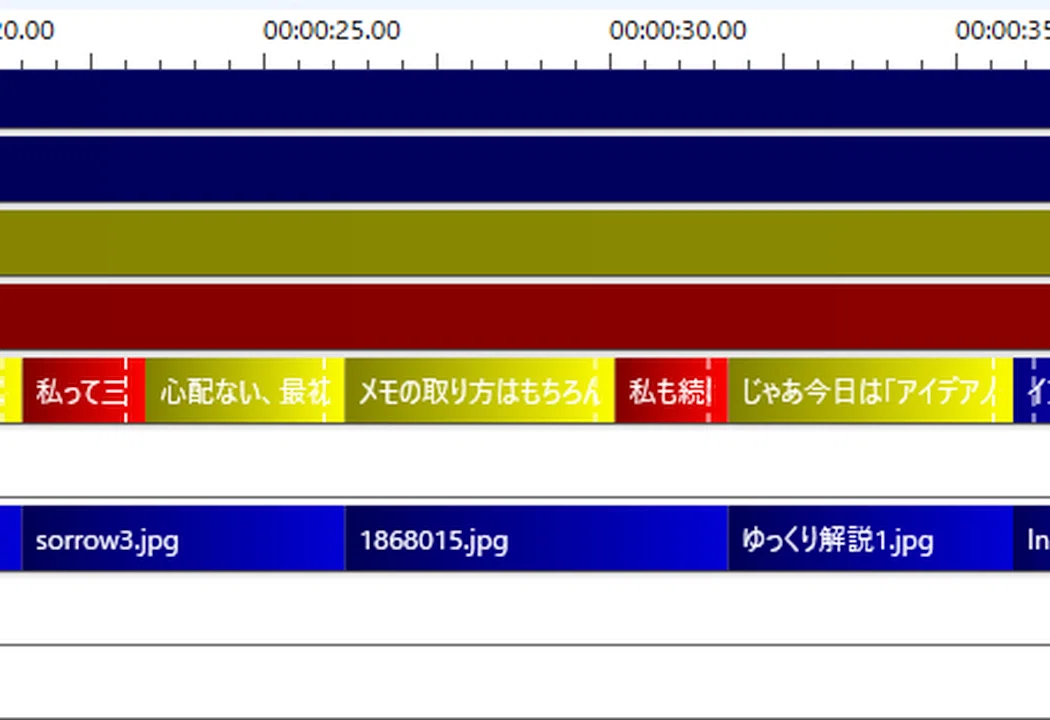
① タイムライン上で、加工を加えたい素材(テロップ、画像、映像など)を選択
② 画面右側の「エフェクト」タブで「+」をクリック
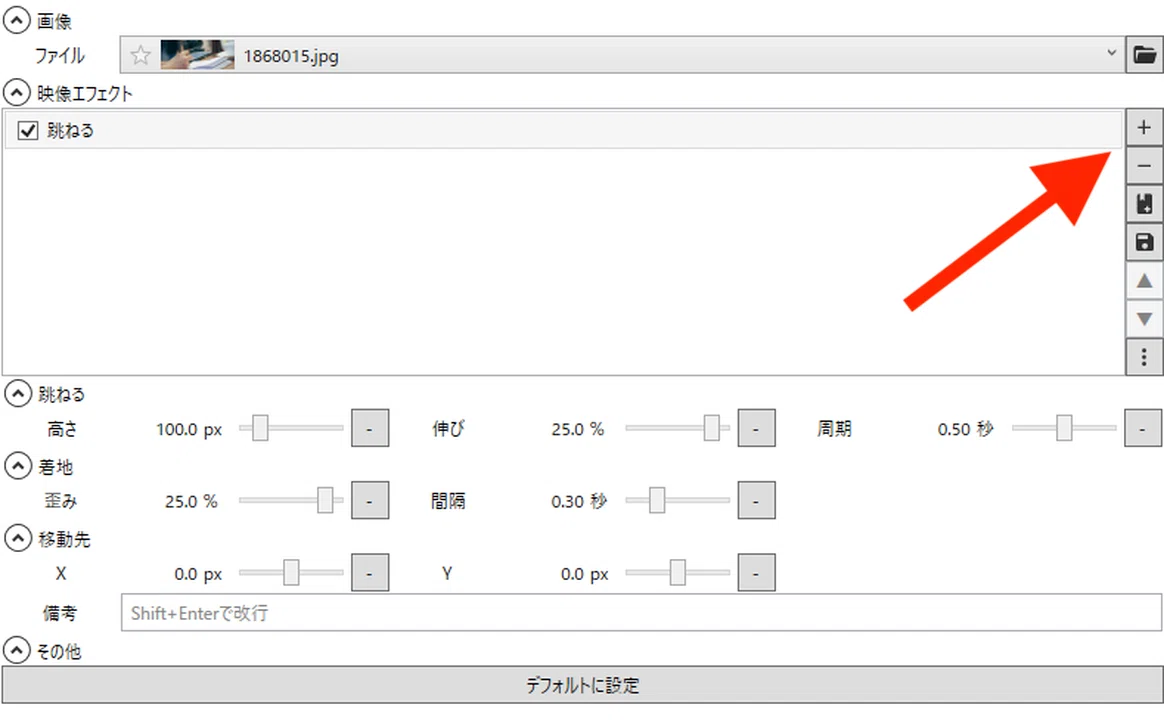
③ 「加工」カテゴリを選び、エフェクトを追加
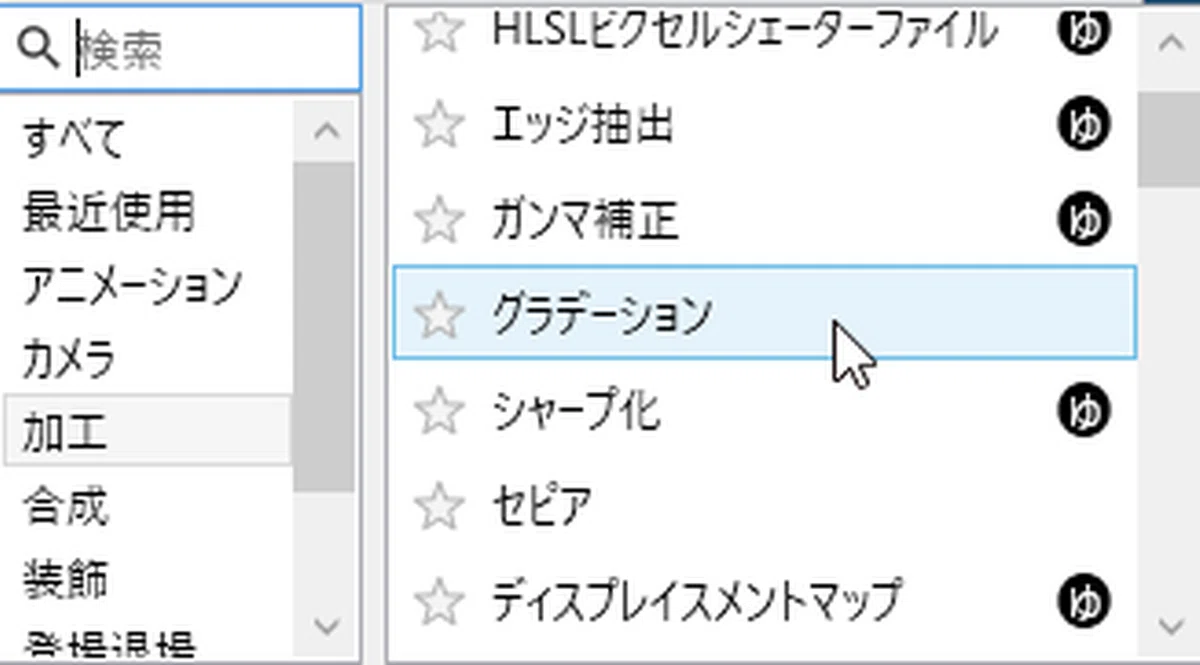
④ 数値やパラメータを調整して完成!
💡 少し複雑に感じるかもしれませんが、一度試すとその簡単さに気づくはずです!
3. 加工エフェクト15種と活用法
ここでは、YMM4に用意されている全15種類の加工エフェクトを、目的別に紹介します。
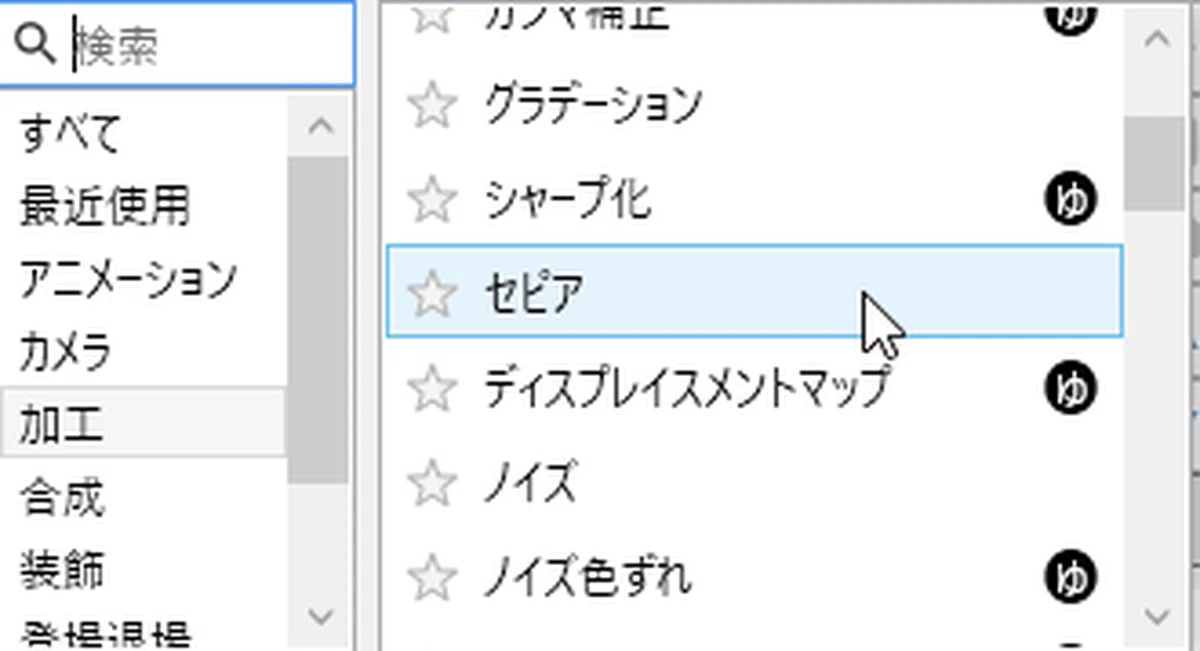
グラデーション
おすすめ度:★★★★★
グラデーションは文字や画像に色の変化を加えるエフェクトです。
例えば、
タイトルテロップ
ランキング動画
重要なキーワード
サムネイル用素材
などで活躍します。
単色よりも目立ちやすく、初心者でも簡単に動画の見栄えを向上できます。
おすすめは2〜3色程度に抑える方法です。
セピア
おすすめ度:★★★★★
セピアは映像を昔の写真のような雰囲気に変えるエフェクトです。
例えば、
歴史解説
昔話
昭和の映像紹介
回想シーン
などで活躍します。
視聴者に「過去の出来事」を一瞬で伝えられます。おすすめは短い回想シーンで使う方法です。
ノイズ
おすすめ度:★★★★☆
ノイズはホラーや都市伝説系の動画で特に活躍します。
例えば、
呪いの映像
未確認生物
心霊写真
放送事故
などを紹介するときに使うと、不気味な雰囲気を演出できます。
逆に、ビジネス解説や歴史解説では使いすぎると見づらくなるため注意が必要です。
おすすめは0.3〜0.5秒程度だけ入れる方法です。
ノイズ色ずれ
おすすめ度:★★★★☆
ノイズ色ずれはノイズと色ズレを同時に発生させるエフェクトです。
例えば、
ホラー動画
都市伝説
怪奇現象
電波障害演出
などで活躍します。
普通のノイズよりも不安感を演出しやすいのが特徴です。
おすすめは衝撃シーン直前に短く使う方法です。
ノイズ歪み
おすすめ度:★★★★☆
ノイズ歪みは映像が壊れたような演出ができます。
例えば、
呪われた映像
放送事故
デジタルエラー
グリッチ演出
などで活躍します。
長時間使用すると見づらくなるため注意が必要です。おすすめは場面転換時に使う方法です。
ぼかし
おすすめ度:★★★★★
ぼかしは視線誘導に最も使われるエフェクトの一つです。
例えば、
背景を目立たなくする
特定の人物を強調する
夢のシーン
回想シーン
などで活躍します。
初心者でも失敗しにくい万能エフェクトです。おすすめは弱めにかける方法です。
モザイク
おすすめ度:★★★★★
モザイクは隠したい部分を見えなくするエフェクトです。
例えば、
個人情報
顔写真
SNSアカウント
著作物
などで活躍します。
解説動画では使用頻度が非常に高いエフェクトです。おすすめは対象より少し大きめに設定する方法です。
レンズぼかし
おすすめ度:★★★★☆
レンズぼかしはカメラで撮影したような自然なボケ感を再現できます。
例えば、
背景演出
雰囲気作り
写真紹介
映画風演出
などで活躍します。
通常のぼかしよりも高級感のある印象になります。おすすめは写真素材との組み合わせです。
回転ブラー
おすすめ度:★★★☆☆
回転ブラーは画面が回転しているような残像を作ります。
例えば、
めまい
混乱
ギャグ演出
場面転換
などで活躍します。強くかけると酔いやすくなるため注意しましょう。
おすすめは一瞬だけ使う方法です。
境界ぼかし
おすすめ度:★★★★☆
境界ぼかしは画面の端を自然にぼかすエフェクトです。
例えば、
回想シーン
思い出話
ワイプ演出
優しい雰囲気の演出
などで活躍します。
派手ではありませんが動画の完成度を上げてくれます。おすすめは回想シーンとの組み合わせです。
色ズレ
おすすめ度:★★★★☆
色ズレはRGBをずらして違和感を演出するエフェクトです。
例えば、
都市伝説
ホラー
グリッチ演出
レトロ映像
などで活躍します。
不安感や異常感を演出したい場面に向いています。
おすすめはノイズとの併用です。
色調補正
おすすめ度:★★★★★
色調補正は映像全体の印象を整えるエフェクトです。
例えば、
暗い画像を見やすくする
色味を統一する
コントラストを上げる
彩度を調整する
などで活躍します。
動画の完成度を上げるうえで非常に重要なエフェクトです。おすすめは少しずつ調整する方法です。
色反転
おすすめ度:★★★☆☆
色反転は映像の色を反転させるエフェクトです。
例えば、
驚きのシーン
絶望演出
ホラー
ギャグ
などで活躍します。
インパクトは強いですが多用は禁物です。おすすめは1秒未満の使用です。
抽象化
おすすめ度:★★★☆☆
抽象化は映像を絵画のような見た目に変化させます。
例えば、
夢の世界
幻覚表現
精神世界
ホラー演出
などで活躍します。普通の映像では出せない独特の世界観を演出できます。おすすめは短時間だけ使う方法です。
放射ブラー
おすすめ度:★★★★☆
放射ブラーは中心から外側へ伸びる残像を作るエフェクトです。
例えば、
衝撃シーン
スピード感の演出
登場演出
インパクトの強調
などで活躍します。
視線を中央へ集めやすいのが特徴です。おすすめは「結論」「衝撃の事実」などの場面で使う方法です。
4. 目的別おすすめ加工エフェクト
加工エフェクトは、「どのジャンルの動画か」ではなく「そのシーンで何をしたいか」で選ぶと失敗しにくくなります。
ここでは、初心者の方でもすぐ使いやすいように、目的別におすすめの加工エフェクトを紹介します。
① 重要な場面を目立たせたいとき
おすすめエフェクトは、放射光・放射ブラー・色反転です。
たとえば、ゆっくり解説で「ここが重要です!」というテロップを出す場面では、放射光を薄く入れるだけで視線を集めやすくなります。
また、衝撃的な事実や意外な結論を見せる場面では、色反転を一瞬だけ入れるとインパクトが出ます。
使いすぎるとうるさくなるため、基本は0.2〜0.5秒程度の短い演出にするのがおすすめです。
② 画面の一部を隠したいとき
おすすめエフェクトは、モザイク・ぼかしです。個人情報、顔、URL、見せたくない文字などを隠すときに使います。
注意点は、モザイクやぼかしを弱くしすぎないことです。
「なんとなく隠れている」程度だと、内容が読めてしまう場合があります。
個人情報を隠す目的で使う場合は、しっかり読めない強さまで調整しましょう。
③ 過去の話・回想シーンを見せたいとき
おすすめエフェクトは、セピア・色調補正・境界ぼかしです。
昔のニュース、歴史解説、過去の失敗談、回想シーンなどでは、セピアを使うと一目で「昔の話」と伝わります。
さらに境界ぼかしを軽く入れると、記憶や回想のような雰囲気を作りやすくなります。
ただし、長時間セピアをかけ続けると画面が単調になるため、回想パートだけに使うのがおすすめです。
④ ホラー・不穏な雰囲気を出したいとき
おすすめエフェクトは、ノイズ・色ズレ・抽象化・色反転です。
都市伝説、心霊写真、未解決事件、放送事故風の演出などでは、ノイズや色ズレが特に使いやすいです。
たとえば、怖い画像を表示する直前にノイズを一瞬入れるだけで、視聴者に「何か起きるかも」と感じさせることができます。
色反転は強い演出なので、長く使うよりも一瞬だけ入れる方が効果的です。
⑤ スピード感や勢いを出したいとき
おすすめエフェクトは、放射ブラー・方向ブラー・回転ブラーです。
急展開、ツッコミ、場面転換、ランキング発表、強い言葉のテロップなどに向いています。
放射ブラーは「画面に吸い込まれる感じ」、方向ブラーは「横や縦に勢いよく動く感じ」、回転ブラーは「めまいや混乱」を出しやすいです。
ただし、ブラー系は長く使うと酔いやすいため、短時間のアクセントとして使いましょう。
⑥ 画面をおしゃれに整えたいとき
おすすめエフェクトは、グラデーション・角丸め・色調補正です。
サムネ風の画像、見出しテロップ、説明カード、ワイプ風の画像などに使うと、画面が少し洗練された印象になります。
特に角丸めは、画像や枠を柔らかく見せたいときに便利です。
グラデーションは派手に使いすぎると安っぽく見えるため、背景やテロップの補助として控えめに使うのがおすすめです。
⑦ 何を使えばいいか迷ったとき
迷ったときは、まず次の3つだけ覚えれば十分です。
色調補正:画面全体を見やすく整える
モザイク・ぼかし:見せたくない部分を隠す
放射光・放射ブラー:重要な場面を目立たせる
最初から15種類すべてを使いこなす必要はありません。
まずは「見やすくする」「隠す」「目立たせる」の3つの目的から使い始めると、加工エフェクトの使い方が自然に身についていきます。
5. おすすめの使い方&注意点
🟢 使いどころのコツ
「セリフの内容」と「表情」と「加工エフェクト」が一致しているかを意識
テロップ演出だけでなく、「場面の雰囲気づくり」に使うと印象が変わる
効果は短めに&控えめに。使いすぎは見づらくなる!
🛑 初心者がよくやるミス
文字に強いぼかしをかけて読めなくなる
モザイクのサイズが小さすぎて、全然隠れていない
色ズレや回転ブラーを長く入れすぎて酔ってしまう
💡加工エフェクトは「使わなくても困らないけど、使えば一気に画面が洗練される」調味料のような存在。使いどころに気をつけてどんどん使っていきましょう。
6. 編集作業に時間が足りない人に:自動化ツールのすすめ
加工エフェクトを使いこなすと、表現の幅が広がります。
でも、編集作業自体に時間がかかる…という方も多いのでは?
そんなあなたにおすすめなのが、ゆっくり自動化ツール。
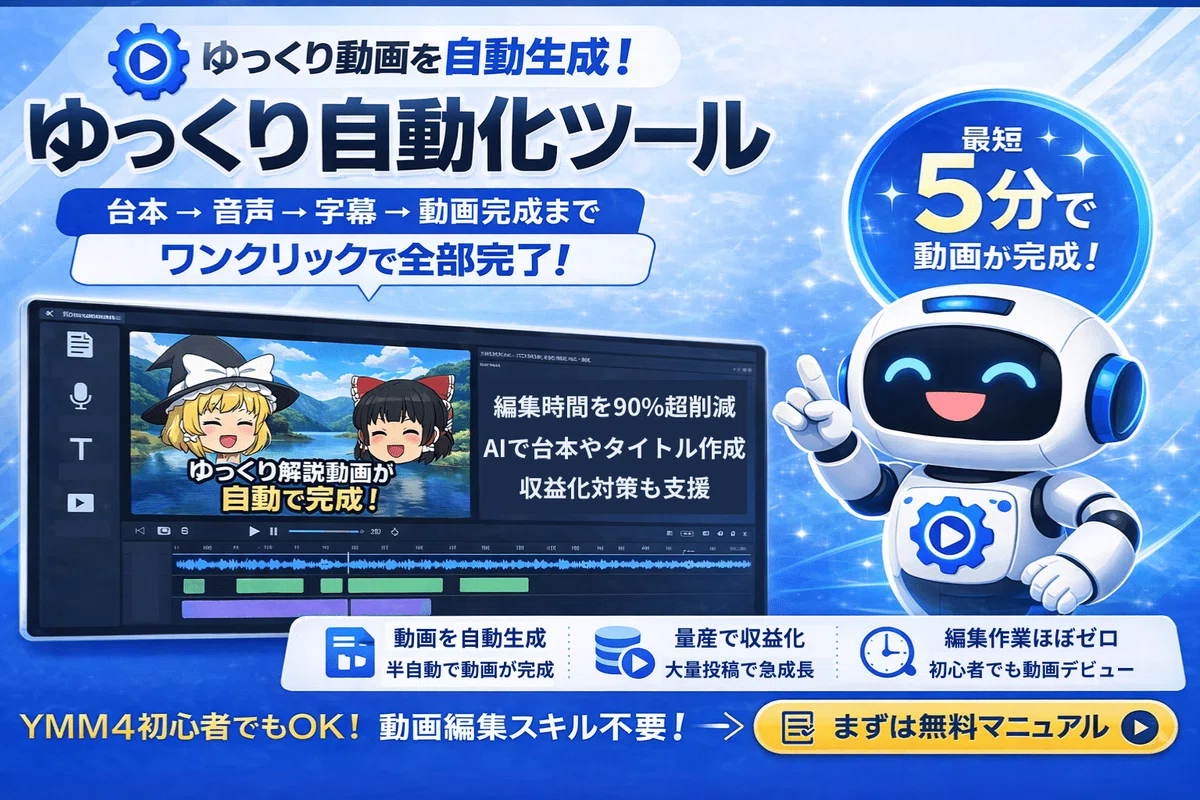
台本をCSVで読み込ませるだけで、字幕と画像が自動で配置
セリフごとのキャラ分け、字幕色分けも一括設定
加工エフェクトやテンプレも併用すれば、動画編集が超時短に!
ゆっくり自動化ツールなら、毎回の面倒な設定を完全に自動化!
作業時間が80%以上短縮されます。
ツールを今すぐチェックする👇
6. まとめ:加工エフェクトで「表現力」を底上げする
✅ 雰囲気を変えたい → セピア、グラデーション、抽象化
✅ 目立たせたい → 色反転、放射ブラー、放射光
✅ 隠したい・ぼかしたい → モザイク、ぼかし、減色
✅ 視線誘導したい → 境界ぼかし、色ズレ、方向ブラー
加工エフェクトを知っているだけで、動画の見せ方が一段レベルアップします!

この記事が役に立ったら「スキ」や「フォロー」をお願いします!
▼ 併せて読みたいおすすめ記事
📢 あなたのおすすめ加工エフェクトや活用術、YouTubeのコメント欄でぜひ教えてください!
