
【YMM4の使い方】ショートカットキーの使い方!初心者がまず覚えるべき必須ショートカットを解説。キーを使うだけで動画編集が劇的に早くなります!

こんにちは、ゆっくり動画エンジニアのSSです。
▼▼ゆっくり動画作成を自動化しませんか?▼▼
「動画編集に時間がかかりすぎて疲れる…」
「マウス操作ばかりで手が疲れる…」
「繰り返しの作業、正直大変…」
こんな悩みを抱えている動画制作者の皆さんに知ってほしいのが、ショートカットキーの活用です。
そんなの、覚えるのが面倒くさい…。
その気持ち、わかります。
でも、たった少しのショートカットキーを使うだけで、
YMM4での動画編集が効率的かつスムーズに進み、
作業時間を大幅に削減できます。
騙されたと思って、試してみてください。
この記事では、「ショートカットキーの基本」「タイムライン編集の効率化」「セリフ入力とボイスアイテムの操作」「ショートカットキーを習得する方法」を解説します。
▼【YMM4実践マニュアル】無料配布はこちらから▼
LINE登録してお受け取りください👉
1. ショートカットキーの基本
YMM4に限らず、
動画編集を効率化するためには、基本的なショートカットキーを覚えることが重要です。
「覚えなくても、画面上のボタンを押すだけでいいのでは?」
…そう思う人、いるかもしれません。
確かにYMM4では、さまざまな操作がUI上で実現しており、
ここで紹介する「コピペ」や「削除」も、
ショートカットキーなしに実行可能です。
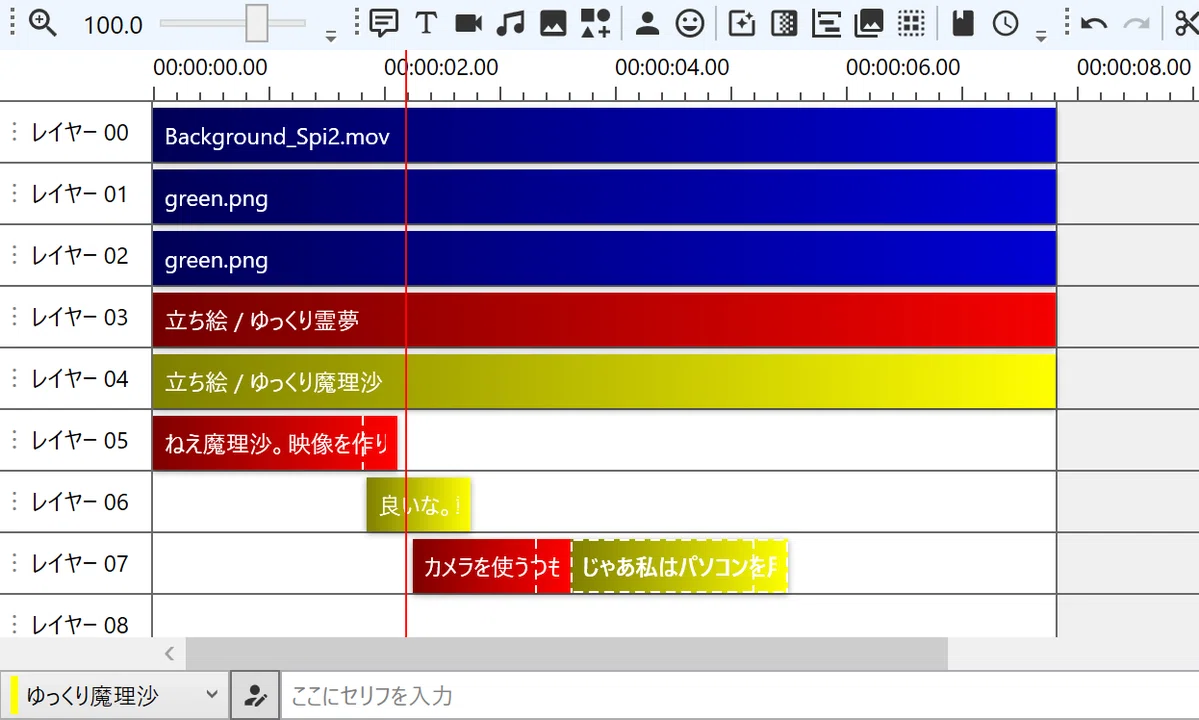
ですが。
一本の動画を作るためには、
何十回、何百回、時には数千回のコピペや、クリック作業が必要になります。
たとえ一回の操作が1秒で完了しても、
ツールを探す時間、右クリックする時間が1000回重なれば、
それは無駄な編集時間を1000秒費やしていることになるのです。

けれど、ショートカットキーを身につければ、
こうした繰り返しから一気に解放されます。
…どうですか?
もう、ショートカットキーを学ぶしかないですよね。
心配する必要はありません。
まずは基本的な5種のショートカットキーを紹介します。
💡 基本的なショートカットキーの紹介
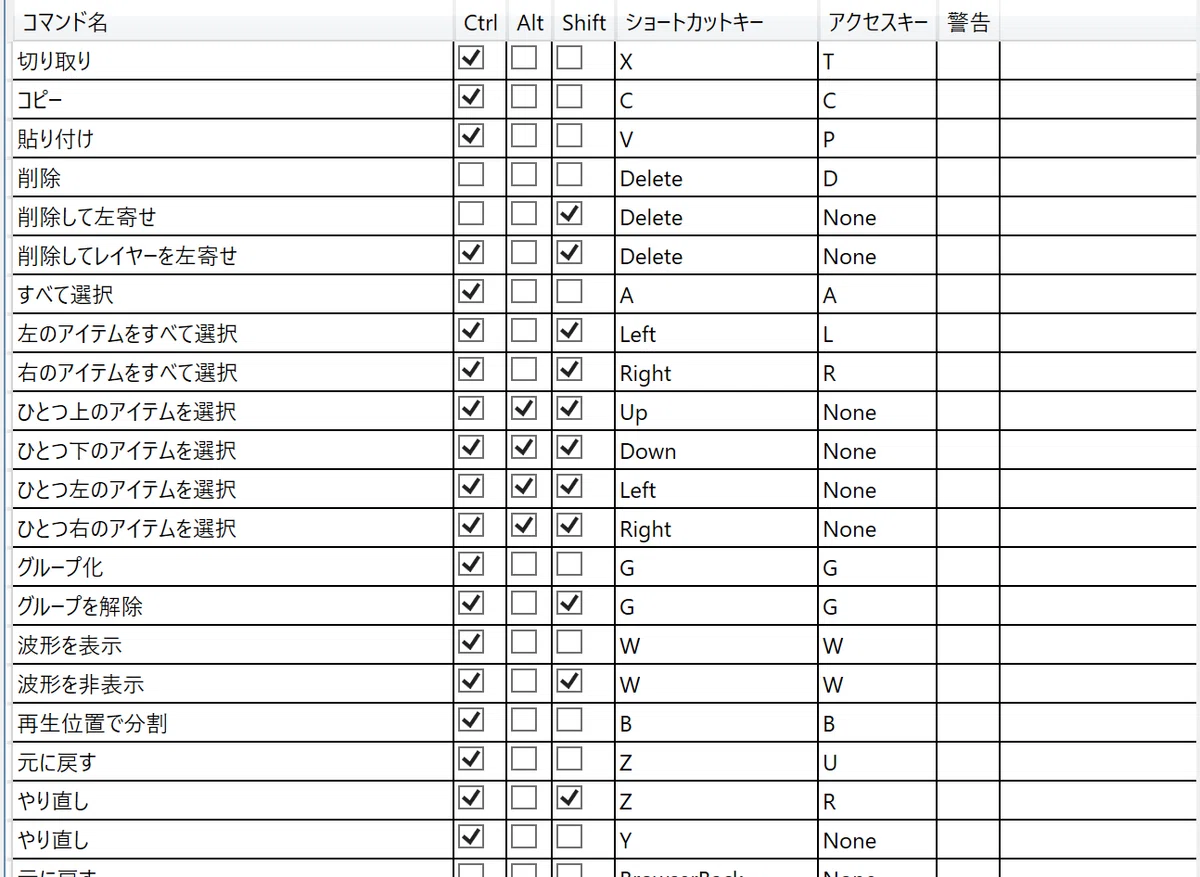
Ctrl+C: コピー
Ctrl+V: 貼り付け
Delete: 削除
Ctrl+Z: 元に戻す
Ctrl+Y: やり直し
これらの基本キーは、YMM4をはじめとした、
あらゆる動画編集ソフトで共通して使われるショートカットキー。
基本的なものとして、まずはここから覚えるのが賢明です。
🔧 効率化される理由
「これらのキーを覚えるだけで、なぜ効率化されるの?」と疑問に感じる方も多いでしょう。
ショートカットキーの利用による効率化の秘密。
それは、ショートカットキーを使うと、マウスの操作回数が大幅に減ることです。
こうすることで、手の疲労を軽減しながらも作業スピードをアップさせることができるわけですね。。
マウス操作が減ることで、手の移動が少なくなり、疲れにくい
視線を画面に集中できるので、編集に没頭しやすい
結局、大事なのは続けられる仕組み。
ショートカットキーを身につけることで、動画のクオリティまで向上していくんです。

2. タイムライン編集の効率化
タイムラインをスムーズに編集することも、動画編集の効率化には欠かせません。
特にYMM4では、タイムラインの操作が編集の要となります。
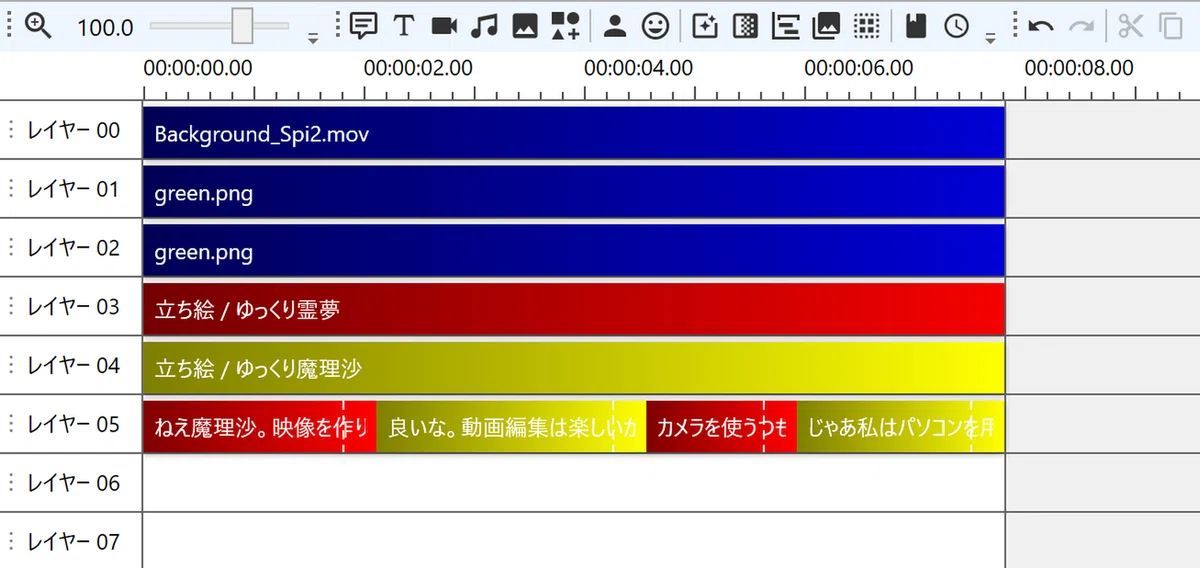
✅ タイムラインで使えるショートカット
スペースキー: 再生・停止
矢印キー: フレーム移動
Ctrl+A: アイテム全選択
Ctrl+→/←: 編集点ジャンプ
これらのショートカットを使うことで、タイムライン上の作業が圧倒的に速くなります。
プレビュー再生や編集点への移動がスムーズに行えるので、作業フローが途切れることなく進むわけですね。
💡 ショートカットを使ったタイムライン編集のコツ
「タイムラインの編集に時間がかかる」というのは、多くの編集者が感じる悩みです。
ここで、ショートカットキーが、タイムライン編集を効率化するのはなぜでしょうか?
ショートカットキーのメリットは以下の通りです。
再生・停止を素早く行うことで、プレビューが効率化
フレーム移動を使って細かい調整が可能になる
編集点ジャンプで不要な部分を簡単にスキップ
この視点、持ってるかどうかで全然違ってきますよ。
3. セリフ入力とボイスアイテムの操作
YMM4といえば、立ち絵を使ったセリフ入力とボイスアイテム。

セリフ入力やボイスアイテムの操作も、ショートカットキーを使えば驚くほどスムーズになります。
🔧 セリフ入力の効率化
Ctrl+Tab: セリフ欄移動
Ctrl+Shift+B: ボイス分割
セリフ入力が多い動画では、これらのショートカットが特に役立ちます。
セリフ欄とタイムラインをスムーズに移動することで、入力の手間が軽減。
より多くのアイデアを迅速に反映できるわけですね。
💡 ボイスアイテムのスムーズな操作法
「ボイスアイテムの操作に手間がかかる」という悩みを抱えている方には、ショートカットキーの活用をお勧めします。
セリフ欄への素早い移動で、ストレスフリーな入力
ボイス分割を使って、必要な部分だけを簡単に取り出せる
ちゃんと仕組んでおかないと後で確実に詰まります。
4. ショートカットキーを習得する方法
ショートカットキーを覚えるのは難しいと感じるかもしれないので、
ここでは私のお勧めする、いくつかのステップを共有します。
✅ 基本の5つのキーから始める学習法
まずは、先ほど紹介した基本の5つのキーからスタートしましょう。
これらを動画編集で日常的に使うことで、自然に体に馴染んでいきます。
Ctrl+C/V/Z/Y、Deleteを使い続ける
毎日少しずつ新しいキーを取り入れる
💡 実践的な学習方法
「ショートカットキーを覚えるのが難しい…」と感じたら、以下の方法を試してみてください。
実際にYMM4で試しながら覚える
動画を見直しながらの学習で、記憶を定着させる
最初の1本、なかなか出せなかったりしてませんか?
5. ゆっくり自動化ツールで編集を効率化!
「ショートカットキーは身につけた。だけど、動画編集に時間がかかりすぎる…」

そんなときは ゆっくり自動化ツール を使えば、動画編集を自動化できる!

✅台本を読み込ませるだけで、字幕・画像を自動挿入
✅テンプレート機能で好きなキャラクターを使える
✅ショート変換タブで切り抜き・ショート動画を簡単作成
✅作業時間を短縮しながら、クオリティの高い動画を作れる!
【利用者の声】
導入後はYMM4の細かい調整が不要になり、動画作りが圧倒的に楽しくなりました。
動画編集が1本15分で終わるようになり、投稿本数を増やして一気に収益化を実現しました。
定年後の趣味として歴史系ゆっくりチャンネルを立ち上げました。動画編集は初心者でしたが、ツールのおかげで楽しく動画を投稿できています。
新バージョンでは、「ショート動画変換」機能も追加。
YouTube ShortsやTikTok向け動画が数分で完成し、
あなたも今すぐショート動画デビューできます。
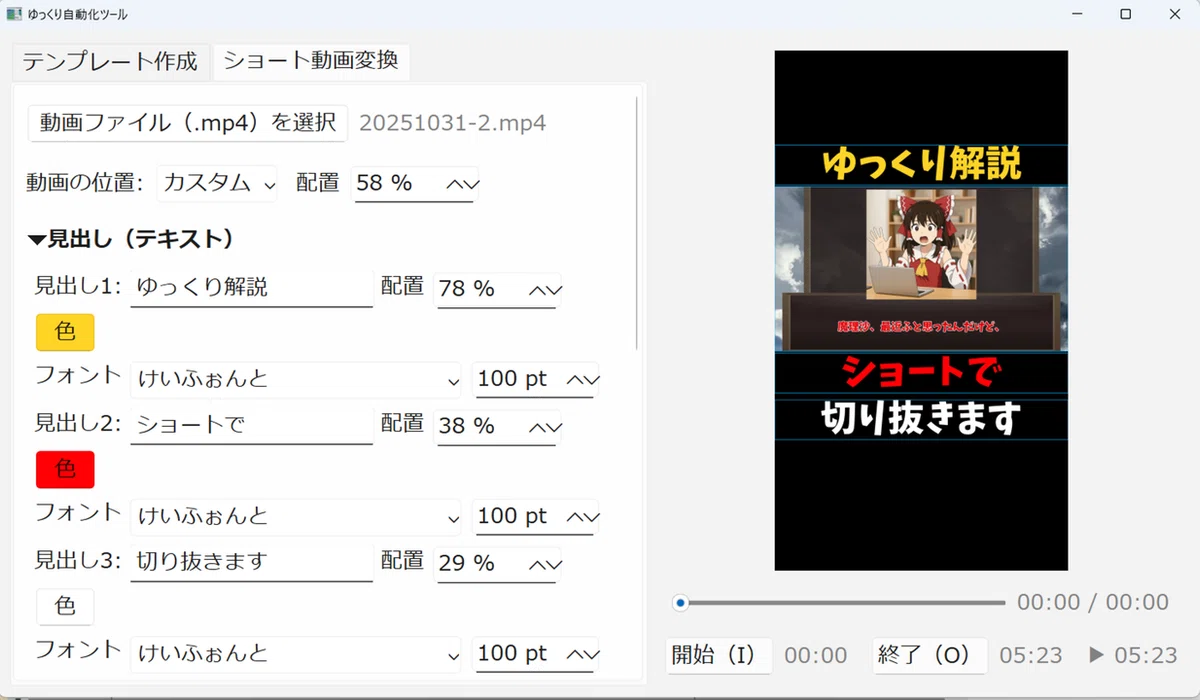
ゆっくり自動化ツールなら、毎回の面倒な設定を完全に自動化!
作業時間が80%以上短縮されます。
ツールを今すぐチェックする👇
まとめ:ショートカットキーで編集効率を劇的に向上
✅ ショートカットキーを使うことで得られる時間的メリット
✅ タイムライン編集やセリフ入力がスムーズに
✅ ショートカットキーを覚えるための具体的な練習方法
✅ 自動化ツールとの併用で効率化の最大化
そしてなにより大切なのは、
「また作りたい」「続けられる」と思える動画編集の仕組みを作ること。

あなたはどうしてますか?よかったらコメントであなたの体験を聞かせてください。
この記事が役に立ったら、スキ・フォローよろしくお願いします!
▶︎合わせて読みたいおすすめ記事
