
【YMM4】テンプレート機能の使い方|オープニング・字幕配置・立ち絵設定を使い回す方法【2026年版】

こんにちは。ゆっくり動画エンジニアのSSです。
▼最新版記事はこちらから▼
▼▼▼ゆっくり動画編集を自動化しませんか▼▼▼
ゆっくりムービーメーカー4(YMM4)を使っていて、
「毎回同じ設定を繰り返すのが面倒…」
と思ったことはありませんか?

タイトル画面のレイアウトや字幕の配置、BGMの設定など、繰り返し使う要素はテンプレート化すれば、作業時間を大幅に短縮できます!
本記事では、YMM4のテンプレート機能の基本から、作成・整理・活用の手順をステップバイステップで解説。
さらに、ニュース動画・ゲーム実況・エフェクト付き字幕のテンプレート活用例も紹介します。
▼今なら「YMM4実践マニュアル」を無料配布中!▼
1. テンプレートとは? YMM4初心者が知っておきたい基本
🔹 テンプレートとは?
YMM4の「テンプレート機能」とは、一度作った素材や構成をそのまま保存し、次回以降ワンクリックで再利用できる機能のことです。
これを活用することで、毎回の編集作業を効率化し、動画の統一感を保つことができます。
たとえば、以下のような用途でテンプレートを作ると便利です。
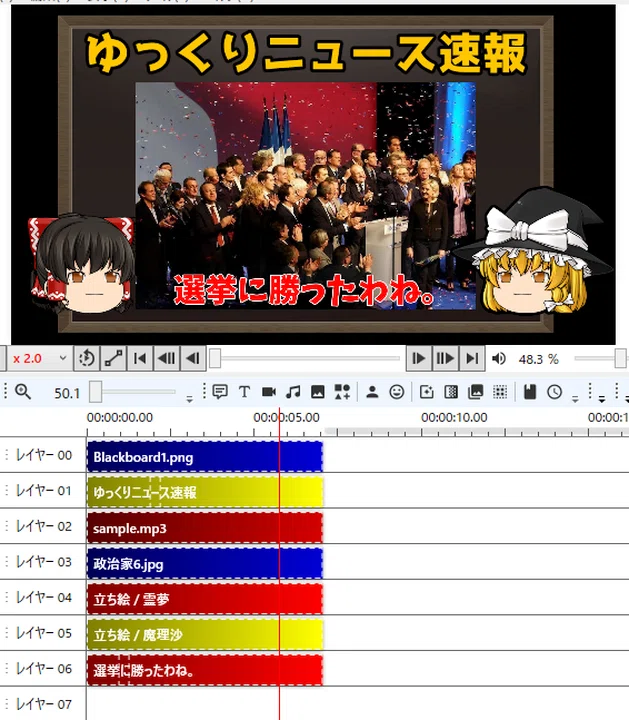
✅ 動画のオープニングやエンディングのセット(テキスト+BGM+背景画像)
✅ ゲーム実況の立ち絵+フレーム配置(レイアウトの統一化)
✅ 字幕のスタイルやエフェクトの設定(特定の強調字幕を保存)
✅ 効果音の配置テンプレート(毎回使う効果音をセット化)
💡 いつもの編集で「よく使うパターンをテンプレートに保存しておく」だけで、作業の手間がグッと減ります。
テンプレートを使うと何が楽になる?
YMM4のテンプレート機能を使うと、毎回同じ設定を繰り返す必要がなくなります。
例えば、
・オープニング
・エンディング
・キャラクター配置
・強調字幕
・BGMセット
などをワンクリックで呼び出せます。
動画を10本、20本と作るようになると、この差はかなり大きくなってきます。
2. テンプレートの作成手順
テンプレートを作るのは簡単ですが、最初にしっかり設定しておくことが大切!
以下の手順で、基本のテンプレートを作成してみましょう。
🔹 ステップ1:タイムラインに素材を配置する
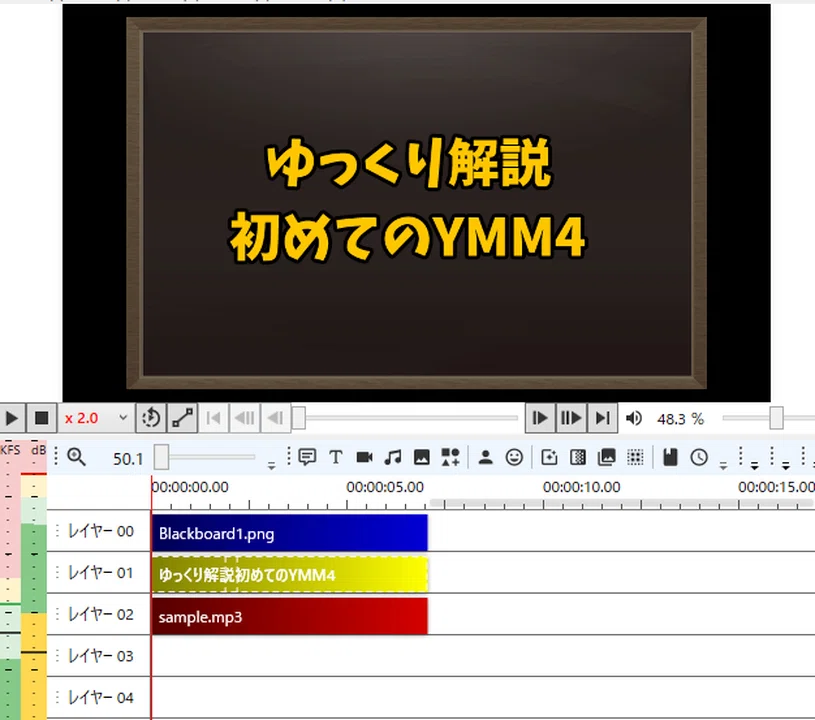
まず、テンプレートとして保存したいテキスト・画像・BGMなどを、タイムラインにセットします。
✅ オープニング用のタイトル+背景+BGM
✅ ゲーム実況の立ち絵+フレーム
✅ テロップ+エフェクト付き字幕
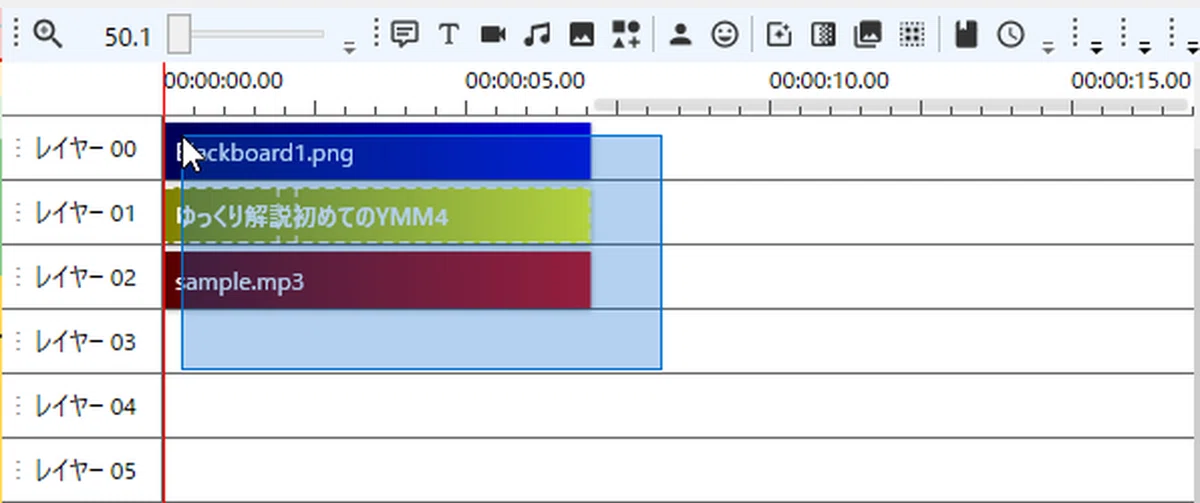
🔹 ステップ2:複数素材を選択する
テンプレートにまとめたいアイテムをCtrlキーを押しながらクリックで選択。
または、ドラッグで選択枠を描き、一括選択も可能です。
🔹 ステップ3:「テンプレートに登録」をクリック!
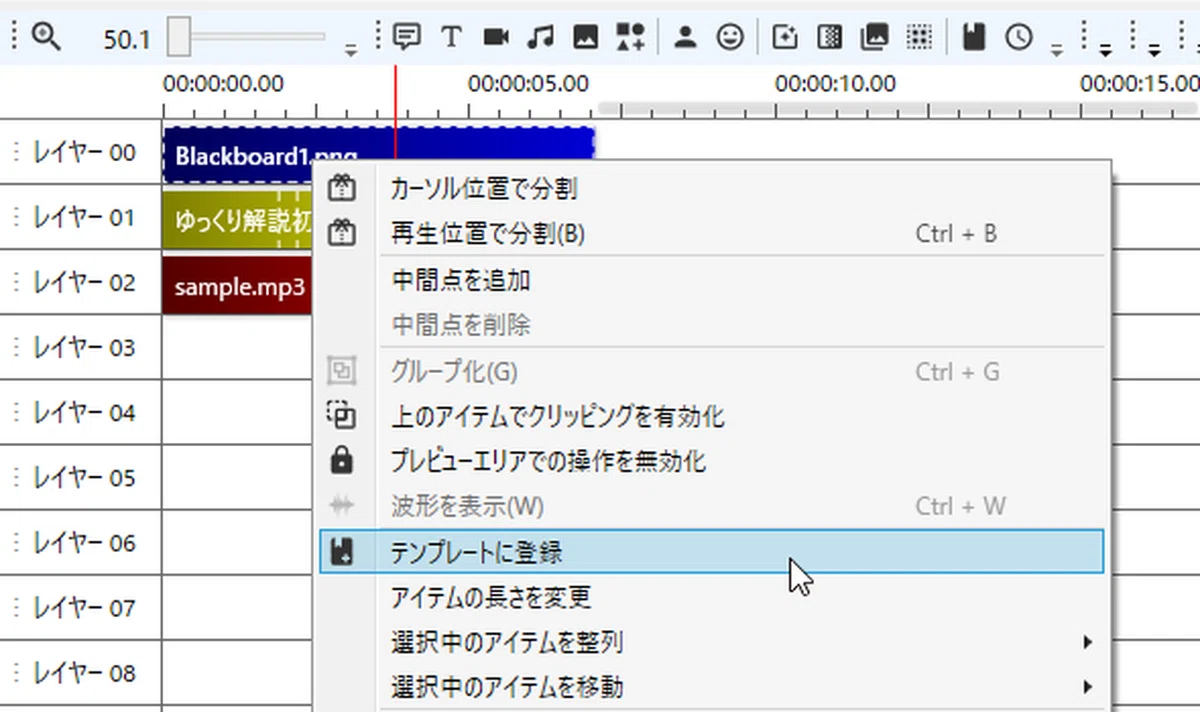
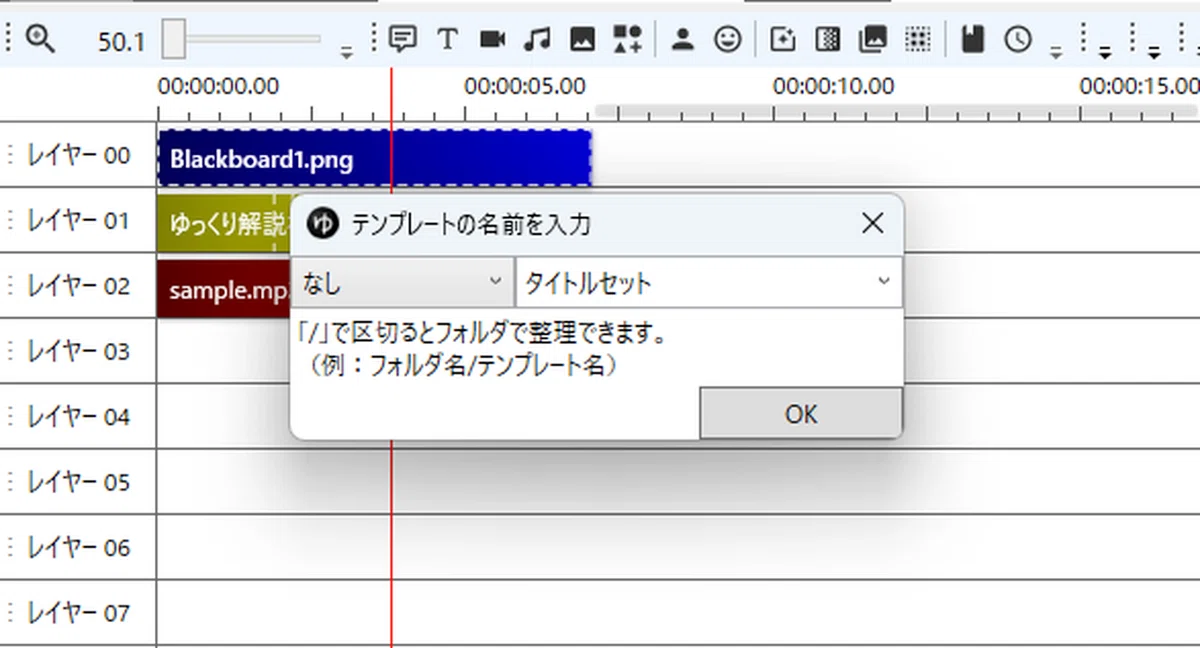
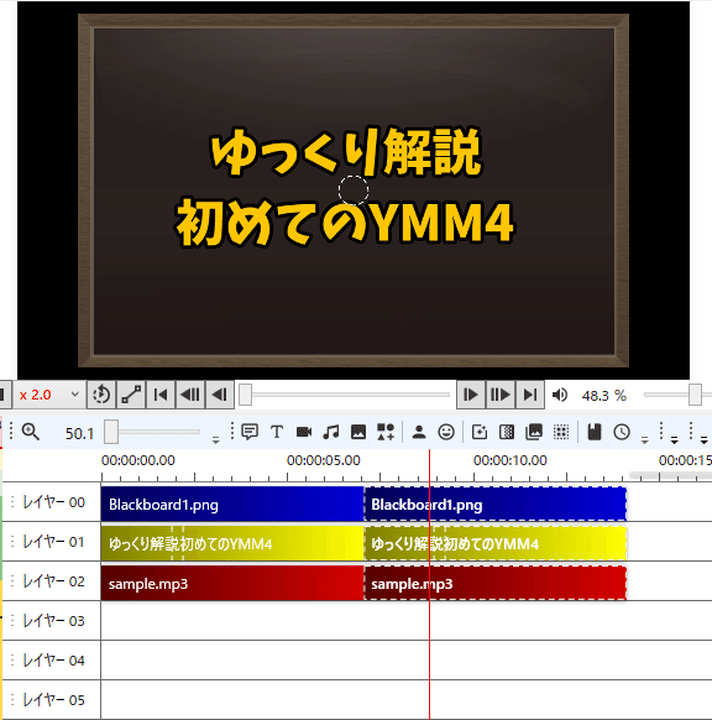
選択したアイテムの上で右クリック →「テンプレートに登録」 を選択。すると、「テンプレートの名前を入力」ダイアログが表示されます。
🔹 ステップ4:テンプレート名を入力して保存!
ここで、わかりやすいテンプレート名をつけます。
「ニュース/オープニング」 → ニュース動画のイントロ画面
「字幕/強調テロップ」 → 見出しテロップ用テンプレ
「実況/立ち絵セット」 → 立ち絵+実況フレームのセット
📌 「フォルダ名/テンプレート名」とスラッシュで区切ると、自動でフォルダ整理されます。テンプレートをいくつも使う人はぜひ覚えておきたいテクニックです。
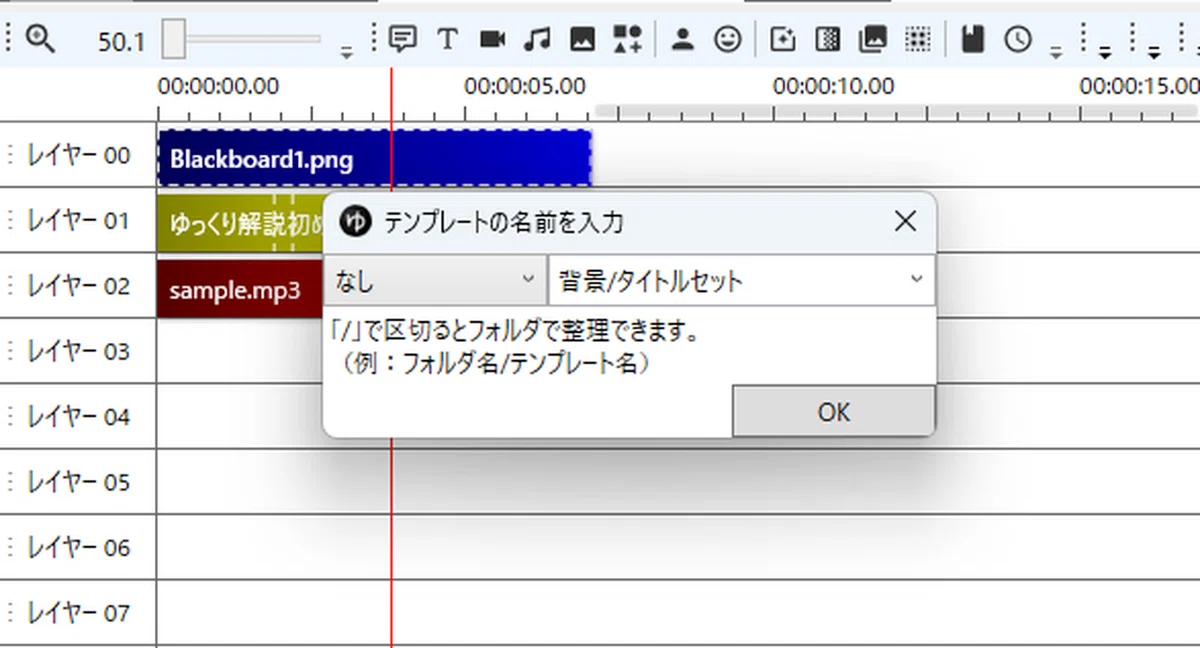
OKを押せば、テンプレートの登録完了です!
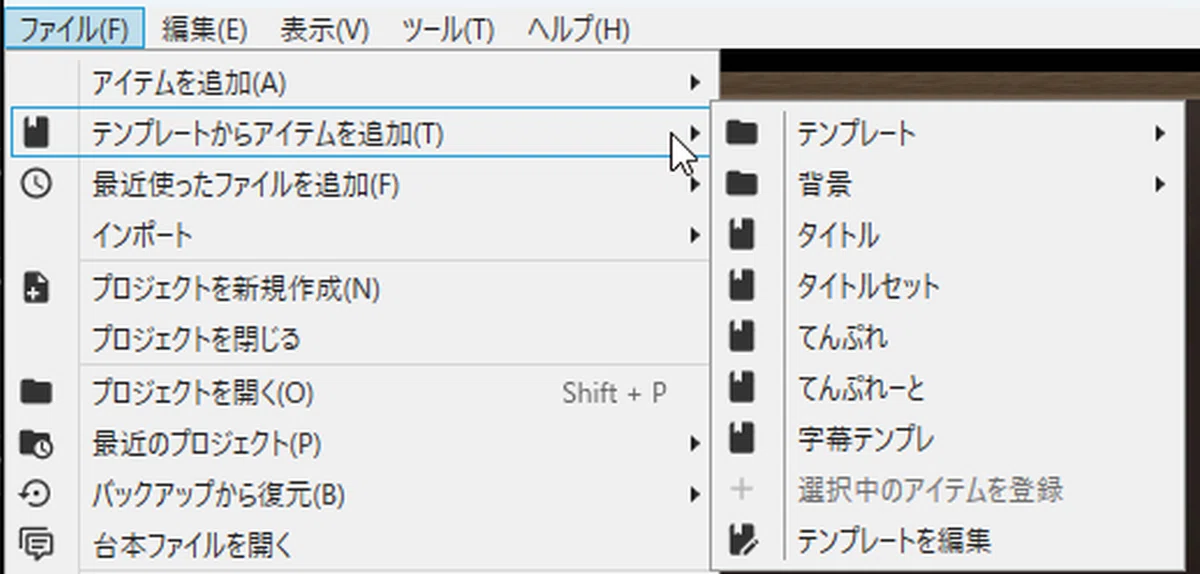
スラッシュを使わなかった場合はそのまま「タイトルセット」で呼び出せる
▶︎ テンプレートだけじゃない!ゆっくり自動化ツールで効率化
標準のテンプレートに加え、動画編集の時間を大幅に削減する方法を知っていますか?
ゆっくり自動化ツール なら、画像や効果音の挿入を自動化し、編集時間を80%削減できます。
今すぐツールをチェックしましょう👇
3. テンプレート整理術:フォルダ分けのコツと後から編集する方法
テンプレートを作るのは簡単ですが、数が増えてくると探しにくくなります。
そこで、フォルダ分けを活用して管理をラクにしましょう。
🔹 フォルダ名をつけて保存する方法(オススメ!)
テンプレートを保存する際に、「フォルダ名/テンプレート名」の形式で名前をつけるだけ!
「BGM/環境音/雨音」 → BGMフォルダの環境音カテゴリに分類
「字幕/ニューステロップ」 → ニュース動画用の字幕テンプレート
「実況/立ち絵+セリフセット」 → ゲーム実況用の立ち絵セット
🔹 保存後に整理する方法(後からでもOK!)
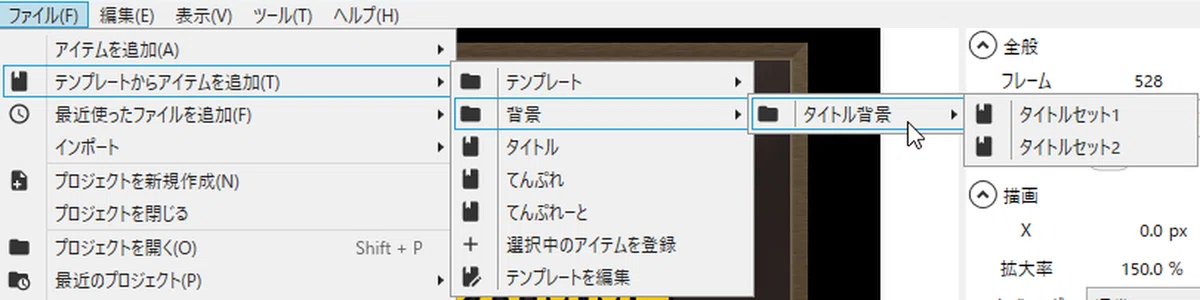
① 「テンプレートからアイテムを追加」画面を開く
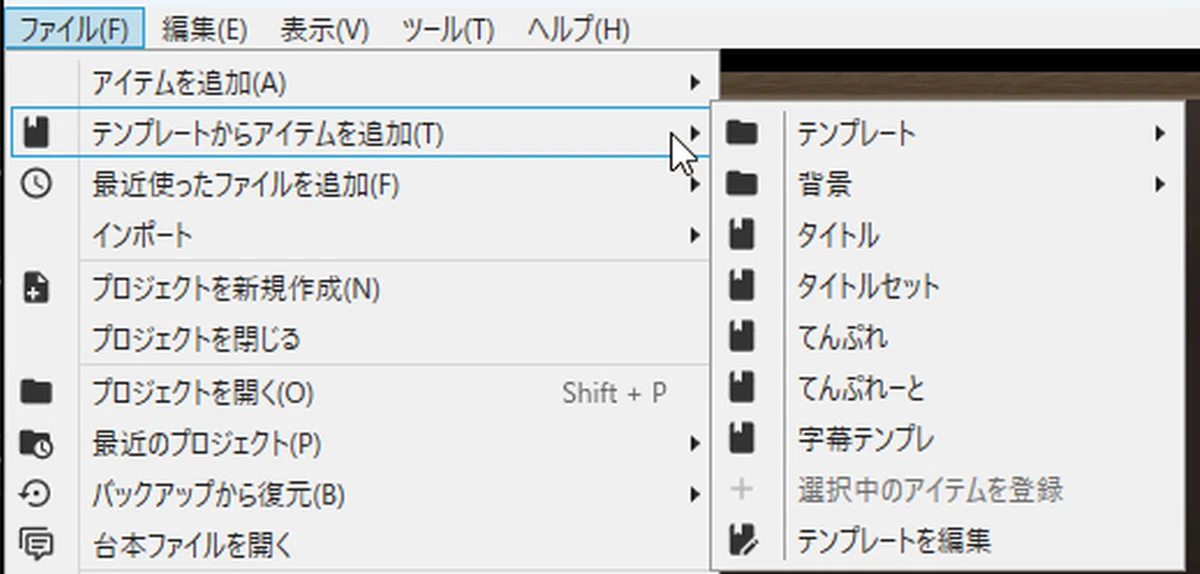
② 「テンプレートを編集」をクリック

③ 変更したいテンプレートを選択し、名前を「フォルダ名/テンプレート名」に変更
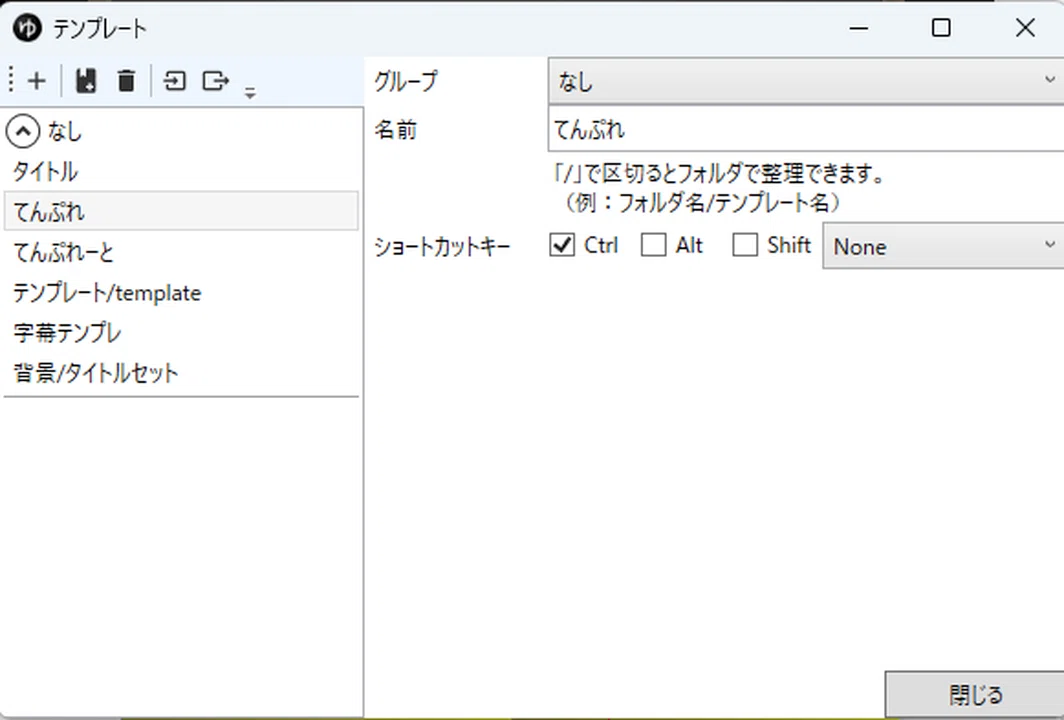
④ ウィンドウを閉じればフォルダ分け完了!
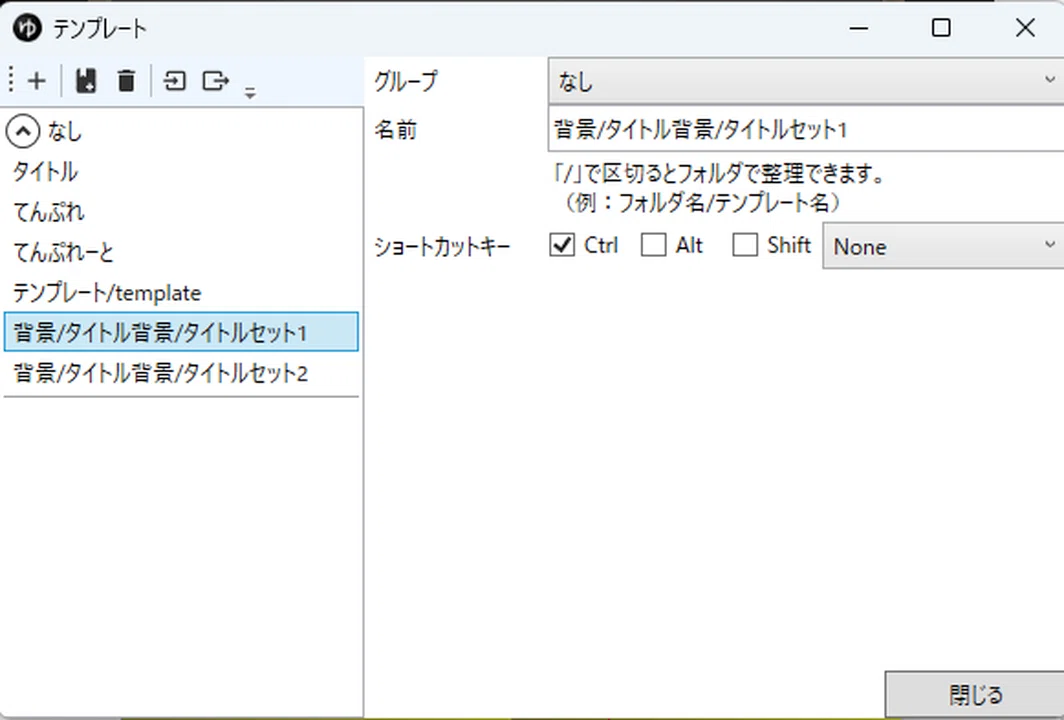
💡 (応用編)「フォルダ名1/フォルダ名2/テンプレート名」のようにスラッシュを複数使うと、さらに階層管理が可能になります。使用用途を細かく分けたい人におすすめのテクニックです。
4. 実践活用例:編集が爆速になるテンプレートの使い方!
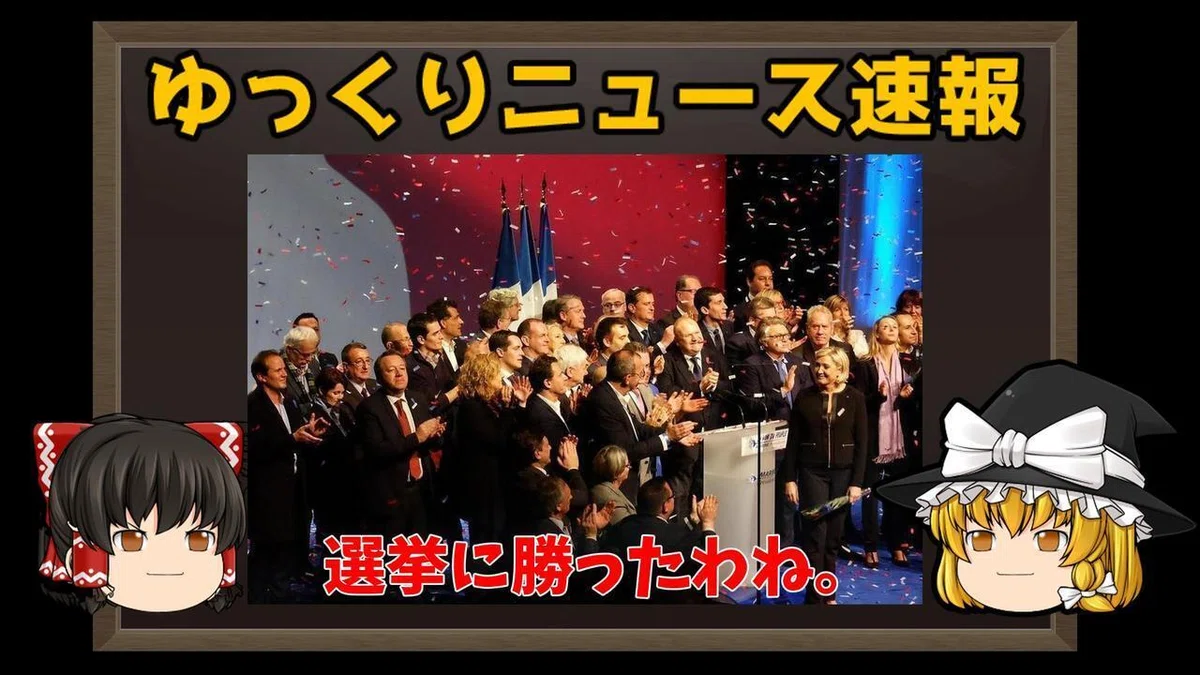
✅ ニュース動画用テンプレート
「ニュース/オープニング構成」:タイトル+BGM+背景画像
「ニュース/締めコメント」:エンディングテロップ+BGMフェードアウト
✅ ゲーム実況動画用テンプレート
「実況/立ち絵+セリフセット」:キャラ配置+声+テロップ
「実況/プレイ画面レイアウト」:ゲーム画面+立ち絵+フレーム画像
✅ エフェクト付きテンプレート
「字幕/強調セリフ」:白縁+揺れエフェクト+フェードイン
「シーン転換/ぼかしクロス」:画像+フェード+効果音つき
5. よくある質問
テンプレートとプロジェクトの違いは?
プロジェクトは動画全体を保存する機能です。一方、テンプレートはオープニングや立ち絵配置など、一部分だけを保存して再利用するための機能です。
毎回使う素材やレイアウトはテンプレート化しておくと便利です。
テンプレートはどこに保存される?
保存したテンプレートは、「ファイル」→「テンプレートからアイテムを追加」から呼び出せます。テンプレート名にスラッシュ(/)を使うことでフォルダ分けも可能です。
保存したテンプレートは編集できる?
できます。「テンプレートからアイテムを追加」→「テンプレートを編集」から名前変更や整理が可能です。
テンプレートを削除できる?
不要になったテンプレートは削除できます。増えすぎると探しにくくなるため、定期的な整理がおすすめです。
キャラクター配置も保存できる?
保存できます。立ち絵の位置やサイズ、画像の配置などもまとめてテンプレート化できます。
初心者が最初に作るべきテンプレートは?
まずは以下がおすすめです。
・オープニング
・エンディング
・強調字幕
・立ち絵配置
動画本数が増えるほど効果を実感できます。
6. ゆっくり自動化ツールでさらに効率化!
「テンプレートを使いこなしたいけど、そもそも編集が大変すぎて時間がない…」
そんな方におすすめしたいのがゆっくり自動化ツール。
台本を読み込ませるだけで字幕と画像の挿入が自動化できる便利ツールです。
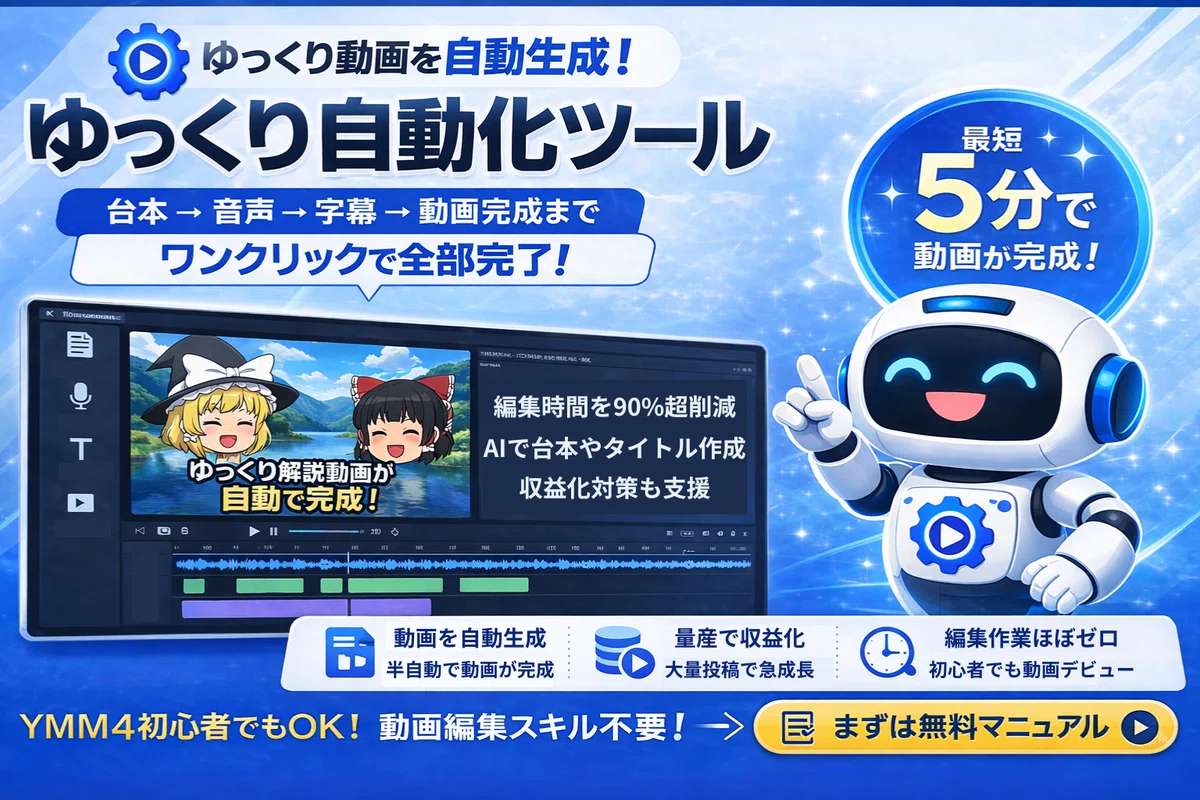
✅ セリフごとの字幕生成・キャラ別振り分けが一瞬で完了!
✅ 専用のテンプレツールで、毎回同じ構成を自動で反映。
✅ 編集にかける時間を大幅カットできるから、クリエイティブに集中できる!
【利用者の声】
「導入後はYMM4で細かい調整の手間が無くなり、動画作りが圧倒的に楽しくなりました。」
「動画編集が1本15分で終わるようになり、投稿本数を増やして一気に収益化を実現しました。」
ゆっくり自動化ツールなら、毎回の面倒な設定を完全に自動化!
作業時間が80%以上短縮されます。
ツールを今すぐチェックする👇
✅ まとめ:テンプレートを使いこなして、毎回の編集をもっとラクに!
よく使う素材はテンプレートとして保存!
保存時にフォルダ分けしておけば、後で探すのも簡単!
編集スタイルに合ったテンプレートをどんどん作ろう!
YMM4初心者こそ、テンプレート機能を使いこなそう!

この記事が参考になったら、スキ・フォローお願いします!
