
【YMM4】MacでYMM4を使ってゆっくり解説を作る方法|Parallels DesktopでWindows環境を作ろう【2026年版】

こんにちは、ゆっくり動画エンジニアのSSです。
▼最新版記事はこちらから▼
▼▼▼ゆっくり動画編集を自動化しませんか▼▼▼
「MacユーザーだけどYMM4を使いたい」
「ゆっくり解説、Macだと作れないの?」
「仮想環境と言われても、難しそうだな…」

Macユーザーでゆっくり解説を作りたい人にとって、
最初にぶつかるのが「YMM4はWindows限定」の壁。
でも、「仮想環境」を作れば、あなたのMacでもYMM4を使えるんです!
そして簡単に仮想環境を作れるソフトが、
本日紹介するParallels Desktop。
この記事では、ゆっくり解説を作りたいMacユーザーがどのように仮想環境を構築できるか、その方法を詳しく解説します。
【今なら「YMM4実践マニュアル」を無料配布中!】

結論:MacでもYMM4は使える
結論から言うと、MacでもYMM4は利用できます。
ただしYMM4はWindows専用ソフトのため、そのままでは動きません。そこで利用するのがParallels Desktopです。
Parallels Desktopを使えば、Macの中にWindows環境を作ることができ、通常のWindows PCと同じようにYMM4を利用できます。
1. Parallels Desktopとは何か
💻 仮想化ソフトの基本概念
まず、仮想化ソフトって何?と思う方もいますよね。
仮想化ソフトは、コンピュータ上に別の仮想的な環境を作るソフトウェアのこと。
Macのパソコンの中で、Windowsを動かす…
そんな運用が可能になります。

これを使うことで、1台のマシンで複数のOSを同時に動かすことができます。
✅ Macの上でWindowsを動かせる
✅ Win専用のYMM4をMac上で使える
✅ ソフトウェアの互換性を考えずに済む
🔧 Parallels Desktopの機能
そしてParallels Desktopは、2025年現在、Macユーザーに最も人気の仮想化ソフト。
その特徴をいくつか紹介します。
WindowsをMac上でシームレスに動かすことができる
多様なOSに対応しており、簡単にインストール可能
日本語にも対応、サポートも24時間対応
このように、Parallels Desktopは仮想化のハードルをぐっと下げてくれます。
Mac版YMM4は存在する?
2026年現在、YMM4にMac版は存在しません。
そのためMacユーザーは、
・Parallels Desktop
・仮想Windows環境
を利用してYMM4を動かす必要があります。
2. Parallels Desktopのインストール手順
⭕️ ダウンロードからインストールまでの流れ
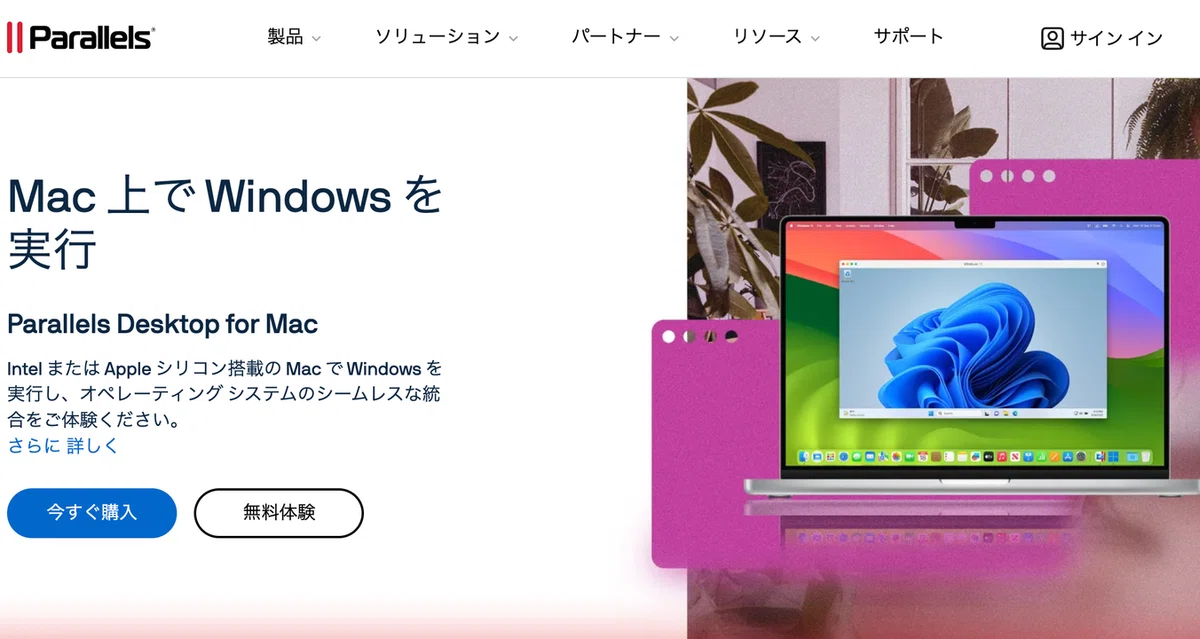
Parallels Desktopを導入する最初の一歩は、公式サイトからのダウンロード。
Parallelsは有料ソフトウェアで、2025年現在、3パターンの料金プランが用意されています。
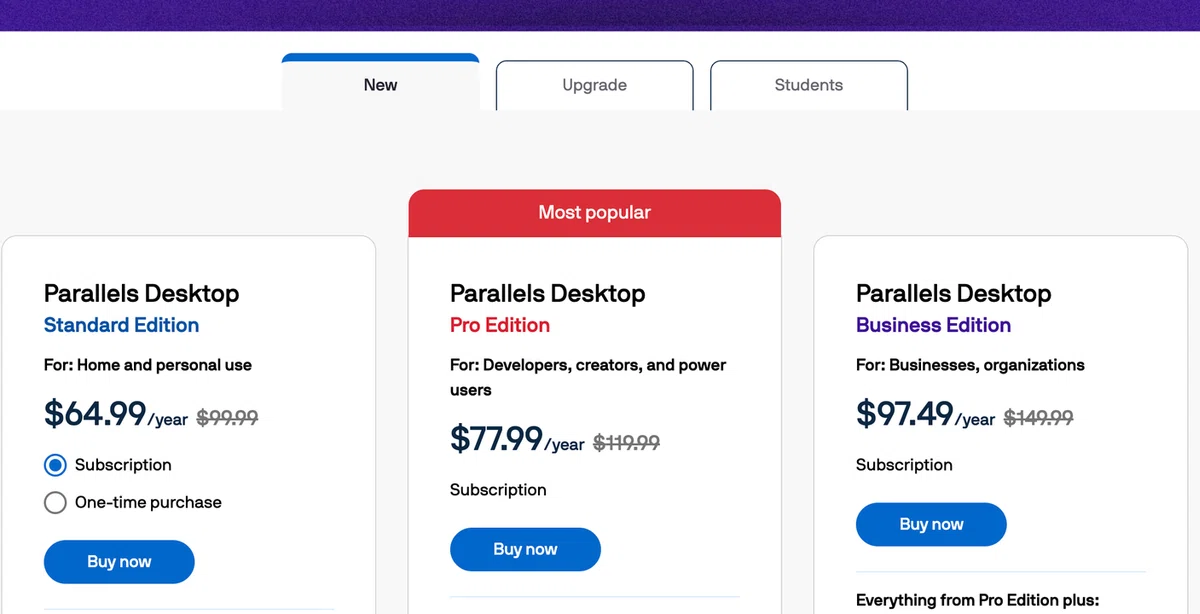
「でも、いきなり有料プランは流石に怖いな…」
そんなあなたのために、
Parallelsは14日間の無料体験版を提供しています。
無料体験版では、製品版と全く同じ機能を使用可能。
購入前にお試しできるのはすごく安心ですよね。
インストール方法も簡単で、
公式サイトにアクセスし、無料体験版を選択
ダウンロードを開始し、インストーラーを実行
指示に従い、インストールを完了
これだけで、あなたのMacでWindowsが動くようになります。
💡 インストール時の注意点
インストールは簡単ですが、注意すべきポイントもあります。
✅ ディスク容量を確認(十分な空きが必要、最低16GB、目安は50G)
✅ インストーラーの指示をしっかり確認
✅ インストール中は常にネット接続を保つこと
これらを守れば、スムーズにParallels Desktopをインストールできますね。
Parallels Desktopはいくらかかる?
Parallels Desktopは有料ソフトです。
そのため、
・Windowsライセンス
・Parallels Desktop
の費用が必要になります。
ただしMacを買い替えるより圧倒的に安く済むケースが多く、MacユーザーがYMM4を使う定番の方法となっています。
3. Mac上でWindowsを動かす方法
▶ Windowsのインストール手順
次に、Parallels Desktopを使ってWindowsをインストールする手順です。
インストール終了後、Parallels Desktopを起動(初回は自動で立ち上がります)
「新規仮想マシンを作成」を選択
Windowsのインストールメディアを選び、指示に従ってインストール
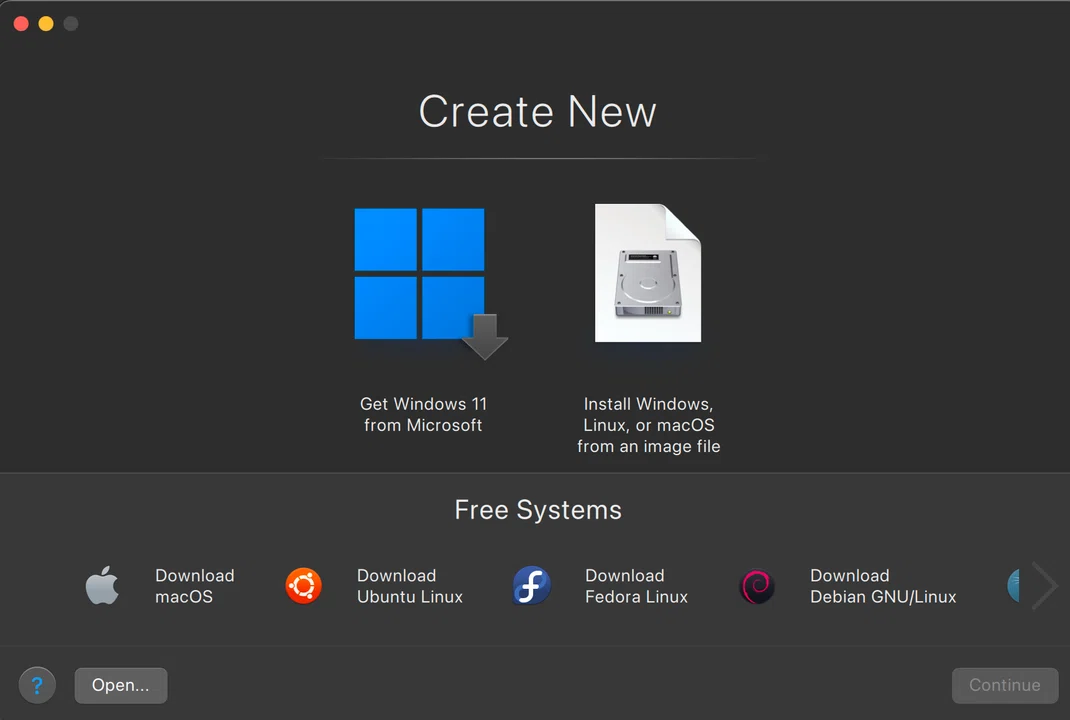
あとは指示に従ってクリックすればインストールできる
🔧 初期設定の流れ
Windowsをインストールした後は、初期設定を行います。
通常のWindowsの初期設定と同様に、簡単な質問に答えるだけでセットアップ可能です。
✅ 言語や地域の設定を確認
✅ ネットワーク接続をセットアップ
✅ 必要なソフトウェアをインストール
これで、Mac上でWindowsが動作する環境が整います。
MacでYMM4を使う際の注意点
YMM4自体は問題なく動作しますが、Macのスペックによっては動作が重くなることがあります。
特に、
・メモリ8GB
・ストレージ容量不足
・古いIntel Mac
では注意が必要。
快適に利用するなら16GB以上のメモリがあると安心です。おすすめはMac MiniやMacBookProですね。
4. YMM4のインストールと使用開始
⭕️ Windows環境でのYMM4インストール手順
WindowsがMacで動くようになったら、あとはYMM4をインストール。
YMM4の公式サイトからソフトをダウンロード
フォルダを解凍し、インストールが完了
YukkuriMovieMaker4を起動し、通常と同じ基本設定を行う
初回利用については、こちらの記事で詳しく解説しています☺️
Parallelsの仮想環境でも問題なく利用できます。
ぶっちゃけ、MacでYMM4は実用レベル?
結論として、通常のゆっくり解説動画であれば十分実用的です。SSも普段Mac+Parallels+YMM4で動画を作っています。
テキスト入力や音声生成、画像挿入などは問題なく行えます。
ただし、
・長時間動画の書き出し
・大量の画像素材処理(特に高画質の動く立ち絵)
・高解像度素材(4K動画など)
などを扱う場合は流石にWindowsネイティブ環境より重く感じることがありますね。
5. よくある質問
MacBook AirでもYMM4は使える?
Parallels Desktopを利用すれば可能。ただしメモリ容量によって快適さは変わります。
M1・M2・M3 Macでも使える?
利用可能です。Parallels DesktopはApple Siliconにも対応しています。
無料でMacにYMM4を入れる方法はある?
なんらかの形でWindows環境を用意する必要があります。完全無料で運用するのは難しいケースが多いです。
Mac版YMM4はある?
2026年現在はありません。Windows環境を利用する必要があります。
5. ゆっくり自動化ツールを使って動画制作を効率化
MacでのWindows操作に慣れず、動画編集に時間がかかる…。
せっかくParallelsやWindows環境を整えたなら、編集作業そのものも効率化しましょう。

そんなあなたに、ゆっくり自動化ツールの導入もおすすめ。

✅ YouTube向けの設定も簡単に適用可能!
✅ 作業時間を短縮し、スムーズに動画を完成させる!
【利用者の声】
「導入後はYMM4で細かい調整の手間が無くなり、動画作りが圧倒的に楽しくなりました。」
「動画編集が1本15分で終わるようになり、投稿本数を増やして一気に収益化を実現しました。」
ゆっくり自動化ツールなら、毎回の面倒な設定を完全に自動化!
作業時間が80%以上短縮されます。
ツールを今すぐチェックする👇
まとめ:MacユーザーでもYMM4で動画制作が可能に
✅ Parallels Desktopを使えば、MacでもWindows環境が利用可能
✅ YMM4をインストールして、ゆっくり動画制作を始めよう
✅ ゆっくり自動化ツールで、効率的な動画制作を実現
結局大事なのは、「続けられる環境」を作ることです。
Macユーザーだからといって諦める必要はありません。
あなたも、Parallels Desktopを使って、MacでYMM4動画編集にチャレンジしてみませんか?

この記事が役に立ったら、スキ・フォローよろしくお願いします!
▼ 併せて読みたいおすすめ記事
