
【YMM4】動画制作初心者におすすめ|ゆっくりムービーメーカー4のインストールと初期設定を解説(2026年版)

こんにちは。ゆっくり動画エンジニアのSSです。
▼▼▼ゆっくり動画編集を自動化しませんか▼▼▼
ゆっくり解説を作ってみたいけど、どのソフトを使えばいいのか分からない…。
このnoteを読んでくださっている方には、そういった方が多いのではないでしょうか。
ゆっくり動画を作る人の多くが最初につまずくのは「ソフト選び」と「導入の第一歩」。
動画編集ソフトは数多くありますが、
無料で使えて、
初心者にも分かりやすく、
しかもゆっくりボイスに最適化されている
それがゆっくりムービーメーカー4(YMM4)です。
個人利用の範囲なら完全無料で使える
AquesTalk(ゆっくりボイス)と相性が良い
YouTube解説動画や5chまとめ動画の定番ソフト
まさに「これからゆっくり解説動画を始めたい人のための王道ツール」です。

ただし、実際に使おうとすると…
インストール方法が分からない
「プロジェクト」って何?どんな設定が必要?
素材整理をどうすればいいのかイメージできない
こうした疑問で手が止まってしまう人も多いんです。

そこでこの記事では、
YMM4をダウンロードして新規プロジェクトを作成するまでの基本操作 を初心者向けにわかりやすく解説します。
この記事を読めば、
あなたもスムーズにゆっくり動画編集者デビューができるはずです!
▼今なら「YMM4実践マニュアル」を無料配布中!▼
1. YMM4のダウンロード方法📥
YMM4は公式サイトからダウンロードするのが基本。
公式サイトにアクセスしたら、
「ゆっくりMovieMaker4をダウンロード」をクリック。
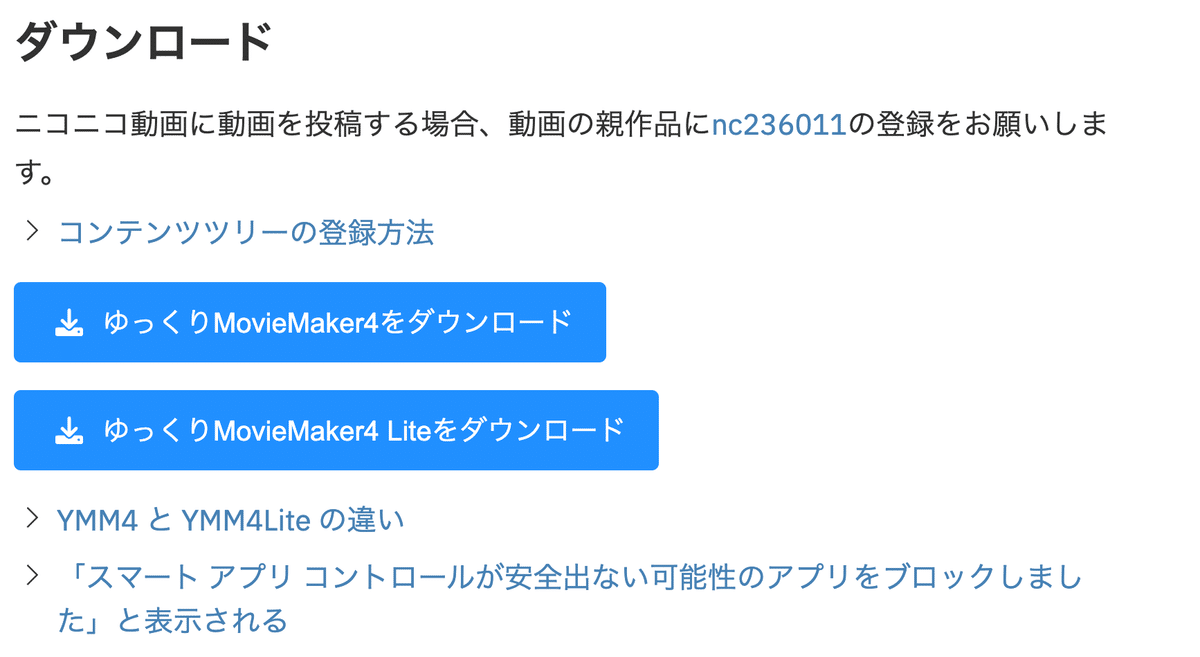
ボタンをクリックすると、
最新版のYMM4のzipファイルがダウンロードされます。
特にこだわりがなければ、基本的に最新版をダウンロードしておけば大丈夫です。ただしYMM4は定期的にバグ修正や新機能追加が実施されるため、必要に応じてアップデートをチェックすることも大切です。
ダウンロードしたzipファイルを展開します。
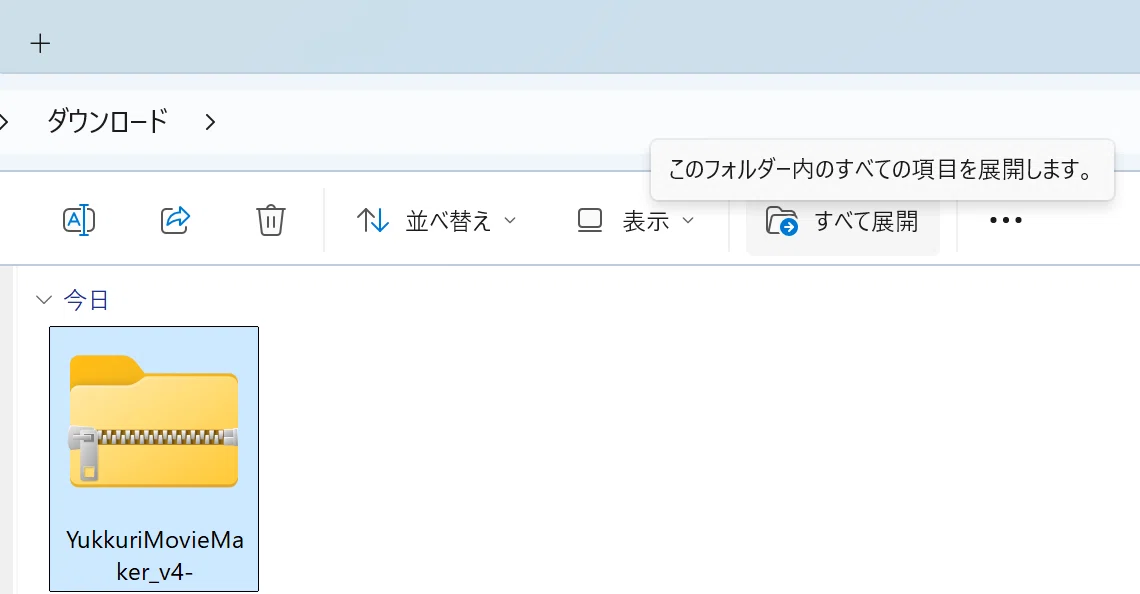
右クリック→「すべて展開」でもOKです。
展開(解凍)したフォルダを開き、
YukkuriMovieMaker.exe をクリックします。
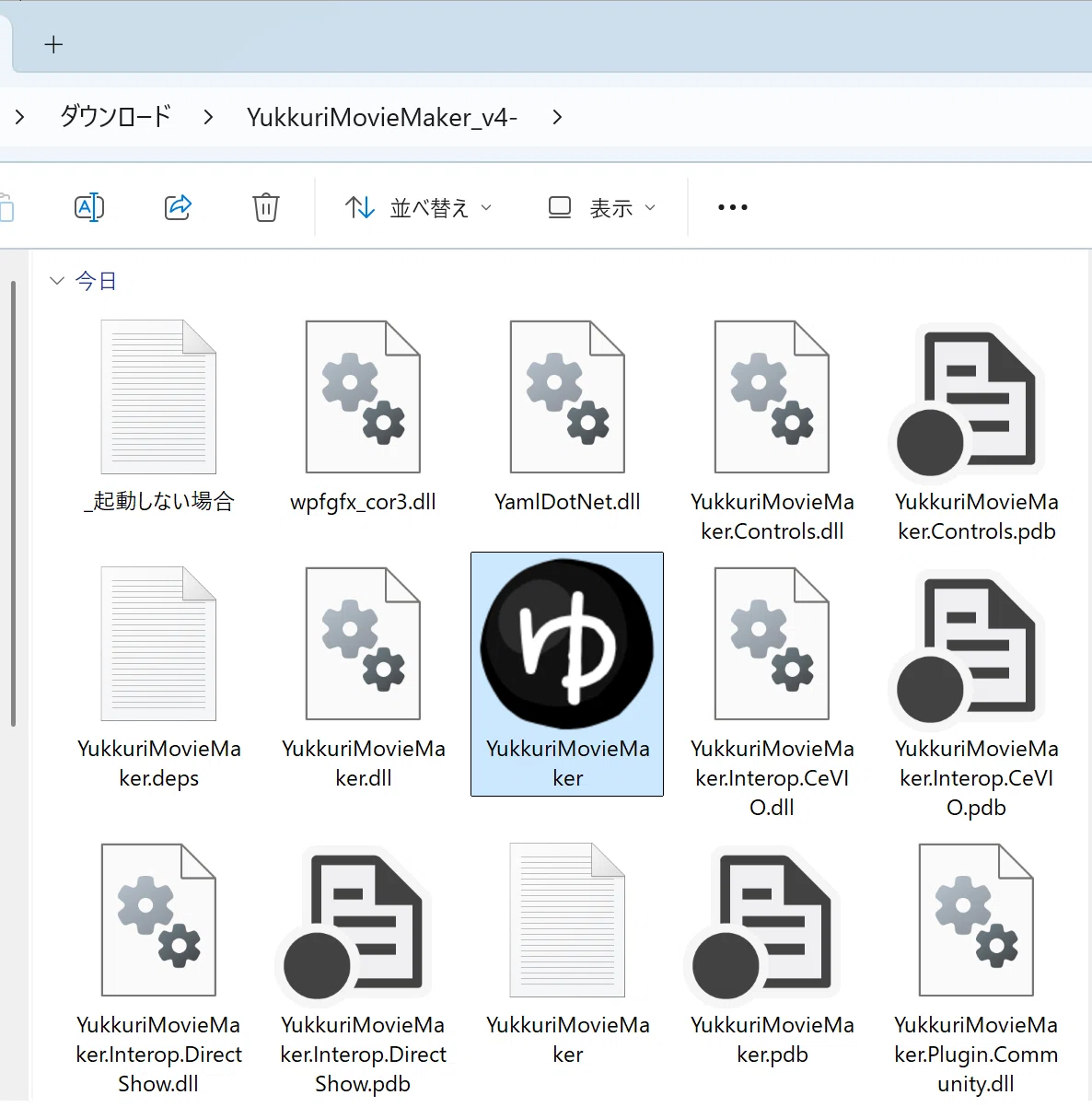
他の大量のファイルを触る必要はありません。
💡 注意点と補足
ダウンロード後、フォルダ解凍時や立ち上げ時に追加ソフトの導入を求められる場合がありますが、YMM4動作に必要なのでインストールOKです。
YMM4はWindows専用ソフトのため、Macユーザーの方はParallels Desktopなどで仮想環境を構築し、Windows環境を整える必要があります。
詳しいやり方については以下の記事をご参照ください。
YMM4は個人開発ソフトなので、
初回起動時、ウイルス対策ソフトが「危険なソフト」として誤検知してしまうことがあります。
YMM4は危険なソフトではありません。誤検知してしまった場合、以下のやり方を試してみてください。
2. 新規プロジェクトを作成しよう🎬
YMM4を起動すると「新規プロジェクトを作成してください」と表示されます。プロジェクトとは、編集の土台となる設定ファイルのこと。
設定すべき基本項目は次の2つ。
解像度:YouTubeなら 1920×1080(フルHD)がおすすめ
フレームレート:通常動画は30fps、ゲーム実況や滑らかな映像は60fps推奨
💡 補足ポイント
フレームレートは作品の用途で決めるのがおすすめ。
3. 編集前にやっておくべきこと📂
「よし、動画を入れて編集開始!」と思ったあなた、ちょっと待って!
編集を始める前に、データ整理をしっかりしておくことが大切です。
✅ 専用フォルダを作る(例:「ゆっくり解説」フォルダを作成)
✅ 素材ファイルを分類する(「動画」「音声」「画像」「BGM」などフォルダ分け)
✅ こまめに保存する(Ctrl+Sを習慣にしよう!)
✅ ショートカットキーを試す
🔹 YMM4はフリーズすることもあるので、必ず定期的に保存しておきましょう。
インストール後に最初にやること
4. よくある質問
YMM4は無料で使える?
個人利用の範囲であれば無料で利用できます。ただし、利用する音声ソフトによっては別途ライセンスが必要になる場合があります。
Macでも使える?
YMM4はWindows専用ソフトです。Macで利用する場合はParallels Desktopなどを利用してWindows環境を構築する必要があります。
インストールできない
ウイルス対策ソフトやWindows Defenderがブロックしている可能性があります。警告が表示された場合は内容を確認しながら進めましょう。
ZIPファイルを解凍しないとダメ?
必要です。ダウンロードしたZIPファイルは解凍してから利用してください。
インストール後に追加ソフトを求められる
YMM4の動作に必要なソフトです。基本的には案内に従ってインストールして問題ありません。
初心者は通常版とLite版どちらがいい?
ずんだもんや四国めたんを使う予定なら、まずはLite版がおすすめです。ゆっくりボイス(AquesTalk)を使いたい場合のみ通常版をダウンロードしましょう。ともに無料で利用できますが、通常版で収益化をする・目指す場合にはライセンスが必須です。詳しくは以下の記事で解説しています。
4. ゆっくり自動化ツールで作業を効率化!
「YMM4をインストールしたけど、動画編集って難しすぎる…」
そんなときはゆっくり自動化ツールを使えば、動画編集を自動化できる!
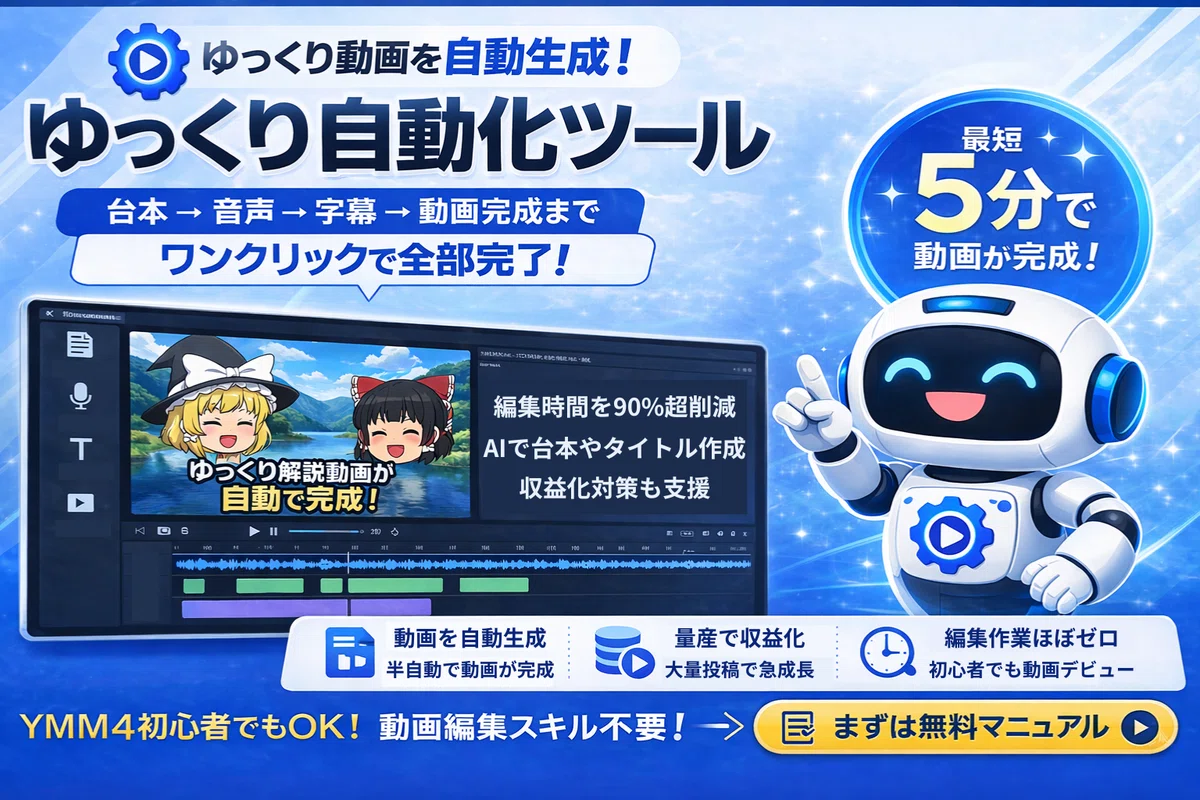
✅ 字幕の自動生成&配置で、時間を大幅カット!
✅ 効果音やBGMのタイミングを素早く調整可能!
✅ 動画制作の手間を減らし、効率よく高品質な動画を作成できる!
【利用者の声】
「導入後はYMM4の細かい調整が不要になり、動画作りが圧倒的に楽しくなりました。」
「動画編集が1本15分で終わるようになり、投稿本数を増やして一気に収益化を実現しました。」
ゆっくり自動化ツールなら、毎回の面倒な設定を完全に自動化!
作業時間が80%以上短縮されます。
ツールを今すぐチェックする👇
5. まとめ📌
✅ YMM4は無料で使える初心者向け動画編集ソフト!
✅ インストール時の追加ソフトも忘れずに入れよう!
✅ プロジェクトを作成し、解像度・フレームレートを設定しよう!
✅ 編集前にフォルダ整理&こまめな保存を習慣に!
この記事が役に立ったら「スキ」や「フォロー」をお願いします!
▼併せて読みたいおすすめ記事
この記事の内容を、実際の画面を見ながら学べるYouTube動画はこちら👇
