
【YMM4】ダウンロード・インストール方法|ZIP展開から初回起動まで初心者向けに解説|起動トラブルも解決【2026年版】

▼最新版記事はこちらから▼
こんにちは、ゆっくり動画エンジニアのSSです。
▼▼ゆっくり動画作成を自動化しませんか?▼▼
「YMM4を使いたいけど、ダウンロード方法がわからない」
「圧縮されたZIPファイルってどう扱えば良いの?」
「初めて起動したらSmartScreenでブロックされちゃった…」
こんな悩みを抱えている動画制作初心者のあなたへ。
あなたのお悩み、この記事で一発解決していきましょう!

YMM4のダウンロードから初回起動まで、手間取ることなくスムーズに進める方法を解説します。
これを読めば、あなたもすぐに動画制作を始められるはずです。
▼【YMM4実践マニュアル】無料配布はこちら▼
【合わせて読みたいおすすめ記事】
結論:YMM4は公式サイトからダウンロードしてZIPを展開すれば使える
YMM4は、公式サイトからZIPファイルをダウンロードし、右クリックで「すべて展開」すれば利用できます。
インストーラー形式ではないため、ダウンロードしたZIPファイルをそのまま開くだけでは正常に動かないことがあります。
まずは、公式サイトからダウンロードすることと、ZIPファイルをきちんと展開することを意識しましょう。
1. YMM4の公式サイトからのダウンロード手順
初めてのダウンロードって、ちょっと緊張しますよね。
でも、公式サイトからの手順を押さえるだけで簡単に進められます。
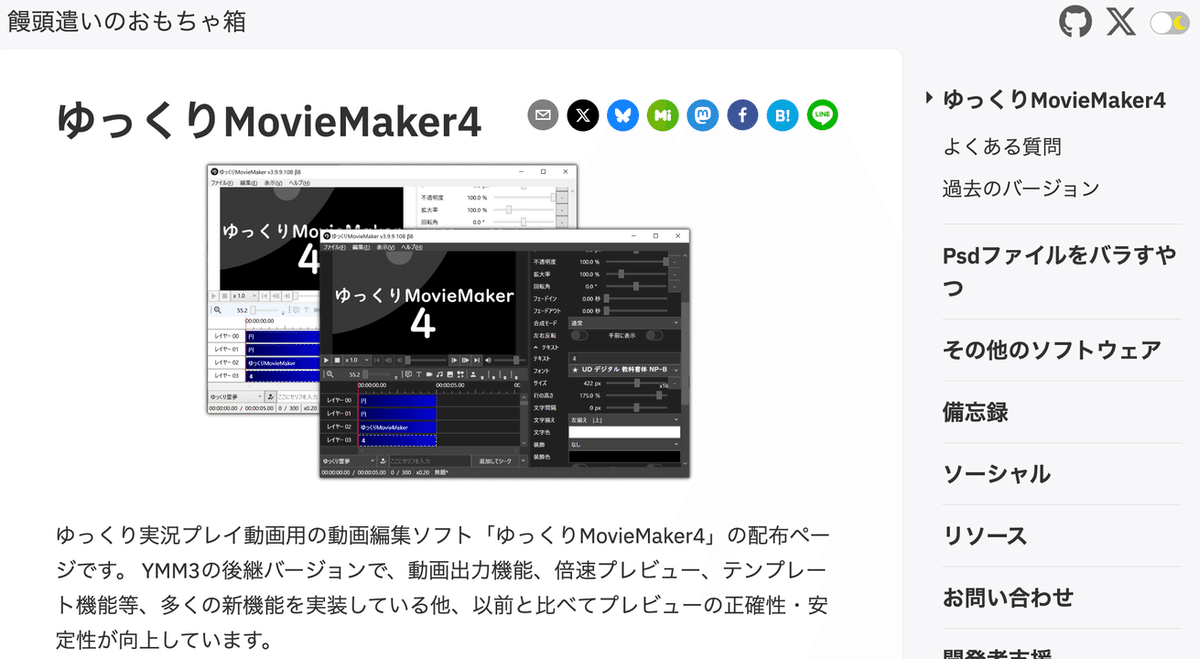
💡公式サイトへのアクセス方法
YMM4は公式サイトからダウンロードすることが重要です。
公式サイトにアクセスすることで、安全かつ最新のバージョンを入手できます。
間違っても海賊版などを使わないように!
✅ ダウンロードボタンの場所と操作方法
公式サイトにアクセスしたら、次はダウンロードです。
以下の手順で進めてください。
サイト内の「ダウンロード」セクションを見つける。
「YMM4」のダウンロードボタンをクリック。
必要なファイルの保存先を選択。
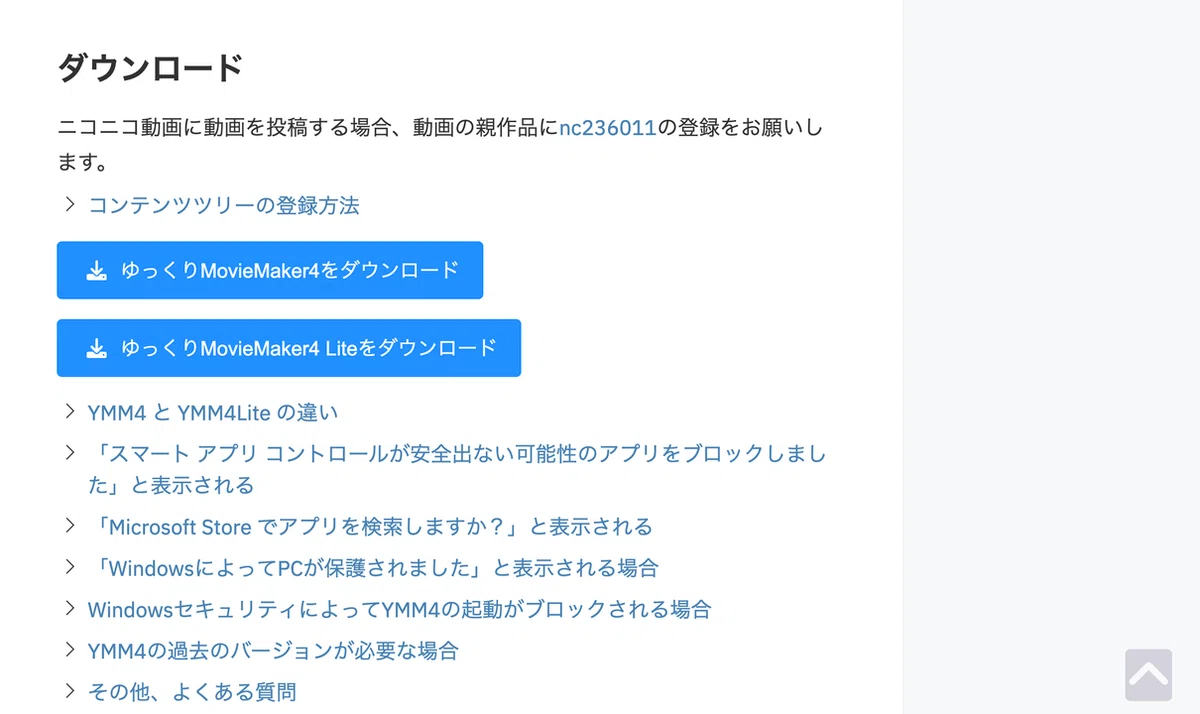
これで、ダウンロードが開始されます。
焦らずに、完了するまで待ちましょう。
2. Zipファイルの展開方法
ダウンロードが終わったら次はZipファイルの展開。
ここでつまずく人も多いですが、手順を知れば簡単です。
🔧 (参考)圧縮ファイルとは何かの基本説明
圧縮ファイル(Zipファイル)は、複数のデータを一つにまとめて容量を小さくしたものです。
これにより、ダウンロードや転送がスムーズになります。
展開とは、この圧縮された状態を元の形に戻すことです。
✅ ファイルを展開する具体的な手順
以下のステップでZipファイルを展開しましょう。
ダウンロードしたZipファイルを右クリック。
「すべて展開」を選択。
展開先のフォルダを指定して「展開」をクリック。
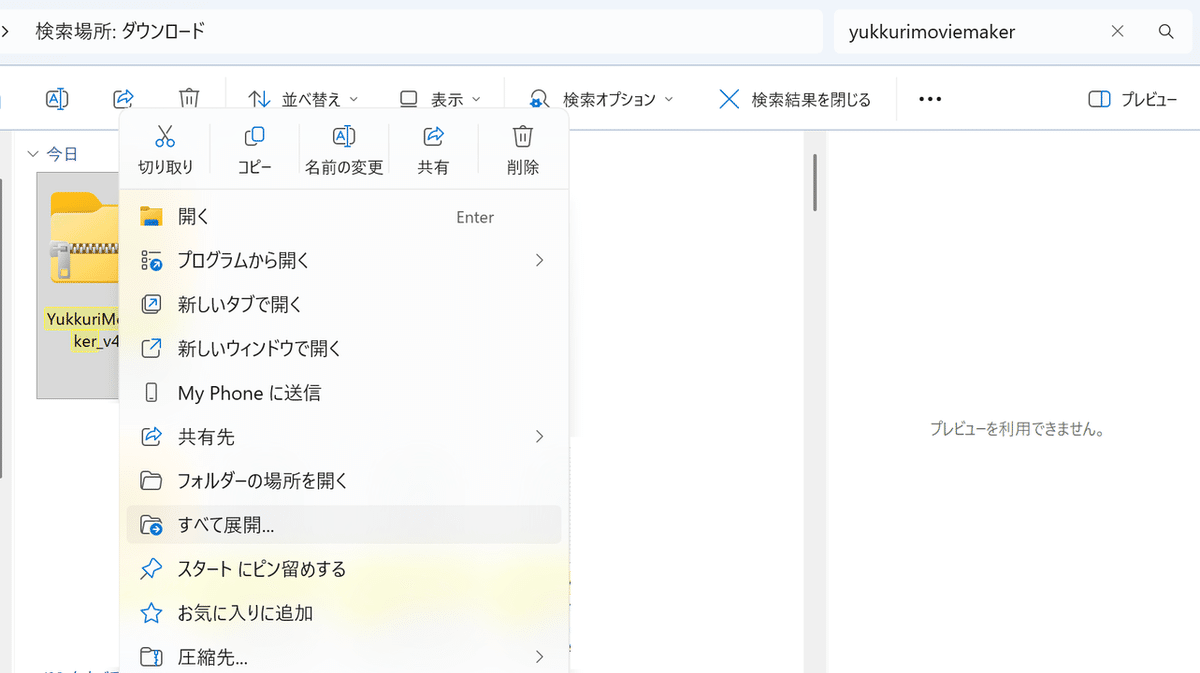
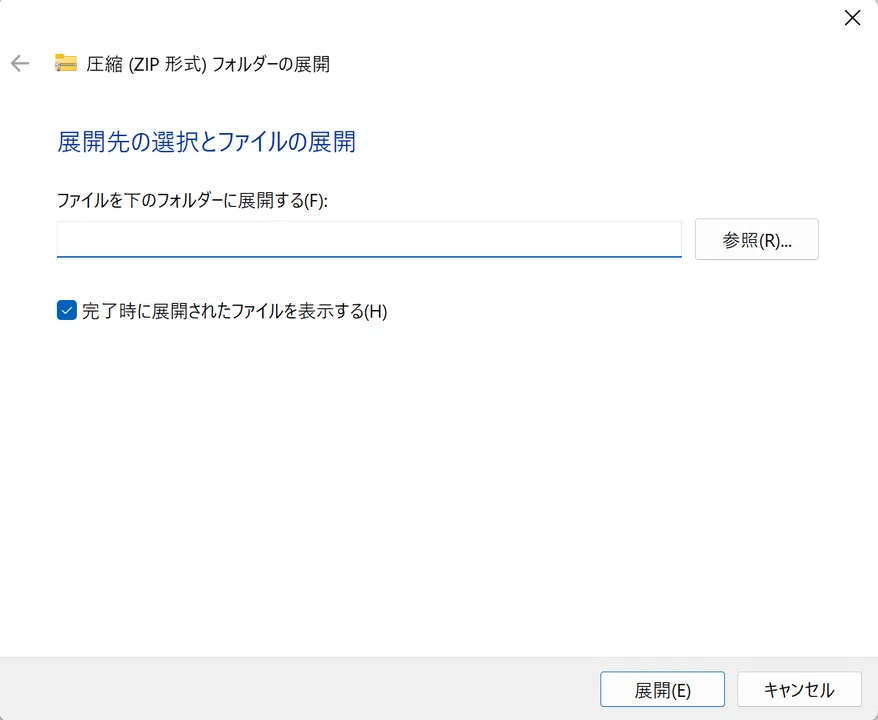
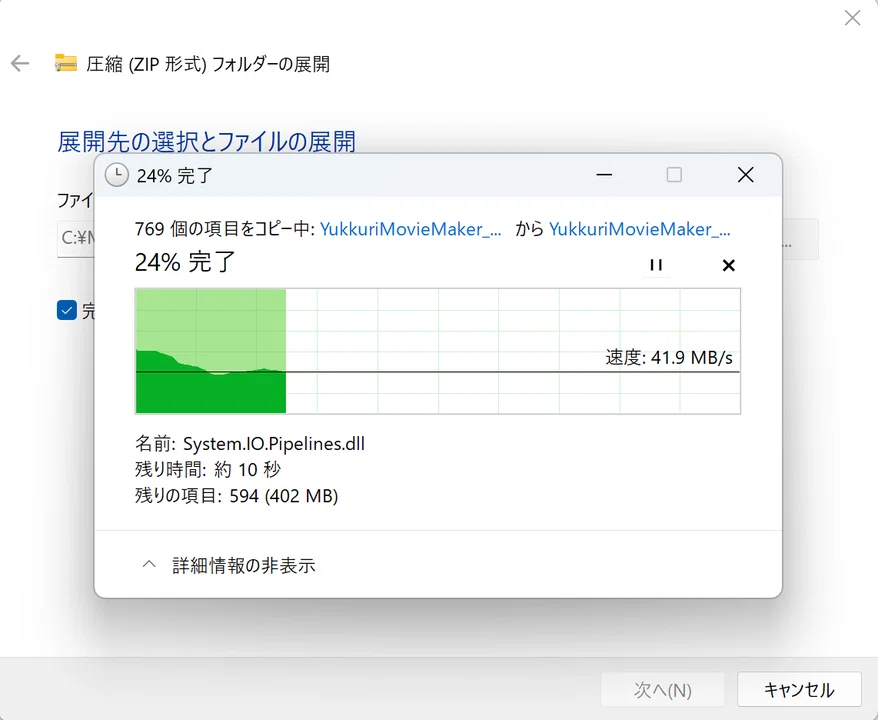
展開が完了すると、必要なファイルが使用できる状態になります。
ZIPファイルのまま起動しない
YMM4は、ZIPファイルの中から直接起動するのではなく、必ず展開してから使いましょう。
ZIPファイルのまま起動しようとすると、ファイルが正しく読み込まれなかったり、初回起動でエラーが出たりすることがあります。
展開後のフォルダ内にある YukkuriMovieMaker4.exe を起動してください。
3. YMM4のフォルダ配置とクラウド同期の注意
ファイルの展開が終わったら、次はフォルダ配置です。
ここでのミスは、後々のトラブルに繋がるので注意しましょう。
結論から言うと、
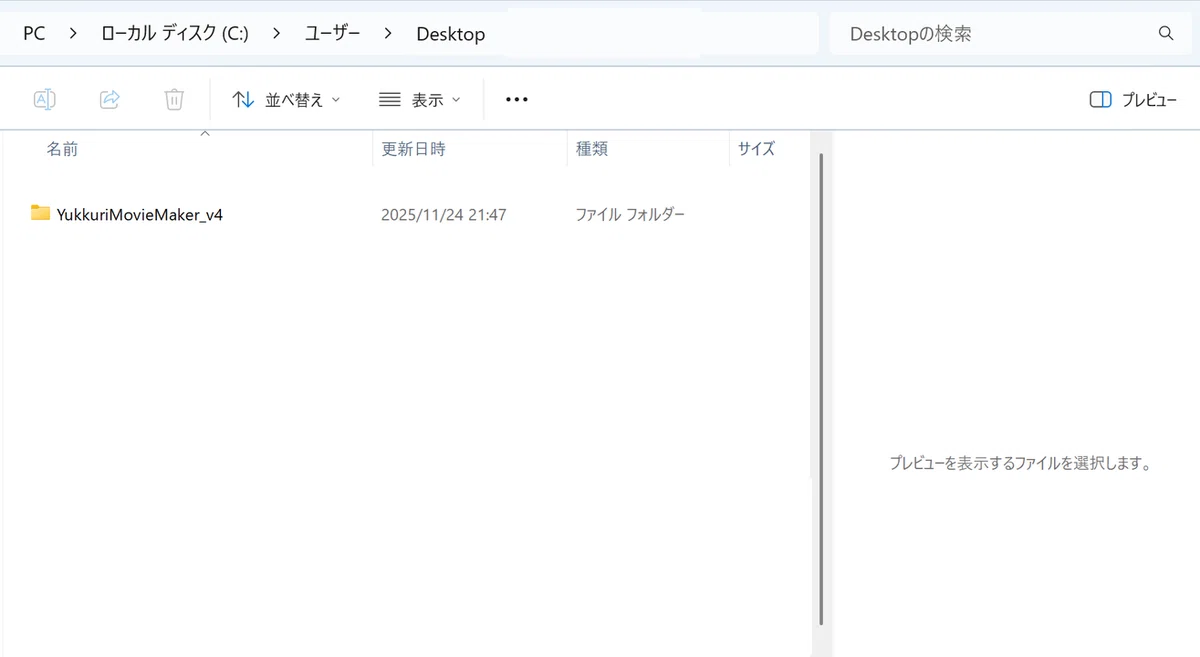
YMM4関連のフォルダやファイルは、Windowsローカルのデスクトップかダウンロードフォルダに保存するのがおすすめ。
おすすめの保存場所
初心者は、まずデスクトップやドキュメントなど、分かりやすい場所にYMM4用のフォルダを作るのがおすすめです。
OneDriveなどのクラウド同期フォルダに置く場合は、同期中のファイル破損やパス変更に注意しましょう。
💡 ローカルフォルダとクラウド同期フォルダの違い
ローカルフォルダ:パソコン内に保存されているフォルダ
クラウド同期フォルダ:インターネット上のクラウドと同期するフォルダ
クラウド同期フォルダに配置すると、データが自動でバックアップされるメリットがあります。
しかも最新のWindowsパソコンでは、
初期設定ですでにデスクトップやダウンロードフォルダとクラウドが同期されていることが多いです。
しかし、同期のタイミングによってはファイルが壊れることもあるので、注意が必要。
YMM4についてはローカル作業に回すのがベストです。
✅ クラウドにバックアップしたい場合の安全なフォルダ配置の方法
展開したファイルをローカルフォルダにコピー。
動作確認後、必要に応じてクラウドにバックアップ。
これで、データの安全性を確保しつつ、トラブルを未然に防げます。
ミスを防ぐためにも、最初にしっかりとフォルダ配置を確認しましょう。
4. YMM4の初回起動と初期トラブル解決
いよいよYMM4を初めて起動します。
ここでのトラブルを未然に防ぐための方法をお伝えします。
🔧 SmartScreenによるブロックの解除方法
初めてYMM4を起動すると、WindowsのSmartScreenがブロックすることがあります。
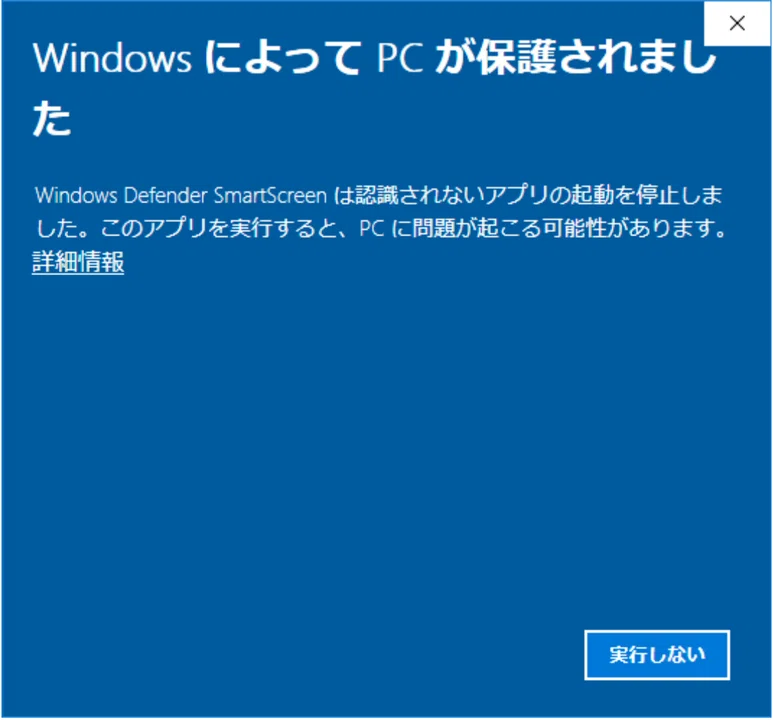
以下の手順で解除しましょう。
起動時に表示された警告画面で「詳細情報」をクリック。
続けて「実行」を選択。
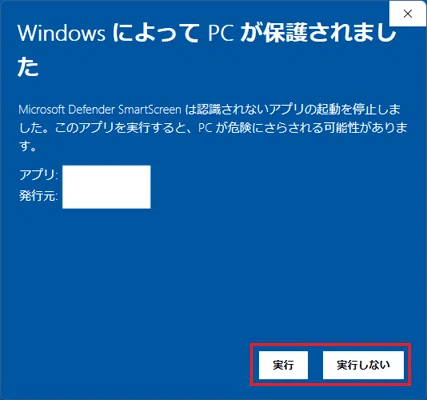
これでブロックが解除され、正常に起動できます。二回目以降の起動では問題なく動作するはずです。
初めての起動時は驚くかもしれませんが、冷静に対処しましょう。
✅ ウイルスチェックソフトの対応方法
お手持ちのウイルスチェックソフトが誤検出することもあります。
ツールにより操作は異なりますが、だいたい以下のステップで解決できます。
ウイルスチェックソフトの警告を確認。
誤検出の場合、「信頼するファイル」として登録。
安全確認をした上で、必要に応じて設定を変更しましょう。
これで安心してYMM4を利用できます。

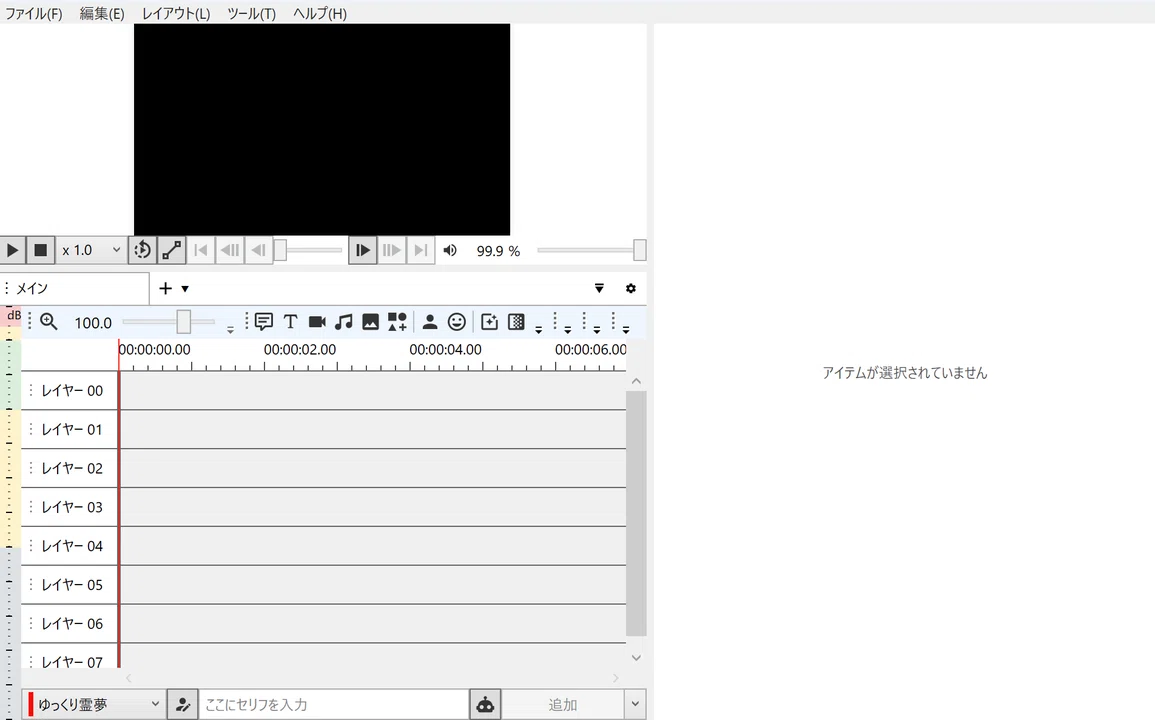
4. よくある質問
YMM4は無料で使える?
個人利用の範囲であれば無料で利用できます。ただし、収益化や商用利用を考える場合は、使用する音声ソフトのライセンスも確認しましょう。
YMM4はMacで使える?
YMM4はWindows向けソフトです。Macで使う場合は、Parallels DesktopなどでWindows環境を用意する必要があります。
ZIPファイルは削除していい?
展開後にYMM4が問題なく起動できることを確認してからであれば、ダウンロードしたZIPファイルは削除しても大丈夫です。
Microsoft Storeが開いてしまう
実行ファイルがブロックされている可能性があります。YukkuriMovieMaker4.exe を右クリックしてプロパティを開き、「許可する」にチェックを入れてください。
SmartScreenの青い画面が出た
「詳細情報」をクリックし、「実行」を選択してください。公式サイトからダウンロードしたYMM4であれば、この手順で起動できます。
5. ゆっくり自動化ツールで編集を効率化!
「YMM4のダウンロードやインストールはうまく行った。だけど、動画編集に時間がかかりすぎる…」
そんなときは ゆっくり自動化ツール を使えば、動画編集を自動化できる!
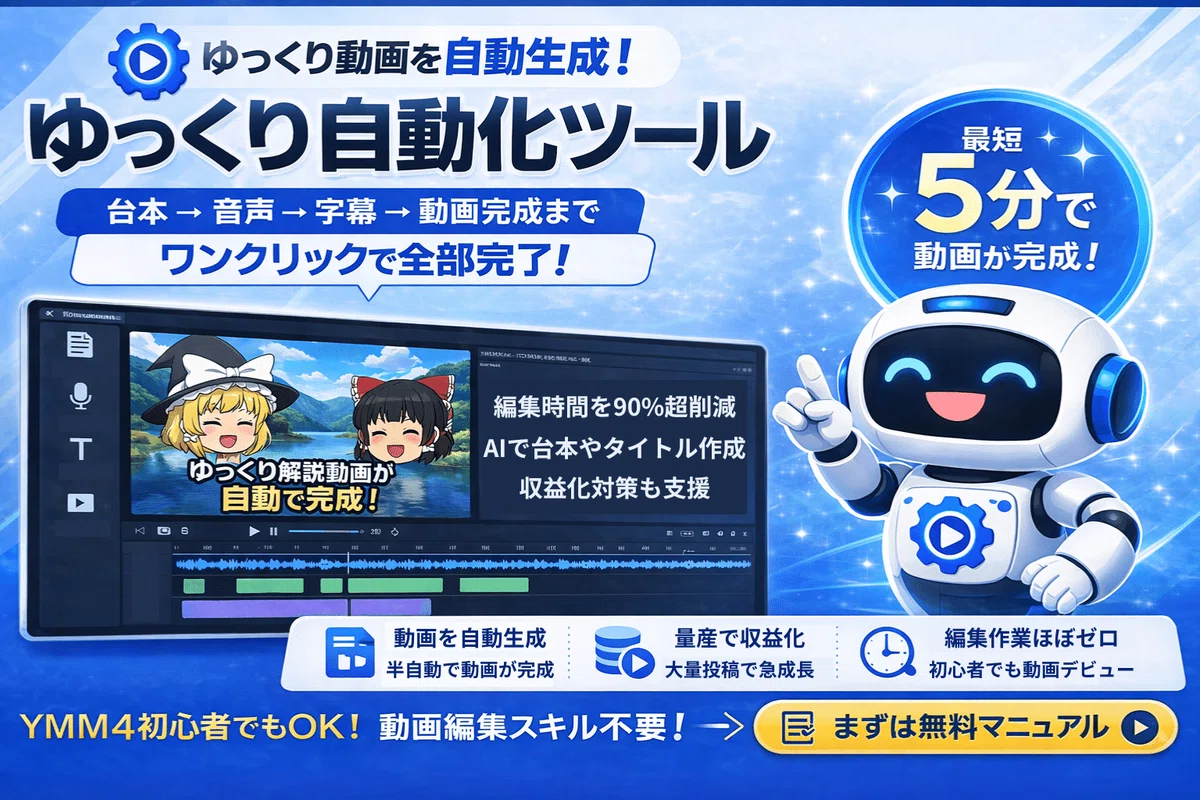
✅台本を読み込ませるだけで、字幕・画像を自動挿入
✅テンプレート機能で好きなキャラクターを使える
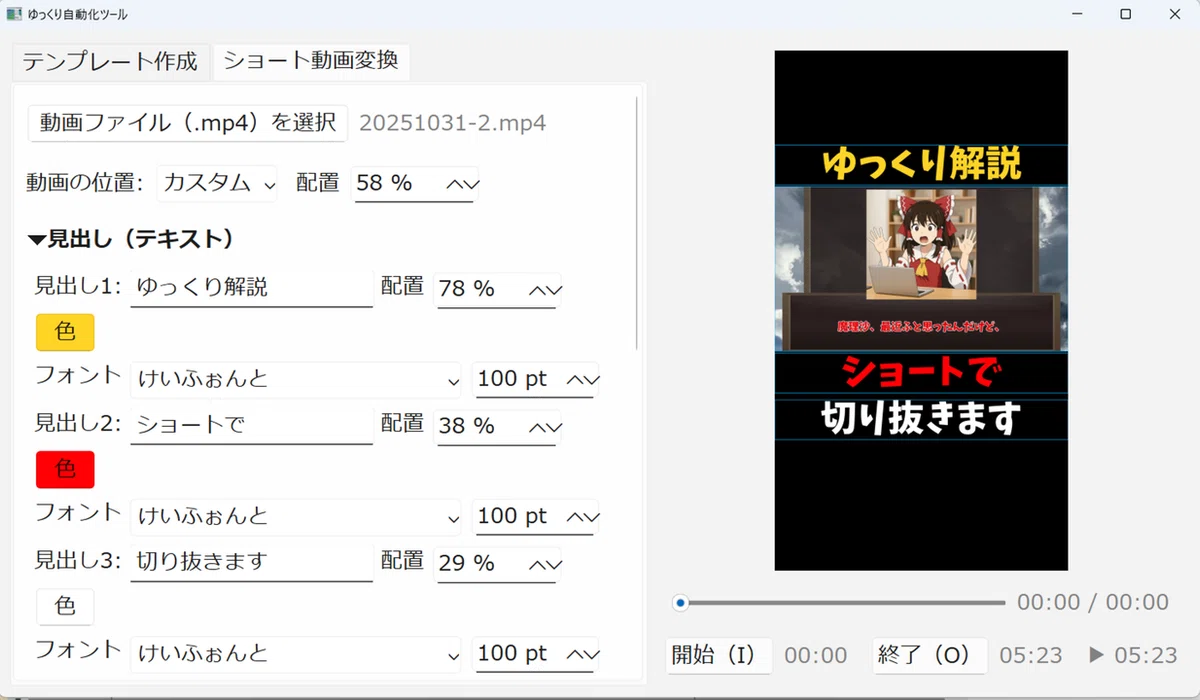
✅ショート変換タブで切り抜き・ショート動画を簡単作成
✅作業時間を短縮しながら、クオリティの高い動画を作れる!
【利用者の声】
導入後はYMM4の細かい調整が不要になり、動画作りが圧倒的に楽しくなりました。
動画編集が1本15分で終わるようになり、投稿本数を増やして一気に収益化を実現しました。
定年後の趣味として歴史系ゆっくりチャンネルを立ち上げました。動画編集は初心者でしたが、ツールのおかげで楽しく動画を投稿できています。
新バージョンでは、「ショート動画変換」機能も追加。
YouTube ShortsやTikTok向け動画が数分で完成し、
あなたも今すぐショート動画デビューできます。
ゆっくり自動化ツールなら、毎回の面倒な設定を完全に自動化!
作業時間が80%以上短縮されます。
ツールを今すぐチェックする👇
まとめ:初心者でも安心してYMM4を使い始められる!
✅ YMM4は公式サイトから安全にダウンロード
✅ Zipファイルの展開とフォルダ配置が鍵
✅ 初回起動時のトラブルも冷静に対処可能
✅ 自動化ツールで編集の効率化
このガイドを参考にして、あなたもすぐに動画制作を始めましょう。
次のステップとして、動画編集に挑戦する意欲を持ってください。

あなたはどうしてますか?
よかったらコメントであなたの体験を聞かせてください。
この記事が役に立ったら、スキ・フォローよろしくお願いします!
▶︎合わせて読みたいおすすめ記事
