
【YMM4】起動しない時の対処法|青い画面・SmartScreen・スマートアプリコントロールの解決法【2026年版】

こんにちは。ゆっくり動画エンジニアのSSです。
▼ゆっくり動画編集を自動化しませんか?▼
「YMM4をダウンロードしたのに、全然起動してくれない…」「クリックしても何も反応がないし、青い画面が出て止められた…」
これ、YMM4あるあるです。でも安心してください。
YMM4(ゆっくりムービーメーカー4)は決して壊れているわけではありません。
正規の場所からダウンロードされたYMM4であれば、起動しない原因のほとんどは「Windowsのセキュリティ機能」や「誤設定」が関係しています。
今回は、YMM4が起動しないときに考えられる代表的な原因とその対処法を、
初心者の方でも分かるように、順を追ってやさしく説明していきます。
【今なら「YMM4実践マニュアル」を無料配布中!】
LINE登録してお受け取りください👉
【合わせて読みたいおすすめ記事】
結論:まずはSmartScreenを疑おう
YMM4が起動しない場合、最も多い原因はWindowsのSmartScreenです。
青い画面が表示されている場合は、まず「詳細情報」→「実行」を試してみてください。
実際にはこれだけで解決するケースが非常に多くあります。
1. SmartScreenによるブロック
最も多いのがこれ。
YMM4を起動しようとすると「WindowsによってPCが保護されました」という青い画面が表示され、動かせなくなってしまう現象です。
これはWindowsが「未知の提供元のアプリかもしれない」と判断して、一時的に起動を止めているだけで、ウイルスという意味ではありません。
💡操作方法:
青い画面で【詳細情報】というリンクをクリック(※ここが目立たないので注意)
表示される【実行】ボタンをクリック
これだけで、SmartScreenのブロックは解除され、YMM4は正常に起動するようになります。
しかもこの操作は一度きりでOK。次回以降はもうこの警告は表示されません。
💡 よくある勘違い:「ウイルス扱いされたから危険!」と思ってYMM4を消してしまう。 → 実際は安全なので削除不要です。
2. スマートアプリコントロールのブロック
Windows11の新機能「スマートアプリコントロール」も、YMM4の起動を邪魔することがあります。
これはSmartScreenの強化版のようなもので、より厳しく「安全でない可能性のあるアプリ」を自動で止めてしまいます。
特に、YMM4のようなインストーラー形式でないフリーソフトは、こうしたセキュリティに引っかかりやすいのです。
🔧操作手順:
スタートメニュー →【設定】を開く
【プライバシーとセキュリティ】→【Windowsセキュリティ】
【アプリとブラウザーコントロール】→【スマートアプリコントロールの設定】
表示された項目を【オフ】に切り替える(※管理者権限が必要です)
これで、スマートアプリコントロールによるブロックは解除できます。
一度オフにすれば、ゆっくり自動化ツールなど、他のソフトでも起動トラブルが減るので覚えておくと便利です。
3. セキュリティソフトによる.exeファイルの削除
YMM4を起動しようとしたけど、そもそも.exeファイルが見当たらない!
昨日までは動いてたのに、今日になったら消えてる…?
それ、ウイルス対策ソフトがYMM4を誤検知して削除してる可能性が高いです。
Windows Defenderやノートン、ウイルスバスターなど、有名なソフトでも起こる現象です。
💡操作手順(Windowsセキュリティの場合):
【ウイルスと脅威の防止】→【保護の履歴】を確認し、YMM4が脅威扱いされていないかチェック
該当項目があれば【許可】または【復元】をクリック
【除外設定】でYMM4のフォルダをスキャン対象から除外
※削除されてしまっていた場合は、YMM4を再ダウンロード&再インストールしましょう。プロジェクトや設定を保存したい場合は「user」フォルダをコピーしておくのがおすすめです。
4. Microsoft Storeに飛ばされて起動できない
YMM4をダブルクリックしたはずなのに、なぜかMicrosoft Storeが開く…。
原因は、YMM4のファイルに「このPCでは開けないかも」というフラグが付いているためです。
💡操作手順:
YukkuriMovieMaker4.exeを右クリック →【プロパティ】を開く
【許可する】にチェックを入れて、【OK】を押す
これでStoreには飛ばされなくなり、YMM4が普通に起動するようになります。
🧠補足:ZIP解凍は必ず「右クリック → すべて展開」で行いましょう。Macユーザー(Parallels Desktop)の場合、解凍作業を忘れがちです。直接開いたり、外部ソフトで中途半端に解凍すると、Windowsに正しく認識されないことがあります。YMM4が起動しない理由ナンバーワン、実は「解凍忘れ」だったりします。
ダウンロード直後なら解凍忘れを疑おう
特に初心者の場合、ZIPファイルの中から直接YMM4を起動しようとしているケースがあります。YMM4は必ず「すべて展開」で解凍してから利用しましょう。
5. よくある質問
YMM4をクリックしても何も起きない
SmartScreenやセキュリティソフトによってブロックされている可能性があります。まずは保護履歴や青い画面の表示を確認してみましょう。
昨日まで動いていたのに急に起動しなくなった
ウイルス対策ソフトによって実行ファイルが削除された可能性があります。保護履歴を確認してください。
Windows11だけ起動しない
スマートアプリコントロールが原因のケースがあります。設定を確認してみましょう。
Microsoft Storeが開いてしまう
実行ファイルのブロックが原因の可能性があります。プロパティから「許可する」にチェックを入れてみてください。
再インストールすれば直る?
直る場合もあります。ただし、まずはSmartScreenやセキュリティソフトの確認をおすすめします。
5. 編集が大変な人におすすめ:ゆっくり自動化ツール
YMM4はなんとか起動できたけど、
そもそも「動画編集の時間が足りない…」という方も多いはず。
そんなときは、ゆっくり自動化ツール が活躍します。
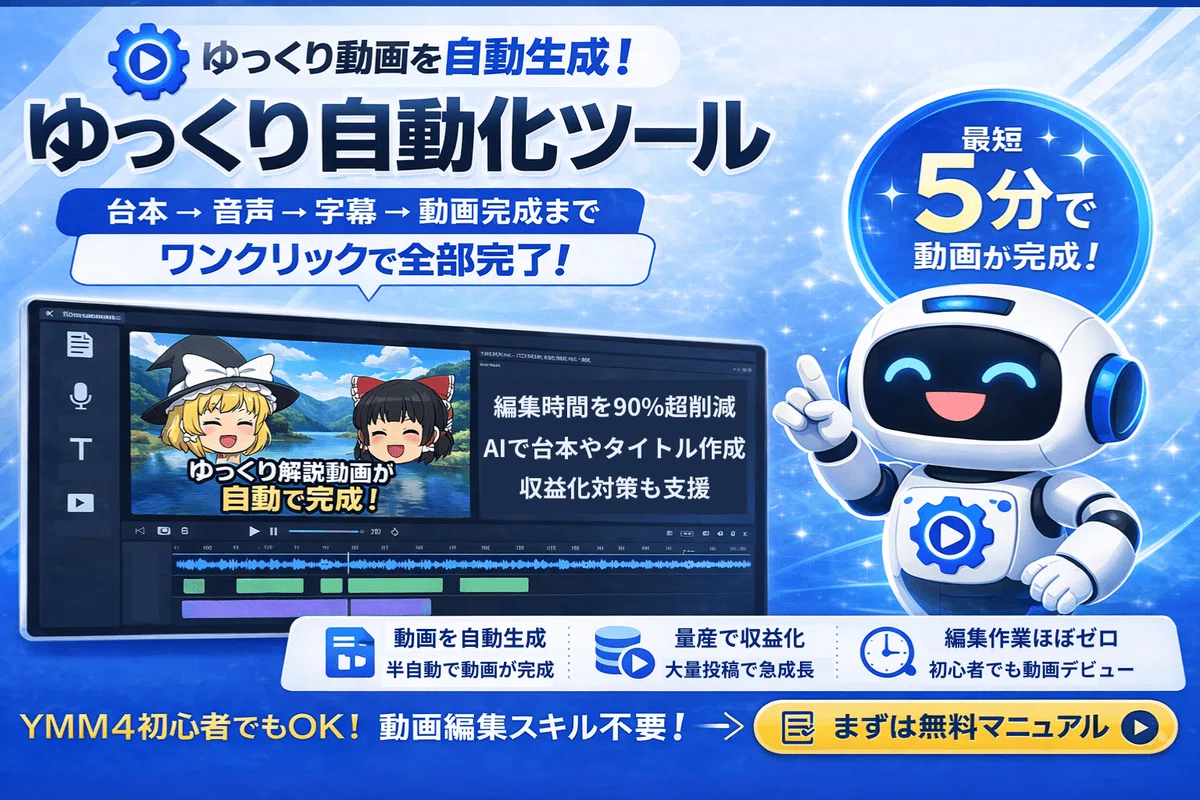
✅台本を読み込ませるだけで、字幕・画像を自動挿入
✅テンプレート機能で好きなキャラクターを使える
✅作業時間を短縮しながら、クオリティの高い動画を作れる!
【利用者の声】
「導入後はYMM4の細かい調整が不要になり、動画作りが圧倒的に楽しくなりました。」
「動画編集が1本15分で終わるようになり、投稿本数を増やして一気に収益化を実現しました。」
ゆっくり自動化ツールなら、毎回の面倒な設定を完全に自動化!
作業時間が80%以上短縮されます。
ツールを今すぐチェックする👇
🎉 おわりに
起動しない時のチェックリスト
YMM4が起動しない場合は、次の順番で確認してみましょう。
✅ ZIPファイルを解凍したか
✅ SmartScreenの警告が出ていないか
✅ スマートアプリコントロールが有効になっていないか
✅ セキュリティソフトに削除されていないか
✅ Microsoft Storeへ飛ばされていないか
上から順番に確認するだけでも、多くのトラブルは解決できます。
これらのどれかに心当たりがあれば、この記事を参考に落ち着いて対処してみてください。
動画編集は、まず「ソフトが動くところ」から始まります。
しっかり対策して、あなたの制作ライフをスタートさせましょう!
この記事が参考になったら、スキ・フォローよろしくお願いします!
