
【超初心者向け】YMM4が起動しない…初回起動で起こりやすい不具合と解決法をわかりやすく解説します【ゆっくりQ&A】

こんにちは、ゆっくり動画エンジニアのSSです。
【ゆっくり動画作成を自動化しませんか?】
「YMM4をダウンロードしたのに起動できない…」
「Macの仮想環境、Parallels Desktopで使おうとしたらうまく動かない…」
こんな悩みを抱えている方、たくさんいるのではないでしょうか。
初めての動画編集でYMM4を使おうとしたとき、似たようなトラブルに見舞われた人も多いと思います。
この記事では、YMM4が起動しない時、最も考えられる二つの問題を簡単に解決する方法を紹介します。
▼【YMM4実践マニュアル】無料配布はこちら▼
LINE登録してお受け取りください👉
1. Zipフォルダの正しい展開方法
まず最初に確認すべきは、Zipフォルダの展開です。
…当たり前だろ、と思ったかもしれません。
しかし、私の元に届く「YMM4が起動できない」という相談の8割は、なんとZipの解凍忘れが原因なのです。
というのも、ワンクリックでZipを解凍できるMacと違って、
Windowsでは「すべて展開」という解凍作業が必要不可欠。
Parallels Desktopなど仮想環境を使うMacユーザーにとっては、
いつもと同じ感覚でZipを解凍したつもりなのに、展開できていなかった…
ということになってしまうわけです。
圧縮データを解凍しなければ、、ソフトウェアが正しく起動しないのは当然です。
ここでは、Windows内でのZip展開方法をおさらいしていきましょう。
Zipファイルを展開しないと起動しない理由
Zipファイルは、データを圧縮してまとめた状態です。
このままでは当然、中のデータが利用できません。
ソフトウェアが正しく動作するには、すべてのファイルが展開されている必要があります。
特にYMM4は、配布フォルダ内の複数のファイルが連携して動作するため、展開が必須です。
WindowsとMacでの展開方法の違い
WindowsとMacでは、Zipファイルの展開方法が少し異なります。
それぞれの環境に合わせた手順を押さえておきましょう。
Windowsの場合:Zipファイルを右クリックし、「すべて展開」を選択するだけ。
Macの場合:Zipファイルをダブルクリックするだけで自動的に展開されます。
YMM4はWindows専用のソフトウェアですから、Zipファイルを右クリックし、「すべて展開」を選ぶ必要があります。

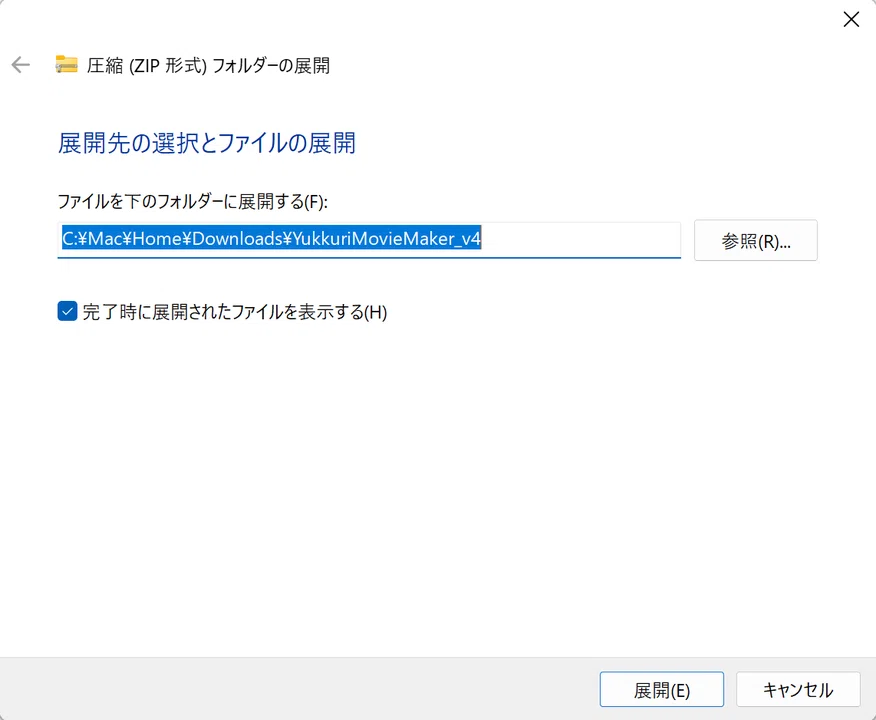
非常に簡単ですが、展開先のフォルダを確認することも重要です。
▶︎Macでゆっくりムービーメーカー(YMM4)を使うには?Parallels Desktopの使い方をわかりやすく解説しています👇
2. ファイル保存場所の選び方
次に、ファイルの保存場所についてです。
保存場所によっては、起動時に問題が発生することもあります。
信頼できるフォルダに保存する重要性
YMM4を含む多くのソフトウェアは、特定のフォルダに保存されていることを前提としています。
Cドライブ直下のフォルダ(ローカルのデスクトップなど)に保存するのがおすすめです。
避けるべきはOneDrive や Google Driveのクラウドフォルダ。同期の関係でうまく動作しない可能性が高まります。
デスクトップやドキュメントフォルダも一般的ですが、使い方によっては避けたほうがいい場合も。
OneDriveやクラウドフォルダのリスク
クラウドフォルダは便利ですが、同期のタイミングでファイルが行方不明になることも。
特にOneDriveなど、クラウド同期が自動で行われる場所は避けるべきです。
最新のWindowsではデスクトップがOneDriveと自動同期する仕様になっており、意識しないうちにYMM4がクラウドに保存されてしまうパターンが増えています。要注意。
安全なのはローカルのデスクトップ(C:)。作業ファイルなどもなるべくローカルにコピーを残すことを心がけましょう。
3. セキュリティと誤検知の対処法
最後に、セキュリティソフトによる誤検知です。
これが原因でソフトウェアが起動しないことも少なくありません。
SmartScreenとウイルス対策ソフトの影響
WindowsのSmartScreenや一般的なウイルス対策ソフトは、
新しいソフトウェアを警戒してブロックすることがあります。
警告が表示された場合は、許可を与えるか、除外リストに追加する必要があります。
正しい警告解除と除外リストへの追加方法
警告が出たときの対処法を知っておくことは重要です。
SmartScreenの解除:警告画面で「詳細情報」をクリックし、続行を選択。
ウイルス対策ソフトの除外:ソフト内の設定から、YMM4のインストールフォルダを除外リストに追加。
これだけで、不要な警告に悩まされずに済みます。
▶︎YMM4には起動トラブルが多い!この記事で紹介できなかったトラブルを別記事にて解説しています👇
4. ゆっくり自動化ツールで編集を効率化!
「なんとかYMM4を起動できたけど、動画編集に時間がかかりすぎる…」
そんなときはゆっくり自動化ツールを使えば、動画編集を自動化できる!

✅台本を読み込ませるだけで、字幕・画像を自動挿入
✅テンプレート機能で好きなキャラクターを使える
✅作業時間を短縮しながら、クオリティの高い動画を作れる!
【利用者の声】
「導入後はYMM4の細かい調整が不要になり、動画作りが圧倒的に楽しくなりました。」
「動画編集が1本15分で終わるようになり、投稿本数を増やして一気に収益化を実現しました。」
ゆっくり自動化ツールなら、毎回の面倒な設定を完全に自動化!
作業時間が80%以上短縮されます。
ツールを今すぐチェックする👇
まとめ:基本を押さえれば、YMM4の起動問題は解決できる
✅ Zipファイルの正しい展開が大事
✅ 保存場所の選び方でトラブルを避ける
✅ セキュリティソフトの誤検知に注意
これらの基本を押さえておくだけで、
YMM4の起動トラブルを簡単に解決できるはずです。
「最初から知っておけばよかった」と思わないためにも、まずは基本を抑えてみてください。
よかったらコメントであなたの体験を聞かせてください!
この記事が役に立ったら、スキ・フォローよろしくお願いします!
